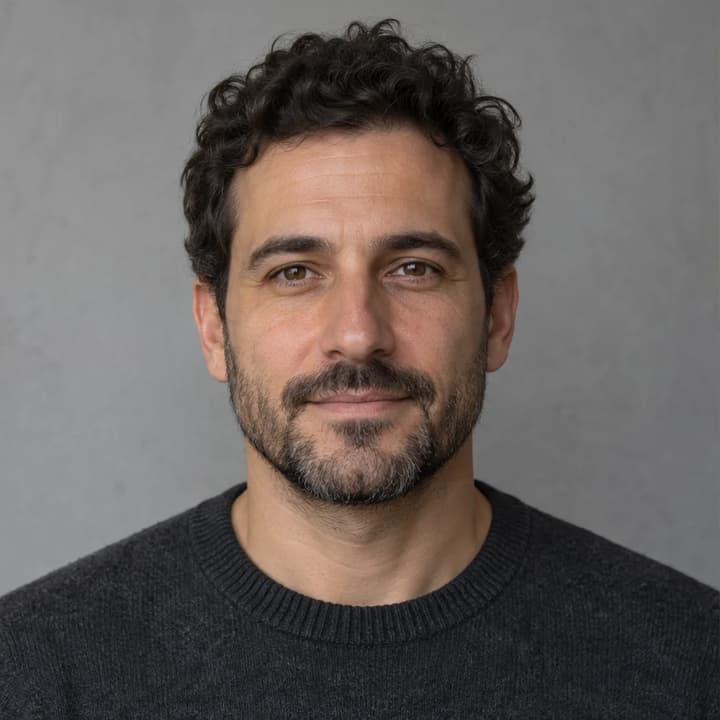

Тёплый портретный свет
Изменить освещениеСправа + Рассвет: Сравните тёплую сторону лица, тень носа и блики глаз. Сохраните черты, волосы и свитер; тёплый свет не должен сглаживать или перерисовывать человека.
Чтобы изменить освещение фото с ИИ, загрузите изображение, выберите направление и шаблон света, создайте результат и сравните его с оригиналом. Этот гид поможет с портретами, товарами и интерьерами. Релайтинг меняет видимое падение света и атмосферу сцены; простое повышение яркости не перемещает источник света.
LumiYingОбновлено
Для небольшой коррекции яркости или баланса белого обычный фоторедактор даёт прямой контроль без пересоздания сцены. Переосвещение подходит для новых теней, бликов и атмосферы. Выберите резкий оригинал с видимыми лицами, краями и важным текстом; пересвеченные или скрытые детали плохо подходят для сравнения.
Сохраняйте оригинал для всех сравнений. Сначала выберите направление с Естественным светом, затем фиксируйте его при смене стиля. Сфера задаёт следующую генерацию, а не показывает освещение в реальном времени. Пример загружает оригинал и предложенные настройки; генерацию запускаете вы.
Используйте JPEG, PNG или WebP размером до 30 МБ. Выберите снимок с различимыми лицами, контурами и фактурами. На очень тёмном или пересвеченном фото меньше деталей для сравнения после обработки.
Перетащите сферу или используйте кнопки направления и стрелки клавиатуры. После отпускания она фиксируется на поддерживаемом направлении; фото не меняется в реальном времени. Начните ближе к исходному окну или ключевому свету, чтобы уменьшить конфликт теней, и сначала сравнивайте с Естественным светом.
Начните с Естественного света, чтобы оценить направление. Попробуйте Рассвет для более тёплой атмосферы или Синий час для холодной. При сравнении шаблонов не меняйте направление, чтобы легче оценить разницу.
Проверьте кредиты и создайте одно изображение. Размер выбирается автоматически. Сравните кадрирование, лицо или форму объекта, тени и отражения с оригиналом в полном размере. Для нового сравнения используйте тот же оригинал и меняйте только направление или стиль. Каждая генерация расходует кредиты.
Направление задаёт, откуда идёт свет. Шаблон определяет его цвет и атмосферу. Сначала выберите направление для формы объекта, затем шаблон для нужного настроения.
Загрузите оригинал с предложенным направлением и стилем, затем создайте свой вариант для сравнения.
Справа + Рассвет: Сравните тёплую сторону лица, тень носа и блики глаз. Сохраните черты, волосы и свитер; тёплый свет не должен сглаживать или перерисовывать человека.
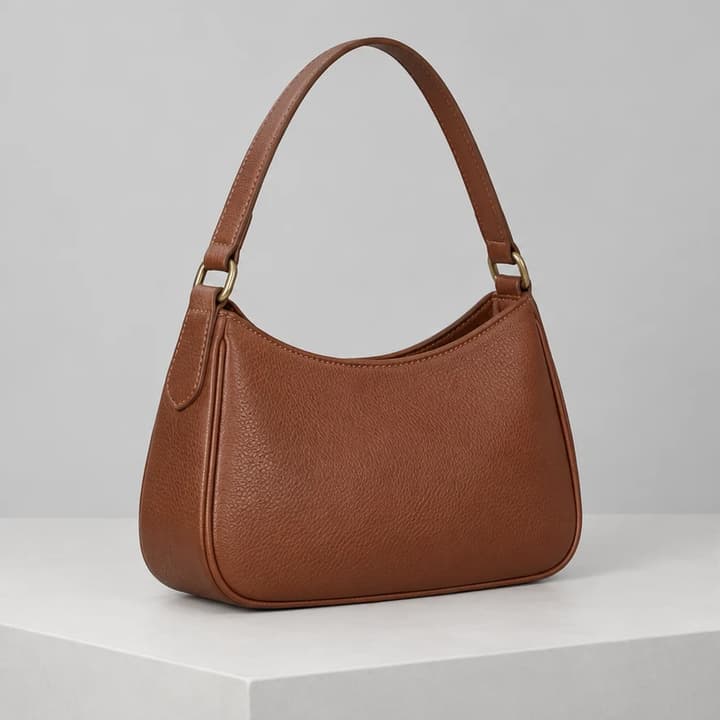
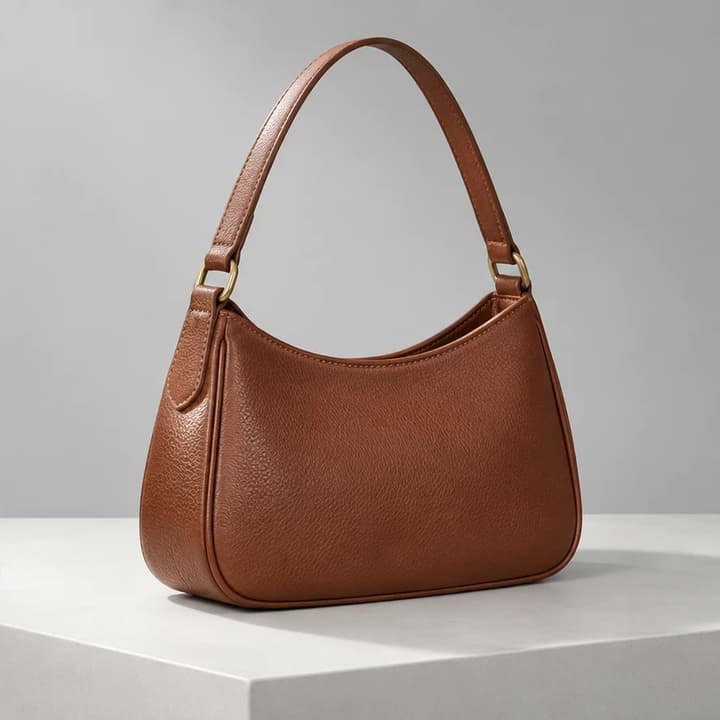
Сверху слева + Естественный свет: Нейтральный наклонный свет показывает зерно кожи и фурнитуру. Сравните ручку, швы и силуэт; блики и тень подставки должны соответствовать одному направлению.
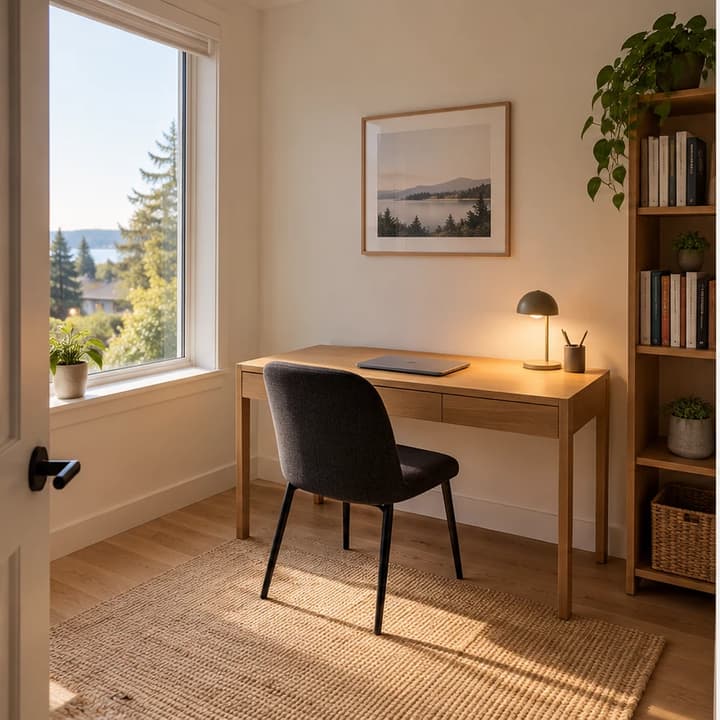
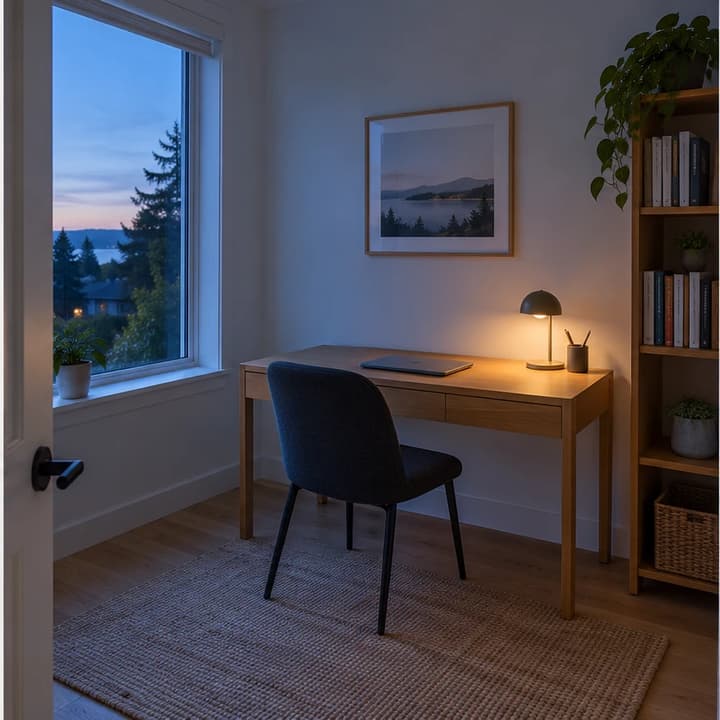
Слева + Синий час: Оставьте свет со стороны окна и сравните холодную атмосферу с тёплой лампой. Сначала проверьте стол, стул, шкаф и геометрию окна.
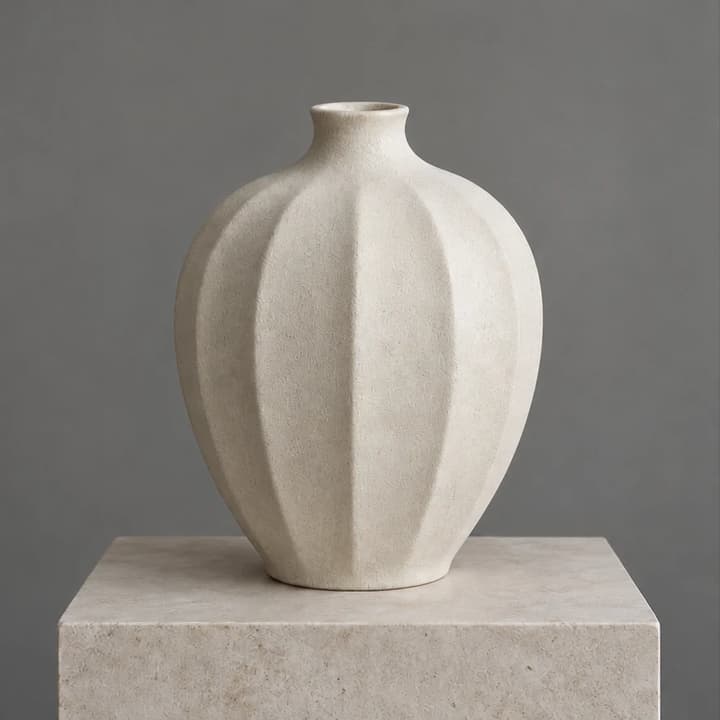
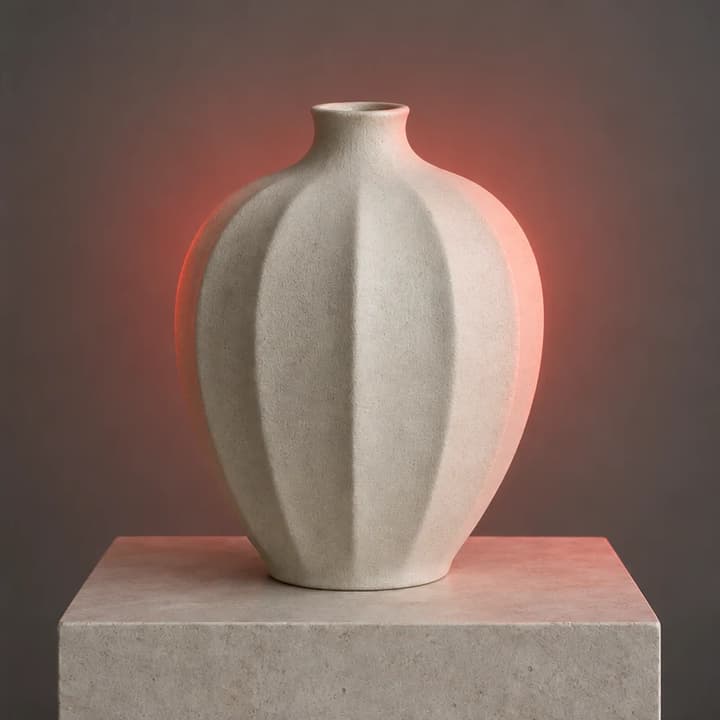
Сзади + Кинематографичный красный: Сравните цветную подсветку краёв с нейтральными деталями спереди. Проверьте горлышко, рёбра и каменную подставку; красный свет не должен выглядеть нарисованным контуром или менять форму.
Выберите подходящее сцене направление и шаблон света. Создайте результат и проверьте тени и блики. Начните с Естественного света и сначала измените направление, затем сравнивайте другие шаблоны.
Решите, нужна ли большая яркость или другой источник света. Для релайтинга меняйте направление и шаблон по отдельности. Небольшую коррекцию яркости можно выполнить в обычном фоторедакторе.
Нет. Коррекция яркости делает изображение светлее или темнее. Релайтинг меняет видимое направление источника, тени, блики и световую атмосферу.
Начните с Естественного света для нейтрального сравнения. Когда направление подходит, попробуйте тёплый, холодный или цветной шаблон, не меняя исходное фото и направление.
Да, генерация может изменить детали. Сравнивайте личность, форму, материал, цвет и композицию с оригиналом и оставляйте только подходящие результаты.
Он может попытаться сохранить их, но мелкие буквы иногда меняются. Проверьте каждую этикетку и логотип в полном размере и отклоняйте изменения важного текста.
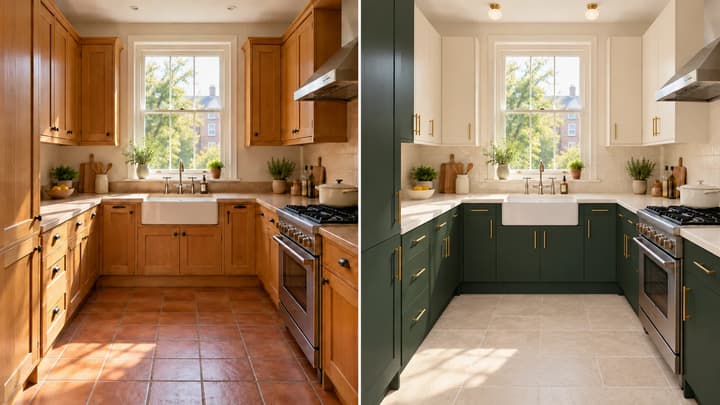
Узнайте, как согласовать фасады, стены, пол и светильники на фото кухни, сохранить планировку и сравнить идеи перед выбором материалов.
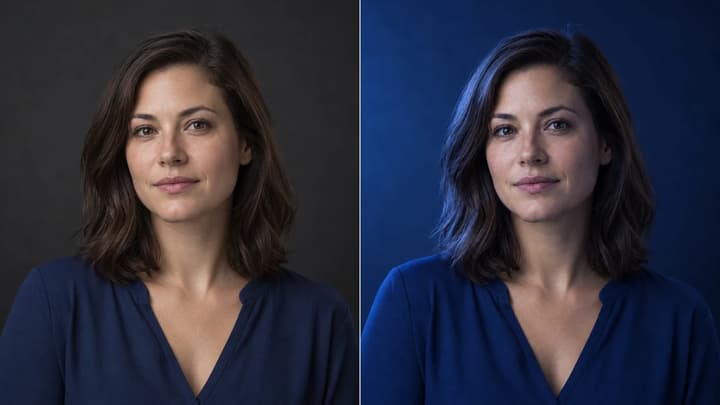
Примените направление и шаблоны света к своему фото.
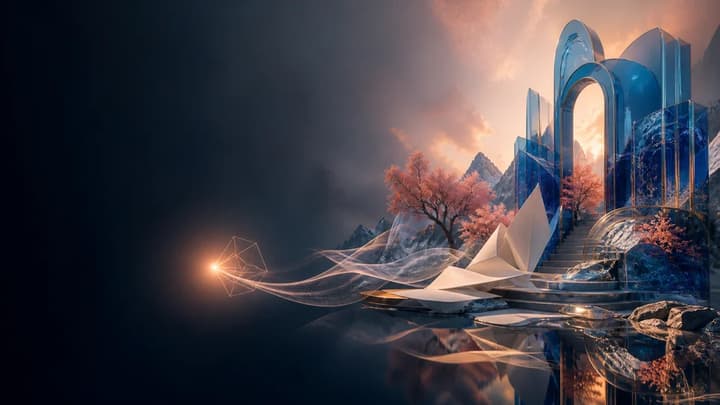
Создавайте оригинальные изображения по текстовому промпту или необязательному референсу. Настройте соотношение сторон и разрешение, чтобы воплотить свою идею в жизнь.
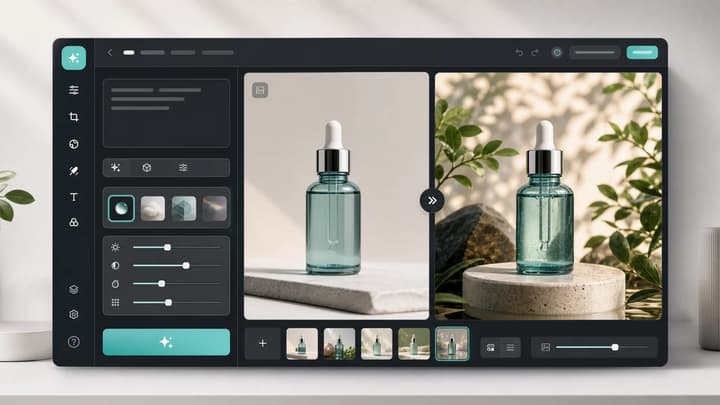
Используйте редактор для изменений не только освещения.
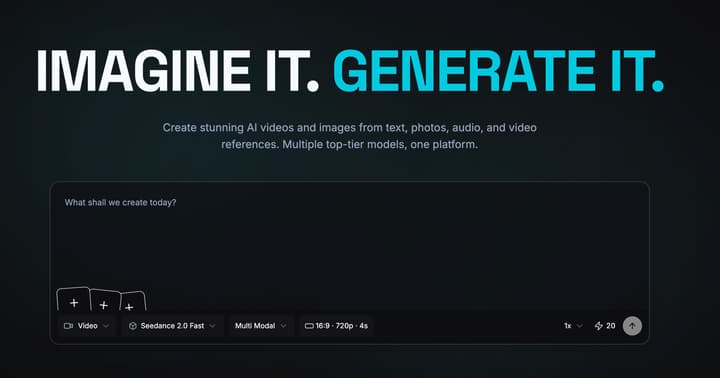
Проверьте кредиты и тарифы перед генерацией.