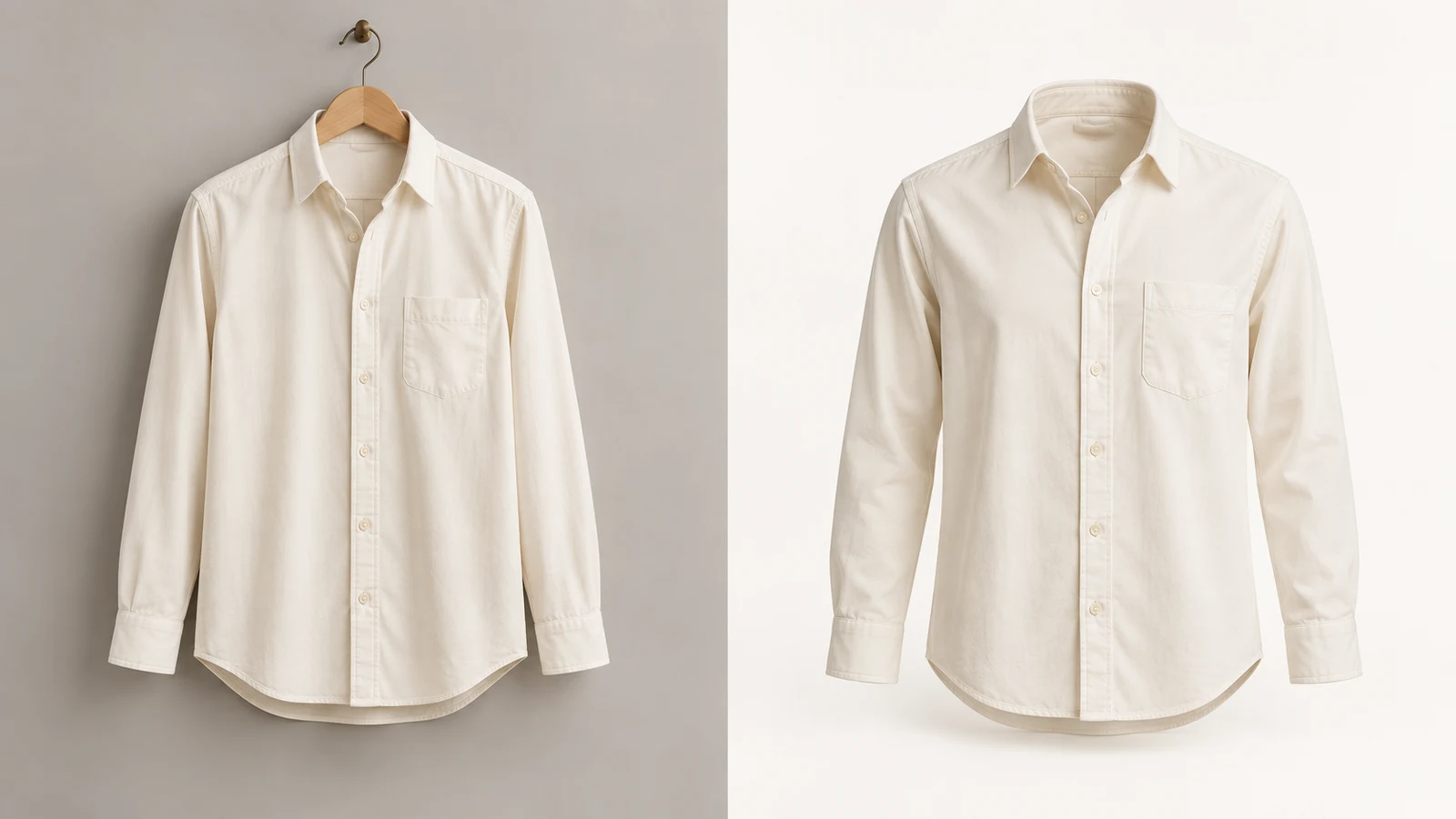
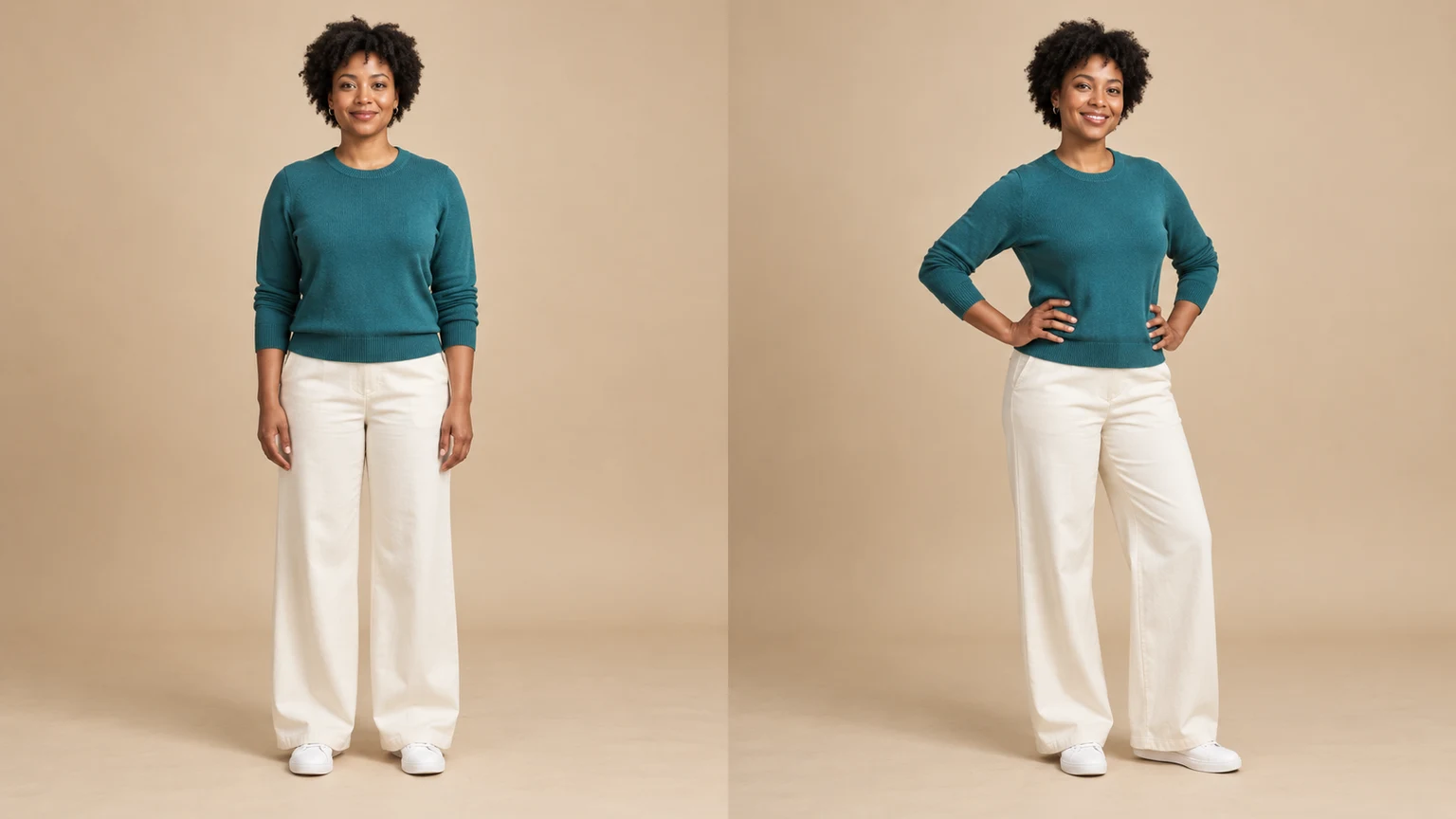
ИИ-редактор изображений

Загрузите изображение, опишите изменение и создайте аккуратные визуалы для товаров, постов, постеров или ключевых кадров.

Что можно редактировать в ИИ-редакторе изображений

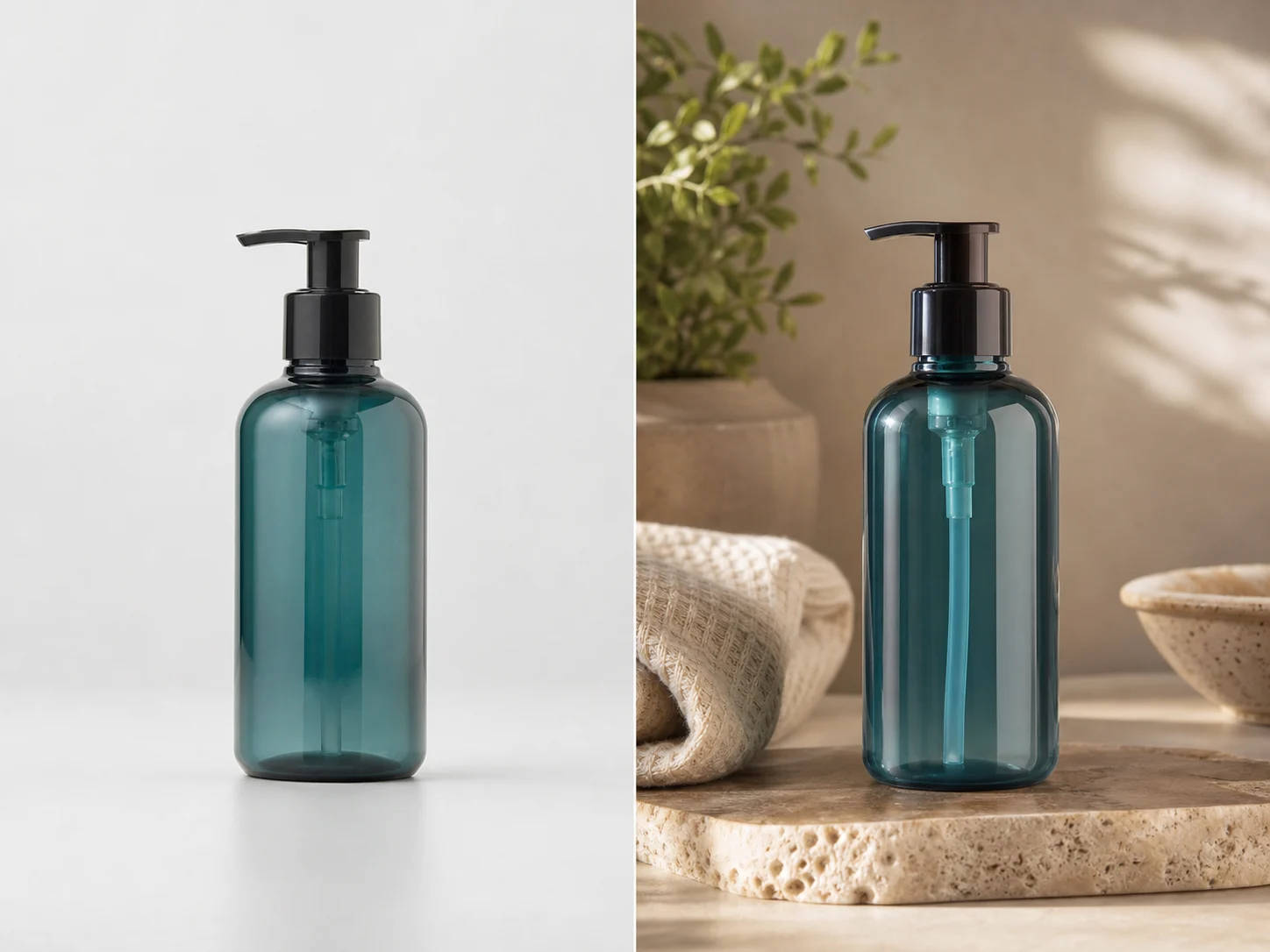
Замена фона

Меняйте или очищайте фон с помощью промптов

Загрузите изображение и запросите чистую студийную сцену, лайфстайл-фон, товарную полку или фон для кампании, сохранив узнаваемость главного объекта.

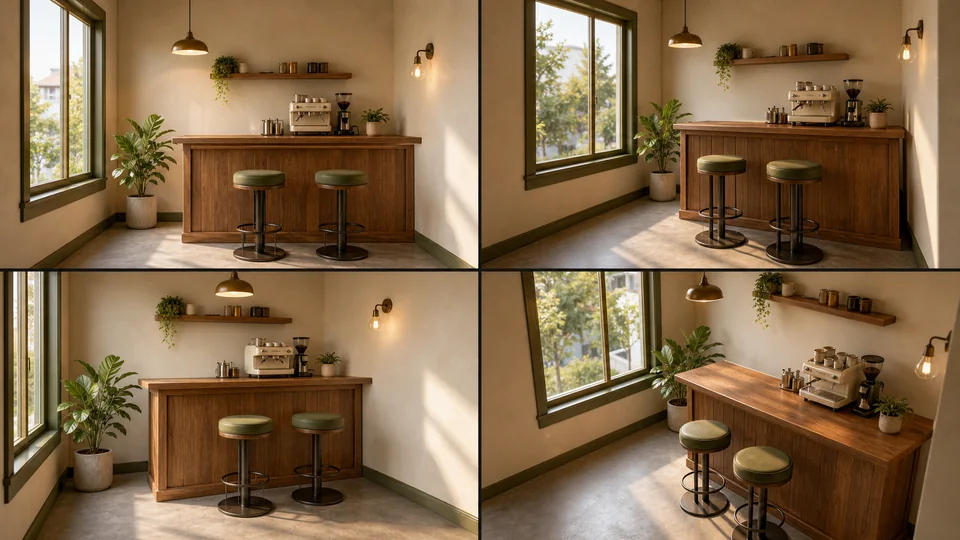
Товарные фото

Дорабатывайте товарные изображения для карточек и рекламы

Используйте ИИ-редактирование фото по промптам, чтобы улучшить свет, поставить продукт в сцену, создать варианты и подготовить e-commerce изображения без старта с пустого холста.

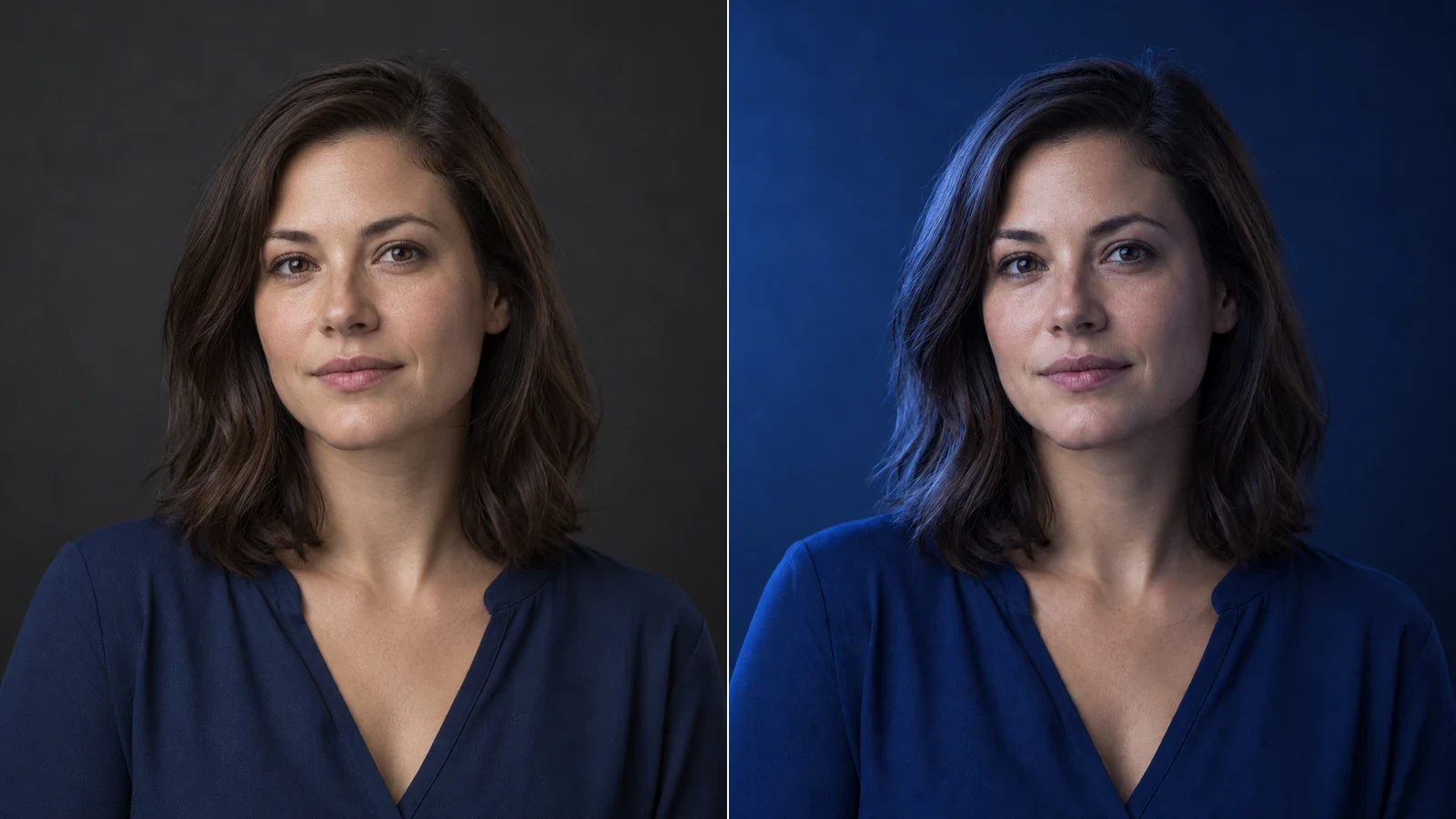
Перенос стиля

Меняйте стиль без переписывания задания

Превратите черновик, товарное фото, концепт постера или социальный визуал в новое арт-направление, сохранив важный объект и композицию.

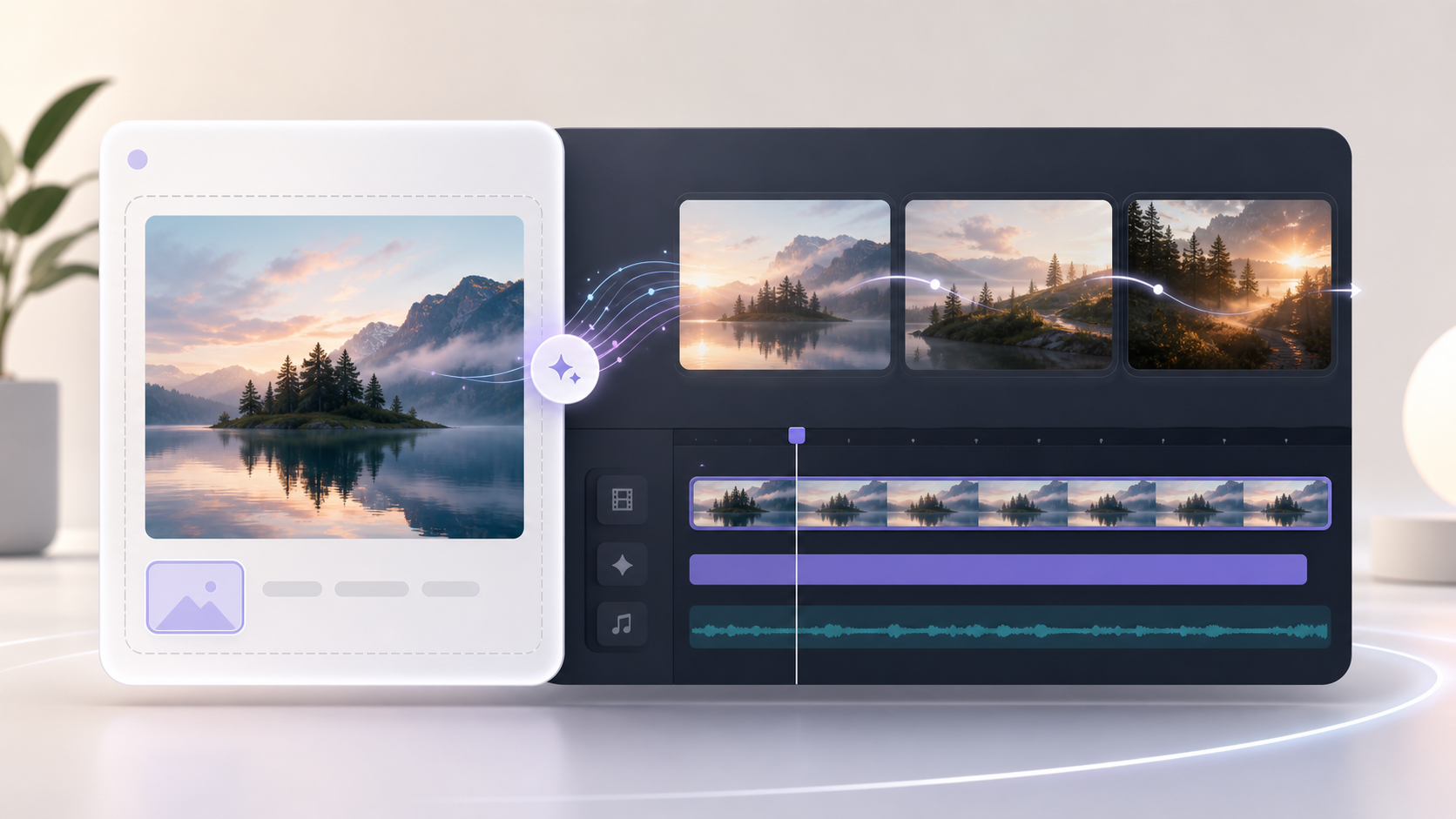
Ключевые кадры видео

Готовьте статичные кадры для последующей генерации видео

Отредактируйте статичное изображение как чистый стартовый кадр, панель сториборда, миниатюру или ключевой кадр кампании перед генерацией видео из изображения.

Примеры промптов для ИИ-редактора изображений

Сравните исходные изображения с результатами для практичных онлайн-процессов редактирования. Эти примеры отделены от обзора функций и показывают структуры промптов, которые легко адаптировать.

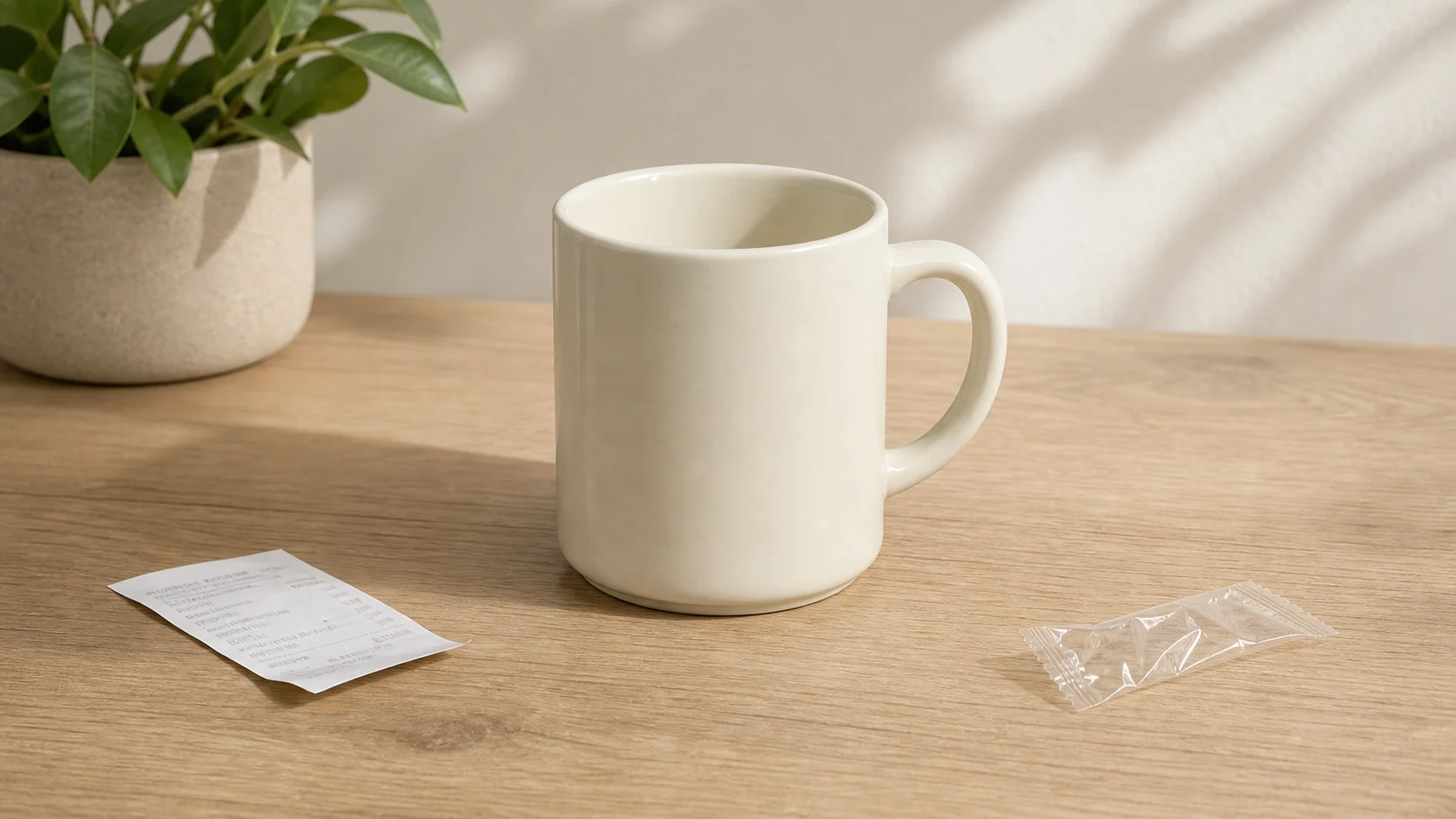
Изображение до очистки объектов с мелкими отвлекающими предметами на столе
До
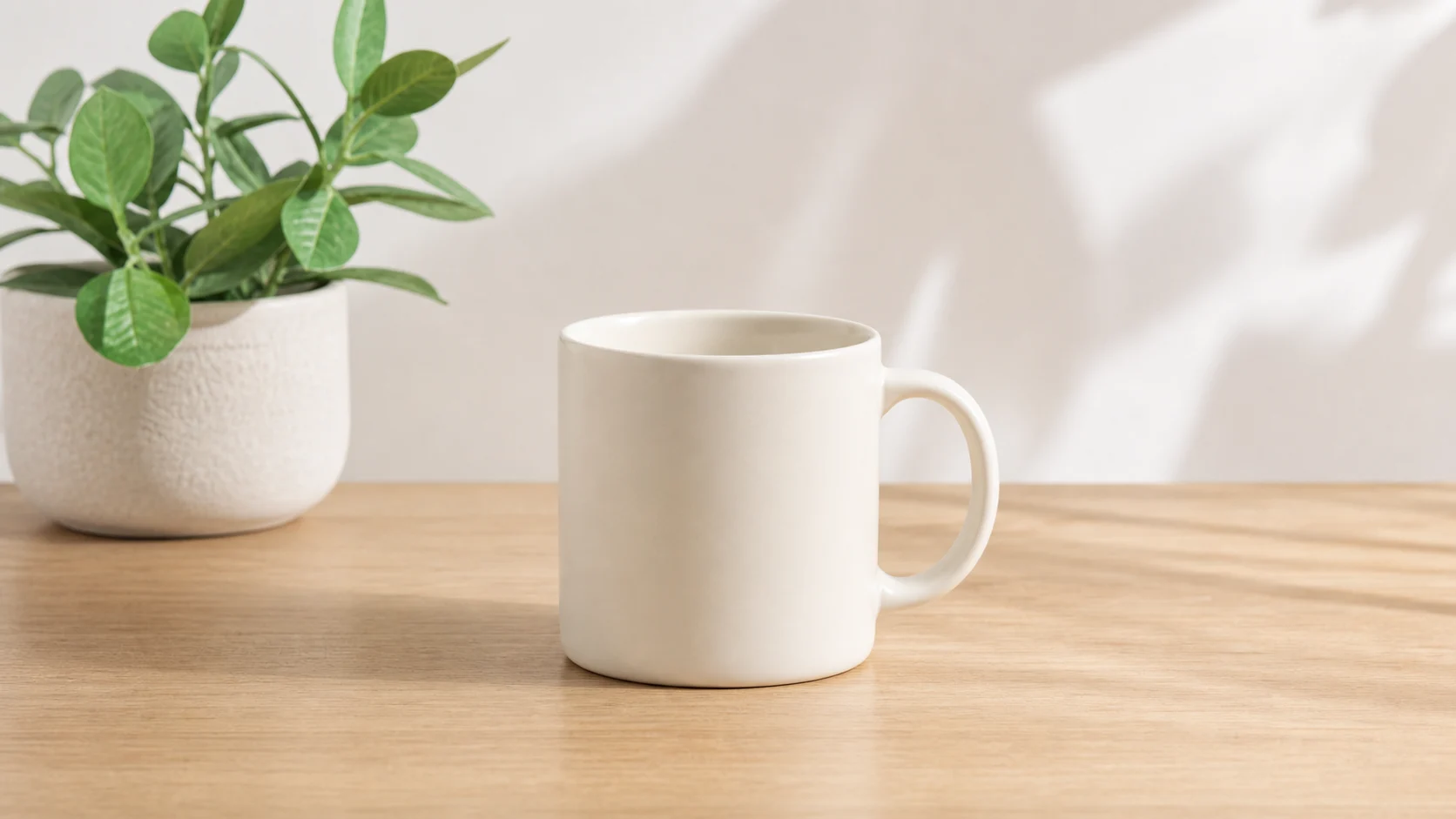
Изображение после очистки объектов с удалёнными отвлекающими предметами
После

Очистка объектов

Использовать этот промпт

Оставьте без изменений керамическую кружку, поверхность стола, угол камеры и мягкий дневной свет. Удалите свободный чек и небольшую пластиковую упаковку, затем восстановите текстуру столешницы и естественные тени.

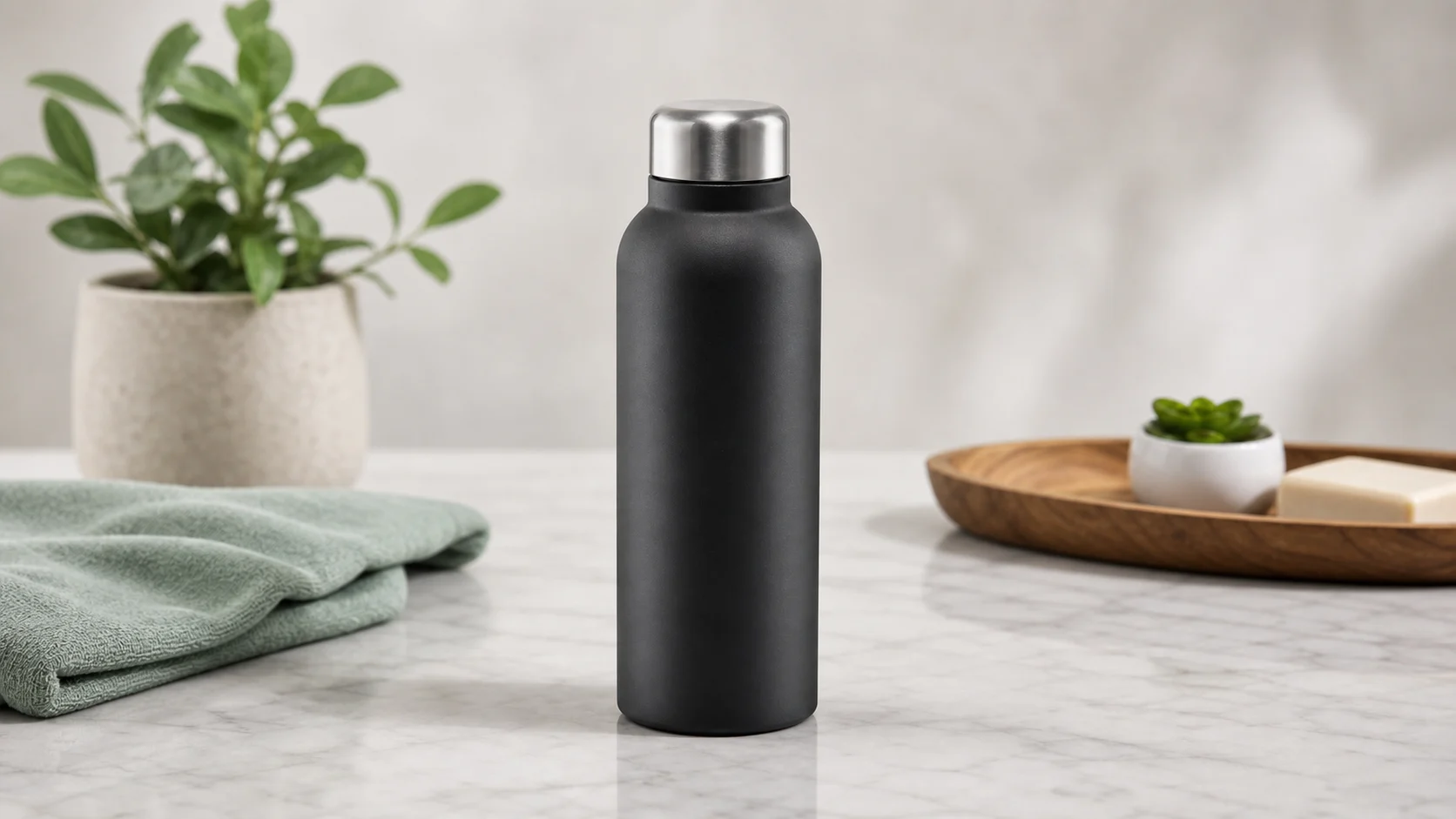
Изображение до смены цвета с угольно-чёрной бутылкой
До
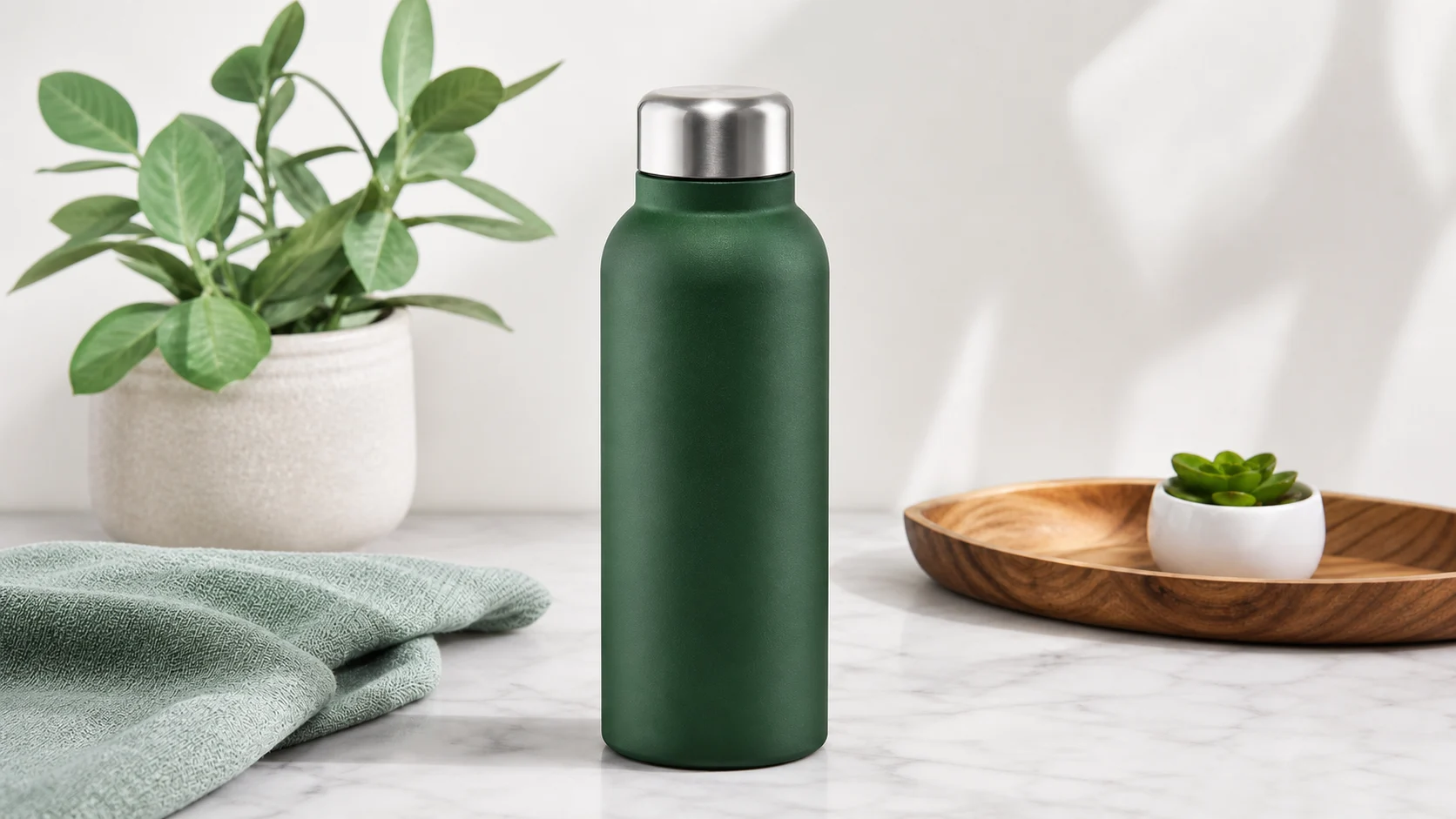
Изображение после смены цвета с зелёной бутылкой
После

Оставьте без изменений форму бутылки, крышку, поверхность без этикетки, отражение и студийное освещение. Измените только матовый корпус продукта с угольно-чёрного на глубокий лесной зелёный.

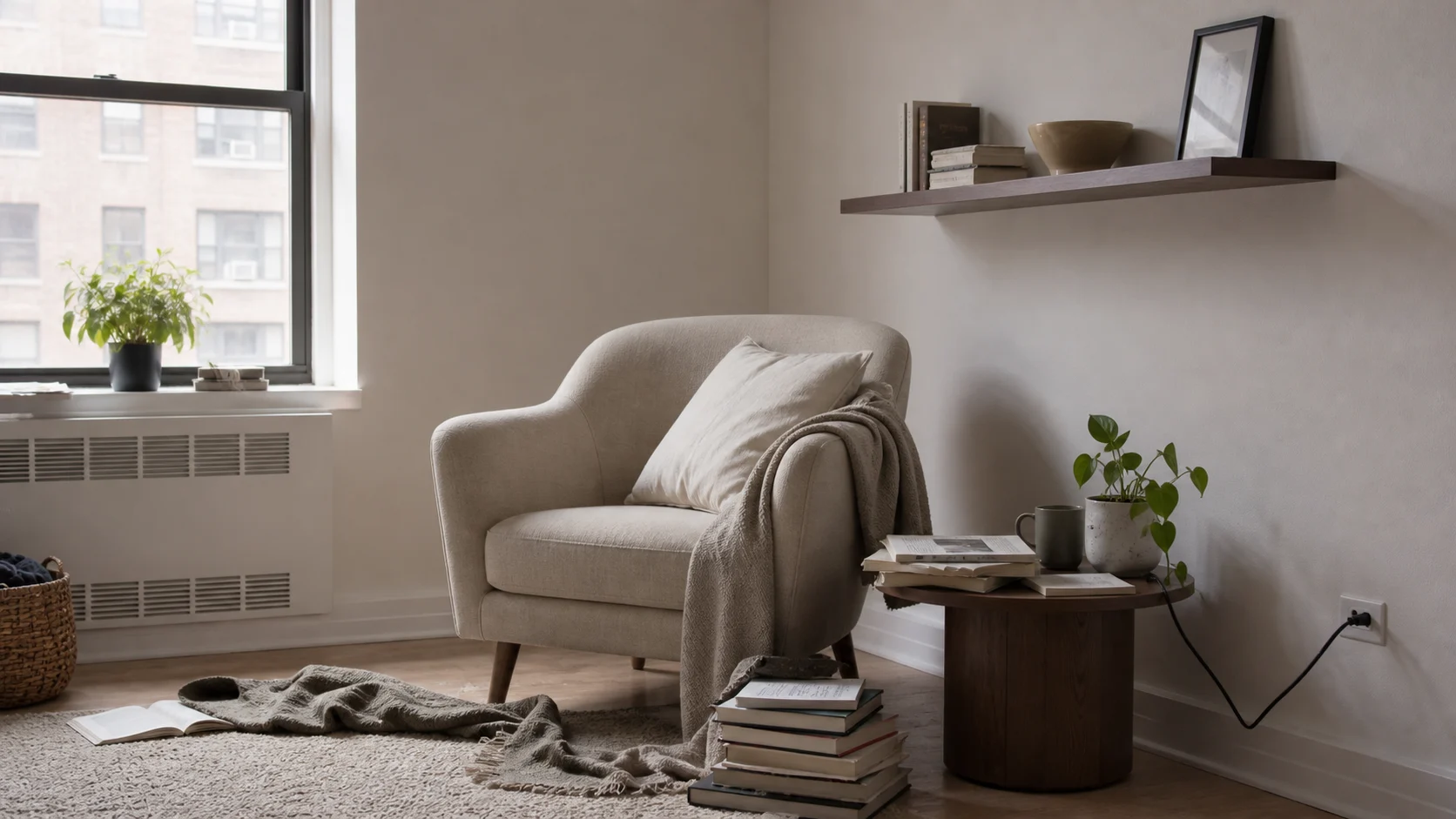
Изображение до обновления комнаты с немного захламлённым углом интерьера
До
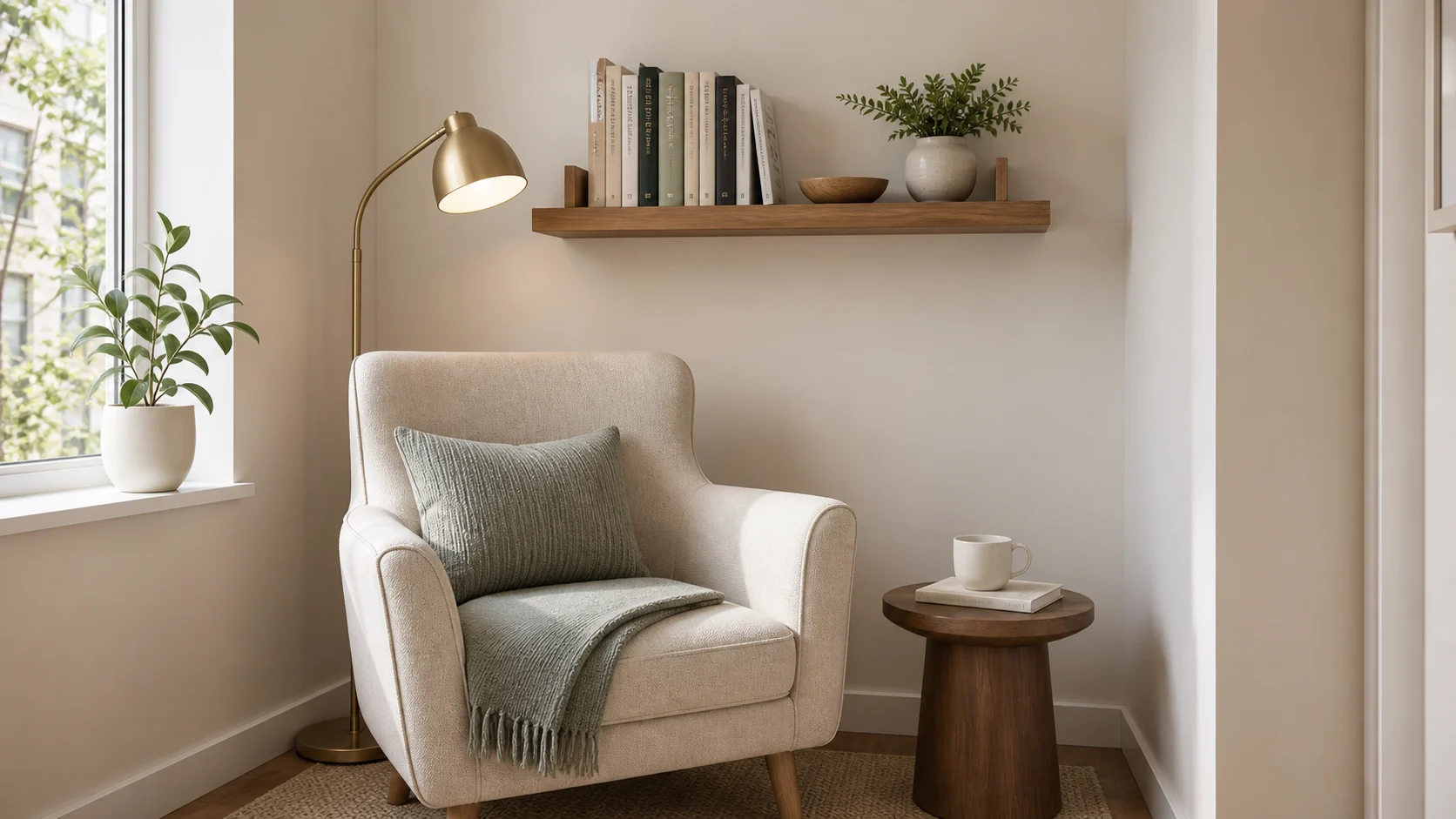
Изображение после обновления комнаты с аккуратным стилизованным углом
После

Обновление комнаты

Использовать этот промпт

Оставьте без изменений окно, цвет стены, кресло, положение полки и перспективу. Уберите беспорядок, добавьте аккуратное растение и тёплую лампу для чтения, чтобы пространство выглядело готовым к lifestyle-съёмке.

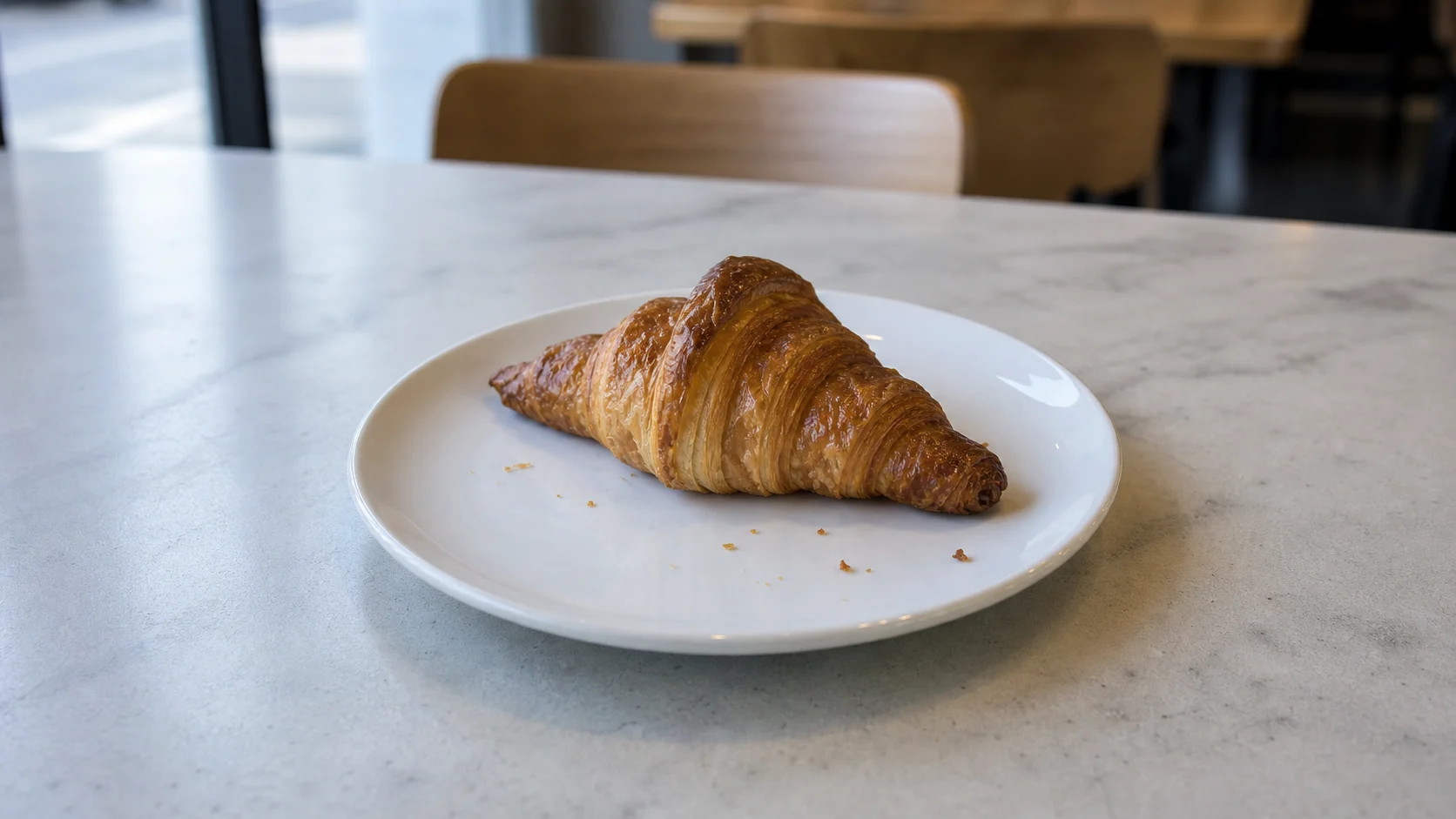
Изображение до световой правки с плоским фото выпечки
До
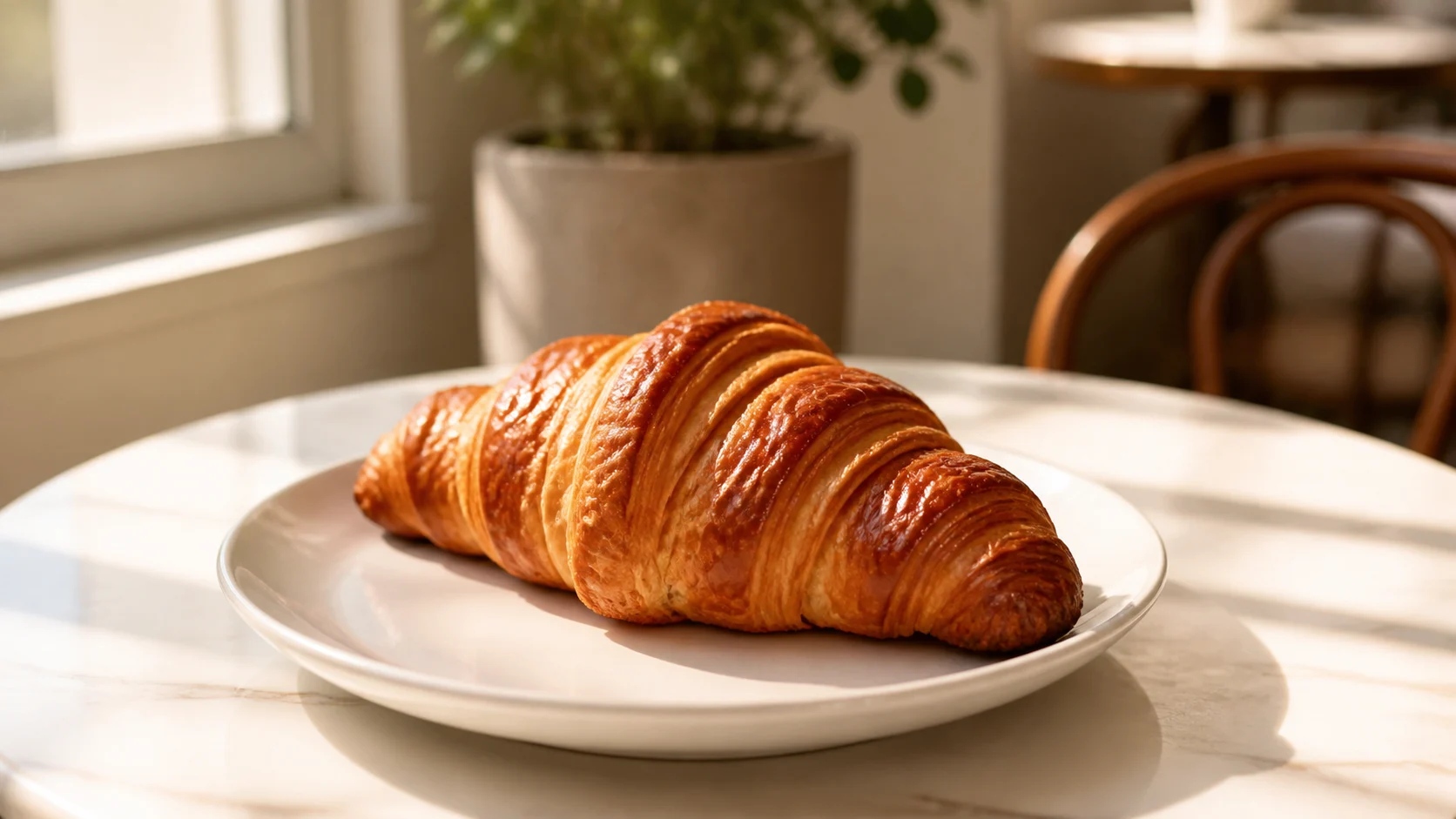
Изображение после световой правки с более тёплыми аппетитными бликами
После

Оставьте без изменений форму выпечки, тарелку, стол и кадрирование. Добавьте тёплый свет из окна, смягчите жёсткие тени, улучшите блики глазури и сохраните естественную сцену без добавления текста.

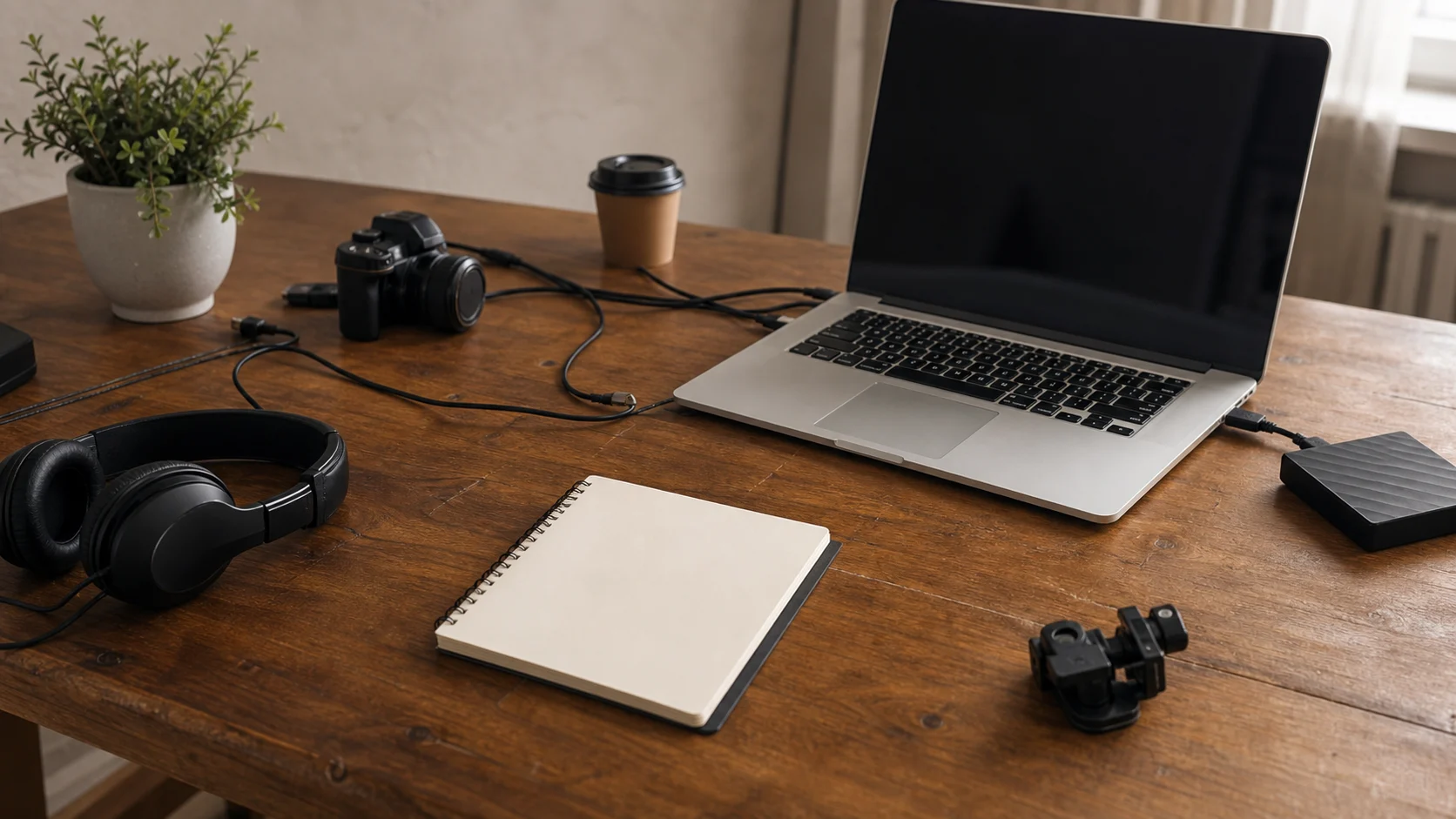
Изображение до социального кропа со свободной композицией рабочего стола
До
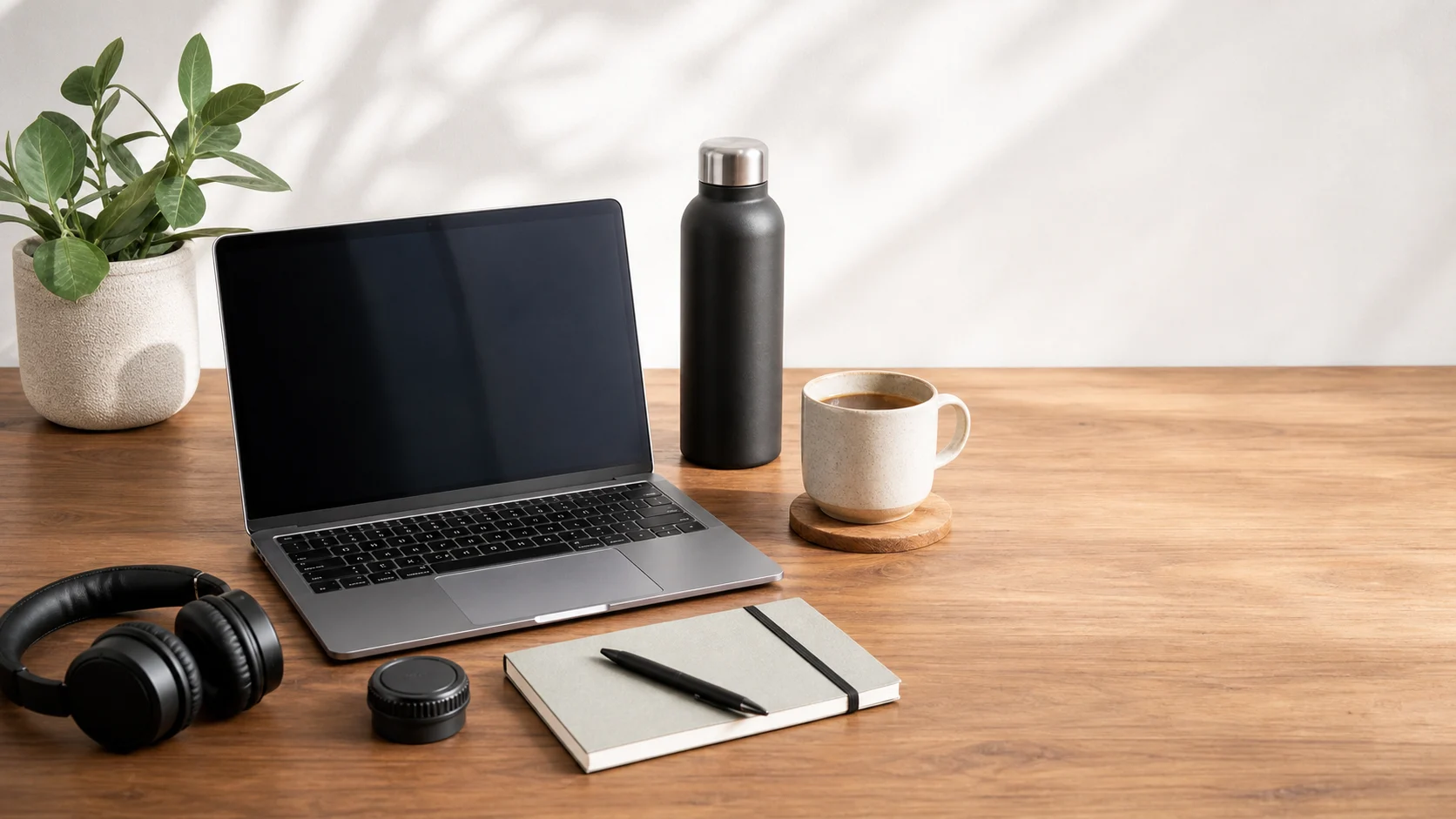
Изображение после социального кропа с более чистой 16:9 композицией
После

Сохраните ноутбук, наушники, предметы на столе и дневное настроение. Перекадрируйте изображение в более чистую 16:9 миниатюру для соцсетей с рабочей зоной по центру и свободным пространством справа. Не добавляйте текст.

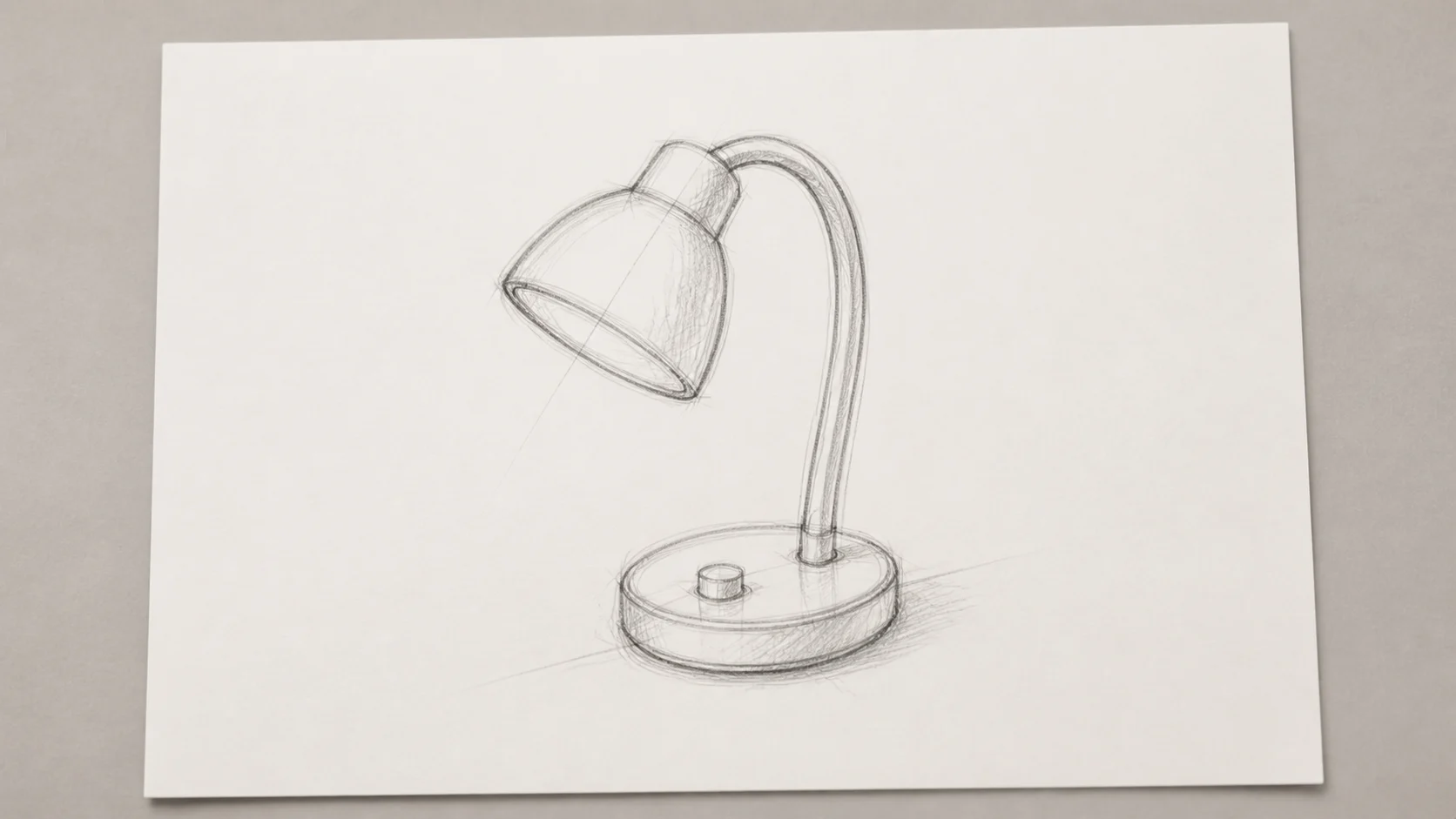
Изображение до рендера с грубым карандашным скетчем настольной лампы
До
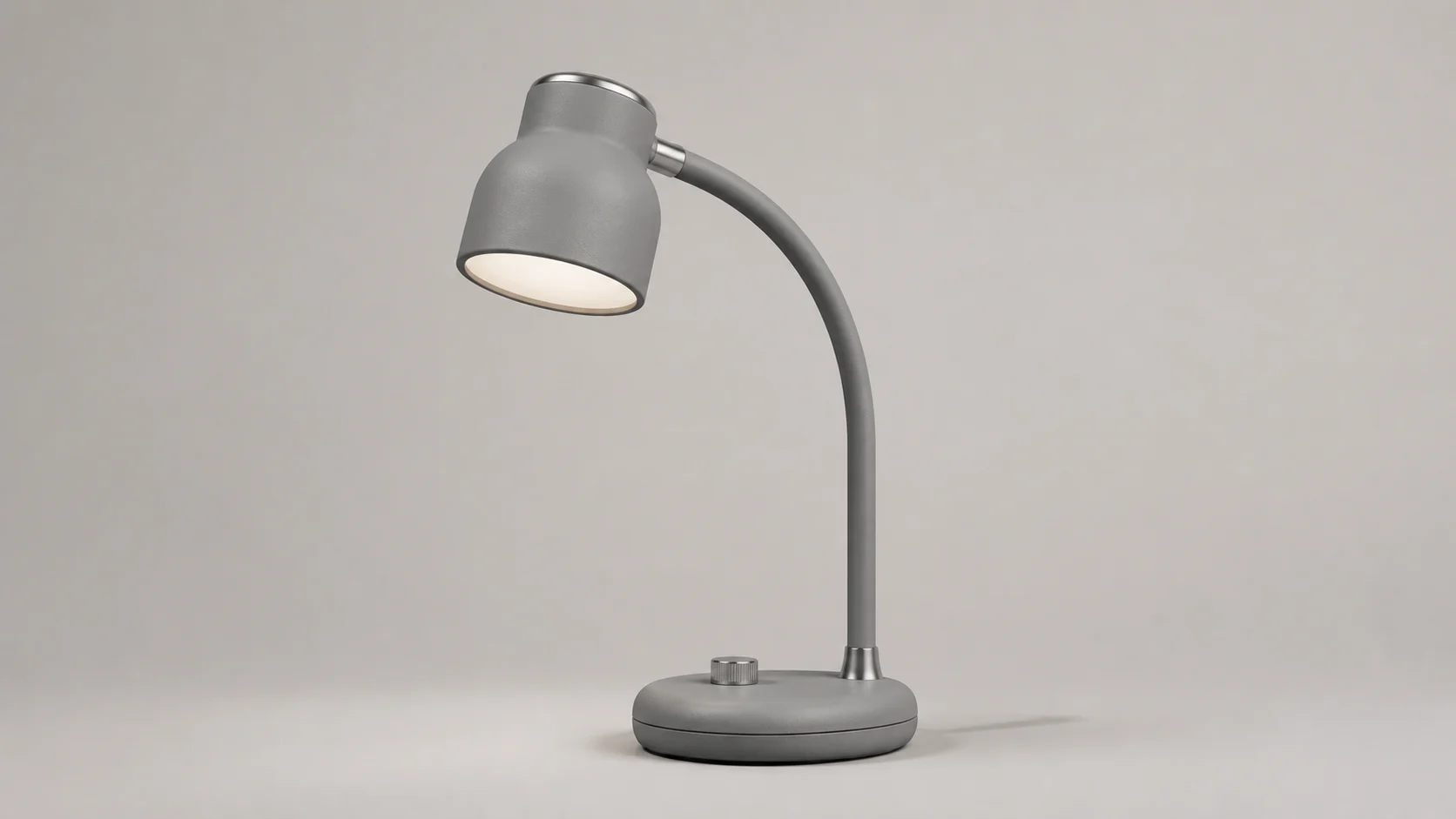
Изображение после рендера с чистой матовой настольной лампой
После

Используйте загруженный карандашный скетч как структуру. Сохраните силуэт, угол ручки и пропорции, затем отрендерите как чистый матовый концепт настольной лампы на нейтральном студийном фоне.

Как редактировать изображения с ИИ-промптами

01

Загрузите изображение и зафиксируйте то, что не должно меняться

Начните с чёткого исходного изображения. Опишите объект, форму продукта, планировку комнаты, кадрирование или линии скетча, которые редактор должен сохранить перед остальными изменениями.

02

Опишите одну правку и выберите модель

Запросите одно конкретное изменение и выберите GPT Image 2 или другую доступную модель. Сфокусированные промпты проще сравнивать.

03

Сгенерируйте, сравните и уточните

Проверьте до и после: сохранение объекта, свет, края и композицию. Уточняйте по одной детали промпта, а не переписывайте весь запрос.

Почему стоит использовать LumiYing как ИИ-редактор изображений

SERP по ai image editor ориентирована на инструмент: пользователям нужны загрузка изображения, промпт, выбор модели, примеры и понятные ограничения. LumiYing фокусируется на практичных правках, которые можно продолжить в более широких креативных процессах.

Редактирование промптом вместо ручных масок

Опишите нужную правку естественным языком. Страница отвечает на намерение редактировать изображения промптами и ведёт к точным инструкциям, а не к расплывчатым эффектам в один клик.

Для товарных и кампанийных материалов

Используйте ИИ-редактирование фото для товарных снимков, социальных креативов, миниатюр, черновиков постеров, e-commerce сцен и референсов для будущей генерации видео.

Связано с созданием изображений и видео

После редактирования статичного изображения можно перейти к генерации видео из изображения, созданию сцен, сторибордам или модельным процессам работы с изображениями без смены платформы.

FAQ по ИИ-редактору изображений

Что такое ИИ-редактор изображений?

Это инструмент, который изменяет существующее изображение с помощью правок, сгенерированных моделью. Вы загружаете референс, описываете, что нужно изменить, и получаете новую версию с нужным фоном, стилем, очисткой или композицией.

Как редактировать изображение с ИИ-промптами?

Загрузите изображение, напишите понятный промпт, выберите модель изображения и сгенерируйте. Хороший промпт называет, что должно остаться прежним и что должно измениться: фон, свет, расположение объектов или визуальный стиль.

LumiYing — бесплатный ИИ-редактор изображений?

Вы можете открыть страницу и подготовить промпты свободно. Реальная генерация может требовать входа и кредитов в зависимости от модели и настроек, поэтому мы не обещаем неограниченное бесплатное редактирование.

Какие правки может автоматизировать ИИ-редактор?

Обычные задачи включают замену фона, очистку объектов, постановку товарного фото, перенос стиля, расширение изображения, концепты постеров, миниатюры и статичные кадры для будущего видео.

Какой редактор лучше для правок по промптам?

Лучший выбор зависит от материала. LumiYing полезен, когда нужны правки по промптам, референсные изображения, выбор модели и переход от отредактированных кадров к ИИ-видео или сценам.

Может ли ИИ-редактор сохранить детали продукта?

Он может помочь, но промпт должен быть точным. Попросите модель сохранить форму продукта, этикетку, цвет, пропорции и ключевые детали, пока меняются фон, свет или сцена.

Можно ли использовать отредактированные изображения как видеокадры?

Да. Чистый отредактированный кадр может стать стартовым кадром, панелью сториборда, миниатюрой или товарным ключевым кадром перед генерацией видео из изображения.

Какую модель выбрать для ИИ-редактирования изображений?

Начните с GPT Image 2, если важны следование промпту и правки по референсу. Используйте другие доступные модели, если нужен другой стиль, разрешение или модельный внешний вид.

Редактируйте изображение с ИИ

Откройте LumiYing в режиме изображений, загрузите референс и напишите правку, которую хотите сгенерировать.