Como criar um banner para seu site
Defina uma mensagem para o banner do site. Prepare a referência, confira texto e produto e teste recortes e links antes de publicar.
LumiYingAtualizado
Defina a função do banner
Escolha uma ação do visitante
No lançamento de uma coleção, o objetivo pode ser abrir sua página. Relacione uma mensagem principal a uma ação como Explore the collection.
Confira o destino primeiro
Consulte as dimensões no editor do site e observe o comportamento em computador e celular.
Prepare os materiais
Use uma foto clara do produto. Guarde título, CTA, preços e datas em uma nota separada para comparação.
Do briefing ao banner publicado
Meça o espaço
Consulte a largura e a altura indicadas pelo tema ou construtor do site. Divida largura por altura para identificar a proporção. Um espaço de 1600×900 corresponde a 16:9. Um cabeçalho baixo e a versão móvel podem exigir composições próprias.
Descreva mensagem e visual
Resuma em uma frase o que o visitante deve entender ou fazer. Escreva título e CTA exatos entre aspas. Acrescente produto, cores e posição, como cerâmica à direita e uma área tranquila para texto à esquerda.
Escolha uma referência e gere
Abra o gerador, adicione uma referência quando a continuidade importar e informe o briefing. Escolha a proporção mais próxima e comece em 1K para comparar ideias. Confira o preço, gere e baixe o PNG. Guarde referência e arquivo mestre.
Revise texto e produto
Compare palavras, preços e datas com suas notas. Confira forma, cor, rótulo e proporções do produto. Corrija um problema específico na edição de imagem ou altere o briefing e gere outra versão.
Prepare a versão para a web
Verifique pixels e peso reais. Redimensione uma cópia e observe no tamanho final. Teste recortes de computador e celular. Se texto ou produto sumirem, crie outra composição. Textos que precisam se adaptar ou ser selecionáveis devem estar na página.
Adicione e teste no site
Envie a imagem ao construtor, acrescente texto alternativo adequado e configure um link ou botão real. O botão desenhado no PNG faz parte da imagem. Antes de publicar, teste destino, leitura e visualização móvel.
Escolha a imagem para o espaço real
Seis verificações em diferentes campanhas
Estes conceitos originais gerados com IA ilustram seis tarefas de revisão. Carregue o briefing e os ajustes para adaptar a ideia.
Separe produto e texto
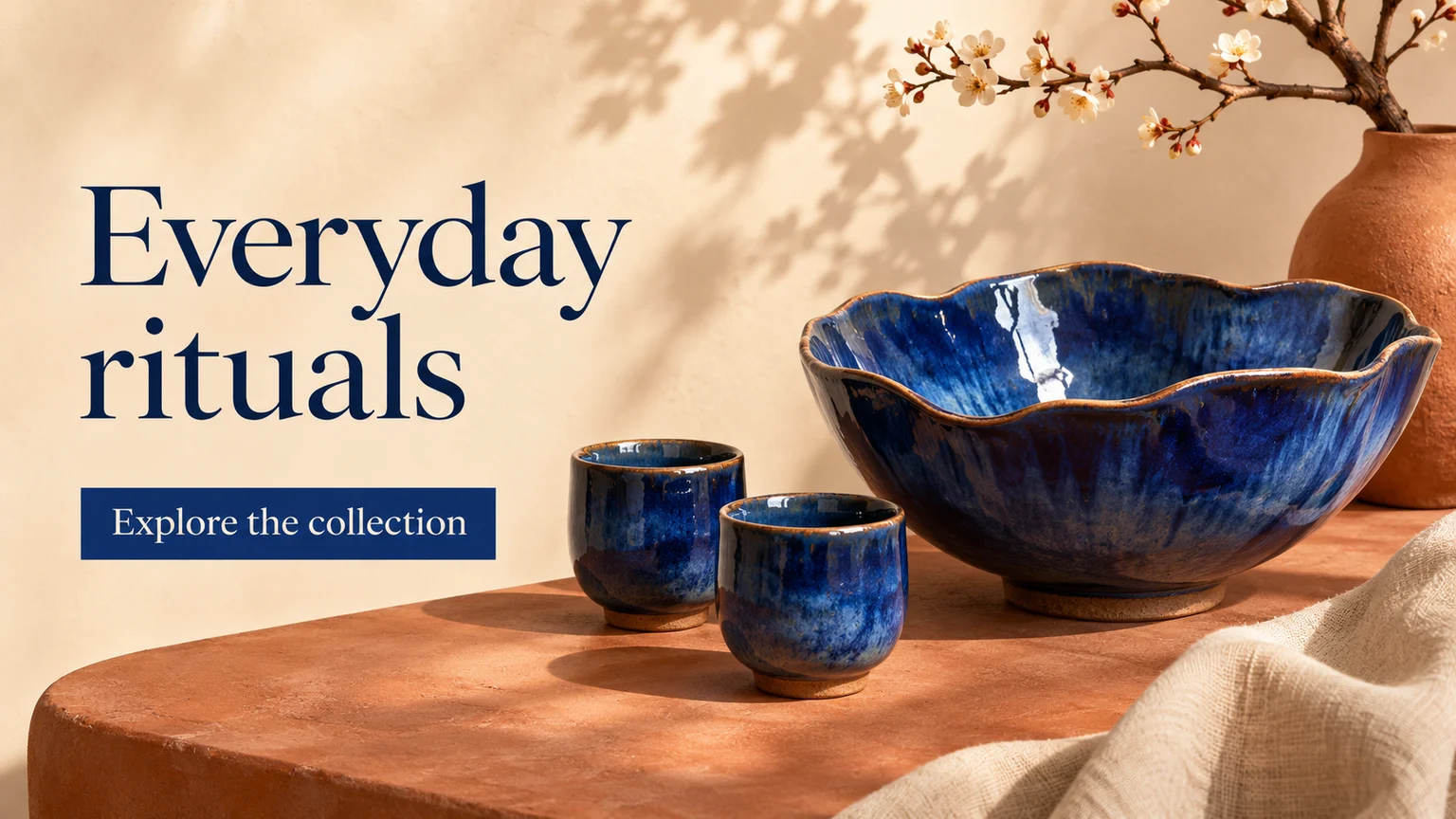
Crie um banner digital de marketing plano em 16:9. Tigela e duas xícaras azul-cobalto à direita, marfim e terracota, fotografia de produto. Título serifado azul-marinho à esquerda. Escreva este título exatamente "Everyday rituals". Escreva esta chamada para ação exatamente "Explore the collection".
A tigela ocupa a direita e o título tem sua própria área. Confira borda, esmalte e proporções com sua referência. Se o recorte apertar o texto contra o produto, peça mais espaço ou outra disposição.
Carregar exemploEncurte antes de diminuir
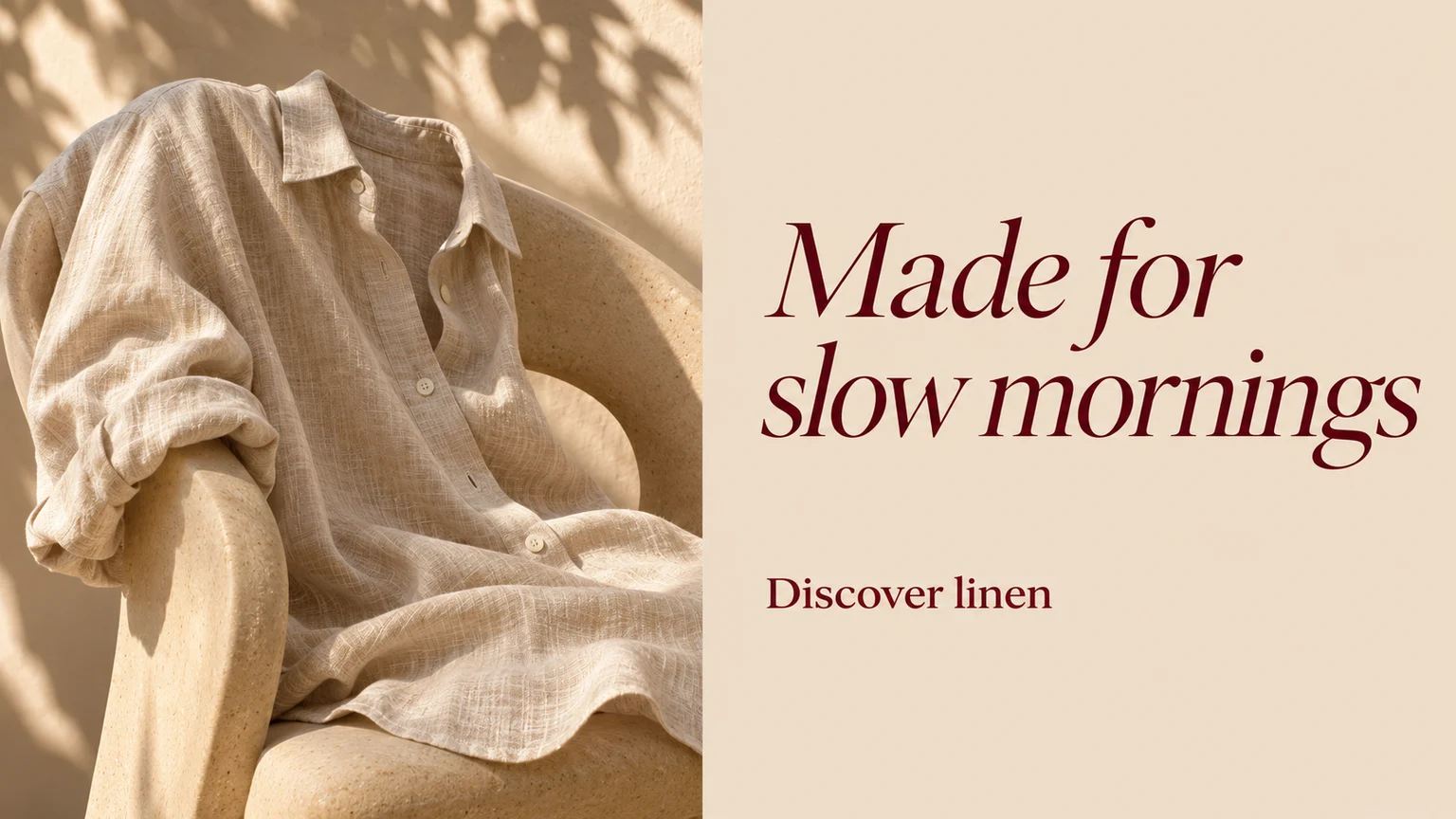
Crie um banner digital de marketing plano em 16:9. Camisa de linho cor de aveia sobre uma cadeira à esquerda, fundo areia à direita e tipografia bordô. Escreva este título exatamente "Made for slow mornings". Escreva esta chamada para ação exatamente "Discover linen".
O título do linho usa duas linhas em uma área tranquila. Leia sem zoom na largura final. Se ficar pequeno, encurte a frase e deixe a explicação maior na página.
Carregar exemploMantenha uma hierarquia
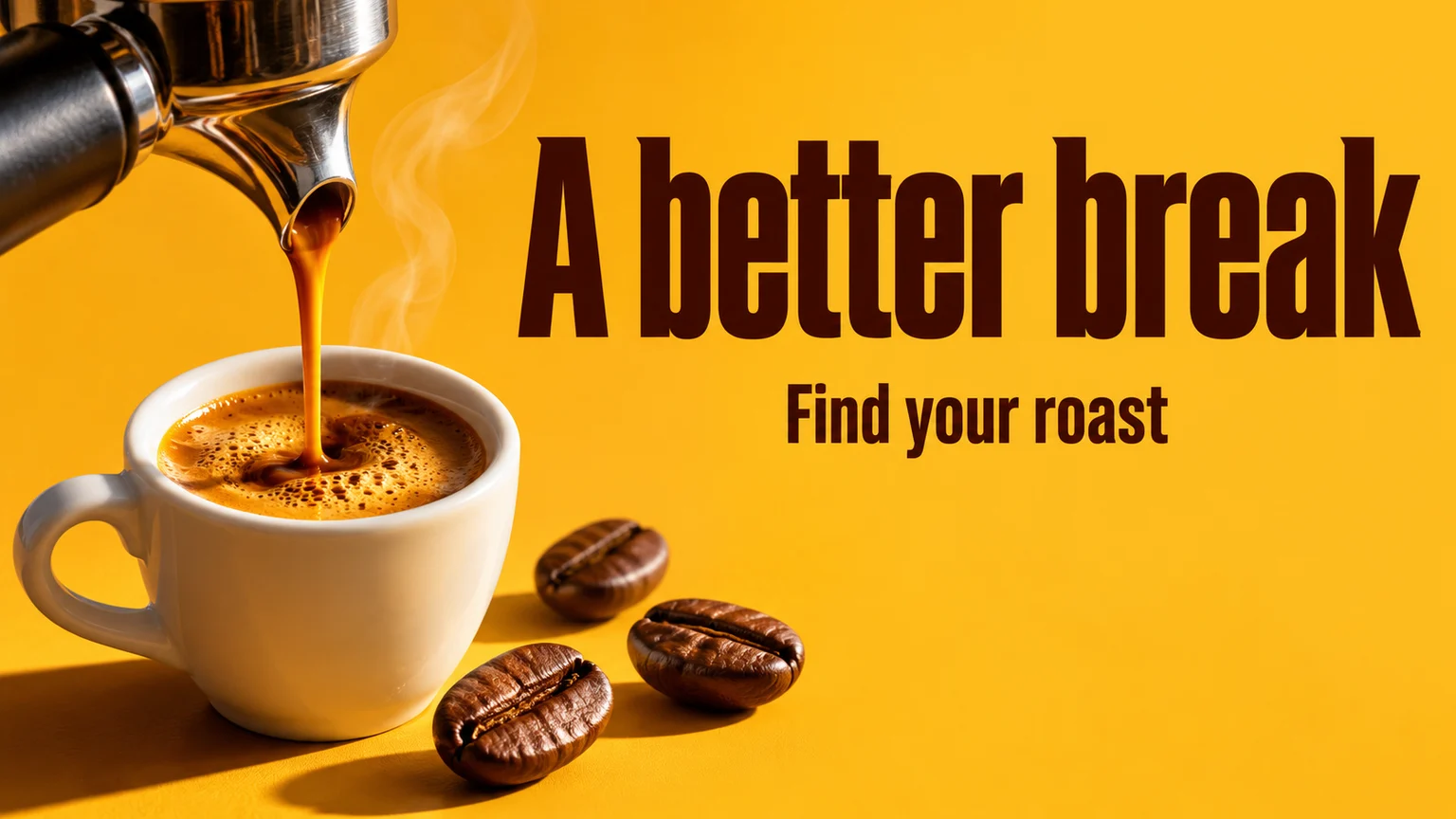
Crie um banner digital de marketing plano em 16:9. Espresso sendo servido em xícara branca no canto inferior esquerdo, fundo mostarda e texto estreito em marrom no alto à direita. Escreva este título exatamente "A better break". Escreva esta chamada para ação exatamente "Find your roast".
O título do café é maior que a ação. Confira o que chama atenção primeiro na miniatura. Reduza o CTA ou simplifique a cena se os elementos competirem.
Carregar exemploTeste o recorte estreito
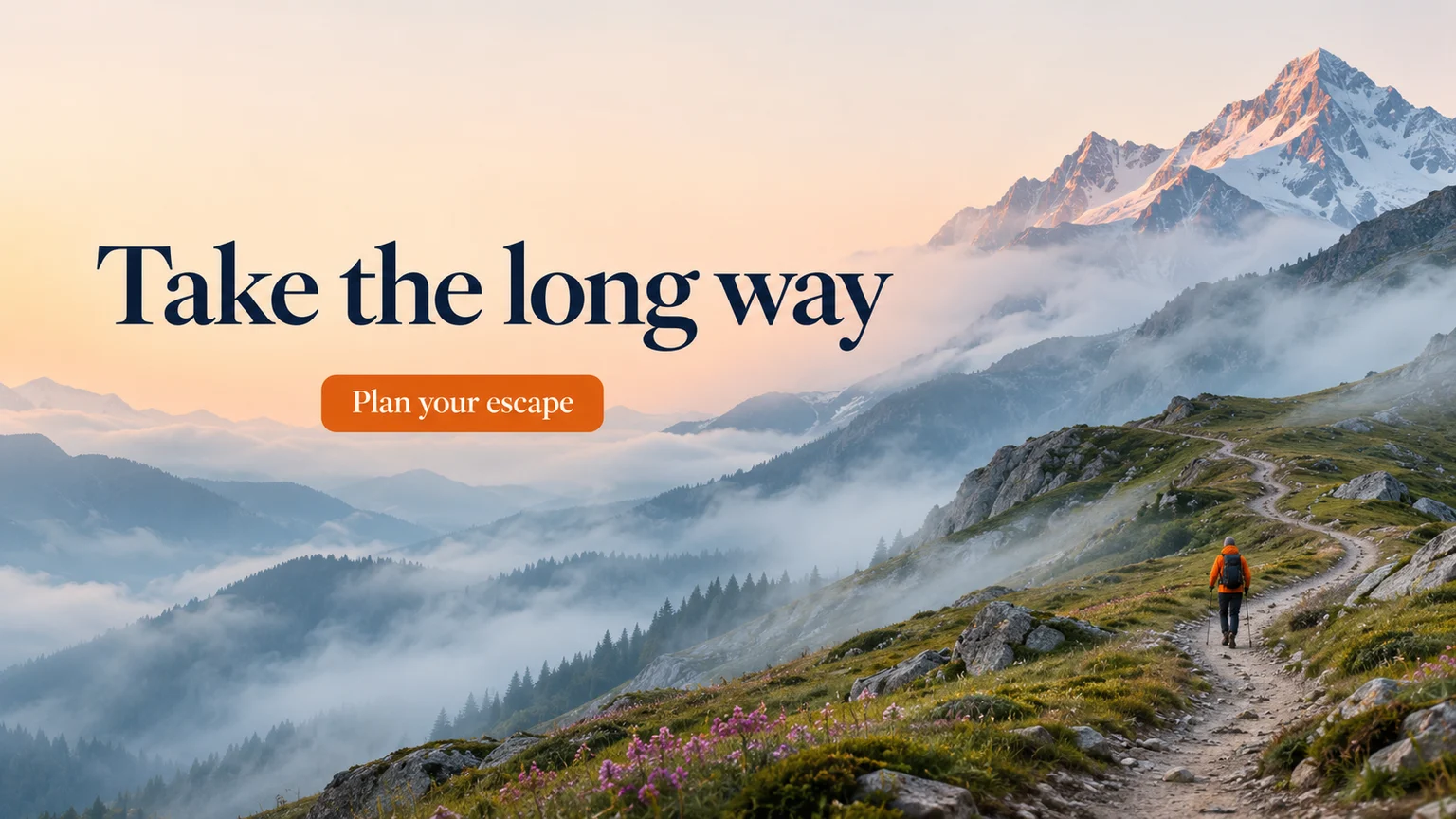
Crie um banner digital de marketing plano em 16:9. Paisagem alpina com neblina ao amanhecer, caminhante pequeno à direita, céu tranquilo, texto marinho e CTA laranja. Escreva este título exatamente "Take the long way". Escreva esta chamada para ação exatamente "Plan your escape".
Um recorte móvel centralizado pode retirar texto e caminhante. Confira a página real e crie uma composição estreita ou vertical quando o espaço exigir.
Carregar exemploCompare o rótulo
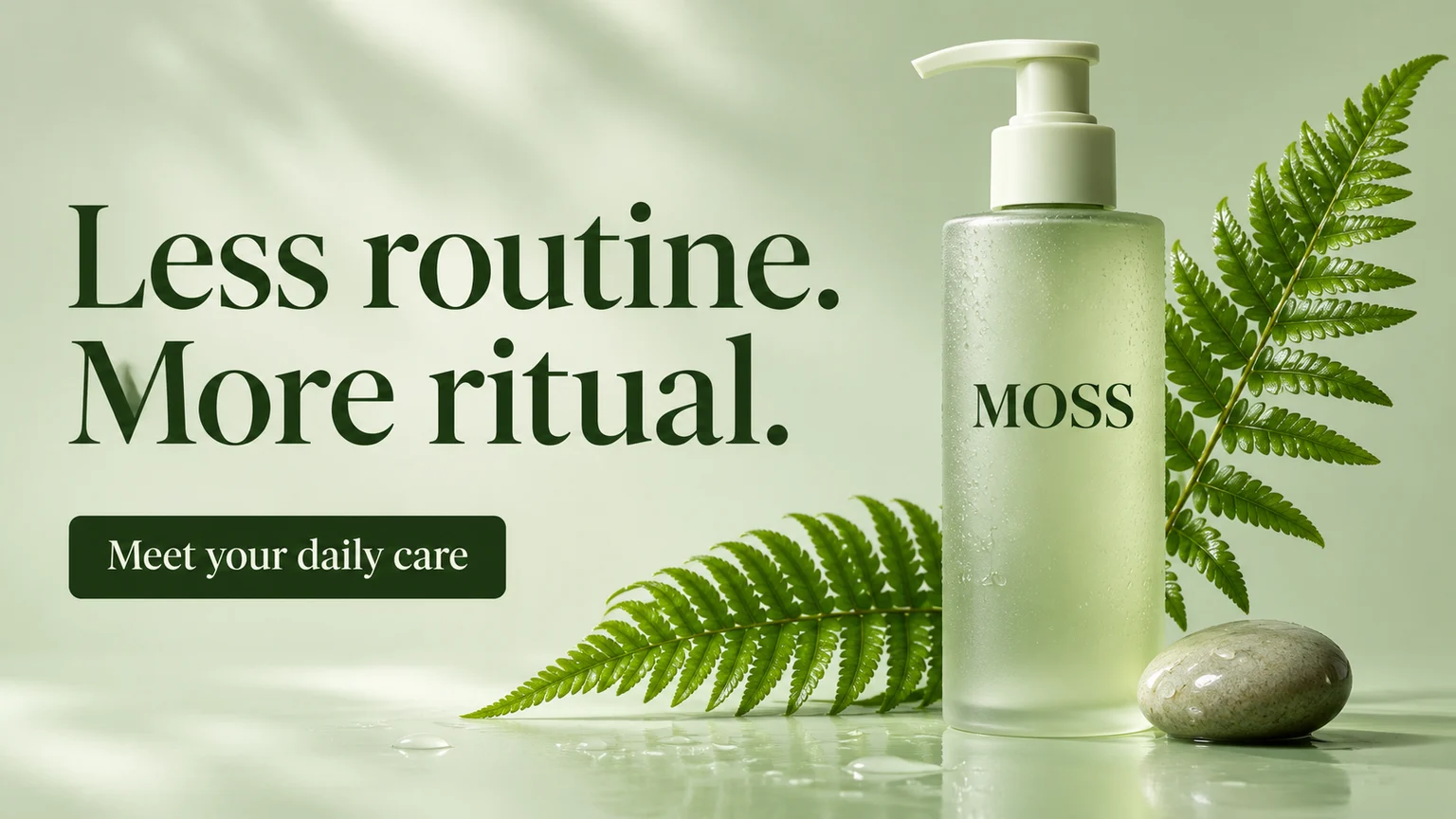
Crie um banner digital de marketing plano em 16:9. Frasco com válvula verde-claro e rótulo MOSS à direita, samambaias, fundo sálvia e texto verde-escuro à esquerda. Escreva este título exatamente "Less routine. More ritual.". Escreva esta chamada para ação exatamente "Meet your daily care".
O frasco MOSS combina embalagem e mensagem. Com uma referência real, confira cada letra e a válvula. Revise novamente depois de uma edição específica.
Carregar exemploConfira os dados do evento
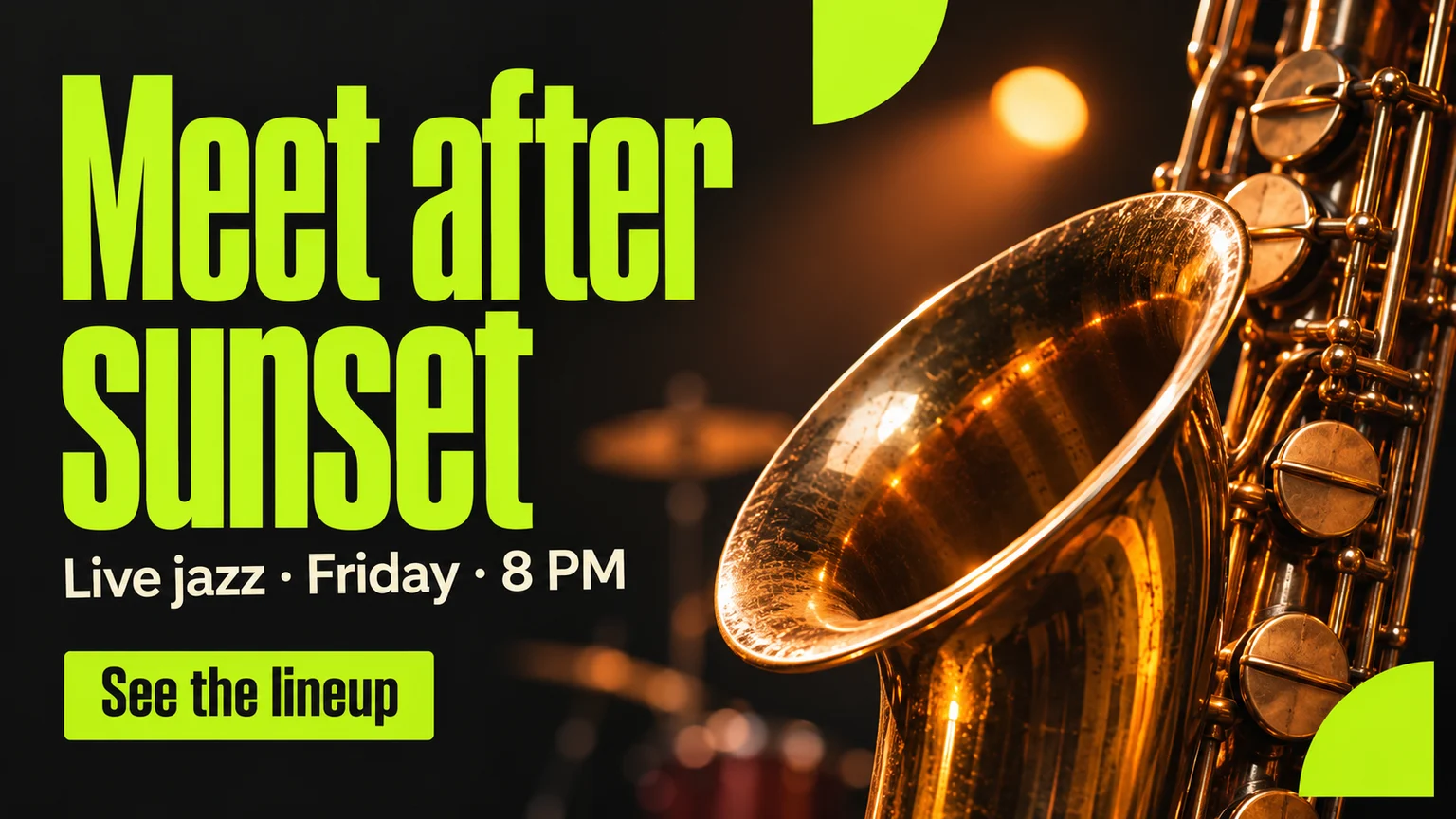
Crie um banner digital de marketing plano em 16:9. Saxofone de latão à direita, fundo carvão, título verde-lima à esquerda e linha clara exata Live jazz · Friday · 8 PM. Escreva este título exatamente "Meet after sunset". Escreva esta chamada para ação exatamente "See the lineup".
Substitua o dia e a hora do jazz pelos dados reais. Compare com o anúncio e vincule a página correta de ingressos ou programação.
Carregar exemploCorrija um problema específico
Ferramentas e guias relacionados
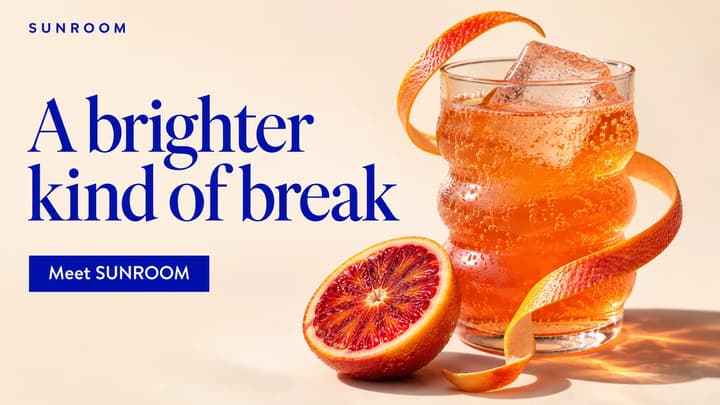
Gerador de banners com IA
Crie banners para sites e campanhas com um briefing ou uma imagem de referência. Escolha proporção e resolução, gere um PNG e refine a arte para o destino.
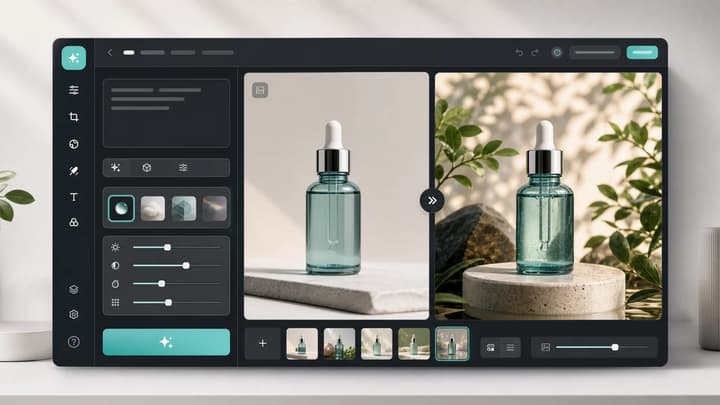
Editor de imagens com IA
Envie uma imagem, descreva a alteração e crie visuais bem acabados para produtos, posts, pôsteres ou keyframes.
Expansor de imagens com IA
Expanda uma foto em uma tela editável. Escolha proporção e resolução, mova, redimensione ou gire o original e gere o entorno.
Gerador de vídeos de produto com IA
Transforme fotos de produto em vídeos com IA. Defina o movimento e a iluminação, gere clipes curtos e revise o resultado para sua próxima campanha.
Dúvidas sobre banners com IA
Posso adicionar uma imagem de produto ou marca?
Sim. Envie um JPEG, PNG ou WebP de até 30 MB. Descreva os detalhes que precisam permanecer reconhecíveis e confira o resultado.
Qual arquivo é gerado?
Um PNG estático. Escolha 21:9, 16:9, 3:2, 1:1 ou 9:16 e resolução 1K, 2K ou 4K.
Posso escolher dimensões exatas?
Aqui você escolhe proporção e resolução. Confira os pixels do arquivo baixado e ajuste uma cópia no editor para o destino final.
Posso editar o texto depois?
Use a edição de imagem com uma correção específica ou gere novamente com outro briefing. O PNG reúne a composição em uma imagem. Guarde o texto original para revisão.