Как улучшить качество изображения

Выберите лучший исходник для размытого, шумного или сжатого изображения. Сравните обработку с оригиналом и проверьте мелкие детали.

LumiYing TeamОбновлено

Как сделать размытое изображение чётче?

Начните с исходного файла. Сравните две версии при одинаковом размере на экране. Проверьте важные детали, прежде чем смотреть на количество пикселей.

Выберите участок, где заметна проблема. В портрете посмотрите на волосы и глаза, на фото товара прочитайте различимую этикетку. Если детали изменились, подберите лучший исходник.

От оригинала до проверенного PNG

  1. Шаг 01 Найдите лучшую версию

    Откройте кадр с камеры или оригинальный экспорт. Если копия маленькая, не пересохраняйте её в JPEG низкого качества перед загрузкой.

  2. Шаг 02 Выберите разрешение

    Выберите 1K, 2K или 4K и нажмите «Создать». Результат сохранит исходное соотношение сторон. Точные размеры в пикселях зависят от этого соотношения.

  3. Шаг 03 Сравните при одинаковом размере

    Выровняйте размер отображения. Затем увеличьте контуры, поверхности и важные надписи.

  4. Шаг 04 Сохраните проверенную версию

    Скачайте PNG и проверьте размеры в пикселях. Если для макета нужны точные размеры, измените их в графическом редакторе.

Выбор подходящего исходника

Лёгкое размытие
Контуры различимы, мелкие детали выглядят нечётко.
Перед обработкой найдите оригинал с наибольшим разрешением.
Шум в тенях
В тёмных областях заметны случайные точки.
Проверьте, исчезли ли точки и сохранилась ли естественная фактура кожи и ткани.
Сжатие JPEG
Рядом с контрастными границами видны блоки или волнистые следы.
Найдите более ранний экспорт, особенно если файл пересылали несколько раз.

Примеры чёткости

Сравните сжатую копию с чётким исходником. Загрузите сжатую версию, чтобы попробовать.

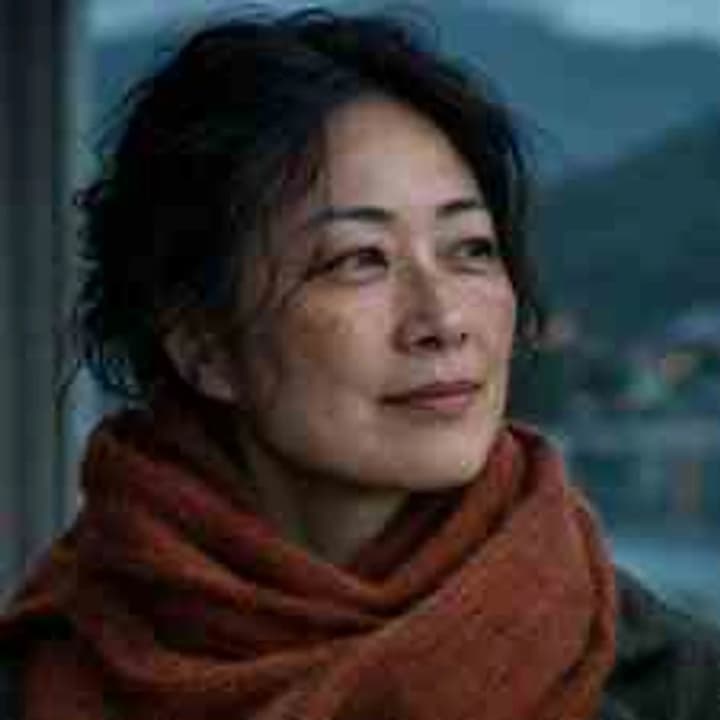
Портрет в мягком свете · Сжатая копия
Сжатая копия
Портрет в мягком свете · Чёткий исходник
Чёткий исходник

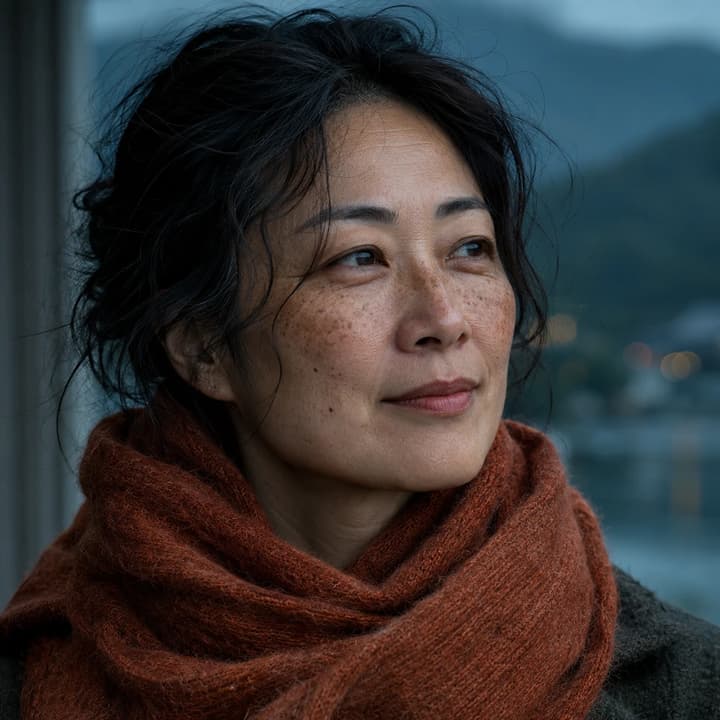
Портрет в мягком свете

Загрузить это изображение

Рассмотрите линию волос, веснушки и переплетение нитей шарфа.
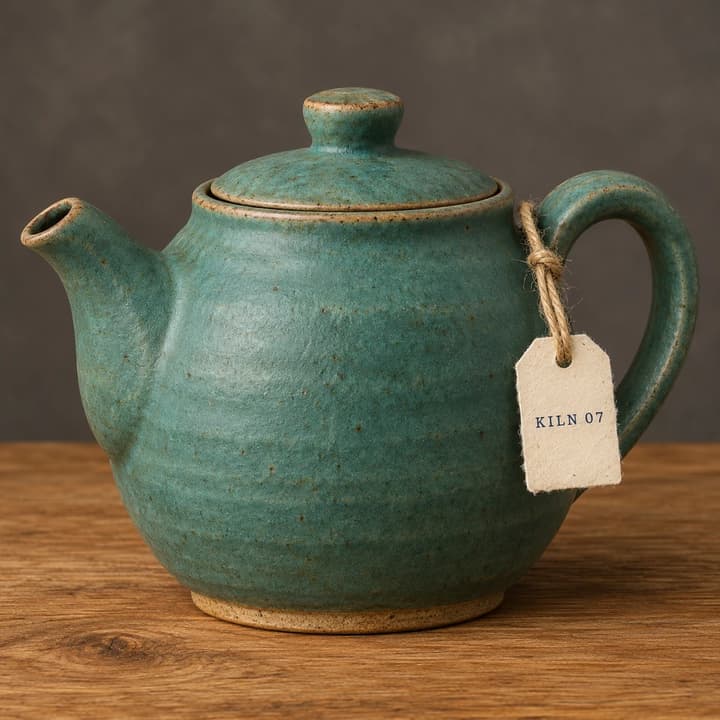
Керамический чайник · Сжатая копия
Сжатая копия
Керамический чайник · Чёткий исходник
Чёткий исходник

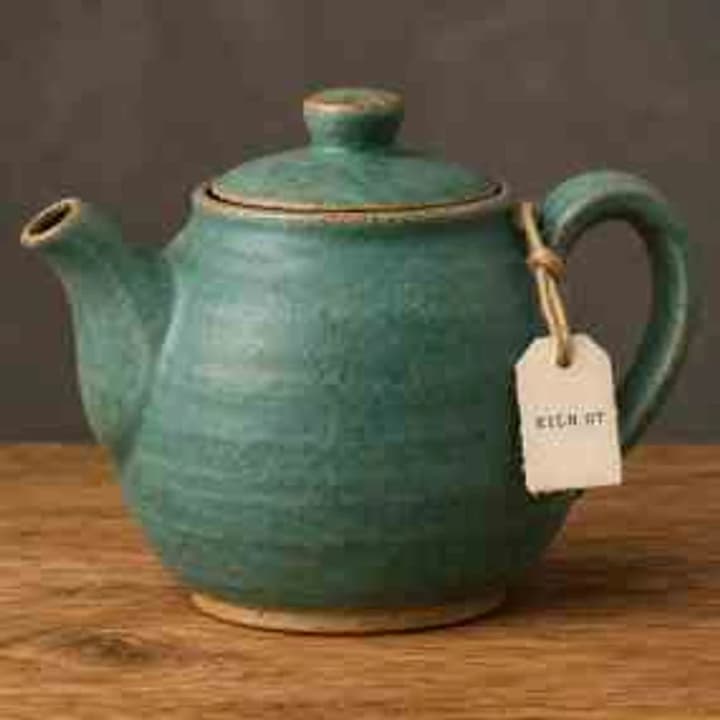
Керамический чайник

Загрузить это изображение

Проверьте край чайника и мелкие буквы на бумажной бирке.
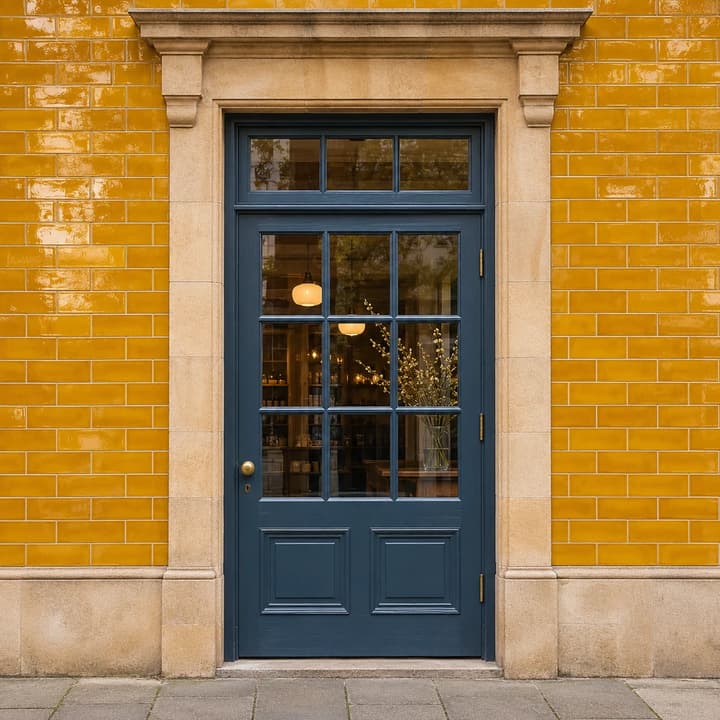
Вход с глазурованной плиткой · Сжатая копия
Сжатая копия
Вход с глазурованной плиткой · Чёткий исходник
Чёткий исходник

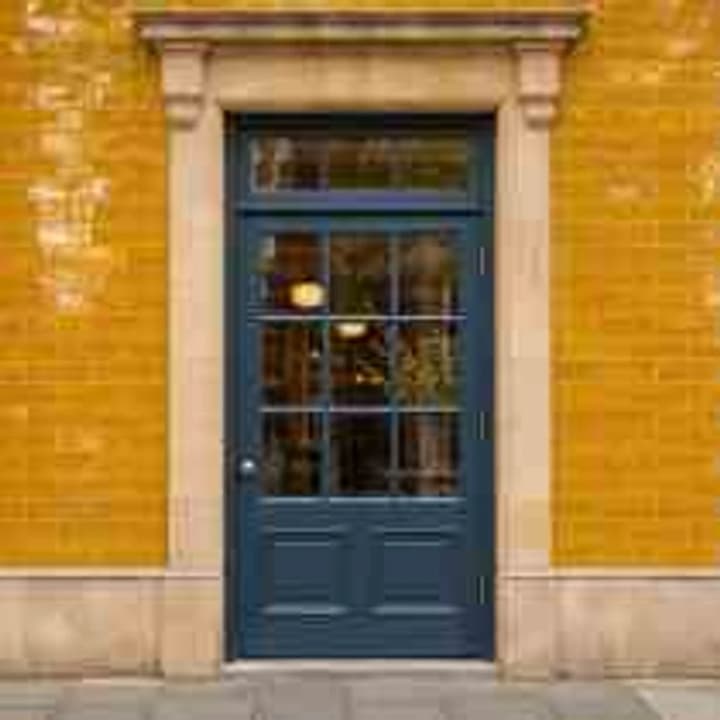
Вход с глазурованной плиткой

Загрузить это изображение

Проследите швы между плитками и тонкие перемычки в окне двери. Обратите внимание на размытые края и ступеньки вдоль прямых линий.

Фонарь на дождливой улице · Сжатая копия
Сжатая копия
Фонарь на дождливой улице · Чёткий исходник
Чёткий исходник

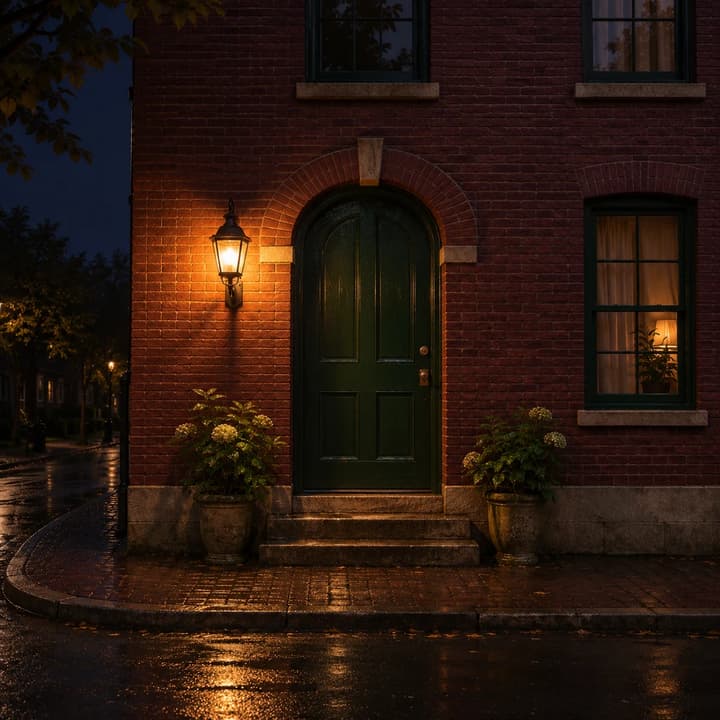
Фонарь на дождливой улице

Загрузить это изображение

Сравните кирпичи рядом с фонарём и отражения на мокрой брусчатке.

Что проверить в результате

Светлые ореолы у границ
Сравните тот же контур на исходном изображении.
Если ореол появился после обработки, найдите исходник с меньшим сжатием.
Другие буквы или черты лица
Прочитайте этикетку и сравните черты лица с оригиналом.
Если нужна точность и лучшей копии нет, оставьте оригинал.
Неестественно гладкая поверхность
Рассмотрите кожу и ткань в полном размере.
Если фактура пропала, сохраните версию, где она выглядит естественно.

Вопросы об улучшении изображений

Может ли увеличенный снимок остаться размытым?

Да. Большее количество пикселей может сохранить те же нечёткие контуры. Проверьте изображение в размере, в котором будете его показывать.

Какую копию лучше загрузить?

Возьмите самую раннюю версию с минимальным сжатием, например оригинал с камеры или экспорт проекта.

Можно ли выбрать разрешение результата?

Да. Выберите 1K, 2K или 4K. Результат сохранит исходное соотношение сторон. Точные размеры в пикселях зависят от этого соотношения.

Улучшение изображений с ИИ