Como melhorar a qualidade de uma imagem

Escolha o melhor arquivo para uma imagem desfocada, ruidosa ou comprimida. Compare a edição com o original e confira os detalhes antes de usar.

LumiYing TeamAtualizado

Como deixar uma imagem desfocada mais nítida?

Comece pelo arquivo original. Compare as versões no mesmo tamanho de exibição e examine os detalhes importantes antes de olhar a contagem de pixels.

Escolha uma região onde o problema aparece. Em retratos, observe o cabelo e os olhos. Em fotos de produtos, leia uma etiqueta visível. Se esses detalhes mudarem, procure uma fonte melhor.

Do arquivo original ao PNG revisado

  1. Etapa 01 Encontre a melhor versão

    Abra o arquivo da câmera ou a exportação original. Evite salvar novamente uma cópia pequena como JPEG de baixa qualidade antes do envio.

  2. Etapa 02 Escolha a resolução

    Escolha 1K, 2K ou 4K e selecione Gerar. O resultado mantém a proporção original. As dimensões exatas em pixels dependem dessa proporção.

  3. Etapa 03 Compare no mesmo tamanho

    Iguale o tamanho de exibição. Depois, amplie os contornos, as superfícies e as letras que precisam continuar legíveis.

  4. Etapa 04 Salve o resultado revisado

    Baixe o PNG e confira as dimensões em pixels. Ajuste o tamanho no seu editor se o projeto exigir medidas exatas.

Escolha o arquivo certo

Desfoque leve
Os contornos são reconhecíveis, mas os detalhes menores ficam difusos.
Comece pelo original de maior resolução antes de editar.
Ruído nas sombras
Manchas irregulares aparecem nas áreas escuras.
Confira se a edição reduziu os pontos e manteve a textura da pele e do tecido.
Compressão JPEG
Blocos ou ondulações aparecem perto de bordas com alto contraste.
Procure uma exportação anterior, principalmente se o arquivo foi compartilhado várias vezes.

Exemplos de nitidez

Compare uma versão comprimida com a referência nítida. Carregue a versão comprimida para testar.

Retrato com luz suave · Versão comprimida
Versão comprimida
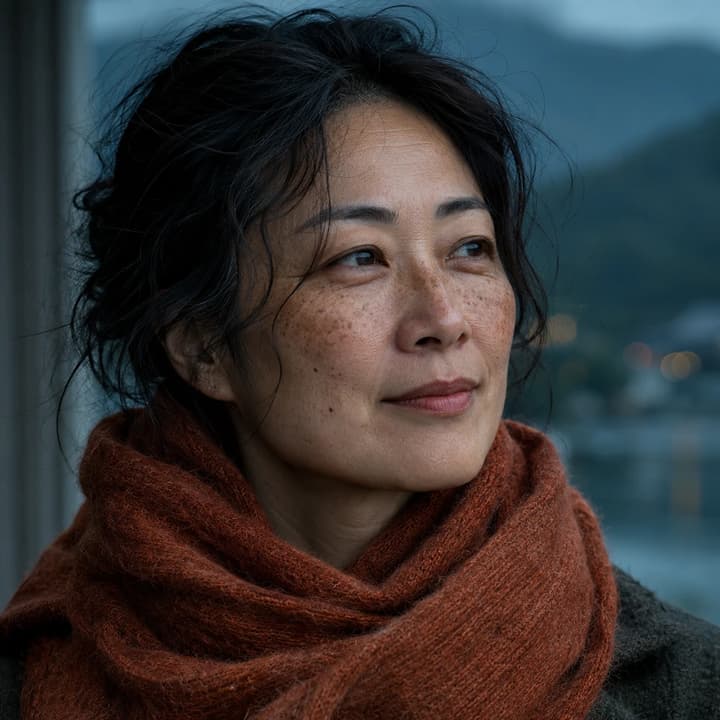
Retrato com luz suave · Referência nítida
Referência nítida

Retrato com luz suave

Carregar esta imagem

Observe a linha do cabelo, as sardas e a trama do cachecol.
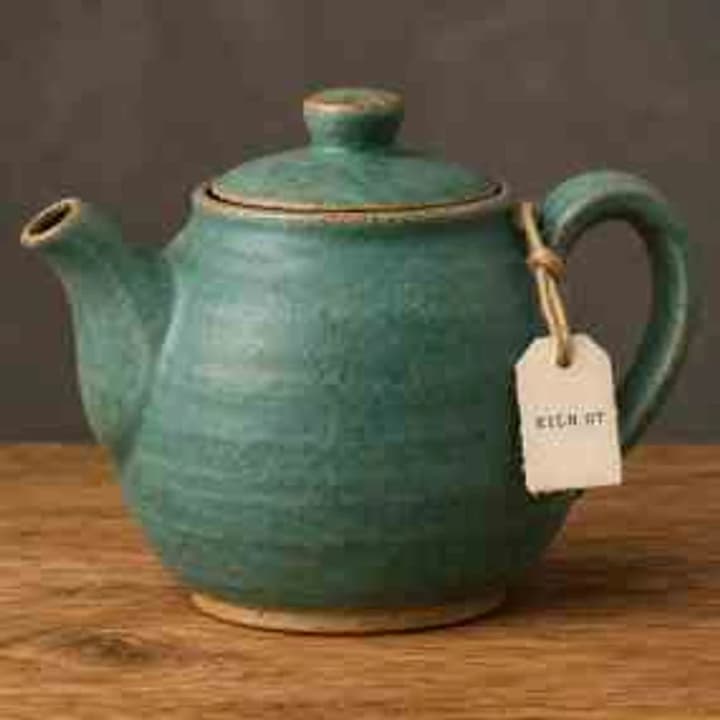
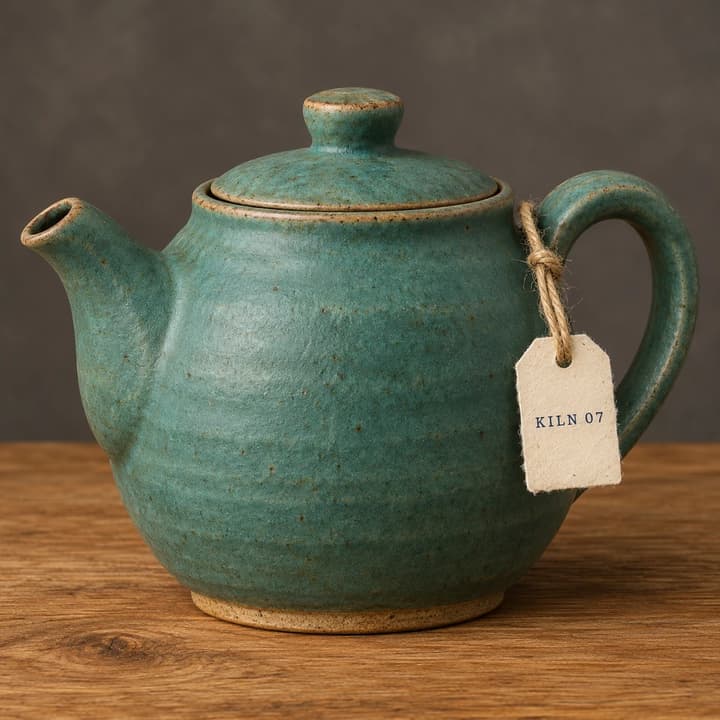
Bule de cerâmica · Versão comprimida
Versão comprimida
Bule de cerâmica · Referência nítida
Referência nítida

Bule de cerâmica

Carregar esta imagem

Confira a borda e as letras pequenas da etiqueta de papel.
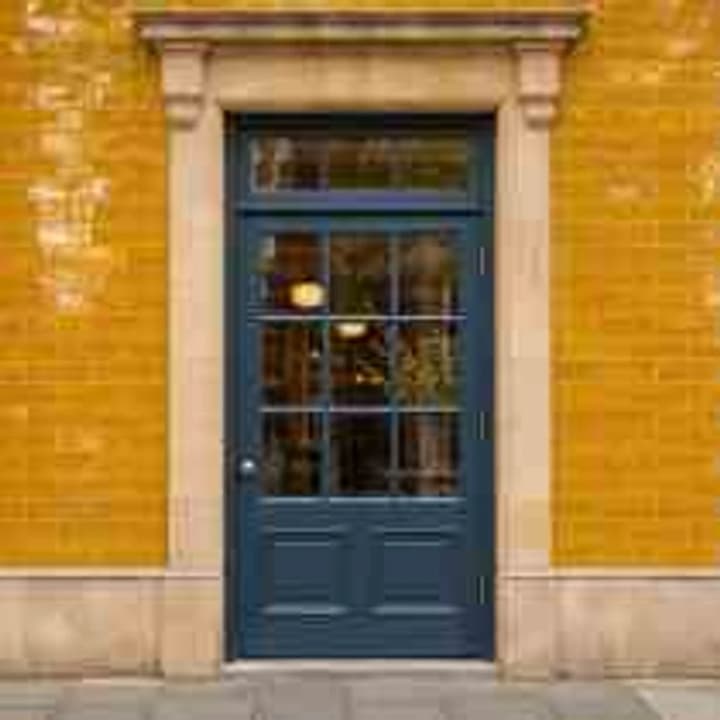
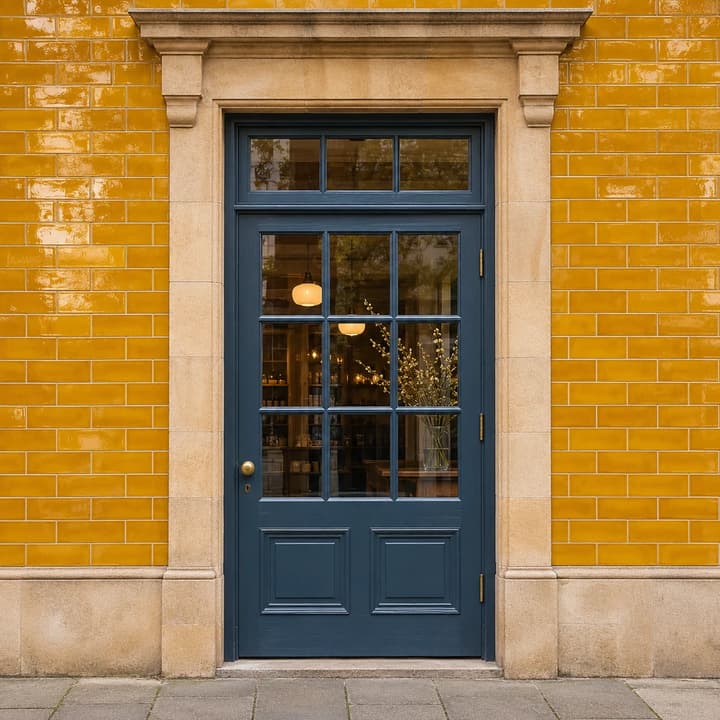
Entrada com azulejos esmaltados · Versão comprimida
Versão comprimida
Entrada com azulejos esmaltados · Referência nítida
Referência nítida

Entrada com azulejos esmaltados

Carregar esta imagem

Siga as juntas e as barras finas da janela da porta. Procure bordas difusas e degraus nas linhas retas.
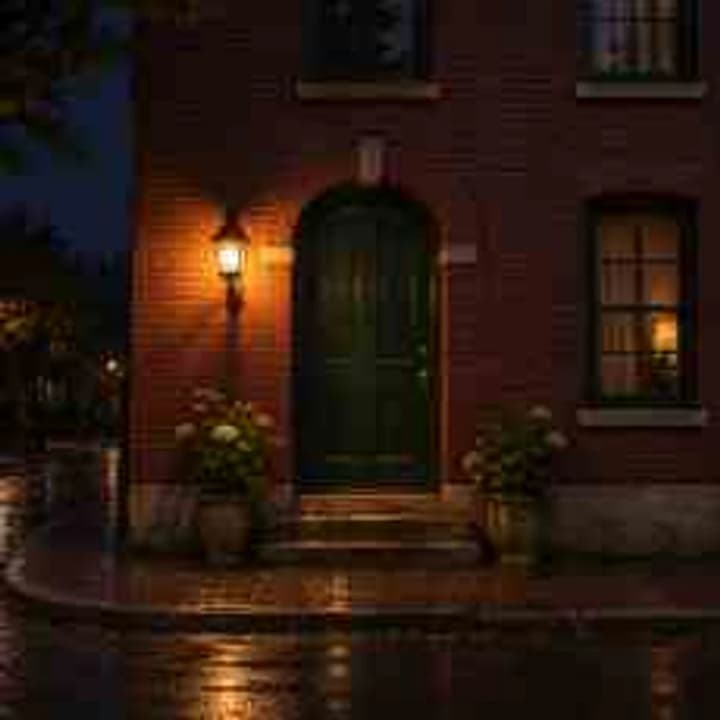
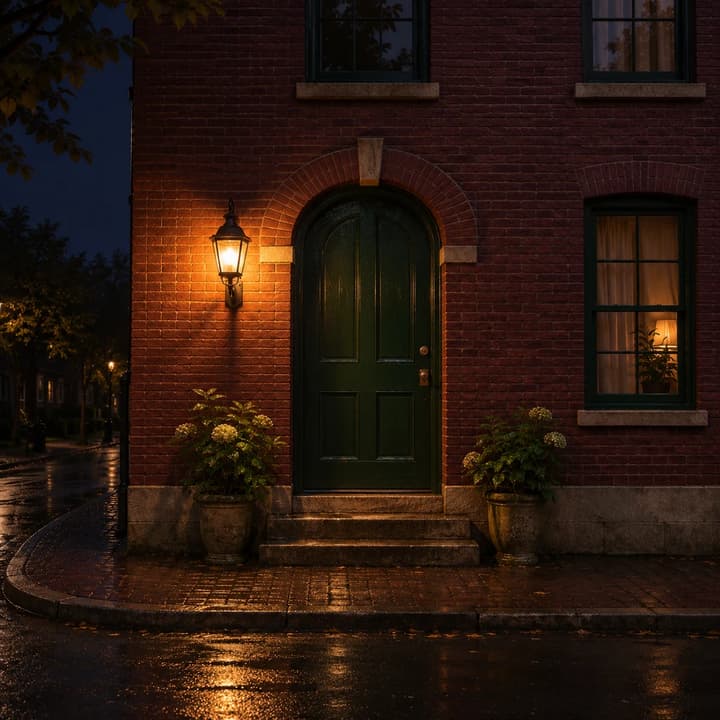
Lampião em uma rua chuvosa · Versão comprimida
Versão comprimida
Lampião em uma rua chuvosa · Referência nítida
Referência nítida

Lampião em uma rua chuvosa

Carregar esta imagem

Confira os tijolos ao lado do lampião e os reflexos nas pedras molhadas.

O que conferir no resultado

Contornos com halos claros
Compare a mesma borda no arquivo original.
Se o halo só apareceu na edição, procure uma fonte menos comprimida.
Letras ou traços do rosto diferentes
Leia a etiqueta e compare o rosto com o original.
Se a precisão importar e não houver uma cópia melhor, mantenha o original.
Textura lisa demais
Observe a pele e o tecido em tamanho real.
Se a textura sumir, use a versão de aparência natural.

Perguntas sobre melhoria de imagens

Uma imagem maior ainda pode parecer desfocada?

Sim. Um arquivo com mais pixels pode ter os mesmos contornos suaves. Examine a imagem no tamanho em que será exibida.

Qual versão devo enviar?

Escolha a versão mais antiga e menos comprimida. Prefira o original da câmera ou a exportação do projeto a uma captura de tela ou cópia encaminhada.

Posso escolher a resolução de saída?

Sim. Escolha 1K, 2K ou 4K. O resultado mantém a proporção original. As dimensões exatas em pixels dependem dessa proporção.

Melhorador de imagens com IA