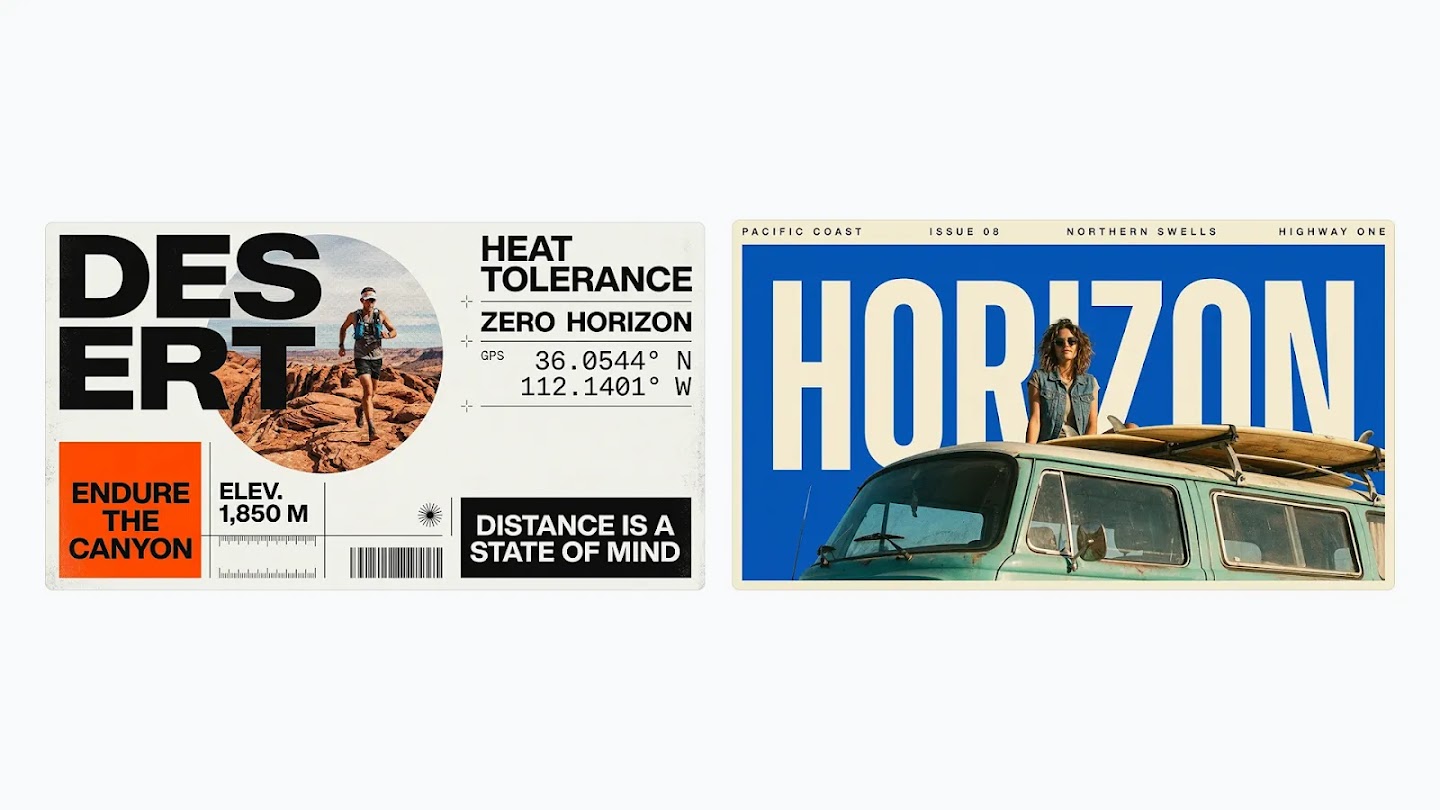
Como usar o Nano Banana 2.1: prompts, referências e edição de imagens
Para criar uma imagem com o Nano Banana 2.1, descreva o assunto, a composição e a iluminação, adicione referências se necessário e escolha a proporção e a resolução. Para editar, indique o que mudar e o que manter. Siga as etapas e os prompts de exemplo para gerar, conferir e refinar sua imagem.
LumiYingAtualizado
As funções do Nano Banana 2.1 em resumo
Como escrever um prompt útil para o Nano Banana 2.1
Monte o prompt com base na imagem desejada. Comece pelo assunto e acrescente o layout, o estilo e os detalhes importantes.
Descreva a cena e o enquadramento
Especifique o assunto principal, o ambiente, o ângulo de câmera e a iluminação. Para um cartaz ou banner, indique onde posicionar o assunto e o texto e onde deixar espaço livre.
Dê uma função clara a cada referência
Explique qual imagem define a aparência do personagem ou objeto, qual orienta a composição e qual fornece o estilo. Use referências claras e evite instruções contraditórias.
Separe as mudanças dos detalhes a preservar
Indique a edição diretamente, como trocar o fundo ou aquecer a luz. Depois liste o que deve permanecer igual, como os traços do rosto, o formato do produto ou o texto do rótulo.
Como gerar e editar uma imagem com o Nano Banana 2.1
Escolha o modelo e as referências
Selecione o Nano Banana 2.1. Comece com um prompt de texto ou envie imagens de referência para definir o assunto, o estilo e a composição.
Escreva o prompt e configure
Descreva a imagem ou as edições desejadas, incluindo o texto e os detalhes que devem ser mantidos. Escolha a proporção e a resolução de 1K, 2K ou 4K.
Gere, ajuste e baixe
Gere a imagem e confira o resultado. Ajuste o prompt ou as imagens de referência para refiná-la e baixe a versão que preferir.
Exemplos de imagens: gerar e depois editar
Quatro exemplos de fotografia de produto, edição com referências, tipografia de cartazes e composição de interiores. Os prompts estão em inglês; abra uma imagem para examiná-la em tamanho real.
1. Gere uma imagem de produto
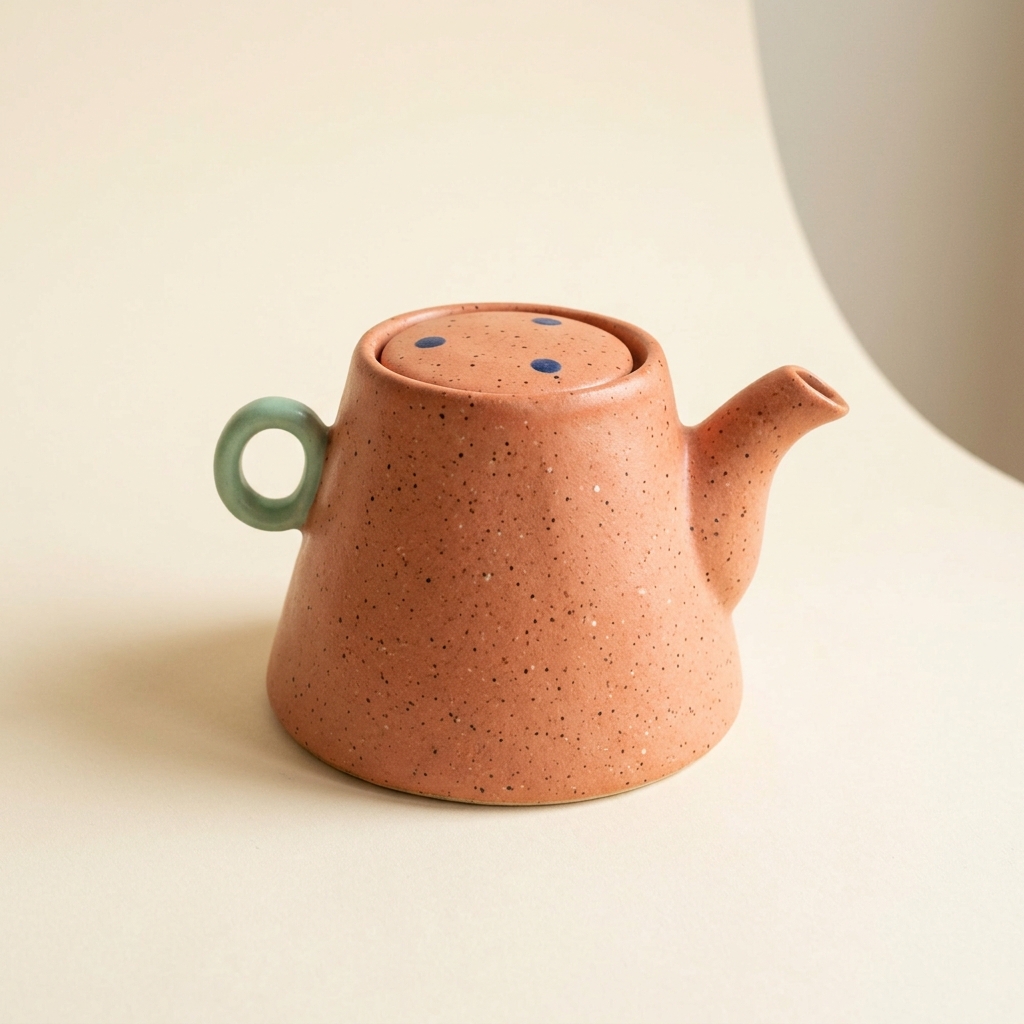
An original studio product photograph of a handmade speckled coral ceramic teapot, gently asymmetric trapezoid body, tiny mint green loop handle and short curved spout. Three little navy dots on the lid. Warm ivory seamless background, soft side lighting, no lettering or logos.
Descreva o material, a forma, as cores e a iluminação juntos. Use a imagem gerada como referência na próxima etapa.
2. Mude a cor com uma imagem de referência
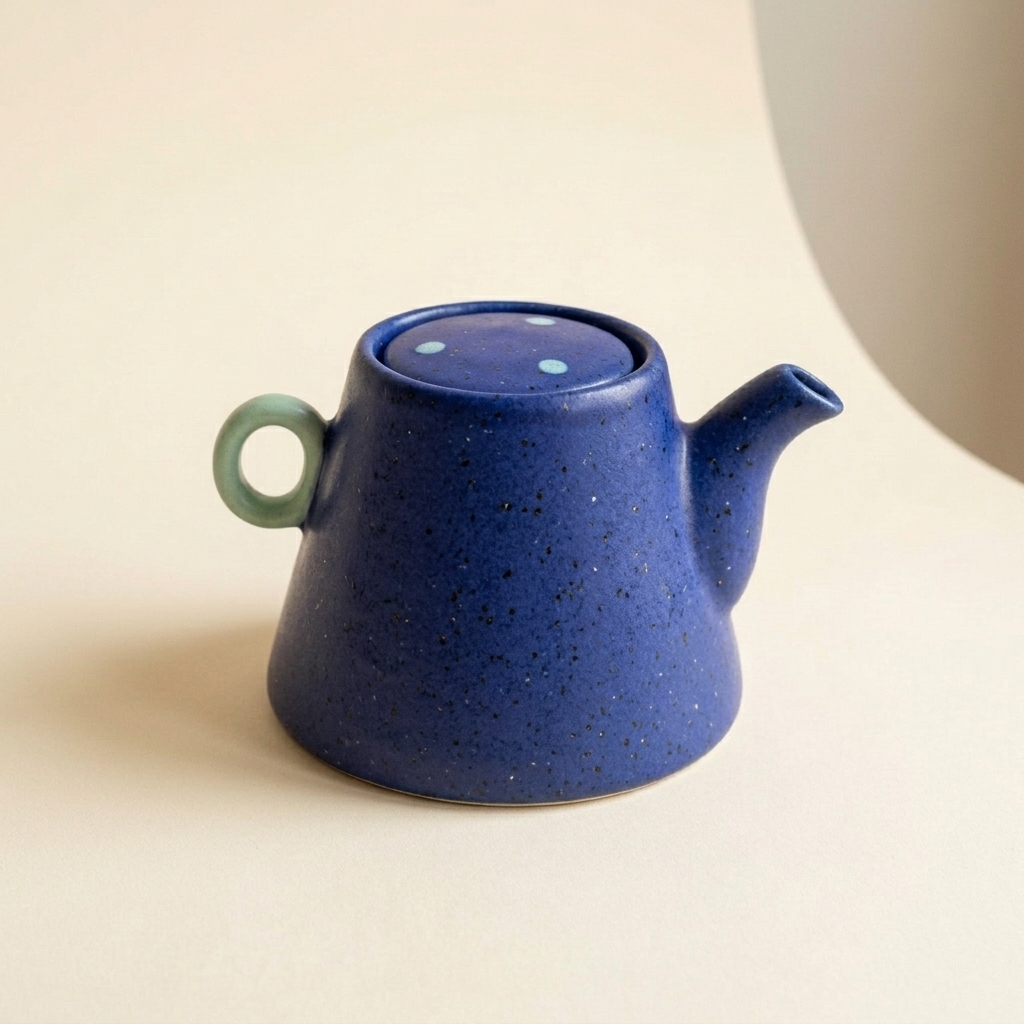
Preserve this exact original teapot shape and mint handle. Change only the teapot body glaze to deep cobalt blue, on the same neutral studio background.
Envie a primeira imagem e use este prompt de edição. Compare a forma e a alça. Os pontos da tampa também mudaram de cor; se esse detalhe for importante, peça explicitamente para manter o azul-marinho em uma nova edição.
3. Crie um cartaz com texto legível
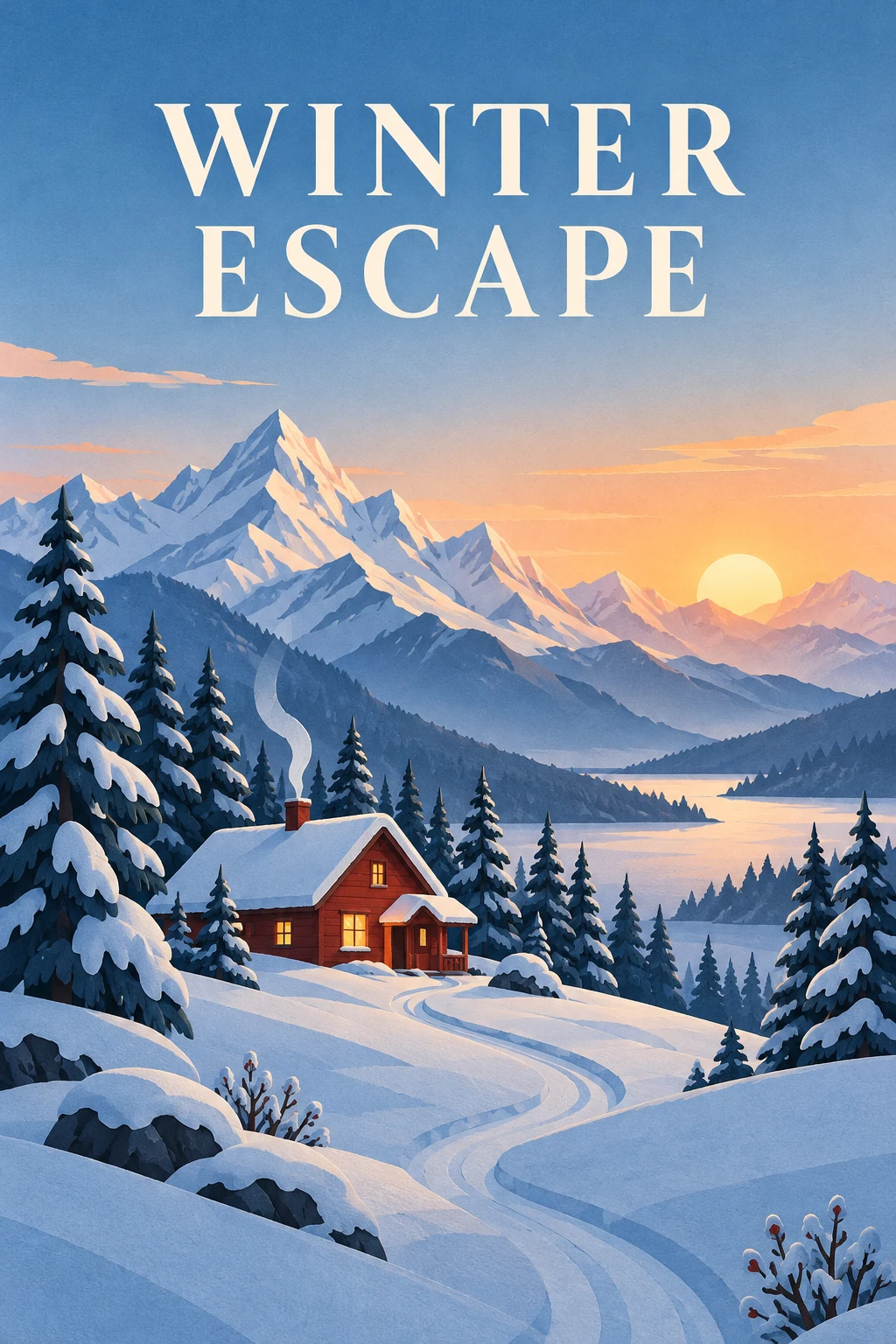
Create a vertical 2:3 travel poster of a red cabin in snowy mountains at sunrise, in a layered paper-cut illustration style with subtle paper texture. Place the exact headline "WINTER ESCAPE" at the top on two lines in large, clear uppercase lettering. Keep the cabin in the lower half, with a winding path, pine trees and mountain peaks. Leave generous open space around the text. Use warm sunrise light against cool blue snow. No other words, logos, frames or watermarks.
Indique as palavras exatas, a posição e o espaço ao redor. Comece com um título curto e confira cada letra do resultado.
4. Componha uma cena de interior
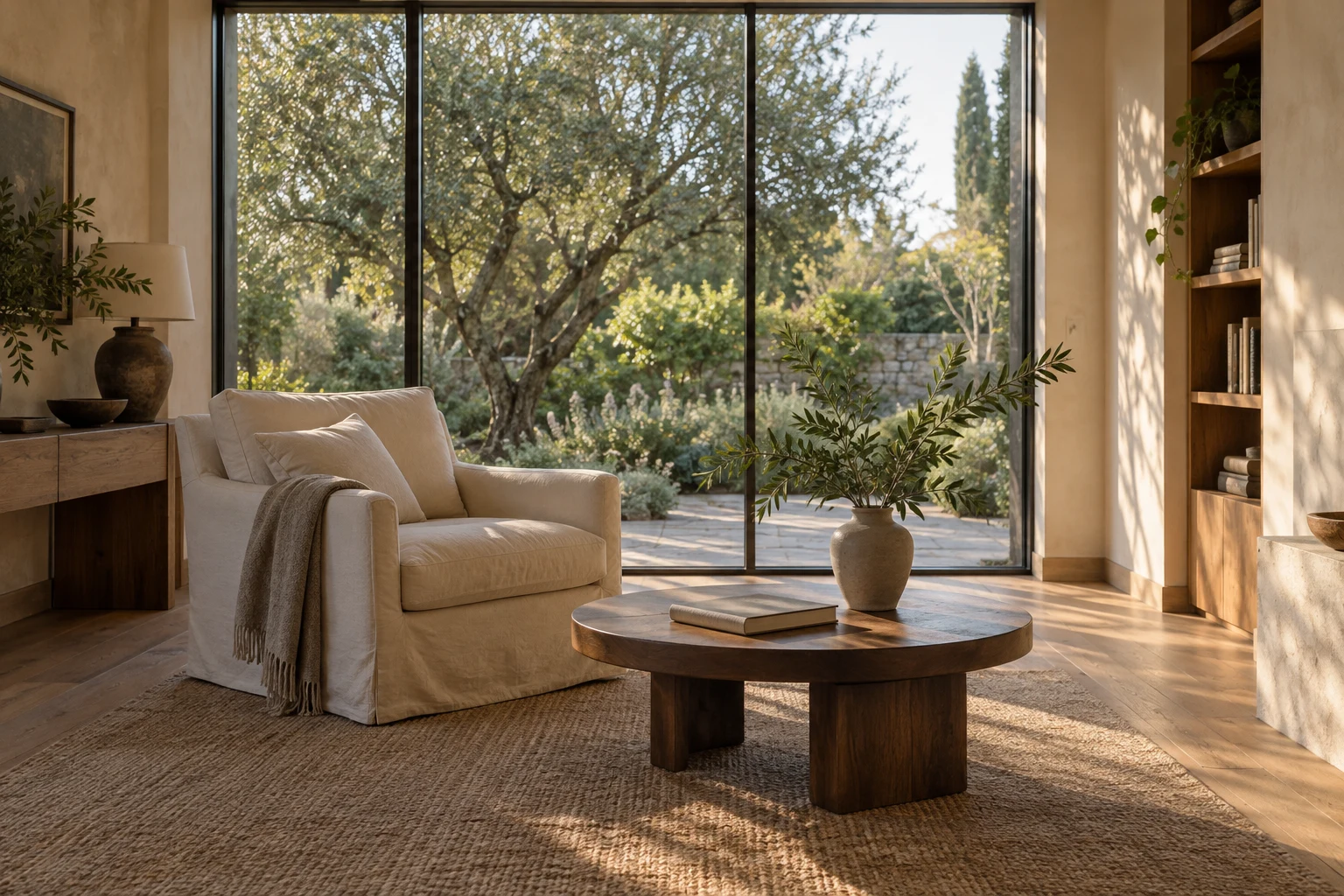
Create a photorealistic 3:2 interior photograph of a quiet reading room overlooking a leafy garden through floor-to-ceiling windows. Include warm plaster walls, an oak floor, a cream linen armchair, a low walnut table, a single closed book and a ceramic vase with a leafy branch. Use an eye-level 28mm architectural view with straight vertical lines, soft late-afternoon window light and natural shadows. Show believable linen, plaster and wood textures. No people, text, logos, exaggerated distortion or glossy CGI surfaces.
Especifique o ângulo da câmera, os móveis, os materiais e a luz juntos. Confira as linhas das janelas, as proporções dos móveis e as sombras antes de refinar a imagem.
Continue explorando
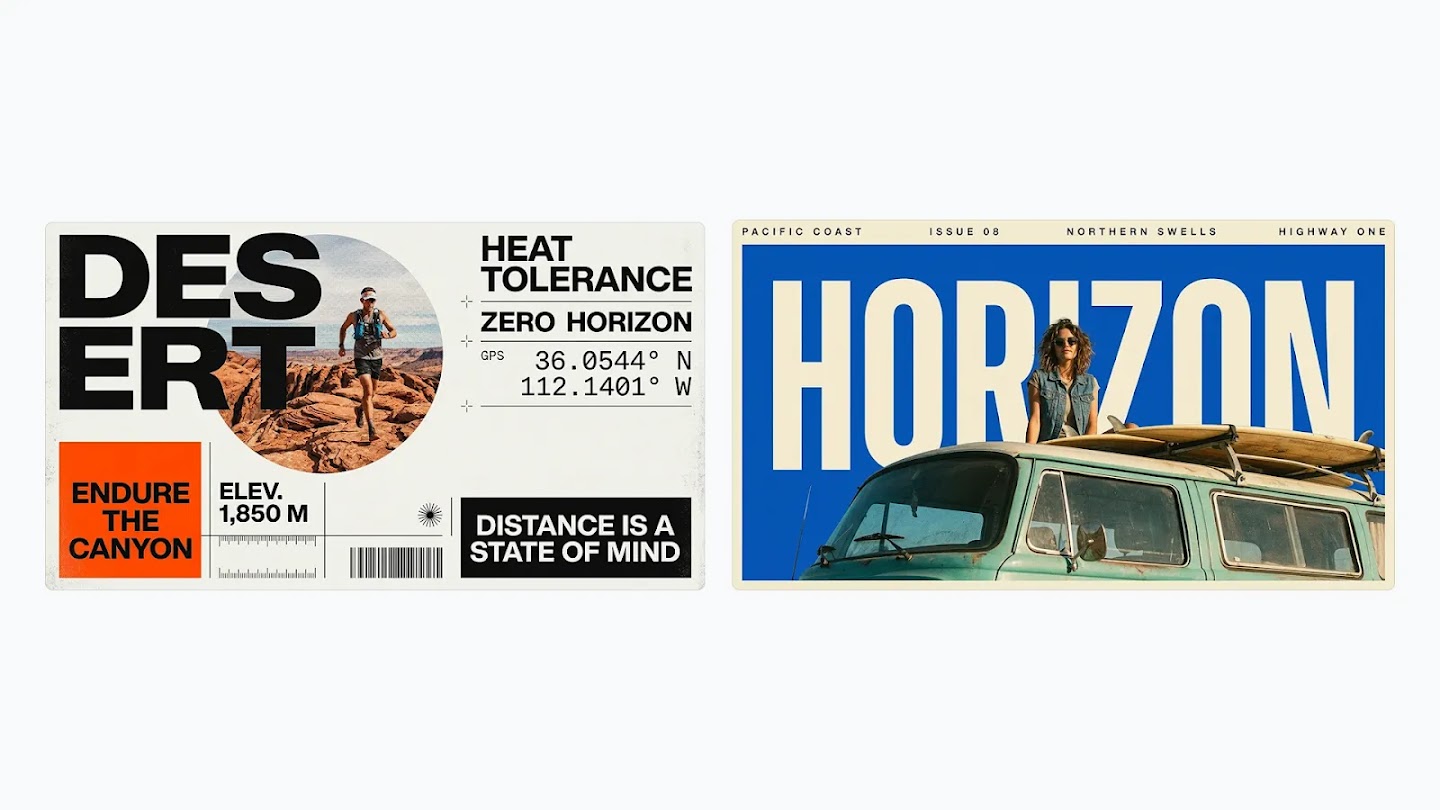
Nano Banana 2.1
Crie e edite imagens com o Nano Banana 2.1 do Google: texto mais legível, personagens consistentes, imagens de referência e resolução de até 4K.
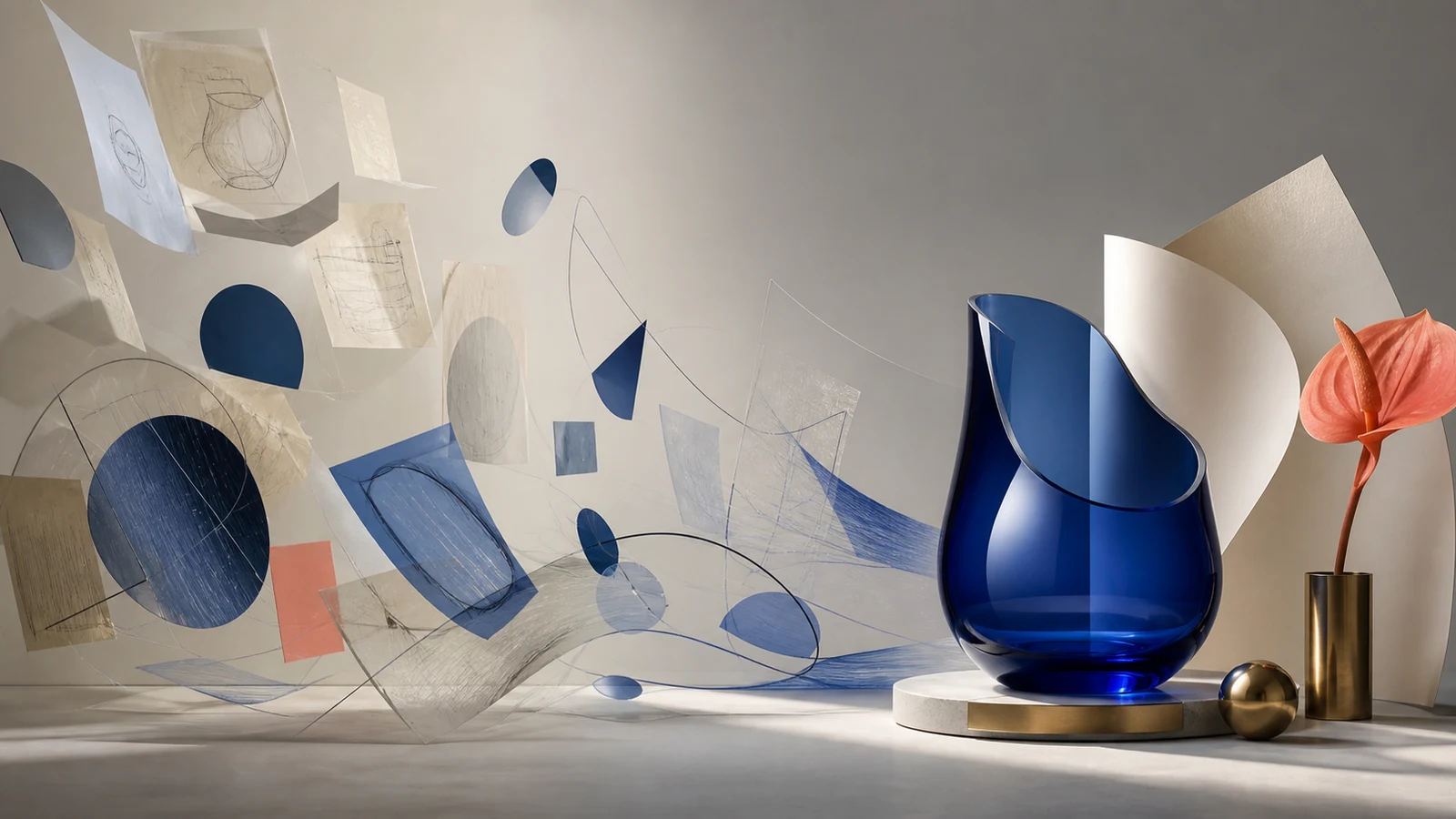
Como escrever prompts de imagens com IA
Pratique descrições de assuntos, composições e edições específicas.
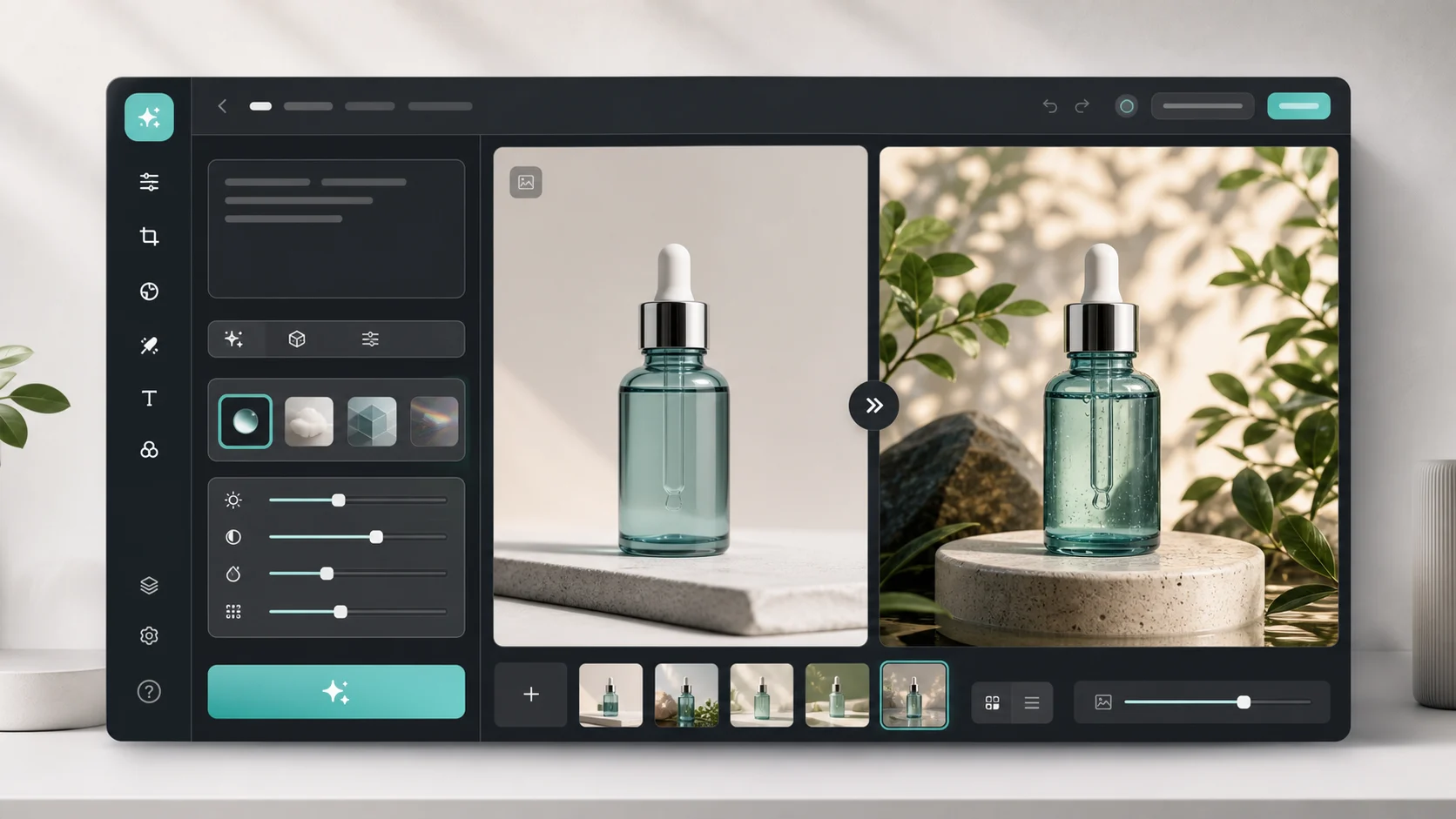
Editor de imagens com IA
Edite uma imagem existente com um prompt que descreva as alterações desejadas.
Perguntas sobre o Nano Banana 2.1
O que é o Nano Banana 2.1?
O Nano Banana 2.1 é o modelo de geração e edição de imagens com IA do Google, com melhor qualidade visual, texto mais legível, maior consistência dos elementos retratados e resolução de até 4K.
Como obter texto legível em uma imagem?
Coloque as palavras exatas entre aspas e especifique a posição, o tamanho e o contraste com o fundo. Use frases curtas e deixe espaço ao redor. Confira cada letra em tamanho completo e ajuste o prompt se houver erros.
O Nano Banana 2.1 pode editar imagens existentes?
Sim. O Nano Banana 2.1 permite gerar e editar imagens com até 14 imagens de referência. Descreva o que deve mudar e o que deve ser mantido, como a aparência de um personagem, os detalhes de um produto ou a composição.
Quais resoluções o Nano Banana 2.1 suporta?
O Nano Banana 2.1 suporta saídas em 1K, 2K e 4K. Escolha a resolução e a proporção conforme seu layout, de imagens quadradas a retratos e composições panorâmicas.
Planeje sua próxima imagem com o Nano Banana 2.1
Escolha um assunto, escreva um prompt claro e adicione referências com funções distintas. Ajuste um aspecto por vez e compare o resultado antes de baixar.