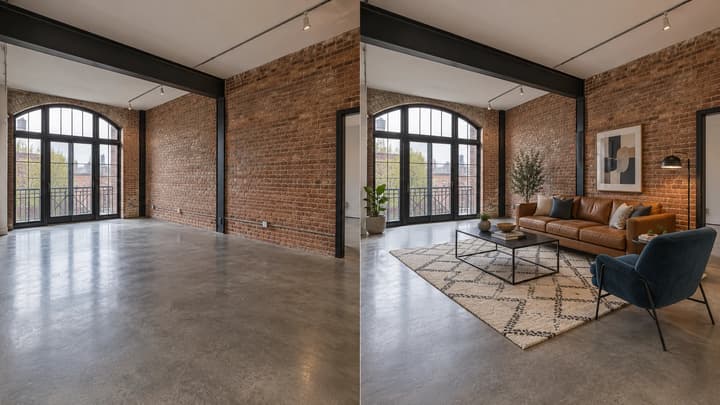
O que é home staging virtual? Guia e exemplos

O home staging virtual adiciona móveis e decoração digitais a uma fotografia de um ambiente. Os móveis existem na imagem; o imóvel permanece como está. Assim, é possível mostrar uma disposição sem mobiliar o espaço fisicamente.

LumiYingAtualizado

O que o staging virtual muda

O staging virtual adiciona móveis e decoração digitais a uma foto. A imagem mostra um possível uso mobiliado do espaço; o imóvel real não muda.

Um designer pode editar manualmente ou um modelo de IA pode gerar os móveis. Em ambos os casos, arquitetura e estado visível devem continuar reconhecíveis. A imagem ajuda a explicar um espaço vazio, mas não fornece móveis, confirma medidas nem prova que um sofá específico cabe no local.

Escolha primeiro a tarefa: adicionar uma área de estar ou dormir é staging. Corrigir exposição e cor é melhoria fotográfica. Trocar paredes, pisos ou instalações fixas é um conceito de reforma. Este preset parte de um cômodo vazio e exige comparação com o original; ele não remove os móveis existentes.

Como mobiliar virtualmente uma foto

  1. Etapa 1. Prepare uma foto nítida de um cômodo vazio

    Use um JPEG, PNG ou WebP de até 30 MB. Inclua piso suficiente, as janelas principais e as portas para avaliar escala e acesso. Evite cortes apertados, desfoque e distorção extrema. Guarde o original; móveis já presentes são preservados, não removidos automaticamente.

  2. Etapa 2. Escolha o uso real do cômodo

    Selecione sala, quarto, sala de jantar, escritório ou quarto infantil. Isso define a família de móveis, não um novo formato do ambiente. Em espaços abertos, use uma vista que mostre a área desejada; não espere uma planta medida de vários cômodos.

  3. Etapa 3. Escolha um estilo de mobiliário

    Os oito cartões orientam formas, materiais e cores dos móveis. Não são fotos de referência extras nem uma lista exata de compras. Pintura, piso e instalações devem permanecer. Selecionar um cartão muda os ajustes, sem gerar uma nova prévia.

  4. Etapa 4. Gere uma imagem e confira primeiro o imóvel

    Confira os créditos exibidos e gere. Compare divisões das janelas, portas, piso e vista antes de julgar os móveis. Depois confira escala, circulação, espaço para cadeiras e sombras de contato. Rejeite uma imagem bonita se ela alterar o imóvel; não é uma planta medida.

  5. Etapa 5. Compare outro estilo ou continue editando

    Para outro estilo, use a mesma foto original vazia. Reutilizar um resultado mobiliado pode adicionar mais móveis. Para corrigir com texto um resultado aprovado, use sua ação de edição de imagem no gerador geral e confira novamente. Salve o original junto da versão mobiliada.

Staging virtual, físico e visualização de reforma

Escolha pelo que precisa mudar: uma fotografia, um ambiente real ou um projeto futuro.

Staging virtual, físico e visualização de reforma

Staging virtual
Móveis e decoração na fotografia
Explicar uma disposição possível em um ambiente vazio; guardar a foto original.
Staging físico
Móveis colocados no ambiente real
Preparar uma visita presencial e permitir conhecer o espaço mobiliado.
Visualização de reforma
Mudanças propostas em paredes, pisos ou instalações
Explorar um projeto futuro; identificá-lo como conceito, não como condição atual do imóvel.
Melhoria fotográfica
Exposição e cor da fotografia existente
Corrija uma foto escura ou com dominante sem adicionar móveis; use o editor de fotos imobiliárias.

O que cada escolha controla

Foto do cômodo
Uma foto fornece o espaço, a vista e os objetos existentes.
Use uma imagem nítida e vazia; não é remoção de móveis nem staging em lote.
Tipo de cômodo
Cinco usos escolhem a família de móveis, como cama ou conjunto de jantar.
Escolha o uso desejado. Isso não move paredes nem cria um cômodo novo.
Estilo de mobiliário
Oito presets de texto orientam os móveis e a decoração adicionados.
Os cartões ilustram o estilo; não copiam aqueles móveis nem trocam acabamentos.
Saída
Uma imagem com enquadramento automático; os créditos aparecem antes do envio.
Confira corte e escala. Não há prompt personalizado nem planta com móveis arrastáveis neste preset.

Exemplos de staging virtual por ambiente

Carregue uma foto vazia com seu tipo de cômodo e estilo e gere quando estiver pronto. Compare cada resultado com o original.

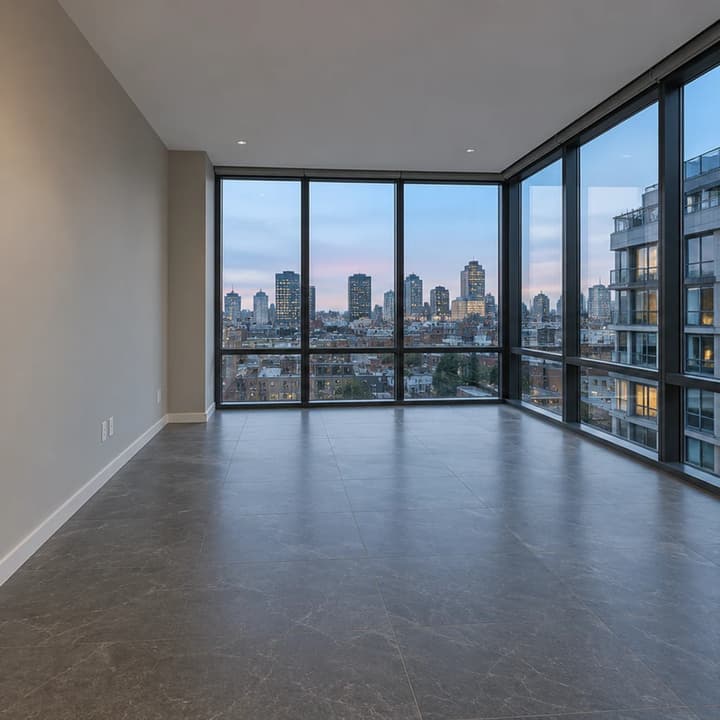
Sala de estar · Ilustração: ambiente vazio
Ilustração: ambiente vazio
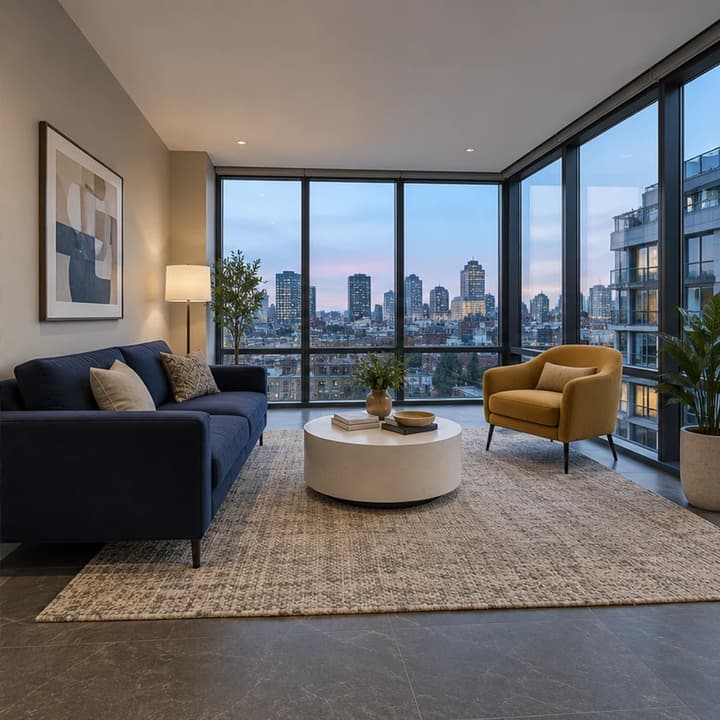
Sala de estar · Ilustração: ambiente mobiliado
Ilustração: ambiente mobiliado

Sala de estar + Moderno. Compare os vidros de canto, as divisões das janelas e a vista urbana. Confira proporções de sofá e poltrona e a circulação; os móveis ilustram uma direção, não um conjunto exato a copiar.
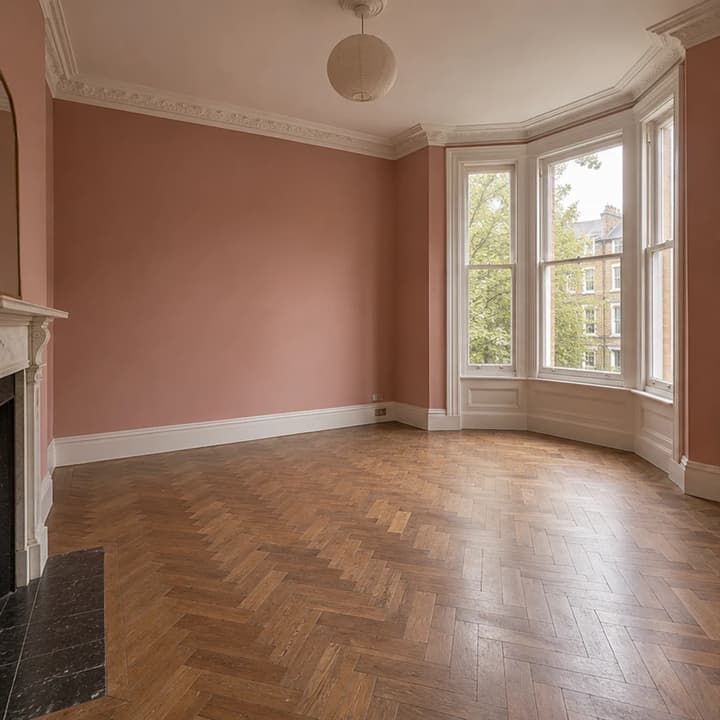
Quarto · Ilustração: ambiente vazio
Ilustração: ambiente vazio
Quarto · Ilustração: ambiente mobiliado
Ilustração: ambiente mobiliado

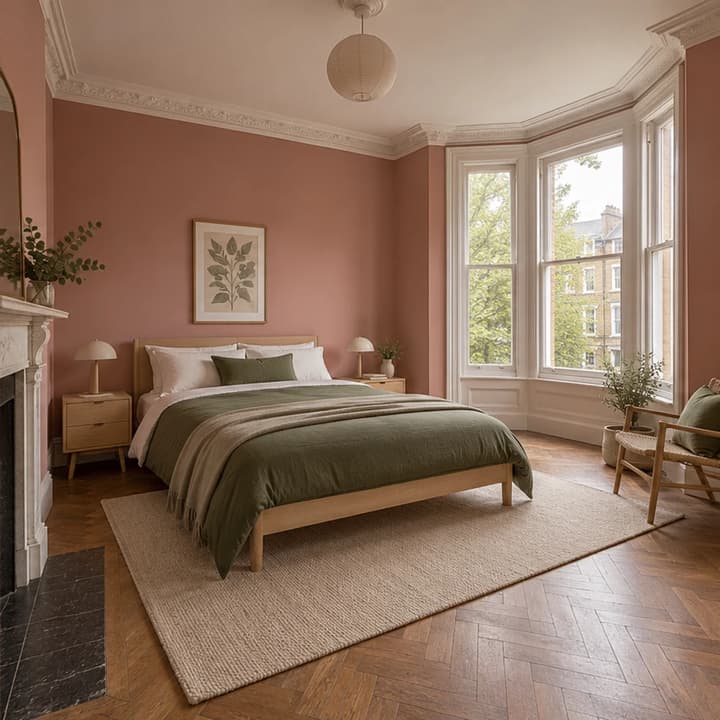
Quarto + Escandinavo. Uma cama de madeira clara é adicionada ao quarto rosa. Compare janela saliente, lareira, piso e acesso ao lado da cama. Escolher um estilo não deveria repintar paredes.

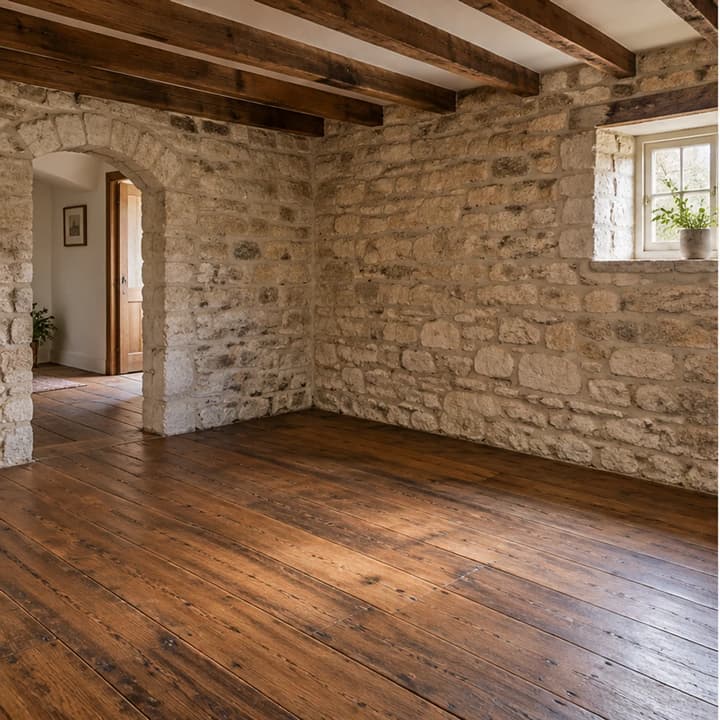
Sala de jantar · Ilustração: ambiente vazio
Ilustração: ambiente vazio
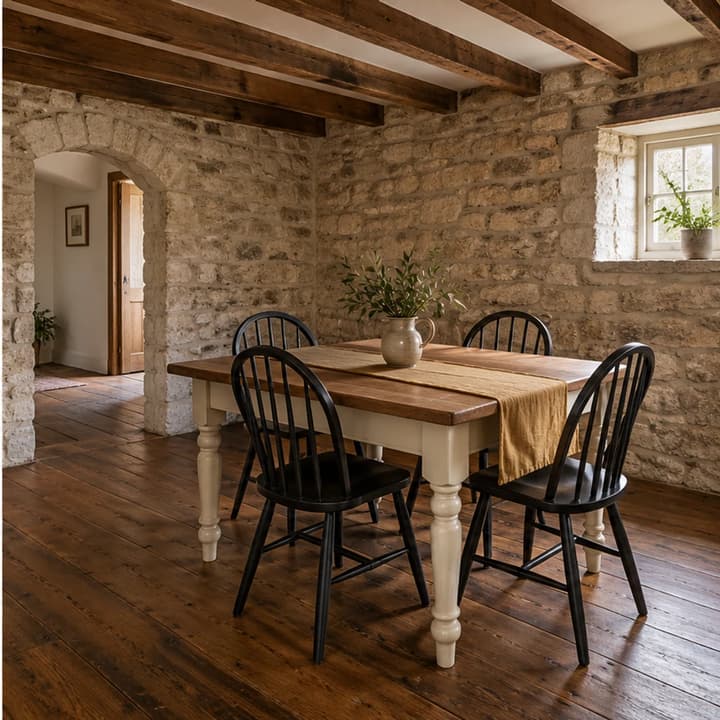
Sala de jantar · Ilustração: ambiente mobiliado
Ilustração: ambiente mobiliado

Sala de jantar + Rústico. Compare pedra, vigas, janela à direita e arco à esquerda. Deixe espaço para puxar as cadeiras. A arquitetura rústica já está no original; o estilo diz respeito aos móveis adicionados.

Como avaliar uma imagem mobiliada

Paredes, janelas ou acabamentos mudaram
Compare aberturas, divisões das janelas, instalações, padrão do piso e defeitos visíveis com o original.
Rejeite a imagem alterada. Use uma foto mais nítida com mais limites do cômodo visíveis; móveis bonitos não justificam uma mudança estrutural.
Móveis grandes ou passagem bloqueada
Confira abertura de portas, circulação junto à cama ou sofá e espaço para puxar cadeiras.
Volte ao original vazio, confirme o tipo de cômodo e teste outro estilo ou enquadramento. Não há posicionamento medido.
Objetos flutuam ou sombras não combinam
Observe pés, bordas de tapetes, sombras de contato e reflexos em relação à luz das janelas.
Use uma fonte com piso mais claro e luz coerente. Confira o próximo resultado em tamanho real, não só na miniatura.
Outra geração adiciona móveis demais
Confira se reutilizou um resultado mobiliado em vez do original vazio.
Compare estilos a partir do original. Para uma pequena correção, use edição geral; este preset não remove nem troca peças selecionadas.

Perguntas sobre staging virtual

O que é staging virtual com IA?

A IA adiciona móveis digitais à foto de um ambiente. Produz um conceito de decoração, não móveis físicos nem um projeto com medidas.

Qual a diferença para o home staging físico?

O staging virtual mobília uma fotografia. O físico coloca móveis no imóvel, presentes também durante uma visita.

Vale a pena usar staging virtual?

Pode explicar como usar um ambiente vazio. Não conserta o imóvel, não comprova que os móveis cabem nem garante mais contatos ou uma venda mais rápida.

Quanto custa o staging virtual aqui?

Confira os créditos mostrados na ferramenta e os planos atuais. Escolher ambiente, estilo ou exemplo não gasta créditos; cada geração gasta.

Os cartões copiam os móveis mostrados?

Não. Eles escolhem uma direção por presets. Só sua foto é usada como referência visual; o cartão não é um inventário exato nem uma nova prévia gerada.

Posso escrever um prompt ou mover uma cadeira?

Este preset aceita foto, tipo de cômodo e estilo. Não há texto livre nem móveis arrastáveis. Use a ação de edição de um resultado aprovado para uma edição separada com prompt e confira novamente.

Como comparar estilos sem adicionar móveis duas vezes?

Use a mesma foto original vazia em cada estilo. Um resultado mobiliado pode receber mais peças porque as existentes são preservadas. Carregar ou selecionar não gera; uma nova geração usa os créditos exibidos.