Как редактировать изображения с ИИ-промптами

Начните с одного исходного изображения, опишите одно изменение и укажите, что нужно сохранить. Выбирайте пропорции, сравнивайте результаты и не переносите нежелательные изменения в новые версии.

LumiYing TeamОбновлено

Стратегия промпта

Разделяйте изменение и детали, которые нужно сохранить

Определите роль исходника

Начните с одного чёткого оригинала. Если добавляете второе изображение, объясните, какое задаёт объект, а какое — стиль или окружение.

Назовите видимые детали

Укажите лицо, контур товара, точный текст этикетки, ткань или ракурс. Это инструкции для проверки результата, а не гарантия полного совпадения деталей.

Сначала меняйте что-то одно

Проверяйте замену фона, цвета и освещения отдельно. Причину ошибки легче определить, если запрошено одно изменение.

Сохраняйте оригинал отдельно

Храните исходник отдельно. Возвращайтесь к нему для сравнения новых вариантов; используйте результат как новую референсную картинку только для сохранения уже принятых изменений.

Процесс

От исходника к результату, который можно проверить

Шаг 01

Выберите чёткий оригинал и конкретную цель

Загрузите изображение с различимыми деталями и свободным местом вокруг объекта. Выберите одно изменение, например синий фон или бордовую ткань. Просьба сохранить размытую надпись или скрытый край не позволяет надёжно их восстановить.

Шаг 02

Опишите изменение и правила сохранения

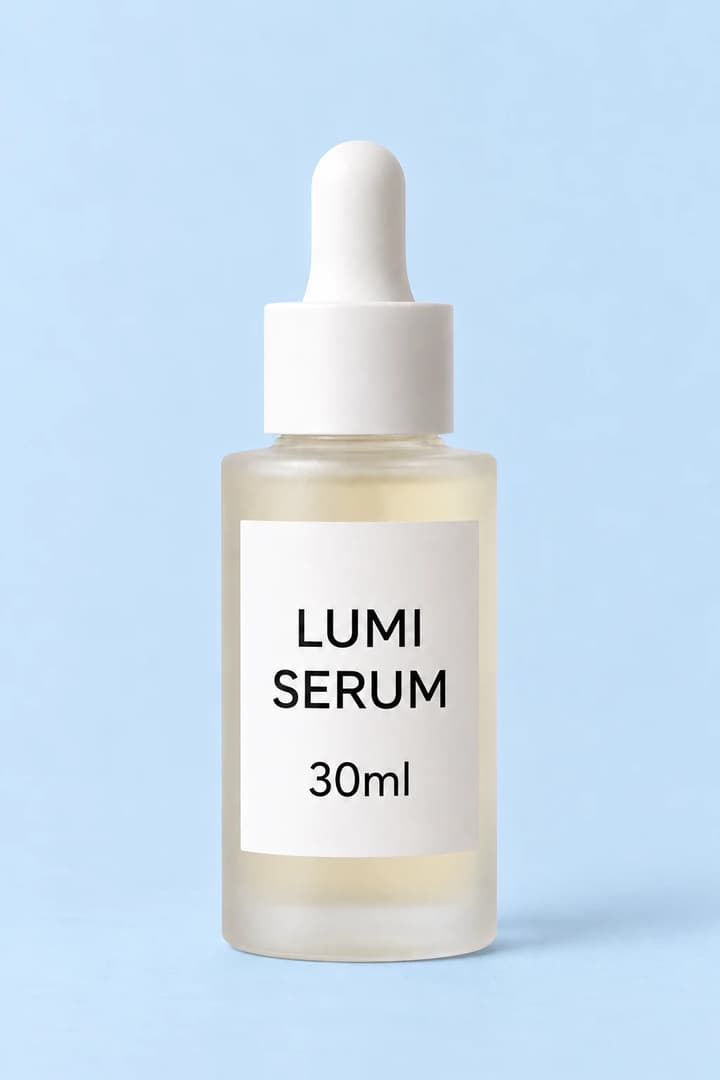
Назовите объект изменения и важные детали. Для флакона ниже: сделать только фон и поверхность бледно-голубыми, сохранить крышку, контур и точную надпись. Не объединяйте первую попытку с удалением предметов, новым освещением и сменой стиля.

Шаг 03

Проверьте модель, пропорции и стоимость в кредитах

Выберите пропорции в настройках: запись 16:9 или 9:16 в запросе не меняет этот параметр. Начните с одного изображения и доступного чернового разрешения. Проверьте указанную стоимость и сохраняйте настройки при сравнении запросов.

Шаг 04

Сгенерируйте и сравните с оригиналом

Сначала проверьте нужное изменение, затем буквы, лицо, руки, контур, края, тени и кадрирование. Не принимайте красивый результат, если изменилась важная деталь. Указания о сохранении не фиксируют пиксели отдельных областей.

Шаг 05

Выберите исходник для следующего шага

Для другого фона или цвета возвращайтесь к оригиналу, чтобы не накапливать изменения. Для небольшой правки принятого результата используйте его как референс и назовите исправление. Сохраните проверенный кадр перед использованием в качестве начального кадра видео.

Три примера с исходными изображениями и результатами

Эти изображения, созданные ИИ, показывают изменение и детали для проверки. Загрузите исходник, запрос и рекомендуемые пропорции, затем проверьте настройки перед генерацией. Результат зависит от изображения, запроса и модели.

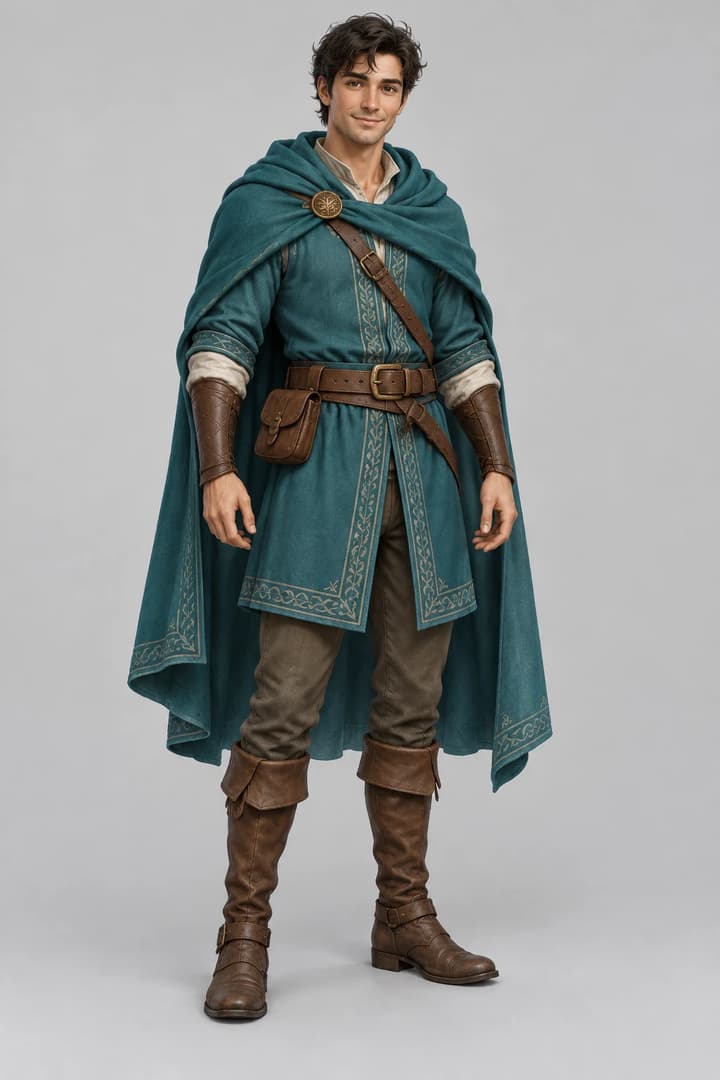
Герой в бирюзовой тунике и плаще в полный рост на сером фоне.
До
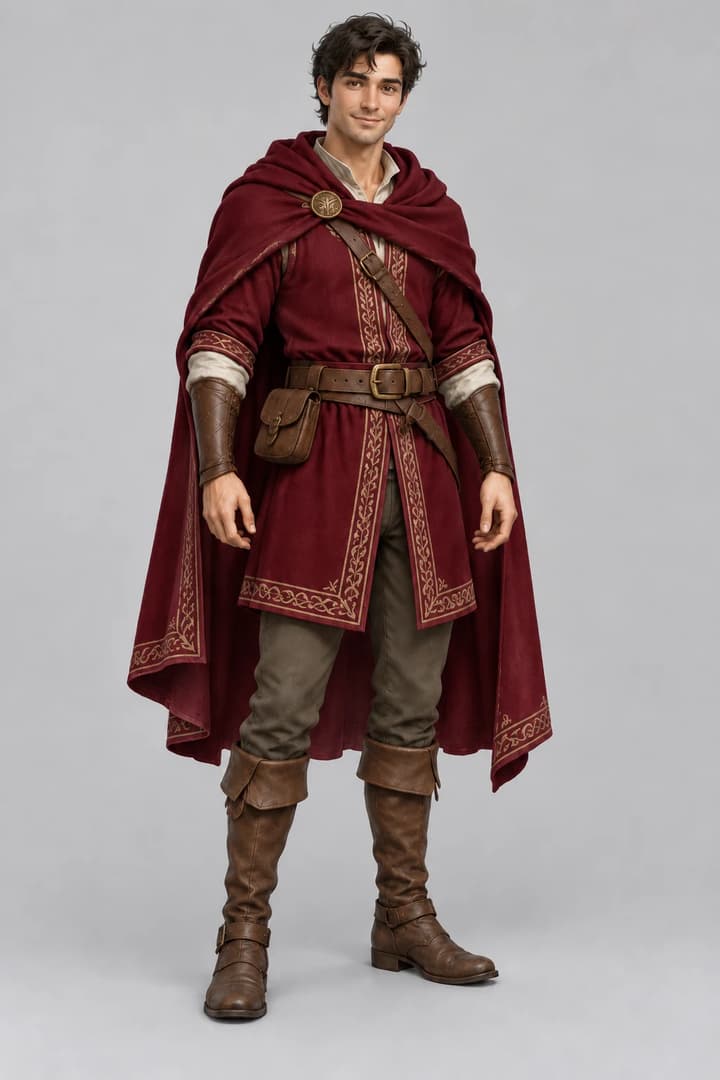
Тот же герой в бордовой тунике и плаще на сером фоне.
После

Бордовая одежда

Загрузить пример

Замените бирюзовый цвет ткани на бордовый. Сравните также лицо, руки, сапоги и вышивку: небольшие изменения яркости и материала тоже нужно проверить.

Оставь без изменений лицо, позу, руки, вышивку, аксессуары и серый фон. Измени только ткань туники и плаща с бирюзовой на глубокую бордовую.
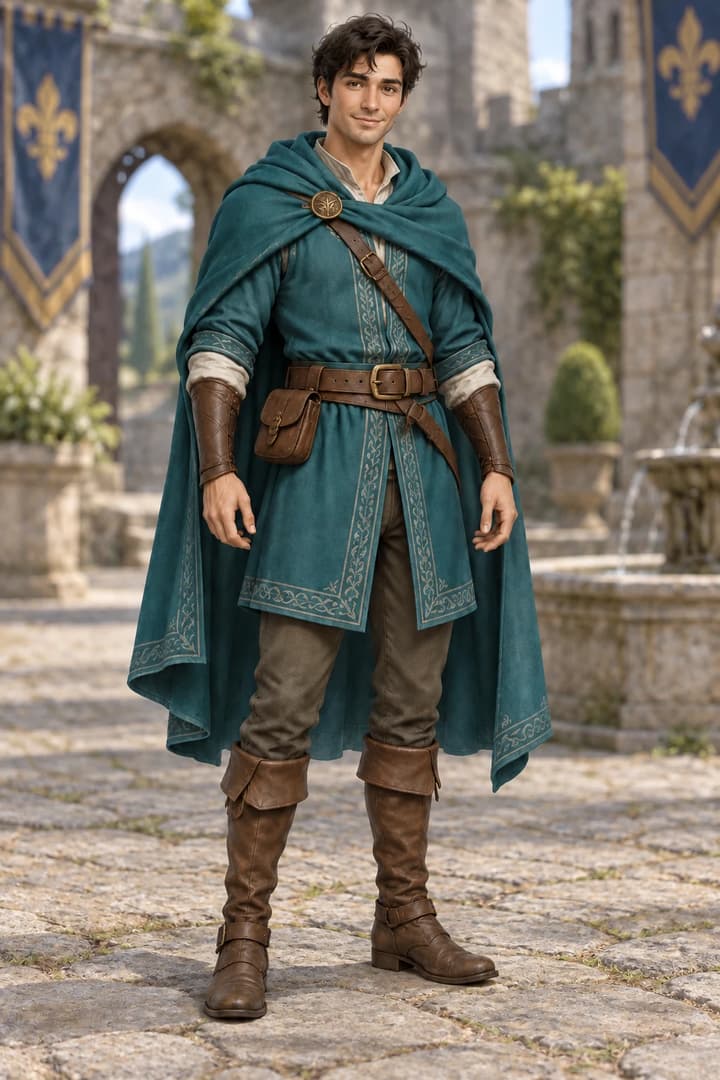
Герой в бирюзовой тунике и плаще в полный рост на сером фоне.
До
Герой в бирюзовой одежде в слегка размытом каменном дворе замка.
После

Внутренний двор замка

Загрузить пример

Снова используйте оригинал в бирюзовой одежде, а не бордовый результат. После замены серого фона на двор замка сравните силуэт и контактную тень.

Оставь без изменений персонажа, бирюзовый наряд, позу и освещение. Замени только однотонный серый фон на мягко размытый каменный двор замка.

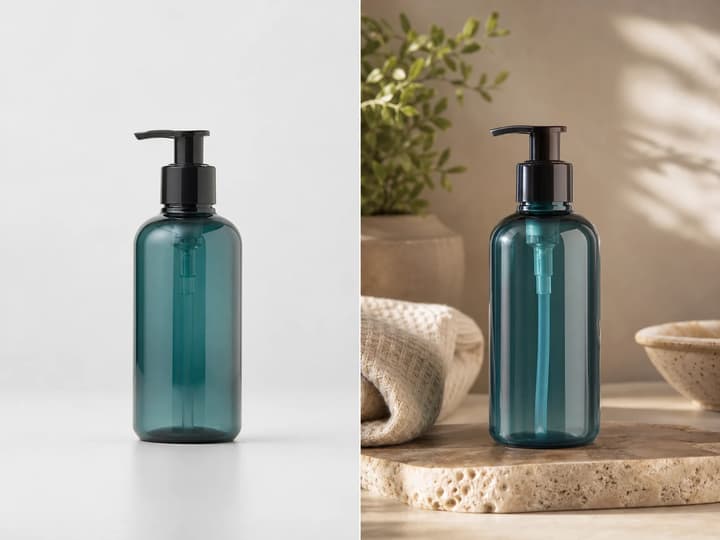
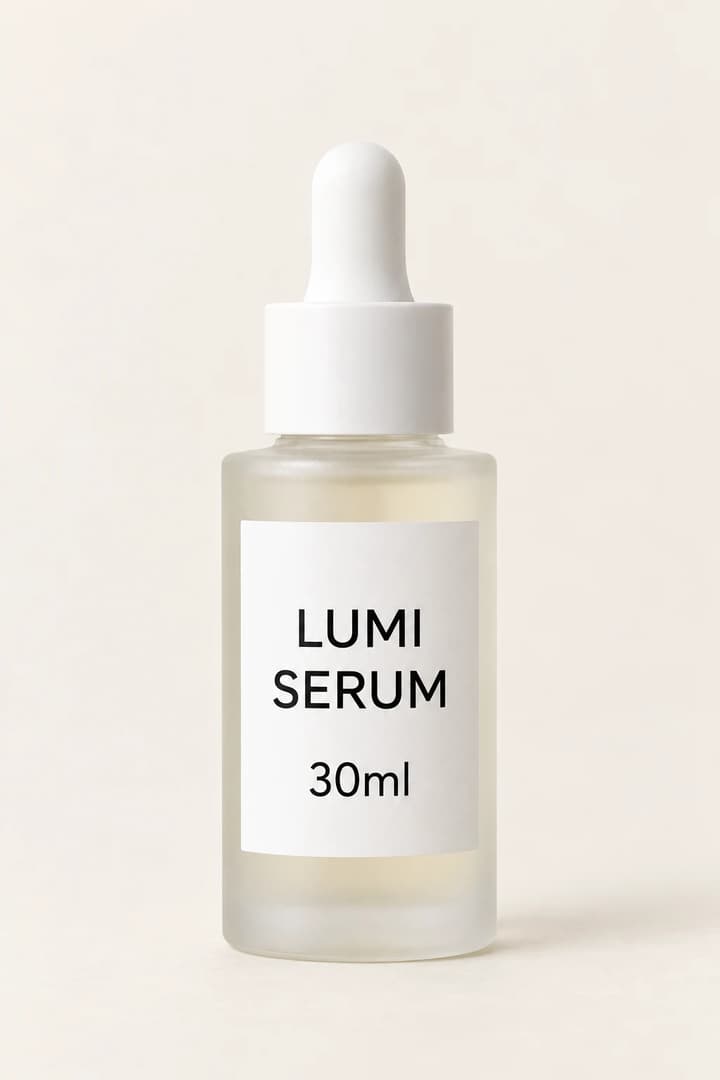
Матовый флакон с белой пипеткой и читаемой этикеткой LUMI SERUM 30ml на молочном фоне.
До
Флакон с исходной этикеткой на бледно-голубом фоне и поверхности.
После

Голубой фон

Загрузить пример

Измените только фон и поверхность. Прочитайте LUMI SERUM 30ml по буквам, сравните крышку, края стекла и тень: правильного голубого фона недостаточно.

Оставь без изменений флакон, крышку, текст этикетки «LUMI SERUM 30ml» и освещение. Измени только фон и поверхность на светлый пудрово-голубой.

Примеры промптов

Шаблоны промптов для ИИ-редактора изображений

Замените текст в скобках видимыми объектами своего изображения. Выберите пропорции в настройках и сравните результат с правилами сохранения.

Замена фона

Используйте загруженное изображение как главный объект. Оставьте форму, цвет и края объекта неизменными. Замените только фон на [новая сцена], используя [стиль освещения] и чистую коммерческую композицию.

Подходит для товарных карточек, концептов кампаний, миниатюр и более чистых визуалов для соцсетей.

Очистка товарного фото

Сохранить форму товара, текст этикетки, цвет, освещение и кадрирование. Удалить только [конкретный лишний предмет] и восстановить фон непосредственно за ним. Не двигать товар, не менять его освещение или стиль.

Удаляйте лишнее отдельно от смены фона или света, чтобы понимать, какое изменение вызвало проблему.

Перенос стиля

Используйте загруженное изображение как референс композиции. Сохраните объект и раскладку, но примените [визуальный стиль], [цветовая палитра] и [настроение]. Не добавляйте текст или лишние логотипы.

Полезно для вариантов moodboard, социальных кампаний и проверки арт-дирекшна.

Видеокадр

Превратите это изображение в чистый первый кадр для ИИ-видео 9:16. Сохраните главный объект ясным, добавьте [кинематографичный свет], оставьте место для движения и избегайте текстовых наложений.

Также выберите 9:16 в настройке пропорций. Сначала проверьте полученное изображение, затем используйте его как начальный кадр видео из изображения. Сам запрос не создаёт видео.

Что изменить, если результат не соответствует запросу

Изменились лицо, этикетка или форма товара
Вернитесь к оригиналу, уберите лишние пожелания и точно назовите детали для сохранения. Упростите изменение.
Сравните детали в полном размере. Если требуется точное совпадение, а ошибка остаётся, используйте ручную обработку: новая генерация не гарантирует исправления.
Ореолы или неестественная граница фона
Используйте более чёткий исходник и окружение с совместимым светом. Попросите сохранить видимые волосы, прозрачные края и контактные тени.
Проверьте силуэт и тень, а не только центр. Красивый фон может скрыть неудачное отделение объекта.
Неверные кадрирование или пропорции
Задайте пропорции в настройках и уберите противоречащие указания. Оставьте место вокруг объекта в исходнике.
Проверьте весь объект и поля. Пропорции, написанные только в запросе, не заменяют выбранный параметр.
Каждая правка всё дальше от оригинала
Для нового направления используйте оригинал. Продолжайте с последнего результата только ради сохранения его изменений и небольшой корректировки.
Сравнивайте также с оригиналом, иначе постепенные изменения цвета, текста или внешности легко пропустить.
FAQ

FAQ по промптам для ИИ-редактирования изображений

Что писать в промпте для ИИ-редактирования изображения?

Укажите, что представляет собой загруженное изображение, что должно остаться неизменным и что нужно поменять. Сфокусированный промпт проще проверять, чем длинный запрос с несвязанными правками.

Могут ли ИИ-редакторы автоматизировать правки товарных фото?

Они помогают с заменой фона, изменением света, очисткой, постановкой сцены и креативными вариантами. Для e-commerce явно попросите сохранить форму, этикетку и цвет продукта.

Как сделать ИИ-правки более стабильными?

Делайте одну главную правку за генерацию, добавляйте правила сохранения и меняйте по одной переменной. Если не получился фон, измените только инструкцию про фон.

Можно ли использовать отредактированное изображение для генерации видео?

Да. Когда отредактированный кадр выглядит чисто, используйте его как стартовый кадр, панель сториборда, товарный ключевой кадр или миниатюру перед генерацией видео из изображения.

Гарантирует ли запрос сохранение всех остальных деталей?

Нет. Редактор создаёт новое изображение по референсам и инструкциям; кисти, маски и выбора области нет. Лица, текст, материалы и другие участки могут измениться. Сравнивайте их с оригиналом.

Расходуются ли кредиты при загрузке примера?

Загрузка заполняет исходное изображение, запрос и рекомендуемые пропорции. Проверьте модель, параметры и стоимость перед генерацией; сама загрузка не отправляет запрос на генерацию.

Следующую правку начинать с оригинала или результата?

Для нового направления используйте оригинал. Чтобы сохранить принятые изменения и поправить деталь, используйте результат. Повторная обработка неудачного результата может перенести его ошибки в следующие версии.

Начните редактировать изображения с промптами