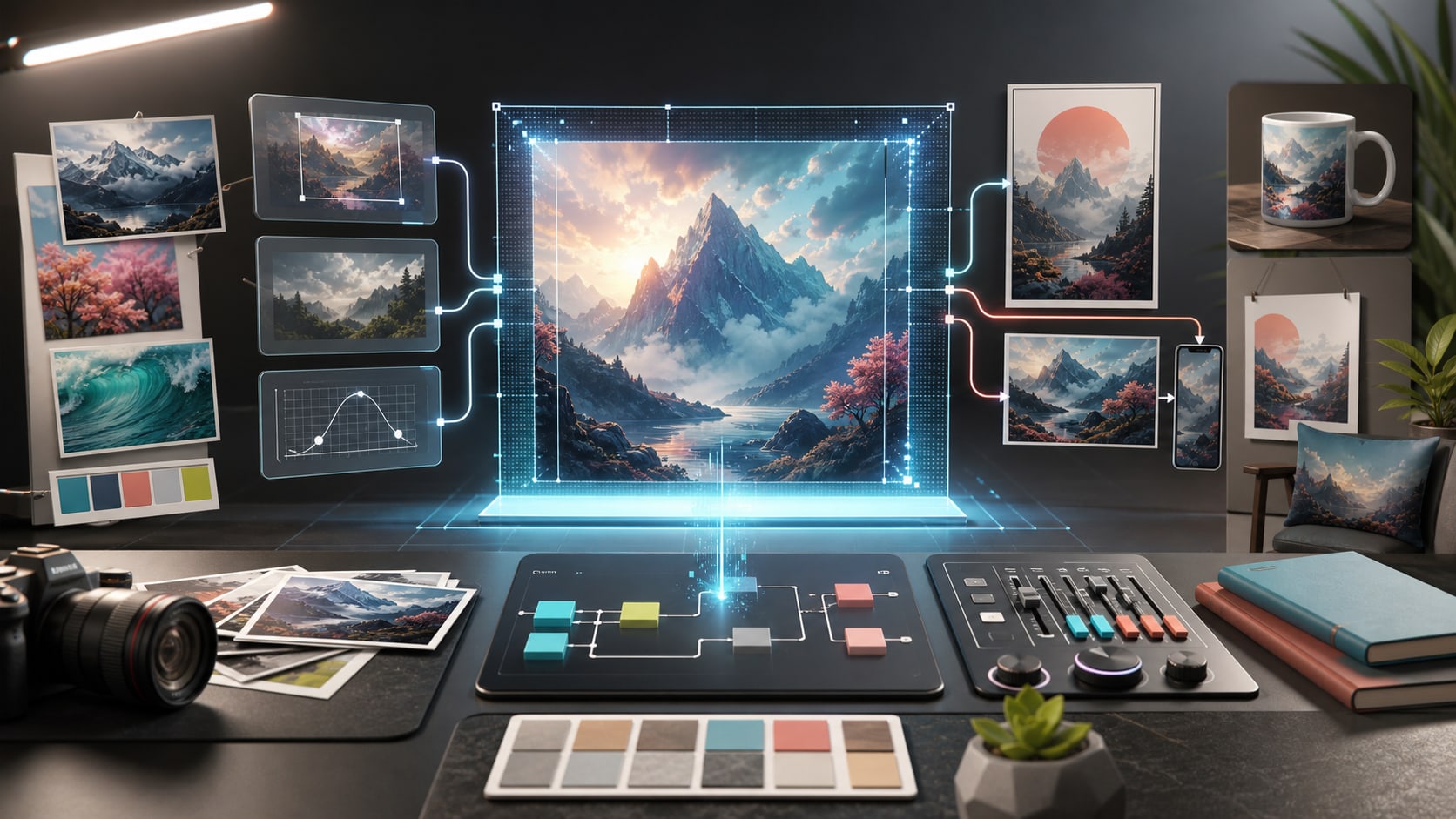
Учебное пособие по GPT Image 2
Практическое руководство по использованию GPT Image 2 в LumiYing: пишите более четкие промпты, используйте референсные изображения, выбирайте разрешение и качество, а затем переходите к безупречным изображениям для рекламы, продуктов, плакатов, миниатюр и ключевых кадров видео.
Для чего лучше всего подходит GPT Image 2
GPT Image 2 — это текущая модель генерации изображений OpenAI в семействе GPT Image. В LumiYing он доступен в виде модели изображения для оперативного создания изображений и рабочих процессов редактирования референсных изображений.
Используйте GPT Image 2, если конечным ресурсом является неподвижное изображение: макет продукта, плакат, социальная реклама, миниатюра, концепция упаковки, редакционное изображение, концепция пользовательского интерфейса или ключевой кадр, который вы позже можете анимировать с помощью видеомодели.
Наибольшее улучшение можно получить, если относиться к промпте как к творческому заданию. Сообщите GPT Image 2 тему, композицию, точный текст, материалы, освещение, ракурс камеры, фон, формат вывода и детали, которые не должны меняться.
Почему GPT Image 2 используется в рабочем процессе создания ИИ
GPT Image 2 полезно до, во время и после создания видео. Он может напрямую создавать безупречные неподвижные ресурсы или создавать опорные кадры, которые облегчают управление последующими генерациями видео.
Создавайте готовые кадры
Создавайте рекламные изображения, фотографии продуктов, концепции плакатов, эскизы, макеты пользовательского интерфейса, идеи упаковки, редакционные изображения и визуальные эффекты кампании из одной структурированной промпты.
Редактировать с помощью референсных изображений
Загрузите одно или несколько референсных изображений, а затем попросите изменить фон, более чистую композицию, новое освещение, более яркую постановку продукта или единообразное визуальное направление.
Работа с текстовыми конструкциями
Используйте его для изображений, где слова имеют значение: плакаты, вывески, этикетки, доски меню, копии упаковок, социальные карточки и фирменные макеты. Всегда указывайте точный текст в кавычках.
Выбирайте качество по намерению
Создавайте черновики дешево с более низкими настройками, используйте средний уровень для большинства итераций, а затем зарезервируйте высокое качество и более высокое разрешение для версии, которую вы планируете опубликовать или масштабировать.
Создание ключевых кадров видео
Создайте чистый первый кадр, кадр продукта или ссылку на персонажа, прежде чем переходить к Seedance, Sora-style, Veo или другим рабочим процессам с видео на LumiYing.
Итерация с контрольным списком
Просматривайте композицию, точность текста, сведения о продукте, анатомию, освещение, соответствие бренду и обрезку после каждого генерации. Изменяйте одну или две переменные одновременно.
Как использовать GPT Image 2 на LumiYing
Этот процесс помогает каждой генерации иметь четкую цель. Начните с назначения материала, затем добавьте референсы, настройки и критерии проверки.
Определите материал перед запросом
Решите, нужен ли вам плакат, изображение продукта, миниатюра, социальная реклама, концепция пользовательского интерфейса, макет упаковки или ключевой кадр видео. Укажите платформу, ориентацию, аудиторию и конечное использование.
Загружайте референсы, когда важна согласованность
Используйте референсные изображения для обозначения формы продукта, стиля бренда, индивидуальности персонажа, композиции или настроения. В командной строке укажите, чем должна управлять каждая ссылка, чтобы модель не угадывала.
Напишите промпт как краткое описание макета
Опишите объект, расположение, фон, стиль, освещение, ракурс камеры, материалы, цвета, точный видимый текст и негативные сигналы. Инструкции должны быть конкретными, но не перегруженными.
Выберите разрешение, соотношение сторон и качество
Начните с 1к или 2к для исследования. Используйте 4K и высокое качество для финальных пейзажных или портретных ресурсов. В LumiYing GPT Image 2 поддерживает варианты низкого, среднего и высокого качества.
Просмотрите, изолируйте проблему и восстановите
Если результат не удался, определите точную проблему: неправильный текст, слабая композиция, смещение продукта, грязные руки, плохая обрезка или несоответствие стиля. Перепишите только ту часть, которая не удалась, прежде чем генерировать снова.
Памятка по настройкам GPT Image 2
Используйте настройки как творческие элементы управления, а не просто технические параметры. Сопоставьте разрешение, соотношение и качество с работой.
Копируемые промпты GPT Image 2
Вставьте один из них в LumiYing, затем замените части в скобках фактическими данными вашего материала.
Главное изображение продукта
Создайте главное изображение продукта премиум-класса для [продукта]. Покажите продукт по центру [поверхности], с [фоном], [освещением], [ракурсом камеры], реалистичными материалами, четкими краями и чистым негативным пространством для рекламного текста. Никаких дополнительных логотипов, ошибок в написании текста и искаженной формы продукта.
Лучше всего подходит для электронной коммерции, запуска визуальных эффектов, целевых страниц и платных социальных объявлений.
Справочное редактирование
Используйте загруженное изображение в качестве основной референс продукта. Сохраняйте форму, цвет, пропорции и ключевые детали продукта неизменными. Измените сцену на [новую настройку], добавьте [стиль освещения] и придайте изображению [настроение бренда]. Не изменяйте этикетку или геометрию продукта.
Используйте это, когда загружаете ссылку на продукт, персонажа, комнату или композицию.
Плакат с точным текстом
Создайте вертикальный плакат для [мероприятия/продукта]. Точный текст заголовка: «[headline]». Точный подтекст: «[подтекст]». Используйте [стиль], строгую иерархию, читаемую типографику, [цветовую палитру] и чистый фон. Убедитесь, что весь текст написан точно так, как указано.
Следите за тем, чтобы объем текста был коротким. Если текст имеет решающее значение, проверьте его, прежде чем принимать изображение.
Ключевой кадр видео
Создайте кинематографический первый кадр для ИИ-видео продолжительностью 9:16. Тема: [тема]. Под действием подразумевается: [действие]. Местоположение: [обстановка]. Камера: [объектив и ракурс]. Освещение: [освещение]. Настроение: [настроение]. Оставьте достаточную визуальную четкость для последующего преобразования изображения в видео.
Используйте результат в качестве референсного кадра для видеомодели после того, как неподвижное изображение станет правильным.
Куда идти дальше
Используйте официальные ссылки OpenAI для получения фактов о модели, а затем используйте страницы LumiYing для рабочего процесса для конкретного продукта.
OpenAI: ссылка на модель GPT Image 2
Официальная страница модели OpenAI для GPT Image 2, включая поддерживаемые модальности и позиционирование модели.
Руководство по созданию изображений OpenAI
Официальное руководство по созданию и редактированию изображений с помощью моделей изображений OpenAI.
OpenAI: представляем изображения ChatGPT 2.0
Страница объявлений OpenAI для изображений ChatGPT 2.0 и семейства моделей GPT Image 2.
Страница модели LumiYing GPT Image 2
Прежде чем начинать генерацию, просмотрите, как GPT-образ 2 настроен внутри LumiYing.
Часто задаваемые вопросы
GPT Image 2 предназначено только для преобразования текста в изображение?
Нет. В LumiYing GPT Image 2 поддерживает рабочие процессы создания только промптов и референсных изображений. Используйте референсы, когда вам нужен более строгий контроль над формой, идентичностью, стилем или композицией продукта.
С какой настройки качества мне начать?
Для большинства работ начните со среднего. Используйте низкий уровень, когда вы изучаете множество промптов, и используйте высокий уровень, когда вы близки к конечному материалу или когда текст и мелкие детали имеют значение.
Может ли GPT Image 2 создавать читаемый текст внутри изображений?
Это хороший выбор для работы с изображениями с поддержкой текста, но вам все равно следует делать текст коротким, цитировать точные слова в промпте и внимательно проверять результат перед публикацией.
Когда мне следует использовать 4k?
Используйте 4K для финальных изображений в альбомной или портретной ориентации, где детализация имеет значение. Для раннего формирования идей 1 тыс. или 2 тыс. обычно более эффективны, поскольку вы можете выполнить итерацию быстрее, прежде чем тратить больше кредитов.
Чем GPT Image 2 отличается от моделей Midjourney или Nano Banana?
GPT Image 2 особенно полезно, когда важны быстрое соблюдение требований, рендеринг текста и редактирование референсных изображений. Модели в стиле Midjourney часто выбираются для стилизованного исследования, а модели в стиле Nano Banana могут быть полезны для быстрой обработки изображений и широкого редактирования на основе ссылок.
Могу ли я использовать выходные данные GPT Image 2 как референсы на видео?
Да. Яркое неподвижное изображение может стать первым кадром, ссылкой на персонажа, ссылкой на продукт или руководством по стилю для последующей генерации ИИ-видео в LumiYing.
Создайте следующее изображение с помощью GPT Image 2.
Начните с четкого промпта, при необходимости добавьте референсы и используйте настройки LumiYing, чтобы перейти от черновика к финальному изображению.