Como editar imagens com prompts de IA

Comece com uma imagem, descreva uma mudança e diga o que deve permanecer. Aprenda a escolher a proporção, comparar resultados e corrigir sem acumular alterações indesejadas.

LumiYing TeamAtualizado

Estratégia de prompt

Separe a mudança dos detalhes que devem permanecer

Identifique a imagem original

Comece com um original nítido. Ao adicionar outra imagem, explique qual fornece o assunto e qual fornece o estilo ou o cenário.

Nomeie os detalhes visíveis

Especifique o rosto, o contorno do produto, o texto exato do rótulo, o tecido ou o enquadramento. São instruções para conferir no resultado, não uma garantia de detalhes idênticos.

Mude uma coisa primeiro

Teste fundo, cor e iluminação separadamente. É mais fácil identificar uma falha quando você pediu uma única mudança.

Guarde o original

Salve a imagem original à parte. Use-a para comparar outras direções; use um resultado como nova referência apenas quando quiser manter suas alterações.

Fluxo de trabalho

Do original a uma edição que você pode avaliar

Etapa 01

Escolha um original nítido e um objetivo específico

Envie uma imagem com detalhes legíveis e espaço em volta do assunto. Defina uma mudança, como um fundo azul ou tecido bordô. Pedir para preservar um rótulo borrado ou uma borda escondida não permite recuperá-los de forma confiável.

Etapa 02

Escreva a mudança e o que deve ser preservado

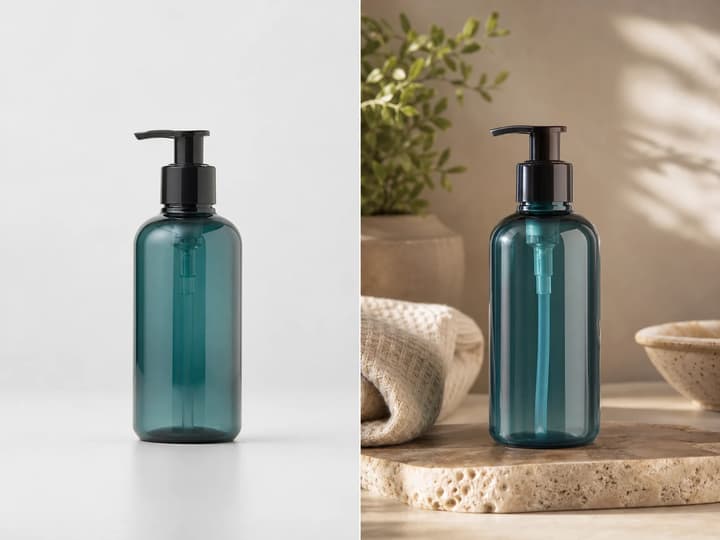
Nomeie o alvo, a mudança e os detalhes importantes. No exemplo do frasco: altere apenas o fundo e a superfície para azul-claro; mantenha tampa, contorno e texto exato do rótulo. Evite juntar limpeza, nova iluminação e mudança de estilo na primeira tentativa.

Etapa 03

Confira modelo, proporção e créditos exibidos

Selecione a proporção nos controles: escrever 16:9 ou 9:16 no prompt não muda essa opção. Comece com uma saída e uma resolução de rascunho disponível. Confira os créditos e mantenha os ajustes ao comparar versões do prompt.

Etapa 04

Gere e compare com o original

Confira primeiro a mudança solicitada e depois letras, rosto, mãos, contorno, bordas, sombras e enquadramento. Rejeite um resultado bonito se um detalhe essencial mudou. Instruções de preservação não bloqueiam pixels.

Etapa 05

Escolha a entrada da próxima edição

Para testar outro fundo ou cor, volte ao original para não acumular mudanças. Para corrigir um detalhe de uma edição aprovada, use esse resultado como referência e nomeie a correção. Salve a imagem aprovada antes de usá-la como quadro inicial de vídeo.

Três edições com original e resultado

Estes exemplos gerados por IA mostram a mudança e os detalhes a conferir. Carregue a imagem, o prompt e a proporção sugerida e revise os ajustes antes de gerar. Os resultados variam conforme a imagem, o prompt e o modelo.

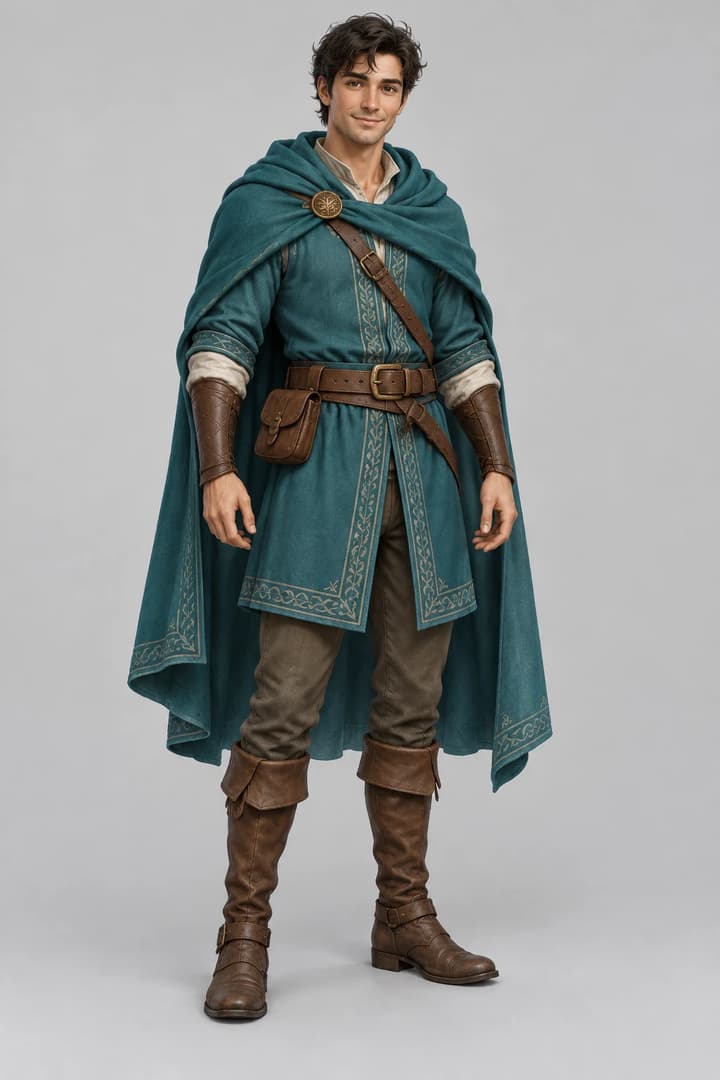
Aventureiro de corpo inteiro com túnica e capa verde-azuladas sobre fundo cinza.
Antes
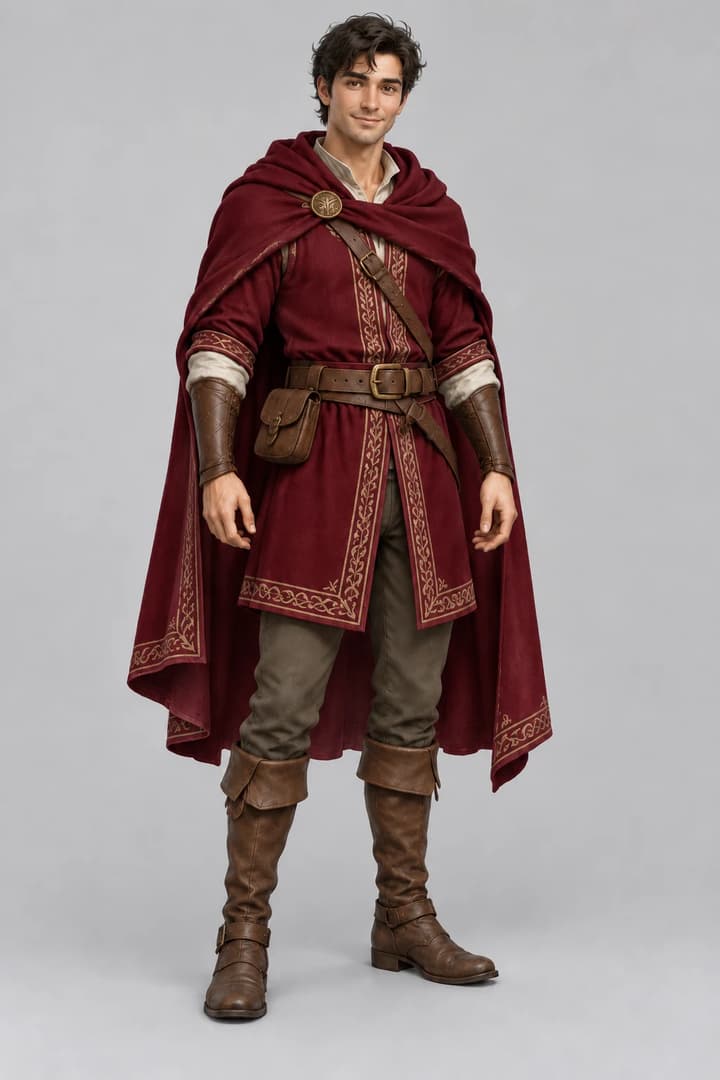
O mesmo aventureiro com túnica e capa bordô sobre fundo cinza.
Depois

Roupa bordô

Carregar exemplo

Mude o tecido verde-azulado para bordô. Compare também rosto, mãos, botas e bordados: pequenas mudanças de brilho ou material precisam ser conferidas.

Mantenha o rosto, a pose, as mãos, os bordados, os acessórios e o fundo cinzento inalterados. Mude apenas o tecido da túnica e da capa de azul-petróleo para bordeaux intenso.
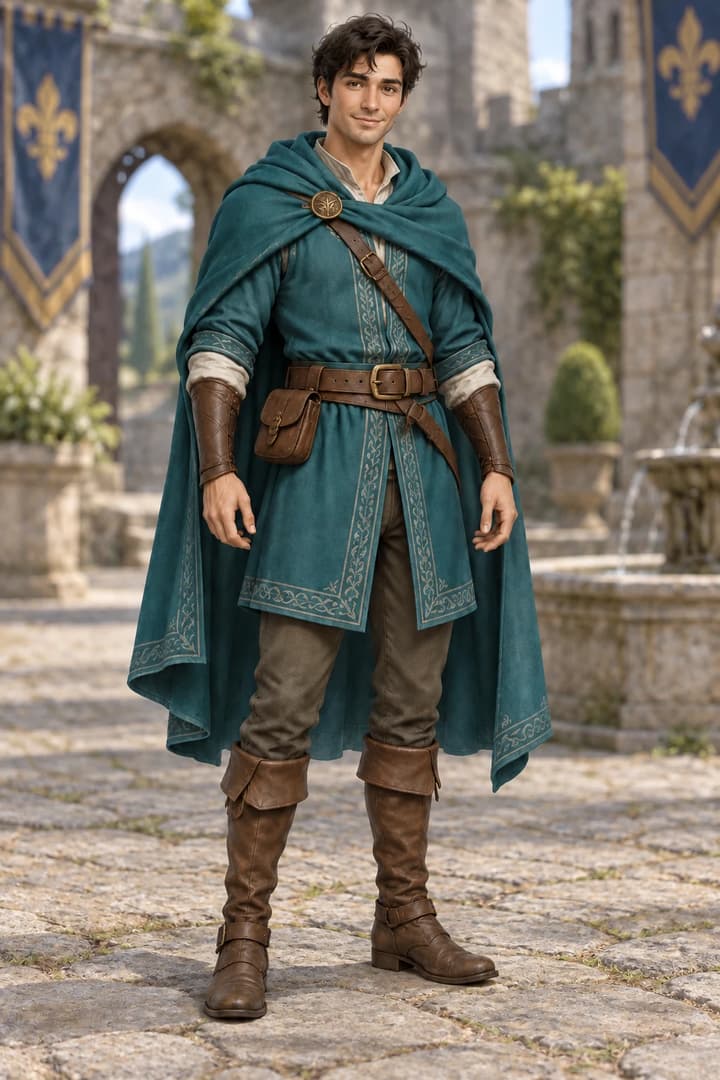
Aventureiro de corpo inteiro com túnica e capa verde-azuladas sobre fundo cinza.
Antes
Aventureiro de verde-azulado em um pátio de pedra suavemente desfocado.
Depois

Fundo de pátio de castelo

Carregar exemplo

Recomece pelo original com roupa verde-azulada, não pelo resultado bordô. Compare o contorno e a sombra de contato após trocar o fundo cinza por um pátio de castelo.

Mantenha a personagem, a roupa azul-petróleo, a pose e a iluminação inalteradas. Substitua apenas o fundo cinzento liso por um pátio de castelo em pedra suavemente desfocado.

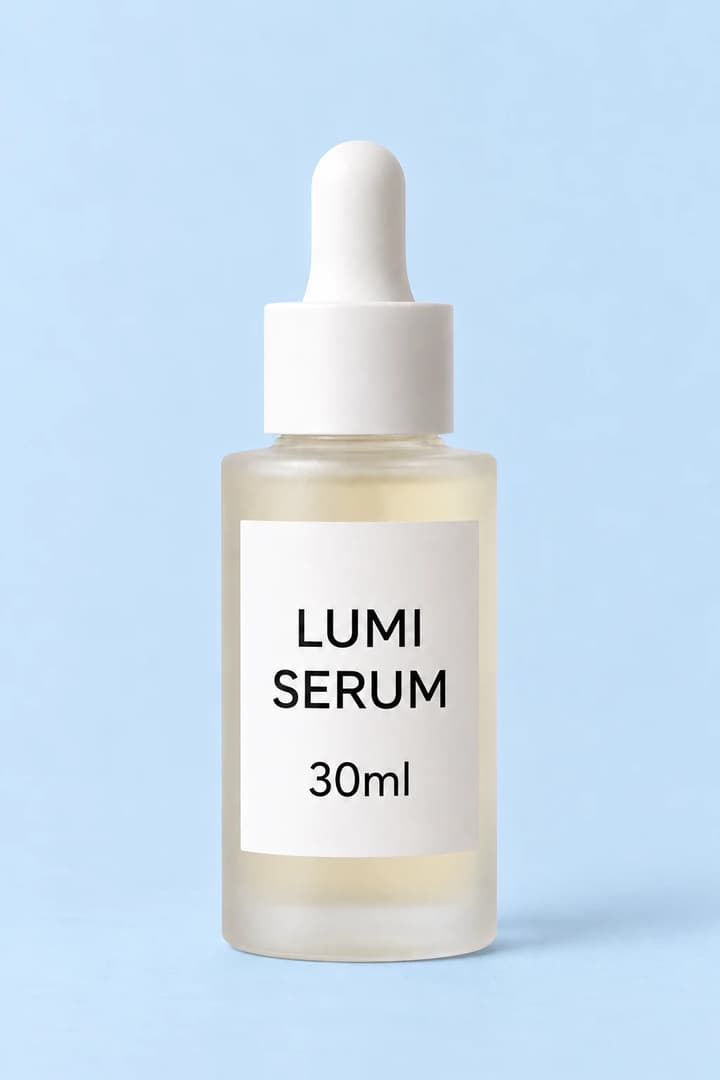
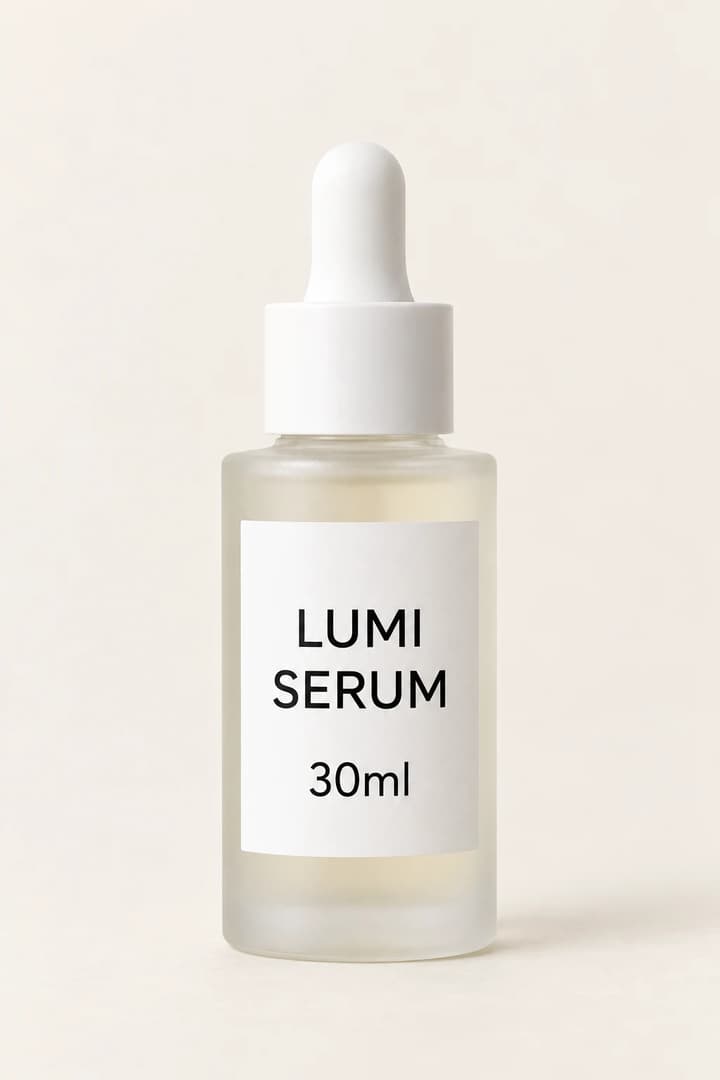
Frasco fosco com conta-gotas branco e rótulo legível LUMI SERUM 30ml sobre fundo branco-creme.
Antes
O frasco com o rótulo original sobre fundo e superfície azul-claros.
Depois

Fundo azul-claro

Carregar exemplo

Mude apenas o fundo e a superfície. Leia LUMI SERUM 30ml letra por letra e compare tampa, bordas do vidro e sombra; acertar o fundo azul não basta.

Mantenha o frasco, a tampa, o texto do rótulo "LUMI SERUM 30ml" e a iluminação inalterados. Mude apenas o fundo e a superfície para azul-pó claro.

Exemplos de prompts

Padrões de prompts para editor de imagens com IA

Troque os detalhes entre colchetes por objetos visíveis na sua imagem. Escolha a proporção nos controles e confira o resultado segundo suas instruções de preservação.

Troca de fundo

Use a imagem enviada como assunto principal. Mantenha sem alterações a forma, a cor e as bordas do assunto. Troque apenas o fundo por [nova cena], usando [estilo de iluminação] e uma composição comercial limpa.

Ideal para listagens de produto, conceitos de campanha, miniaturas e visuais sociais mais limpos.

Limpeza de foto de produto

Mantenha a forma do produto, o texto do rótulo, a cor, a iluminação e o enquadramento. Remova apenas [distração específica] e reconstrua o fundo imediatamente atrás dela. Não mova o produto nem altere sua luz ou estilo.

Faça a limpeza separadamente das mudanças de fundo ou iluminação para saber qual alteração causou um problema.

Transferência de estilo

Use a imagem enviada como referência de composição. Preserve o assunto e o layout, mas aplique [estilo visual], [paleta de cores] e [clima]. Não adicione texto nem logos extras.

Útil para variações de moodboard, campanhas sociais e testes de direção de arte.

Keyframe de vídeo

Transforme esta imagem em um primeiro quadro limpo para vídeo com IA em 9:16. Mantenha o assunto principal claro, adicione [iluminação cinematográfica], deixe espaço para movimento e evite textos sobrepostos.

Selecione também 9:16 no controle de proporção. Confira primeiro a imagem gerada e depois use a aprovada como quadro inicial em imagem para vídeo. Este prompt não gera um vídeo.

O que mudar quando a edição não atende ao pedido

Um rosto, rótulo ou formato de produto mudou
Volte ao original, remova pedidos extras e nomeie os detalhes exatos a manter. Simplifique a mudança.
Compare os detalhes em tamanho real. Se a fidelidade exata for essencial e continuar falhando, use edição manual em vez de esperar uma correção garantida com outra geração.
Halos ou uma borda de fundo artificial
Use um original mais nítido e um cenário ou luz menos conflitantes. Peça para preservar cabelos, bordas transparentes e sombras de contato visíveis.
Confira o contorno e a sombra, não apenas o centro. Um fundo bonito pode esconder um recorte ruim.
O corte ou a proporção estão errados
Ajuste a proporção nos controles e remova instruções de enquadramento contraditórias. Deixe espaço em volta do assunto.
Confira o assunto completo e as margens. Escrever a proporção apenas no prompt não altera a configuração selecionada.
Cada revisão se afasta mais do original
Use o original para uma nova direção. Use o último resultado apenas se quiser manter as mudanças e pedir uma pequena correção.
Compare também com o original para perceber mudanças graduais de cor, texto ou identidade.
FAQ

FAQ sobre prompts de edição de imagens com IA

O que devo escrever em um prompt de edição de imagens com IA?

Diga o que é a imagem enviada, o que deve permanecer igual e o que deve mudar. Um prompt focado é mais fácil de revisar do que um texto longo com edições sem relação.

Editores com IA podem automatizar fotos de produto?

Eles podem ajudar com troca de fundo, mudanças de luz, limpeza, montagem de cena e variações criativas. Para e-commerce, peça explicitamente para preservar forma, rótulo e cor do produto.

Como deixar edições com IA mais consistentes?

Mantenha uma edição principal por geração, inclua regras de preservação e ajuste uma variável por vez. Se o fundo falhou, altere só a instrução de fundo sem reescrever tudo.

Posso usar uma imagem editada para gerar vídeo?

Sim. Quando a imagem estática editada estiver limpa, use como quadro inicial, painel de storyboard, keyframe de produto ou miniatura antes de passar para imagem para vídeo.

Um prompt garante que todo o resto fique igual?

Não. O editor gera uma imagem nova com referências e instruções; não há pincel, máscara nem seleção de regiões. Rostos, textos, materiais e outras áreas podem mudar. Compare tudo com o original.

Carregar um exemplo gasta créditos?

O carregamento preenche a imagem original, o prompt e a proporção sugerida. Confira o modelo, os ajustes e os créditos antes de gerar; carregar não envia uma geração.

A próxima edição deve partir do original ou do resultado?

Use o original para testar outra direção. Use um resultado aprovado para manter suas mudanças e ajustar um detalhe. Editar repetidamente um resultado com falhas pode levar seus erros às versões seguintes.

Comece a editar imagens com prompts