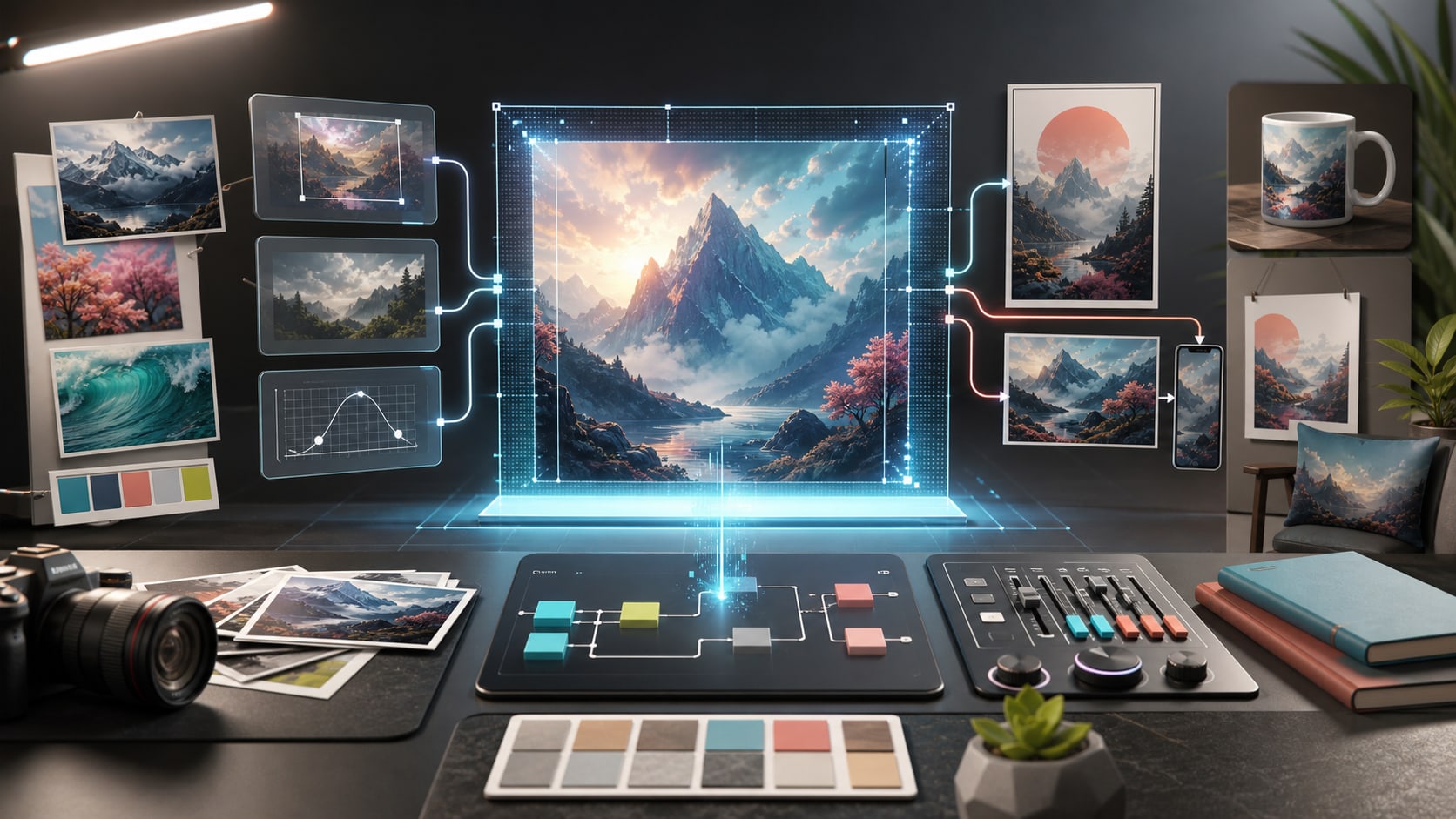
Tutorial GPT Image 2
Guia prático para usar GPT Image 2 no LumiYing: escreva prompts mais fortes, use imagens de referência, escolha resolução e qualidade e itere até imagens polidas para anúncios, produtos, pôsteres, miniaturas e keyframes de vídeo.
Para que o GPT Image 2 é melhor
GPT Image 2 é o modelo de geração de imagens atual da OpenAI na família GPT Image. No LumiYing, está disponível como modelo de imagem para geração só com prompt e fluxos de edição com imagens de referência.
Use GPT Image 2 quando o ativo final for uma imagem fixa: mockup de produto, pôster, anúncio social, miniatura, conceito de embalagem, imagem editorial, conceito de UI ou keyframe que você possa animar depois com um modelo de vídeo.
A maior melhoria vem de tratar o prompt como um brief criativo. Diga ao GPT Image 2 o assunto, composição, texto exato, materiais, iluminação, ângulo da câmera, fundo, formato de saída e os detalhes que não podem mudar.
Por que o GPT Image 2 pertence a um fluxo de criação com IA
GPT Image 2 é útil antes, durante e depois da geração de vídeo. Pode criar ativos fixos polidos diretamente ou produzir frames de referência que facilitam controlar gerações de vídeo posteriores.
Criar imagens fixas prontas para produção
Gere imagens de anúncio, fotos de produto, conceitos de pôster, miniaturas, mockups de UI, ideias de embalagem, imagens editoriais e visuais de campanha a partir de um prompt estruturado.
Editar com imagens de referência
Envie uma ou mais imagens de referência e peça mudança de fundo, composição mais limpa, nova iluminação, encenação de produto mais forte ou direção visual consistente.
Lidar com designs ricos em texto
Use para imagens onde palavras importam: pôsteres, placas, rótulos, quadros de menu, textos de embalagem, cards sociais e mockups de marca. Sempre indique o texto exato entre aspas.
Escolher qualidade conforme a intenção
Rascunhe barato com configurações baixas, use medium na maioria das iterações e reserve alta qualidade e maior resolução para a versão que você publicará ou fará upscale.
Criar keyframes de vídeo
Gere um primeiro frame limpo, frame de produto ou referência de personagem antes de ir para Seedance, Sora, Veo ou outros fluxos de vídeo no LumiYing.
Iterar com checklist
Revise composição, precisão do texto, detalhes do produto, anatomia, iluminação, adequação à marca e crop após cada geração. Mude apenas uma ou duas variáveis por vez.
Como usar GPT Image 2 no LumiYing
Este fluxo mantém cada geração focada. Comece com o objetivo do ativo, depois adicione referências, configurações e critérios de revisão.
Defina o ativo antes do prompt
Decida se precisa de pôster, imagem de produto, miniatura, anúncio social, conceito de UI, mockup de embalagem ou keyframe de vídeo. Inclua plataforma, orientação, audiência e uso final.
Envie referências quando consistência importar
Use imagens de referência para forma do produto, estilo da marca, identidade do personagem, composição ou mood. Nomeie no prompt o que cada referência deve controlar para o modelo não adivinhar.
Escreva o prompt como um brief de layout
Descreva assunto, posicionamento, fundo, estilo, iluminação, ângulo da câmera, materiais, cores, texto visível exato e sinais negativos. Mantenha a instrução específica sem sobrecarregar.
Escolha resolução, proporção e qualidade
Comece em 1k ou 2k para explorar. Use 4k e alta qualidade para ativos finais paisagem ou retrato. No LumiYing, GPT Image 2 suporta qualidade low, medium e high.
Revise, isole o problema e regenere
Se a saída falhar, identifique o problema exato: texto errado, composição fraca, deriva do produto, mãos bagunçadas, crop ruim ou desajuste de estilo. Reescreva só a parte que falhou antes de gerar de novo.
Cola de configurações do GPT Image 2
Use as configurações como controles criativos, não só opções técnicas. Combine resolução, proporção e qualidade ao trabalho.
Prompts GPT Image 2 copiáveis
Cole um no LumiYing e substitua as partes entre colchetes pelos detalhes reais do seu ativo.
Imagem hero de produto
Crie uma imagem hero de produto premium para [product]. Mostre o produto centralizado em [surface], com [background], [lighting], [camera angle], materiais realistas, bordas nítidas e espaço negativo limpo para copy de anúncio. Sem logos extras, sem texto com erro, sem forma de produto distorcida.
Ideal para ecommerce, visuais de lançamento, landing pages e criativos sociais pagos.
Edição com referência
Use a imagem enviada como referência principal do produto. Mantenha forma, cor, proporções e detalhes-chave do produto inalterados. Mude a cena para [new setting], adicione [lighting style] e faça a imagem transmitir [brand mood]. Não altere o rótulo nem a geometria do produto.
Use quando enviar referência de produto, personagem, ambiente ou composição.
Pôster com texto exato
Crie um pôster vertical para [event/product]. Texto de headline exato: "[headline]". Subtexto exato: "[subtext]". Use [style], hierarquia forte, tipografia legível, [color palette] e fundo limpo. Garanta que todo o texto esteja escrito exatamente como fornecido.
Mantenha pouco texto. Se o texto for crítico, inspecione antes de aceitar a imagem.
Keyframe de vídeo
Crie um primeiro frame cinematográfico para um vídeo IA 9:16. Assunto: [subject]. Ação implícita: [action]. Local: [setting]. Câmera: [lens and angle]. Iluminação: [lighting]. Mood: [mood]. Deixe clareza visual suficiente para uma geração imagem-para-vídeo posterior.
Use o resultado como frame de referência para um modelo de vídeo depois que a imagem fixa estiver certa.
Para onde ir em seguida
Use referências oficiais da OpenAI para fatos do modelo e páginas do LumiYing para o fluxo específico do produto.
OpenAI: referência do modelo GPT Image 2
Página oficial do modelo GPT Image 2 da OpenAI, incluindo modalidades suportadas e posicionamento.
Guia de geração de imagens OpenAI
Guia oficial para gerar e editar imagens com modelos de imagem OpenAI.
OpenAI: apresentação do ChatGPT Images 2.0
Página de anúncio da OpenAI para ChatGPT Images 2.0 e a família de modelos GPT Image 2.
Página do modelo LumiYing GPT Image 2
Revise como o GPT Image 2 está configurado no LumiYing antes de iniciar uma geração.
Perguntas frequentes
GPT Image 2 é só para geração texto-imagem?
Não. No LumiYing, GPT Image 2 suporta geração só com prompt e fluxos com imagens de referência. Use referências quando precisar de mais controle sobre forma do produto, identidade, estilo ou composição.
Com qual configuração de qualidade devo começar?
Comece com medium na maioria do trabalho. Use low ao explorar muitas direções de prompt e high quando estiver perto de um ativo final ou quando texto e pequenos detalhes importarem.
GPT Image 2 pode criar texto legível dentro das imagens?
É boa escolha para trabalho de imagem com texto, mas mantenha o copy curto, cite palavras exatas no prompt e inspecione a saída com cuidado antes de publicar.
Quando devo usar 4k?
Use 4k para saídas finais paisagem ou retrato onde detalhe importa. Para ideação inicial, 1k ou 2k costuma ser mais eficiente porque você itera mais rápido antes de gastar mais créditos.
Como GPT Image 2 difere dos modelos Midjourney ou Nano Banana?
GPT Image 2 é especialmente útil quando aderência ao prompt, renderização de texto e edição com imagens de referência importam. Modelos tipo Midjourney são escolhidos para exploração estilizada, e tipo Nano Banana para fluxos de imagem rápidos e edições amplas guiadas por referência.
Posso usar saídas do GPT Image 2 como referências de vídeo?
Sim. Uma imagem fixa forte pode virar primeiro frame, referência de personagem, referência de produto ou guia de estilo para uma geração de vídeo IA posterior no LumiYing.
Crie sua próxima imagem com GPT Image 2
Comece com um prompt claro, adicione referências quando necessário e use as configurações do LumiYing para ir do rascunho à imagem final.