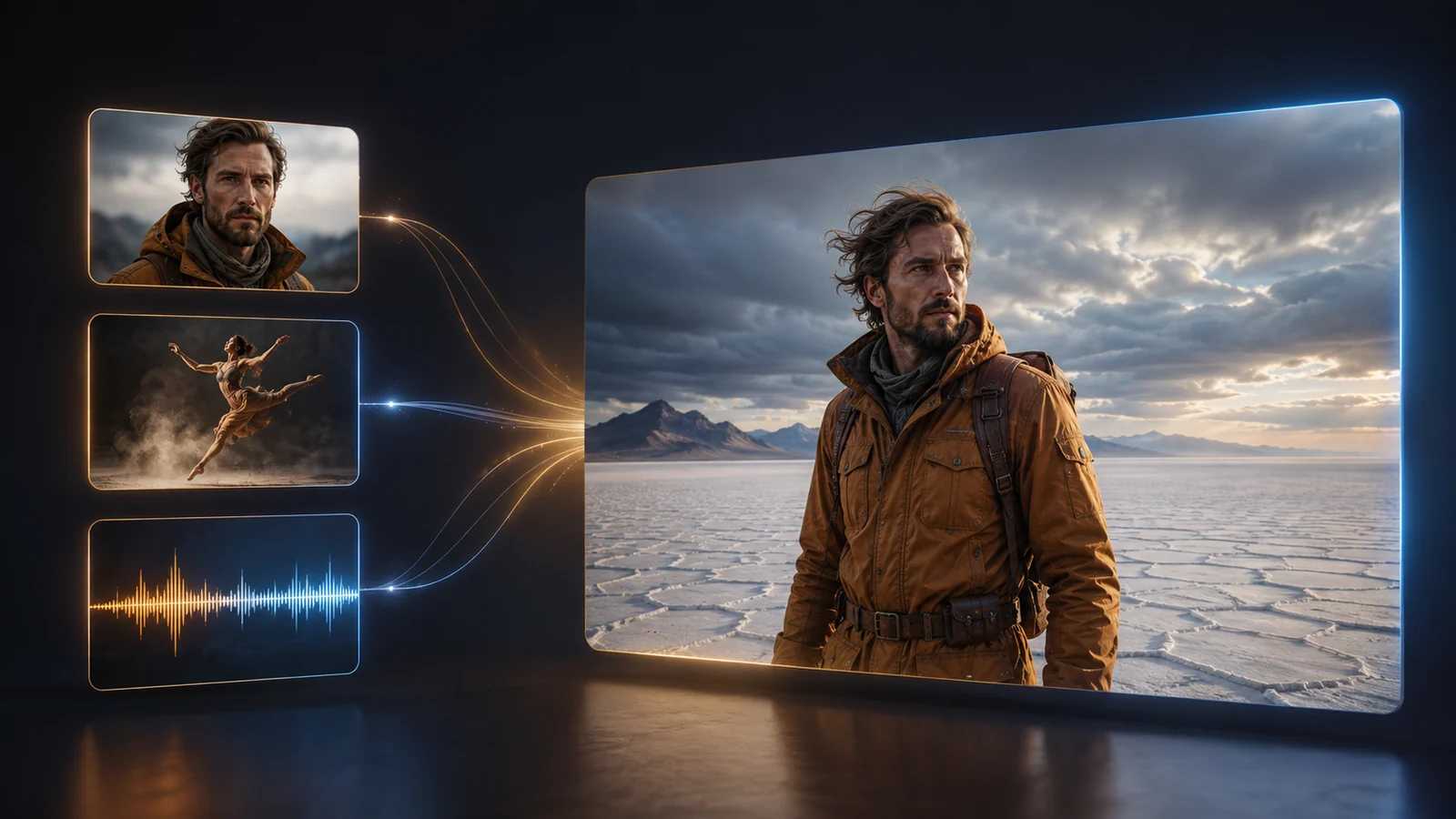
Как создавать ИИ-видео по референсам
Превратите изображения, клипы и аудио в управляемое задание: выберите совместимые материалы, назначьте каждому одну роль через @, опишите новый кадр и не меняйте всё одновременно.
LumiYingОбновлено
Свяжите тип референса с целью
Референс лучше работает с явной ответственностью. Текущие ограничения смотрите в генераторе.
Подготовьте референсы до генерации
Небольшой набор с ясными ролями проще исправлять, чем конкурирующие материалы.
Выберите чёткие совместимые материалы
Берите понятные объекты, полезные углы и избегайте лишних логотипов или текста. Согласуйте одежду, продукт, свет и стиль.
Дайте каждому референсу одну задачу
Решите, что контролирует внешность, одежду, продукт, сцену, движение, камеру или ритм, и напишите после упоминания @.
Предотвратите конфликты
Не заставляйте два изображения задавать разные лица, формы или свет. Удалите дублирующие материалы.
Опишите новый видимый кадр
После ролей укажите действие, место, камеру, свет и настроение.
Исправьте дрейф внешности или формы
Возьмите более ясный угол, уменьшите конкурирующие признаки и упростите действие или перекрытие объекта.
Исправьте конфликт движения и камеры
Разделите движение объекта и камеры, назначьте им по одному источнику и удалите противоположные направления.
Reference-to-Video в четыре шага
Сохраните назначение каждого материала и сравнивайте результаты.
Загрузите только нужные референсы
Добавьте изображения, клипы или аудио для одного кадра и проверьте уникальную цель каждого материала.
Назначьте ответственность через @
Упомяните каждый материал и задайте роль персонажа, одежды, продукта, сцены, движения, камеры или ритма.
Задайте новый кадр и параметры
Опишите действие, среду, камеру, свет и настроение; проверьте модель, формат, разрешение и длительность.
Создайте и измените одну переменную
Проверьте результат и исправьте только самую большую проблему в следующей попытке.
Четыре мультимодальных шаблона
Замените метки @ и детали своими материалами, сохраняя узкую роль каждого.
Персонаж и одежда
Используй @Image1 для лица, кудрей и янтарной куртки. Используй @Image2 только для рюкзака. Создай средне-широкий кадр на солончаке на рассвете, медленное боковое слежение, реалистичная киноэстетика.
Изображения отвечают за разные детали внешности; промпт задаёт действие, сцену и камеру.
Продукт и среда
Используй @Image1 для формы и поверхности безымянной синей бутылки. Используй @Image2 для вулканического камня и холодной палитры. Создай продуктовый кадр у воды с туманом, медленным наездом и тёплым контровым светом.
Разделяйте геометрию продукта и среду, чтобы они не конкурировали.
Персонаж и движение
Используй @Image1 для танцовщицы в серебре. Используй @Video1 только для поворота в три доли и дуги камеры. Перенеси движение на мокрую крышу ночью, не копируя внешность и место исходного видео.
Видео задаёт движение и камеру; изображение и промпт — новый объект и сцену.
Продукт, движение и аудио
Используй @Image1 для формы колонки, @Video1 для медленной орбиты и @Audio1 для трёх световых импульсов. Помести объект в тёмную студию с синей дымкой, без текста и логотипов.
У внешности, камеры и ритма по одному источнику, поэтому ошибки легче найти.
Выберите подходящий процесс ИИ-видео
Перейдите к генерации или сравните более простой способ ввода и связанные руководства.

Генератор Reference to Video
Загрузите изображения, видео и аудио и назначьте каждому референсу роль.

Как использовать Video to Video ИИ
Подготовьте исходный клип, разделите указания на сохранение и изменение, проверьте движение. Четыре промпта и советы по мерцанию и изменению формы.
ИИ-генератор видео
Используйте общий раздел, если вход ещё не выбран.

Image to Video AI
Оживите одно изображение, если нужен только первый кадр.

Модели ИИ
Посмотрите доступные модели.
Руководство по Seedance 2.5
Следуйте процессу для этой модели и руководству по уточнению результата.

Цены
Посмотрите доступные тарифы.
Как использовать Reference to Video AI
Как использовать Reference to Video AI?
Загрузите совместимые медиа, упомяните каждое через @ с одной ролью, опишите новый кадр, создайте и измените одну переменную.
Сколько референсов загружать?
Только те, что добавляют отдельную цель. Ограничения указаны в генераторе; меньшим совместимым набором легче управлять.
Можно объединять изображения, видео и аудио?
Да. Используйте их вместе в мультимодальном процессе и разделите роли внешности, движения, камеры и ритма.
Почему меняется персонаж или продукт?
Референс может быть неясным или конфликтовать. Возьмите более чёткий угол, уберите конфликт и упростите действие.
Почему движение не совпадает?
Промпт может противоречить исходной камере или действию. Назовите нужное движение и удалите противоположные указания.
Reference to Video или Image to Video?
Image to Video — для одного стартового изображения; Reference to Video — когда у нескольких материалов разные роли.
Как проверить результат генерации?
Проверьте персонажа, форму продукта, движение, камеру, ритм и визуальные артефакты; меняйте только одну переменную за раз.
Как записывать роли @?
Назовите материал и ответственность прямо: @Image1 для внешности, @Video1 для камеры или @Audio1 для ритма.
Примените карту референсов
Откройте инструмент, дайте каждому материалу одну роль, создайте новый кадр и проверьте результат.