Как сделать обои с ИИ удобными для вашего экрана

Изображение может прекрасно выглядеть в галерее и мешать чтению часов. Учитывайте значки, виджеты, подписи и края, которые устройство может обрезать.

LumiYingОбновлено

Практический процесс создания обоев

Принимайте решения о композиции по одному и проверяйте изображение там, где будете его использовать.

  1. Шаг 1. Сначала изучите целевой экран

    Отметьте ориентацию и положение часов, виджетов и значков. Начните с одного назначения: телефону и компьютеру нужны разные композиции.

  2. Шаг 2. Напишите короткий пространственный промпт

    Соедините сюжет, цвета, технику и размещение: небольшой остров внизу, спокойная синяя вода, бумажная фактура и тихая верхняя треть. Не требуйте плотных деталей и пустоты в одной области.

  3. Шаг 3. Сначала формат, потом разрешение

    Выберите подходящую форму, например 9:16 или 16:9, затем разрешение. Дополнительные пиксели не исправят неверную композицию или пропорции.

  4. Шаг 4. Проверьте перед установкой

    Скачайте файл и проверьте размеры. Откройте предпросмотр с настоящими часами и значками в настройках устройства. Оцените края и читаемость; при необходимости отредактируйте описание или формат.

Подстройте промпт под экран

Адаптируйте эти отправные точки к устройству и расположению элементов.

Форма, пиксели и спокойные области

Блокировка телефона
Вертикальный 9:16, спокойный верхний центр и сюжет ниже.
Вытянутые телефоны могут обрезать боковые края. Проверьте часы, виджеты и нижние элементы.
Рабочий стол
Горизонтальный 16:9, меньше деталей со стороны значков.
Проверьте подписи в обычном масштабе на светлых и тёмных участках.
Сверхширокий монитор
21:9, если подходит экрану; основной объект ближе к центру.
Пресет 4K здесь — 3808×1632, а не 3840×2160. Разрешение монитора проверьте отдельно.
Работа по фотографии
Загрузите один референс и назовите узнаваемые признаки, которые нужно сохранить.
Изменение стиля может менять детали. Отклоняйте неточные варианты.

Промпты с понятной целью композиции

Эти сгенерированные иллюстрации по-разному распределяют детали и спокойные области. Подстройте текст под экран, а не копируйте формат вслепую.

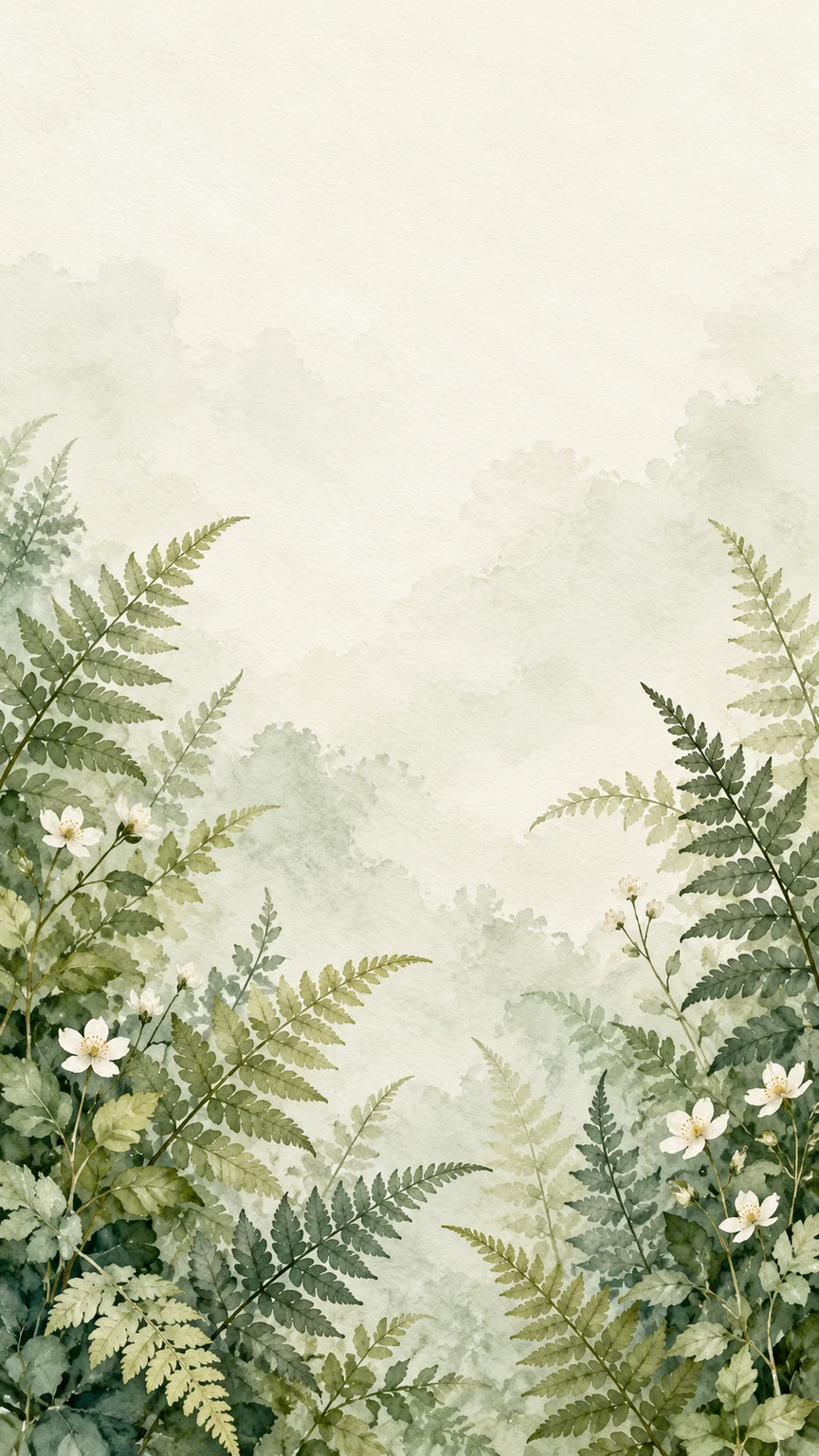
Зелёные папоротники и белые цветы под светлой свободной областью

Воздушная акварельная ботаника

Спокойный верх для экрана блокировки.

Описание

Акварельные папоротники и мелкие белые цветы в нижних углах, шалфейный зелёный и кремовая бумага. Верхняя треть светлая и спокойная. Без текста и рамки устройства.

Загрузить пример
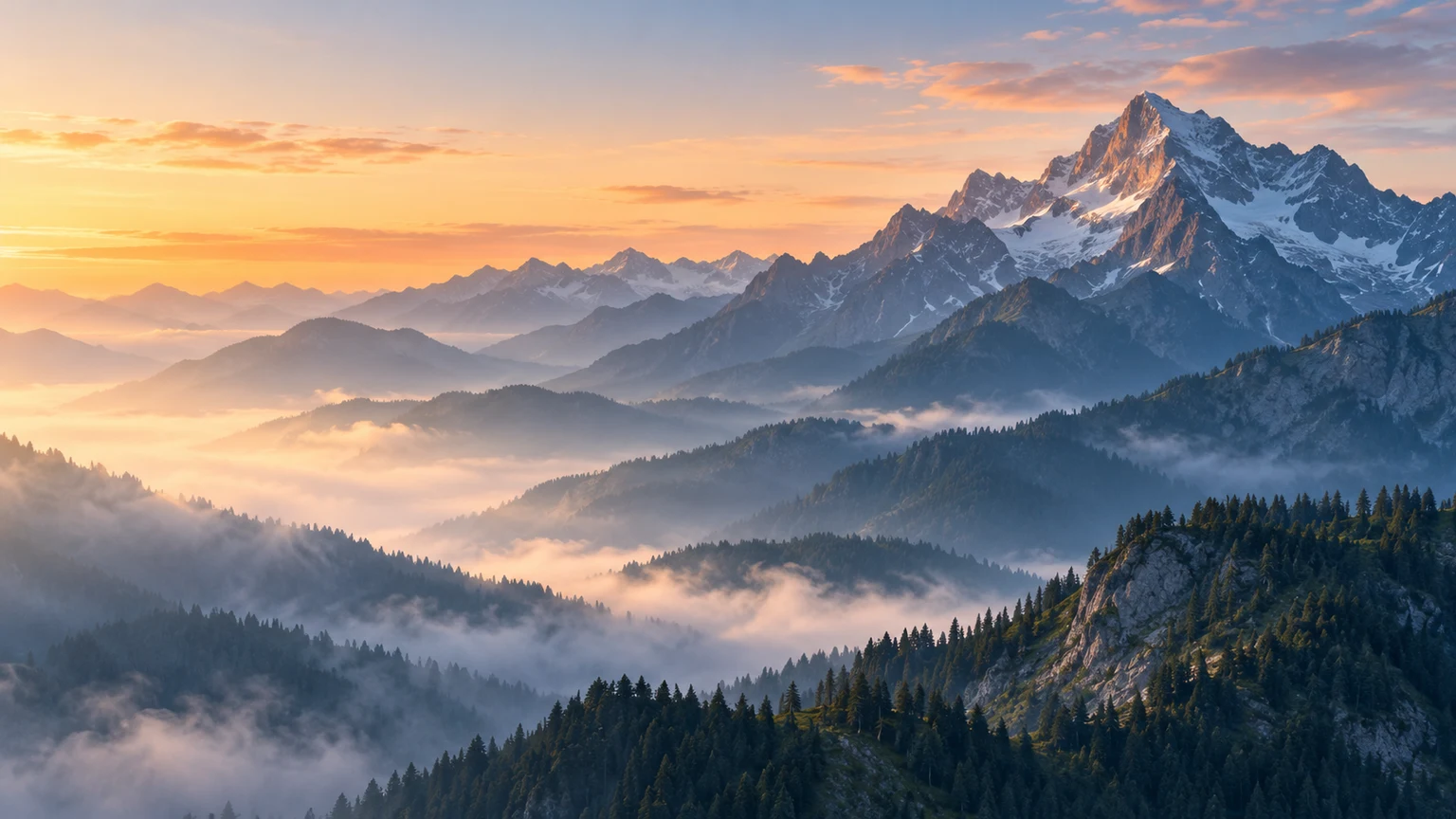
Серо-голубые горы с высокой вершиной справа и утренним туманом слева

Горы в тумане

Широкий пейзаж со спокойной левой стороной.

Описание

Серо-голубые горные хребты на рассвете, высочайшая вершина справа, тёплый горизонт и спокойный туман слева для значков. Без надписей и интерфейса.

Загрузить пример
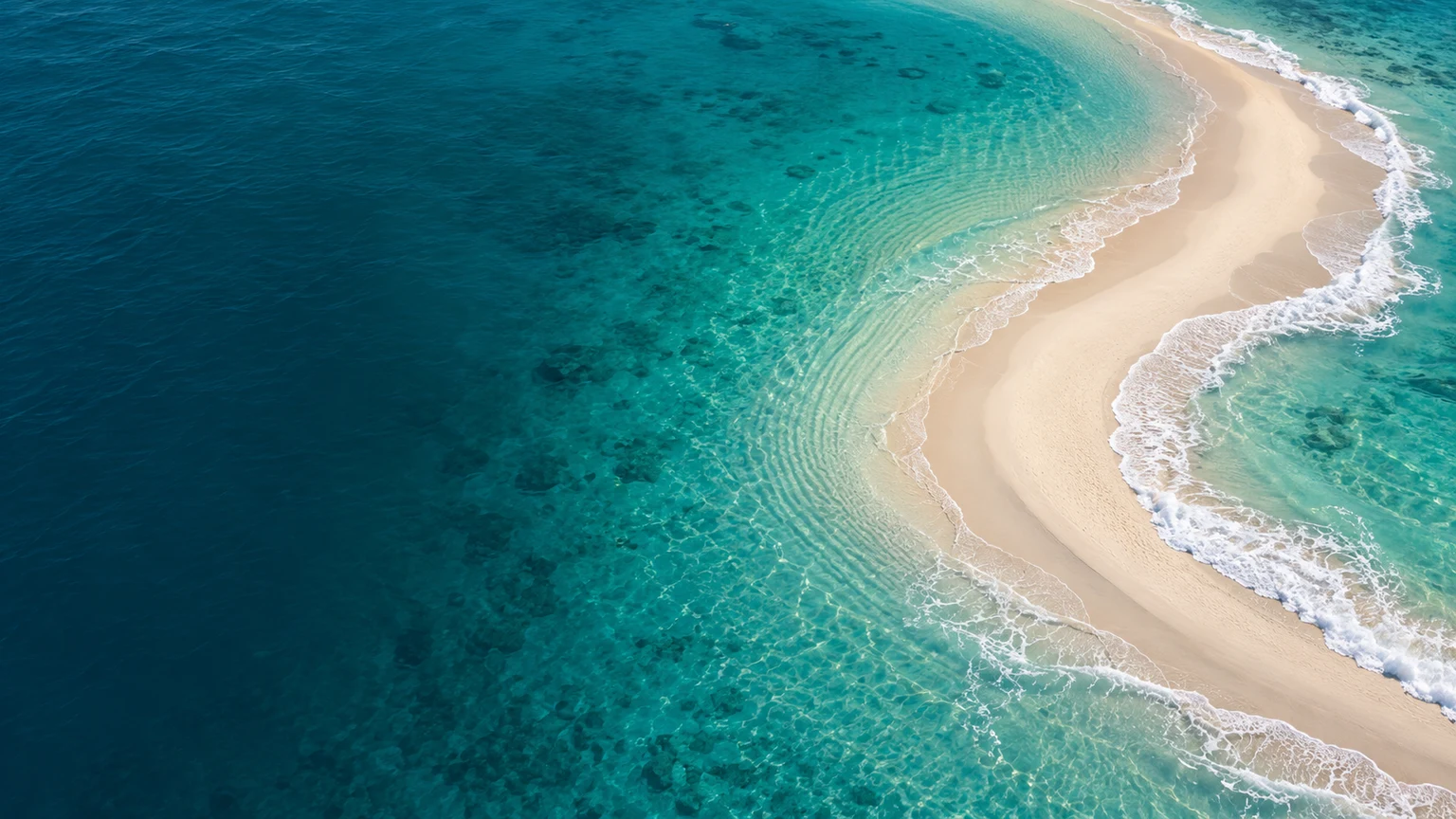
Бирюзовая вода и изогнутый песчаный берег справа

Минималистичный берег

Спокойная вода рядом с песчаной косой.

Описание

Бирюзовый берег сверху, изогнутая песчаная коса справа, мягкий прибой и спокойная тёмно-бирюзовая вода слева. Без лодок, людей, слов и значков.

Загрузить пример
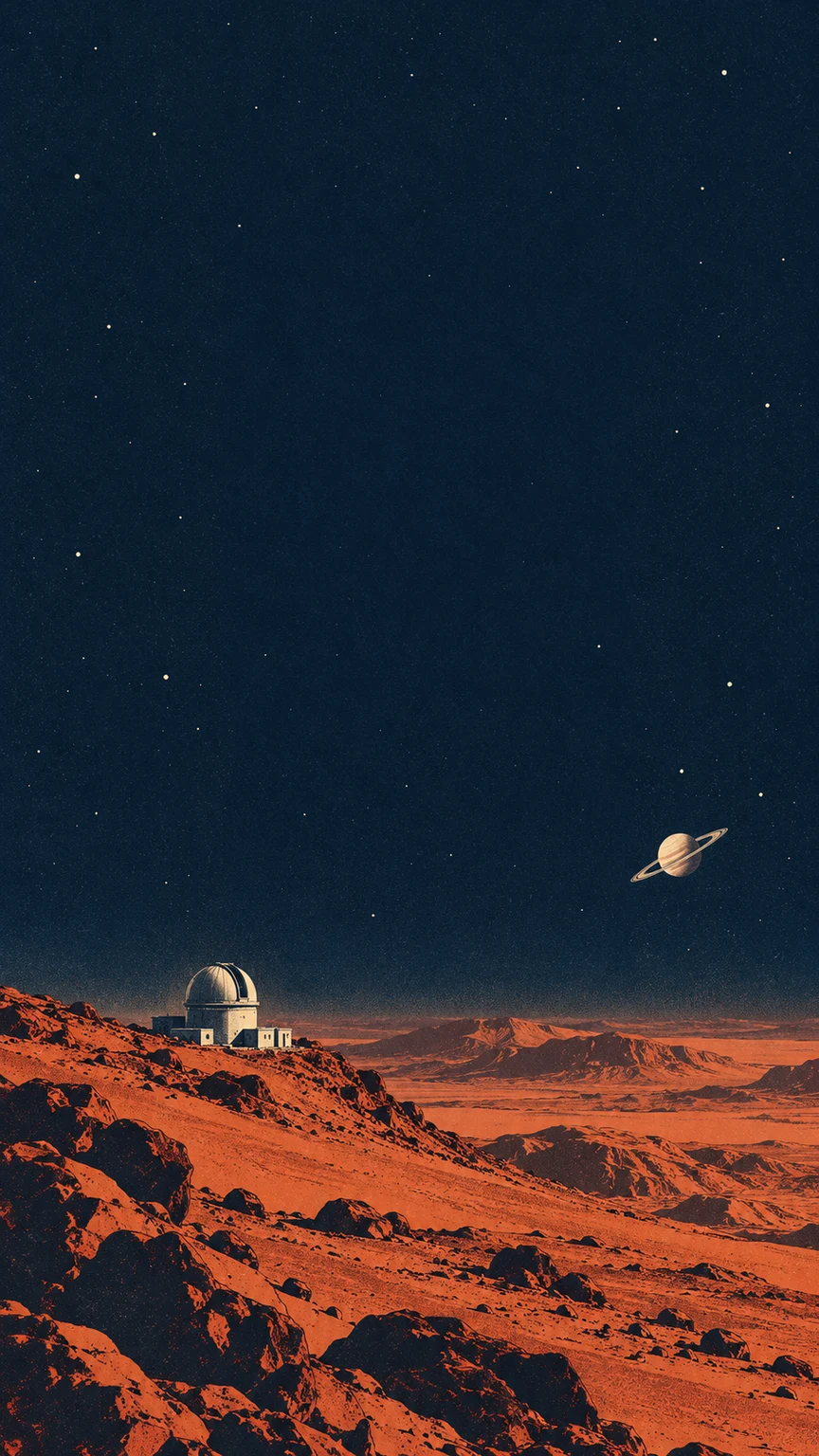
Оранжевый планетный пейзаж и обсерватория под небом индиго

Космический ретропринт

Обсерватория остаётся ниже часов.

Описание

Ретропринт с ржаво-красным горизонтом планеты и маленькой обсерваторией внизу. Небо индиго с редкими звёздами, спокойный верхний центр. Без текста.

Загрузить пример

Проверьте обои на устройстве

Меняйте описание под конкретную видимую проблему.

Часы теряются
Яркость или детали спорят с часами.
Попросите меньше контраста вверху и расположите сюжет ниже.
Важная деталь обрезана
Масштаб или другой формат обрезает края.
Выберите более близкие пропорции и больший отступ.
Изображение выглядит мягким
Проверьте реальные размеры файла при обычном отображении.
Попробуйте большее разрешение; лишние пиксели не гарантируют лучшую детализацию.
Референс слишком изменён
Сравните формы, лица и цвета с оригиналом.
Уточните сохраняемые признаки, упростите смену стиля и отклоните неточные варианты.
Руководства

Перед установкой обоев

Одна картинка для телефона и компьютера?

При сильно разных форматах используйте отдельные композиции. Вертикальная обрезка широкого изображения может убрать сюжет или спокойную область.

Тёмный фон всегда удобнее для чтения?

Нет. Яркие детали и резкие края тоже мешают подписям. Оценивайте локальный контраст возле настоящих значков.

Как улучшить слабый результат?

Меняйте что-то одно: размещение, детали фона или формат. Повторное редактирование восстанавливает входные данные; новая генерация расходует кредиты.

Можно использовать любое фото?

Используйте свои или разрешённые к использованию фотографии и работы. Варианты могут сохранять узнаваемых людей, логотипы и защищённые элементы.

Оставьте место для новых обоев

Начните с сюжета, палитры и места для часов или значков.