배경
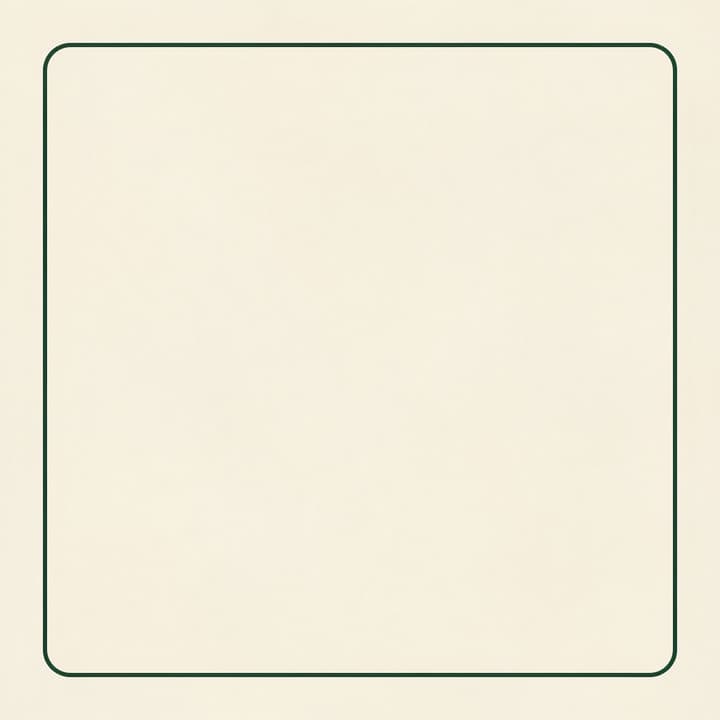
첫 배경은 글자 없이 장식 테두리를 유지했습니다. 텍스트를 수정하기 전에 배경만 확인하세요.
이미지를 PSD 레이어로 변환하고 배경 재구성, OCR, 출력 파일을 확인해 다음 편집을 준비하세요.
LumiYing업데이트
레이어 분리는 배경과 이미지 요소를 위치 정보와 함께 재구성합니다. PSD를 바탕으로 마스크, 배경과 글꼴을 보정할 수 있습니다.
커피 테스트 두 번에서 이미지가 여섯 장과 일곱 장 반환됐습니다. 모두 제목과 날짜를 인식했으며 가격은 이미지로 남았습니다. 두 번째 배경에는 날짜도 남았습니다. 여섯 레이어 PSD를 별도 편집기에서 열고 ENDS SUNDAY를 ENDS MONDAY로 바꿀 수 있었습니다.
선명한 JPEG 또는 PNG 한 장을 30 MB 이내로 준비하세요. 원본을 보관하고 물체의 전체 윤곽을 남기세요.
제품, 그림자, 제목과 배경을 정리하세요. 함께 반환된 요소는 직접 분리할 작업 시간도 고려하세요.
1K와 배경 포함 최대 6장으로 시작하세요. 1.5K, 2K와 최대 12장도 지원합니다. 표시 가격은 해당 설정의 고정 요금입니다.
위의 모든 레이어를 숨기고 남은 글자나 손상된 부분을 찾으세요. 두 번째 배경에는 ENDS SUNDAY가 남아 날짜 교체 전에 지워야 합니다.
각 레이어를 표시하고 위치, 가장자리와 글자를 원본과 비교하세요. 숫자와 문장 부호도 확인하세요. 테스트 가격은 가격표와 하나의 이미지입니다.
PSD는 위치와 순서를 유지합니다. 지원되는 OCR을 글자 레이어로 만들려면 편집 가능한 텍스트를 켜세요. ZIP에는 PNG 조각과 layers.json이 들어갑니다. 개별 PNG는 전체 캔버스에 정렬됩니다.
PSD를 열고 레이어 표시를 전환한 후 문자 도구로 짧은 문구를 수정하세요. 100%에서 글꼴, 간격과 배경을 확인하세요. 레이어 마스터를 저장하고 최종 크기의 합쳐진 복사본을 내보내세요.
다음 편집 작업에 맞춰 분석하세요.
허용된 두 번의 테스트에서 반환된 PNG입니다. 마지막 이미지는 두 번째 배경에 남은 날짜를 보여 줍니다.
첫 배경은 글자 없이 장식 테두리를 유지했습니다. 텍스트를 수정하기 전에 배경만 확인하세요.
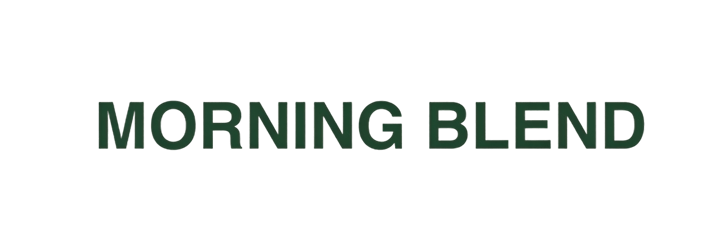
MORNING BLEND는 OCR과 함께 분리됐습니다. PSD가 캔버스 좌표를 적용합니다.
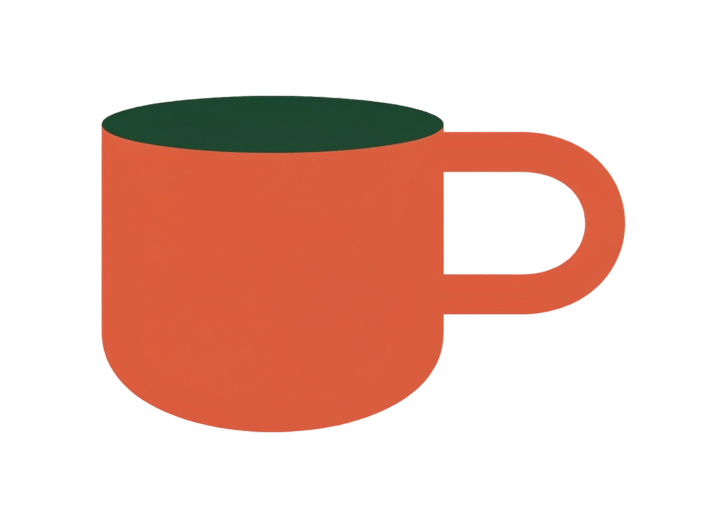
이미지 레이어입니다. 대비되는 배경에서 손잡이 구멍과 테두리를 확인하세요.
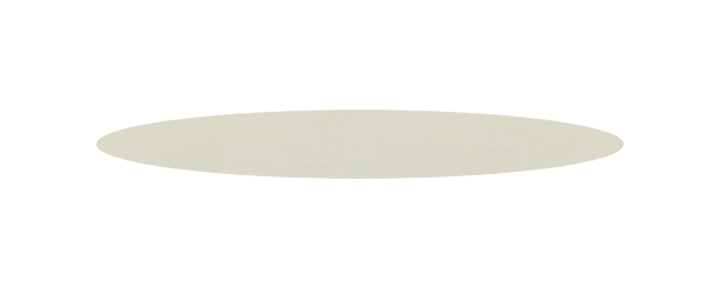
부드러운 그림자가 독립적으로 반환됐습니다. 어두운 배경에서 확인하고 위치를 유지하세요.
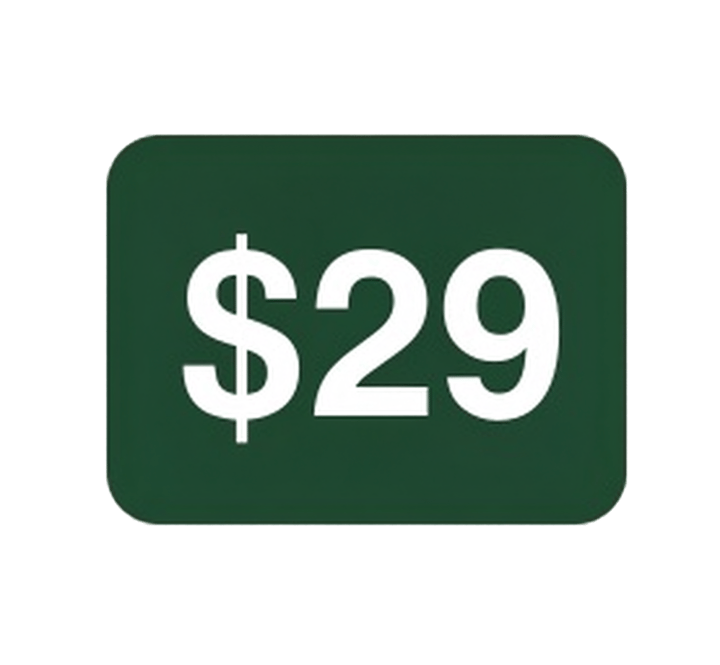
가격과 사각형이 함께 남았습니다. 가격 교체에는 수동 텍스트 작업과 보정이 필요합니다.
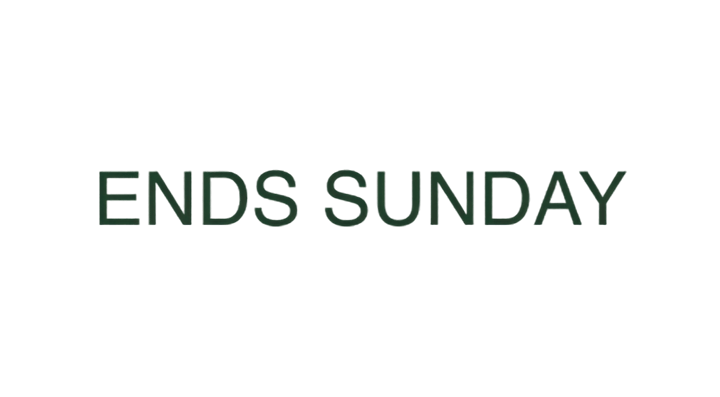
ENDS SUNDAY에 OCR과 유사 글꼴이 제공됐으며 편집기에서 조정할 수 있습니다.
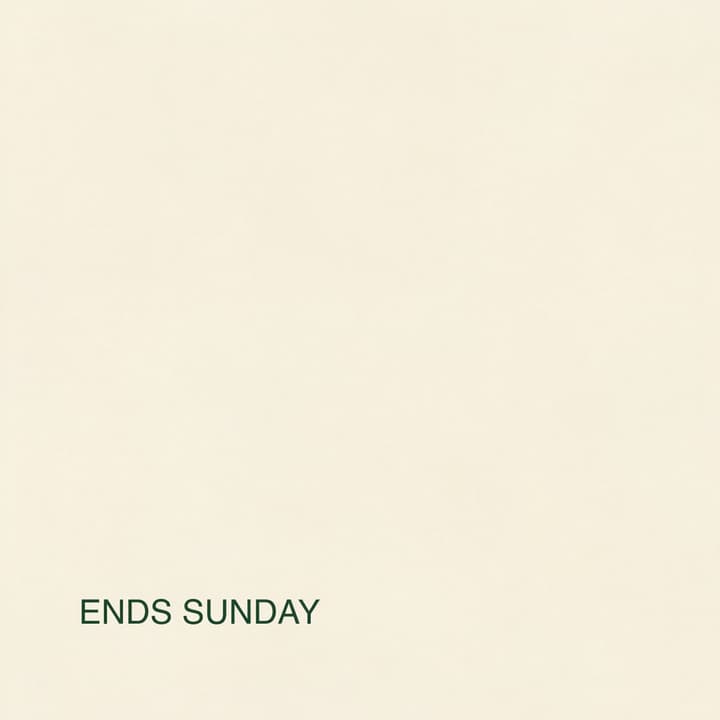
한도 12장 테스트는 일곱 장을 반환했습니다. 배경에 날짜가 남아 편집 후 글자가 겹칠 수 있습니다.
재구성된 배경과 투명 이미지 레이어입니다. PSD, 위치 정보가 포함된 PNG 조각 ZIP, 정렬된 개별 PNG를 내보낼 수 있습니다.
네. PNG 또는 JPEG를 올리고 재구성된 요소를 확인한 후 내보내세요.
실제로 반환된 OCR과 스타일을 사용합니다. 테스트의 $29는 이미지로 남았습니다. 글꼴은 유사하게 추정합니다.
배경 포함 최대 6장 또는 12장을 선택합니다. 한도 12장 테스트에서는 일곱 파일이 반환됐습니다.