상품 링크로 Shopify 상품 동영상을 만드는 방법

상품 옵션과 사진을 고르고 짧은 장면을 지시한 뒤 검토한 영상을 Shopify 상품 미디어에 추가하세요.

LumiYing업데이트

고객이 받을 상품을 기준으로 시작

Shopify 상품 갤러리에는 여러 색상과 크기, 액세서리, 포장이 함께 있을 수 있습니다. 생성 전에 보여 줄 옵션을 선택하세요. 버클이나 뚜껑, 색상이 달라지면 상품 정보를 잘못 전달할 수 있습니다.

공개 상품 페이지에서 시작하세요. 도구가 사용 가능한 글과 사진을 읽고, 사용자의 확인 후 선택한 모델로 짧은 영상을 생성합니다. 전체가 선명한 사진을 쓰고 장면에 필요한 세부 각도만 추가하세요.

상품 링크에서 Shopify 미디어까지

  1. 단계 01 공개 상품 상세 URL 복사

    스토어에서 상품과 원하는 옵션을 연 뒤 옵션 쿼리를 포함한 URL을 복사하세요. 자체 도메인이나 myshopify.com의 공개 페이지를 사용합니다. 관리자 링크나 컬렉션, 비밀번호 화면은 적절한 상품 상세 페이지가 아닙니다.

  2. 단계 02 옵션과 갤러리 확인

    링크를 붙여넣으면 자동으로 읽습니다. 원본 정보를 펼쳐 이름과 내용을 확인하세요. 선택 사진의 색상, 부속품, 구성품을 통일해야 합니다. 옵션 링크도 여러 버전의 사진을 반환할 수 있습니다.

  3. 단계 03 눈에 보이는 동작 하나 설명

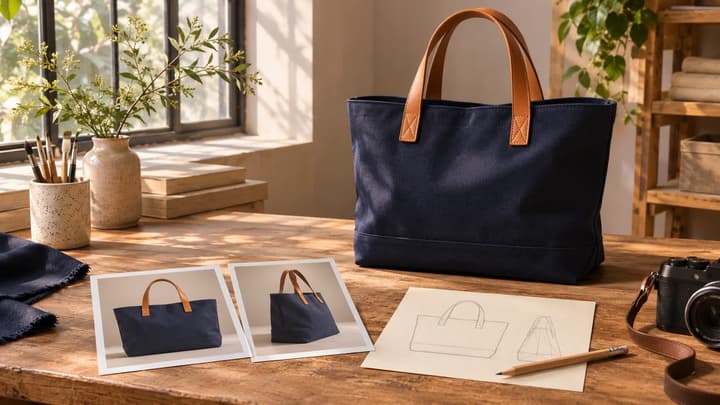
    캔버스 가방이라면 전체에서 손잡이 박음질로 천천히 이동하는 카메라를 시도하세요. 가방을 고정하고 남색 원단과 갈색 손잡이, 잠금장치를 유지하도록 지시합니다. 지시를 비우면 절제된 카메라 움직임으로 시작합니다.

  4. 단계 04 모델과 지원 설정 선택

    게시 위치에 맞게 모델, 길이, 화면비를 고르세요. 사진 한도는 모델에 따라 달라집니다. 견적을 확인하고 생성을 누르면 선택 사진을 내려받고 검증합니다.

  5. 단계 05 전체 영상 확인

    처음과 중간, 끝에서 멈추며 모양, 색, 라벨, 부속품을 원본과 비교하세요. 움직이는 손가락과 스트랩, 표면 접촉도 확인합니다. 다시 편집으로 동작을 줄이거나 불일치를 일으킨 참고 사진을 바꾸세요.

  6. 단계 06 채택한 파일을 Shopify에 업로드

    결과를 내려받고 Shopify 관리자에서 상품의 미디어에 추가하세요. Shopify는 최대 10분, 1GB의 MP4, MOV, WebM을 지원합니다. 데스크톱과 모바일에서 재생과 잘림을 확인하세요. 동영상은 상품 미디어이며 옵션 미디어로 직접 지정할 수 없습니다.

장면에 맞는 사진 고르기

자료와 장면 연결

전체 모습
선명한 정면 또는 사선 사진
실루엣, 색, 크기 유지.
소재 세부
클로즈업과 전체 사진
원단과 봉제선 위치 유지.
일상 장면
제품 가장자리가 선명한 사진
손, 그림자, 크기 비율이 자연스러움.
새 옵션
정확한 색과 구성
중간에 다른 옵션으로 바뀌지 않음.

스토어를 위한 상품 장면

장면을 확인하고 내 상품 링크와 선택한 사진에 프롬프트를 적용해 보세요.

파인애플 음료

캔, 물방울, 빛을 중심으로 보여줍니다.

이 프롬프트 사용
프롬프트

A close product shot of the selected pineapple drink can on a cool surface. Condensation catches the light as the camera moves gently closer. Keep the packaging, color and proportions consistent. No extra claims or captions.


동영상 예시

불일치의 원인 수정

링크를 가져올 수 없음
지원하지 않는 URL, 지역, 상품
지원 플랫폼의 전체 공개 상품 URL을 사용하세요.
사진이 서로 다름
한 페이지에 여러 옵션
한 옵션을 고르고 정보도 수정하세요.
모델이 사진을 거부
장수, 용량, 크기 제한
다른 사진이나 모델을 고르고 다시 확정하세요.
라벨이나 형태 변화
큰 회전이나 어려운 세부
작은 카메라 이동으로 다시 확인하세요.
너무 많은 동작
지시가 길이에 맞지 않음
동작을 줄이거나 지원하는 긴 길이를 고르세요.
다음 시도 전 확인

다음 시도 전 확인

Shopify 관리자에 연결하나요?

공개 스토어 URL에서 시작합니다. 검토한 영상을 내려받아 Shopify에 직접 업로드하세요. 상품과 장면에 필요한 정보만 가져오면 됩니다.

다른 옵션에 결과를 재사용해도 되나요?

먼저 해당 옵션의 실제 사진과 비교하세요. 색상이나 손잡이, 부속품, 구성품이 다르면 별도 참고 이미지와 생성이 필요할 수 있습니다. 공개 영상은 표시하는 상품과 일치해야 합니다.

Shopify 상품 동영상 만들기