웹사이트 배너 만드는 방법
하나의 메시지로 웹 배너를 기획하세요. 참고 자료를 준비하고 문구와 제품을 확인한 뒤, 게시 전에 자르기와 링크를 테스트하는 방법을 설명합니다.
LumiYing업데이트
배너의 목적 정하기
방문자의 행동 하나 선택
컬렉션 출시라면 해당 페이지 열기를 목표로 삼을 수 있습니다. 주요 메시지와 Explore the collection 같은 행동을 연결하세요.
게시 위치부터 확인
웹 편집기에서 권장 크기와 데스크톱·모바일에서의 변화를 확인하세요.
자료 준비
윤곽과 라벨이 선명한 제품 사진을 사용하고 제목, CTA, 가격과 날짜를 비교용 메모에 보관하세요.
브리프부터 웹사이트 게시까지
배너 영역 측정
테마나 페이지 빌더의 권장 너비와 높이를 확인하세요. 너비를 높이로 나누면 비율을 알 수 있습니다. 1600×900은 16:9입니다. 얕은 헤더와 모바일 영역에는 각각 다른 구성이 필요할 수 있습니다.
메시지와 이미지 설명
방문자가 무엇을 이해하고 행동해야 하는지 한 문장으로 적으세요. 정확한 제목과 CTA를 따옴표로 표시하고 제품, 색상과 배치를 추가하세요. 도자기는 오른쪽에, 문구는 왼쪽의 차분한 영역에 둘 수 있습니다.
참고 이미지 선택 후 생성
생성기를 열고 제품 일관성이 중요하면 참고 이미지를 추가하세요. 브리프와 적절한 비율을 선택하고 방향 비교는 1K부터 시작하세요. 가격 확인 후 생성하고 PNG를 저장합니다. 참고 이미지와 원본 파일을 보관하세요.
문구와 제품 비교
단어, 문장부호, 가격과 날짜를 메모와 대조하세요. 제품의 형태, 색상, 라벨과 비율을 확인하세요. 오류는 이미지 편집으로 구체적으로 수정하거나 브리프를 바꿔 다시 생성한 뒤 전체를 검토하세요.
게시용 버전 준비
실제 픽셀 크기와 용량을 확인하고 복사본을 최종 규격으로 조절하세요. 게시 크기와 기기별 자르기를 테스트하세요. 제목이나 제품이 사라지면 다른 구성을 생성하세요. 줄바꿈이나 선택이 필요한 주요 문구는 웹페이지 텍스트로 넣으세요.
사이트에 넣고 테스트
이미지를 업로드하고 적절한 대체 텍스트와 실제 링크나 웹 버튼을 설정하세요. PNG에 그려진 버튼은 이미지의 일부입니다. 게시 전에 컴퓨터와 모바일에서 가독성과 링크 목적지를 확인하세요.
실제 영역에 맞는 이미지 선택
서로 다른 캠페인의 여섯 가지 확인
AI로 만든 독창적인 콘셉트로 여섯 가지 검토 작업을 설명합니다. 브리프와 설정을 불러와 응용하세요.
제품과 문구 분리
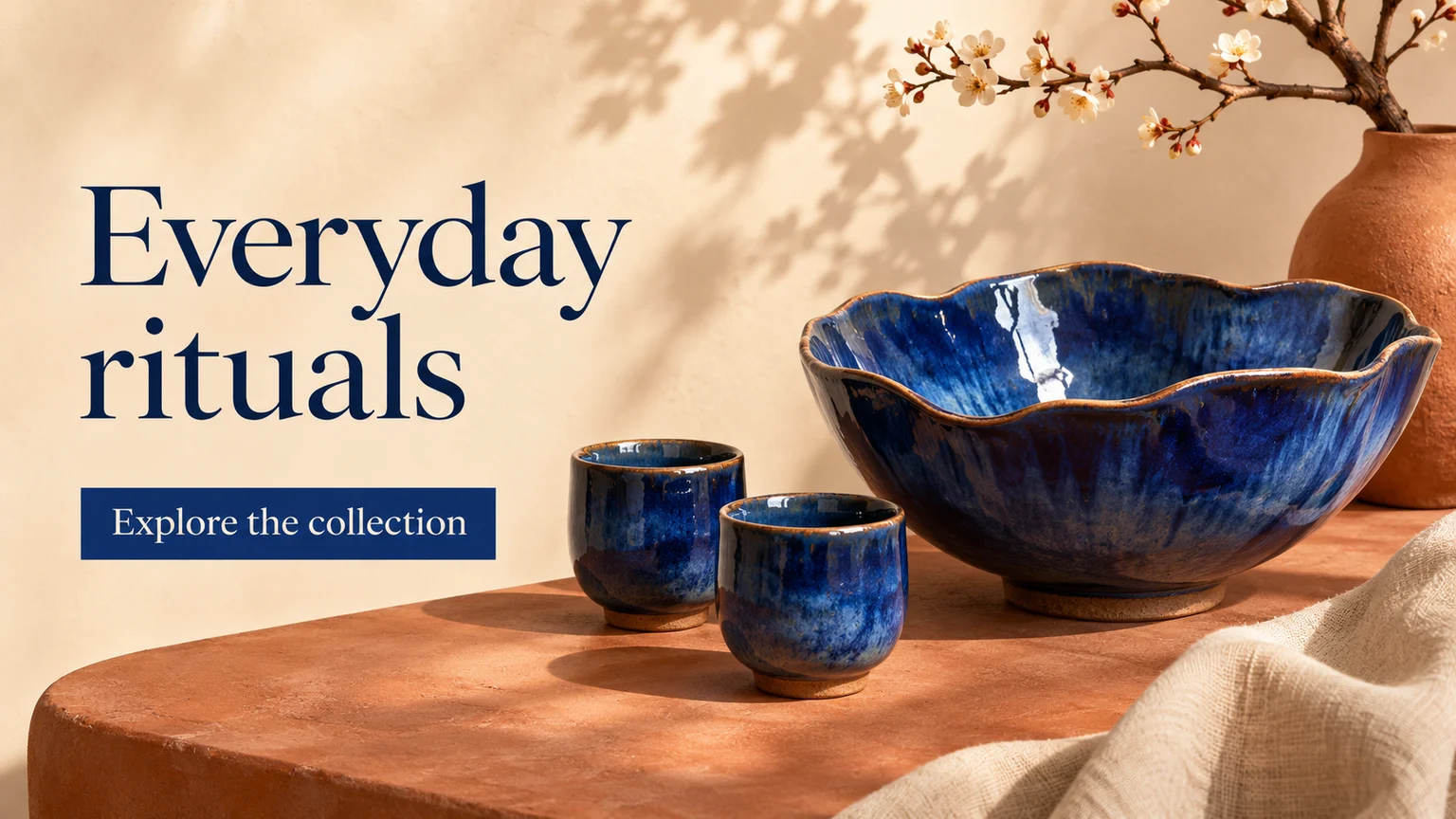
16:9 평면 디지털 마케팅 배너 한 장을 만드세요. 오른쪽의 코발트색 그릇과 컵 두 개. 아이보리와 테라코타 제품 사진. 왼쪽의 남색 세리프 제목. 다음 제목을 정확히 표시하세요 "Everyday rituals". 다음 CTA를 정확히 표시하세요 "Explore the collection".
그릇은 오른쪽, 제목은 독립된 영역에 있습니다. 실제 참고 사진의 테두리, 유약과 컵 비율을 확인하세요. 자르기로 문구가 제품에 붙으면 여백이나 배치를 바꾸세요.
예시 불러오기줄이기 전에 짧게 쓰기
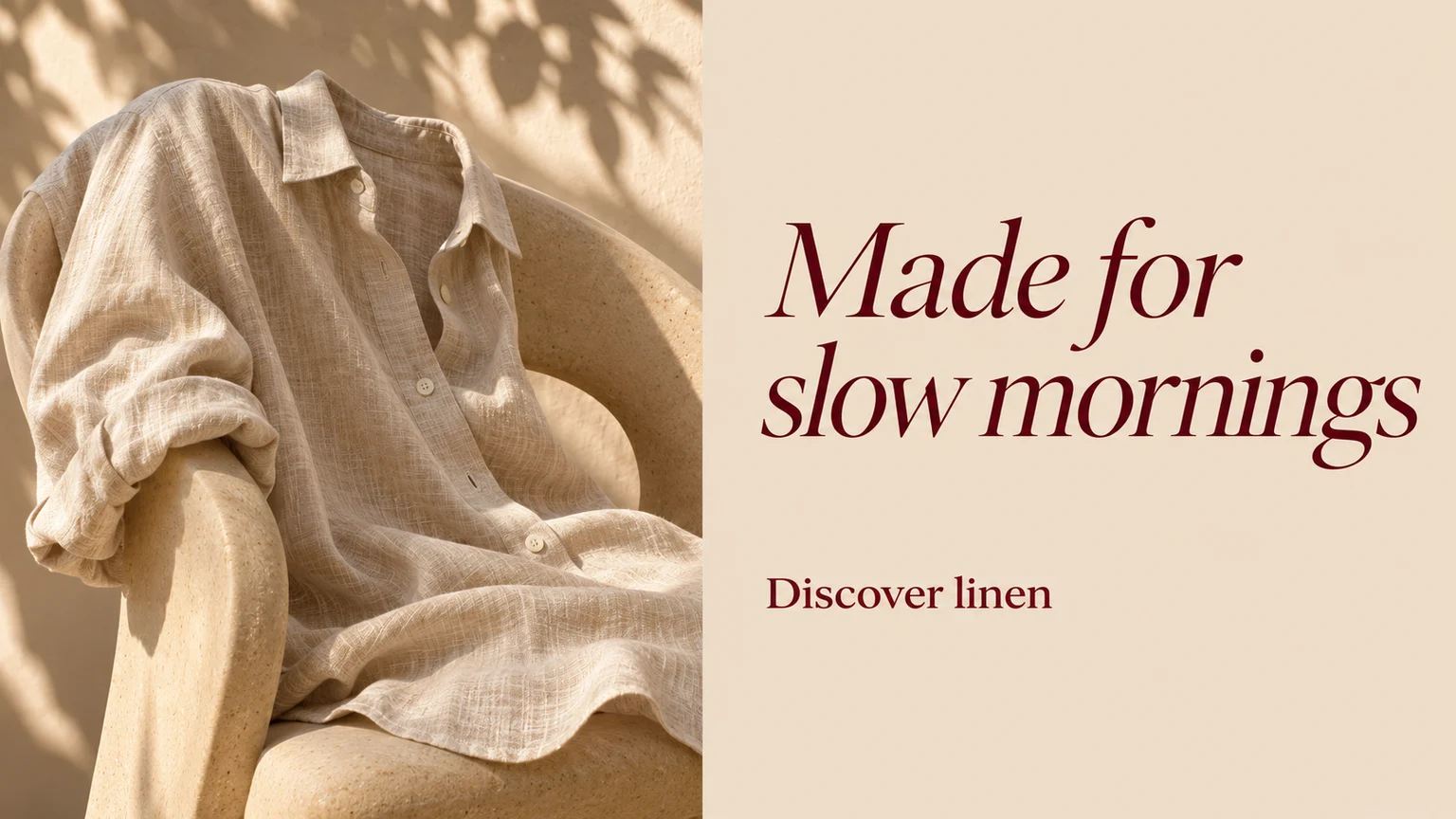
16:9 평면 디지털 마케팅 배너 한 장을 만드세요. 왼쪽 의자에 걸친 오트밀색 리넨 셔츠. 오른쪽은 모래색 배경과 버건디 글자. 다음 제목을 정확히 표시하세요 "Made for slow mornings". 다음 CTA를 정확히 표시하세요 "Discover linen".
리넨 제목은 차분한 배경에 두 줄로 배치됩니다. 최종 너비에서 확대 없이 읽고 작으면 문구를 줄여 자세한 설명을 페이지에 넣으세요.
예시 불러오기우선순위 유지
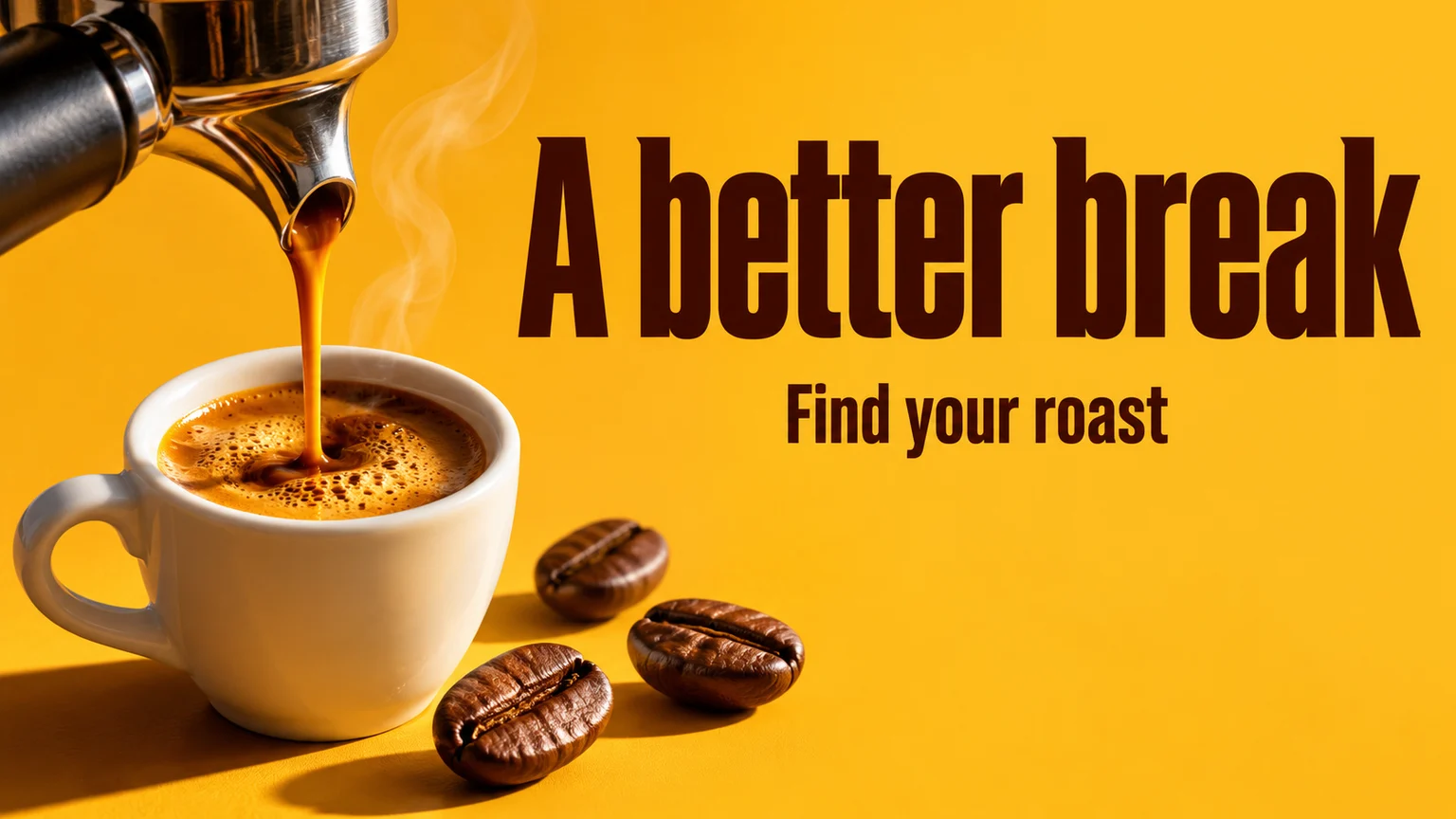
16:9 평면 디지털 마케팅 배너 한 장을 만드세요. 왼쪽 아래 흰 컵으로 따르는 에스프레소. 머스터드색 배경, 오른쪽 위의 짙은 갈색 압축 글자. 다음 제목을 정확히 표시하세요 "A better break". 다음 CTA를 정확히 표시하세요 "Find your roast".
커피 제목이 행동 문구보다 큽니다. 작은 미리보기에서 먼저 보이는 것을 확인하고 경쟁하는 요소가 있으면 CTA나 장면을 단순화하세요.
예시 불러오기좁은 자르기 확인
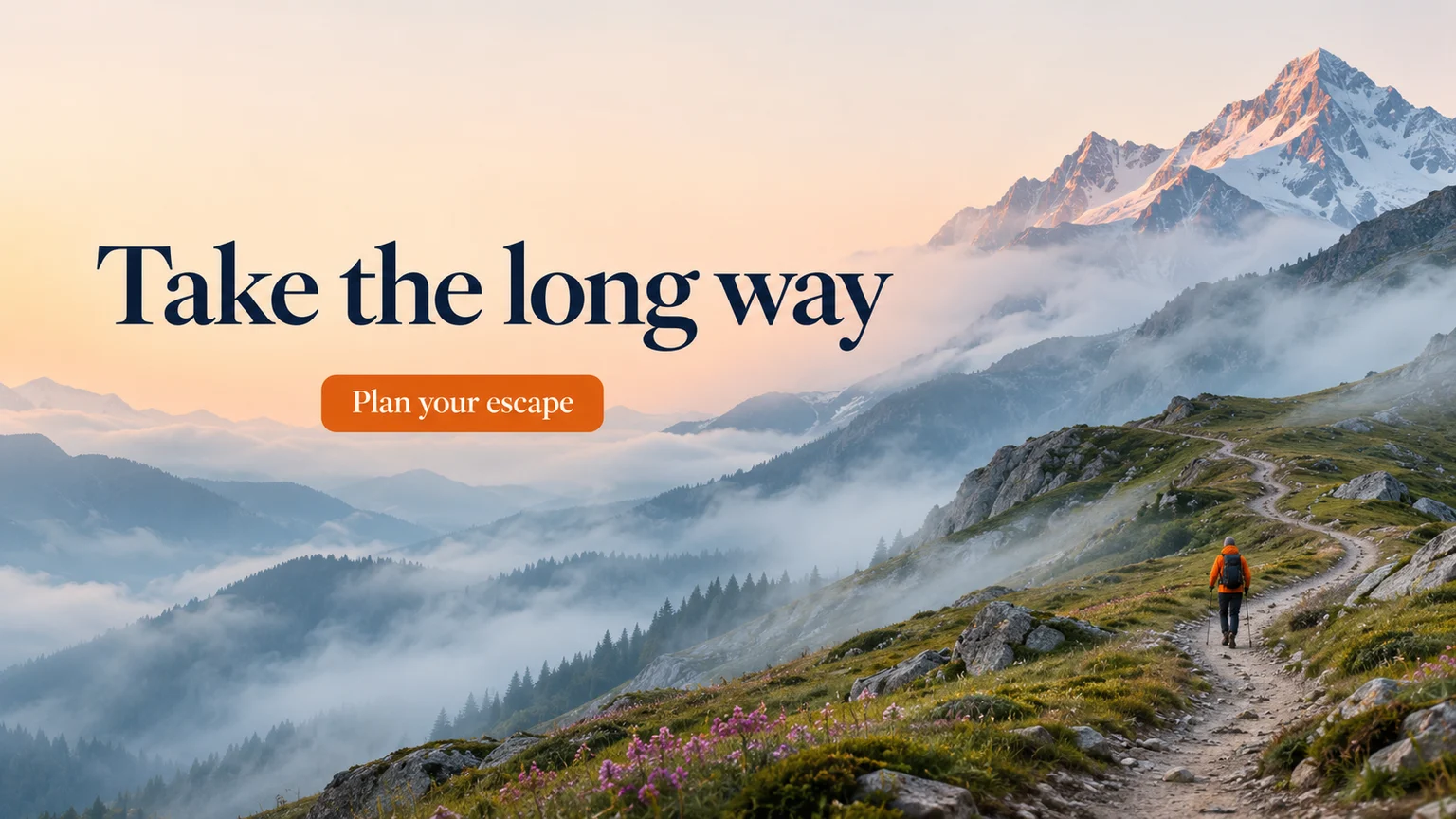
16:9 평면 디지털 마케팅 배너 한 장을 만드세요. 새벽 안개가 낀 알프스와 오른쪽 아래 작은 등산객. 차분한 하늘, 남색 글자와 주황색 CTA. 다음 제목을 정확히 표시하세요 "Take the long way". 다음 CTA를 정확히 표시하세요 "Plan your escape".
중앙 모바일 자르기는 제목과 등산객을 지울 수 있습니다. 실제 페이지를 확인하고 영역에 맞는 좁은 구성이나 세로 구성을 생성하세요.
예시 불러오기라벨 대조
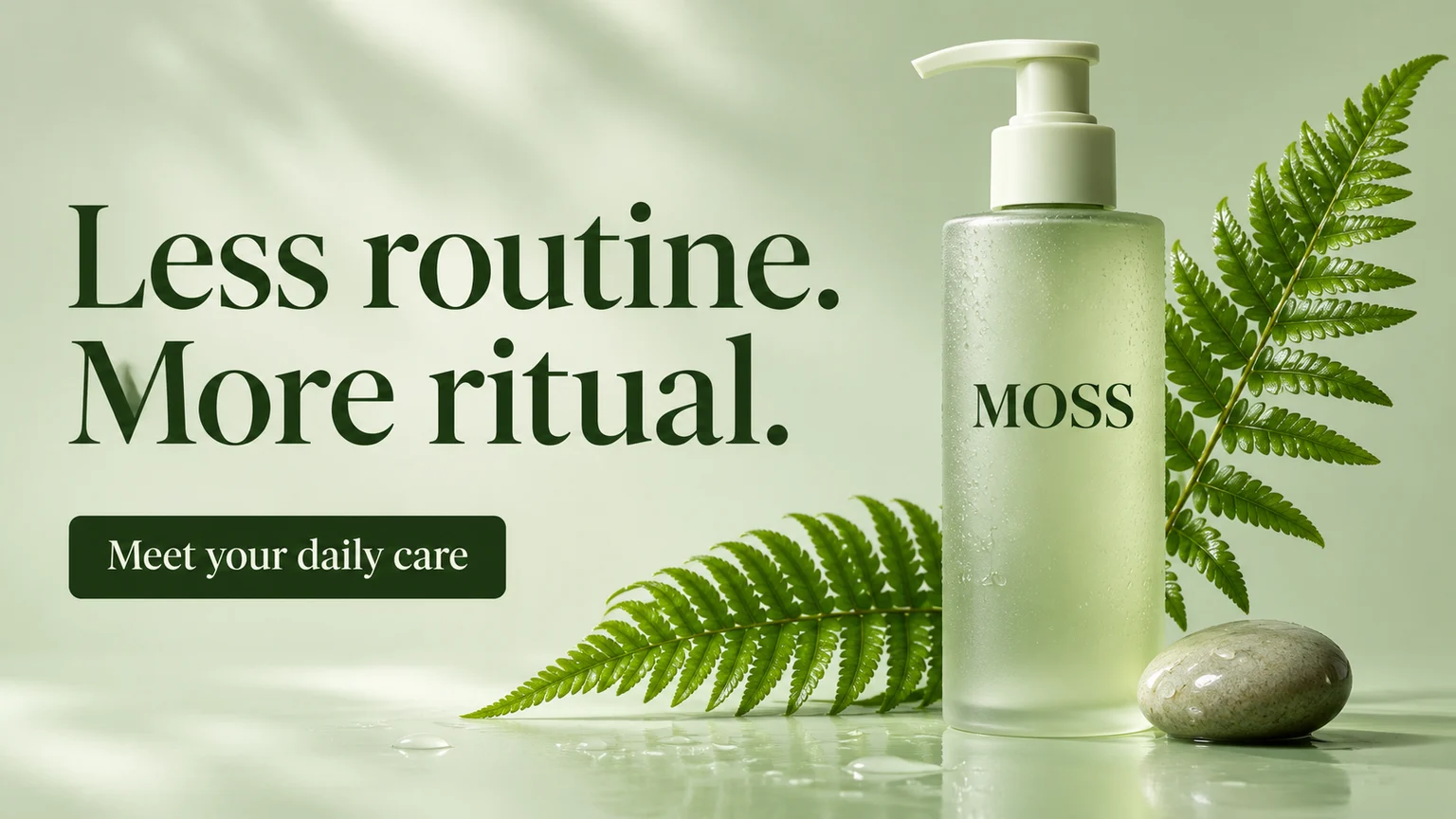
16:9 평면 디지털 마케팅 배너 한 장을 만드세요. 오른쪽의 MOSS 라벨이 있는 연녹색 펌프 용기와 고사리. 세이지 배경, 왼쪽의 짙은 녹색 세리프. 다음 제목을 정확히 표시하세요 "Less routine. More ritual.". 다음 CTA를 정확히 표시하세요 "Meet your daily care".
MOSS 용기는 패키지와 제목을 함께 보여줍니다. 실제 참고 이미지와 모든 글자, 펌프 형태를 비교하고 수정한 이미지도 다시 확인하세요.
예시 불러오기행사 정보 검증
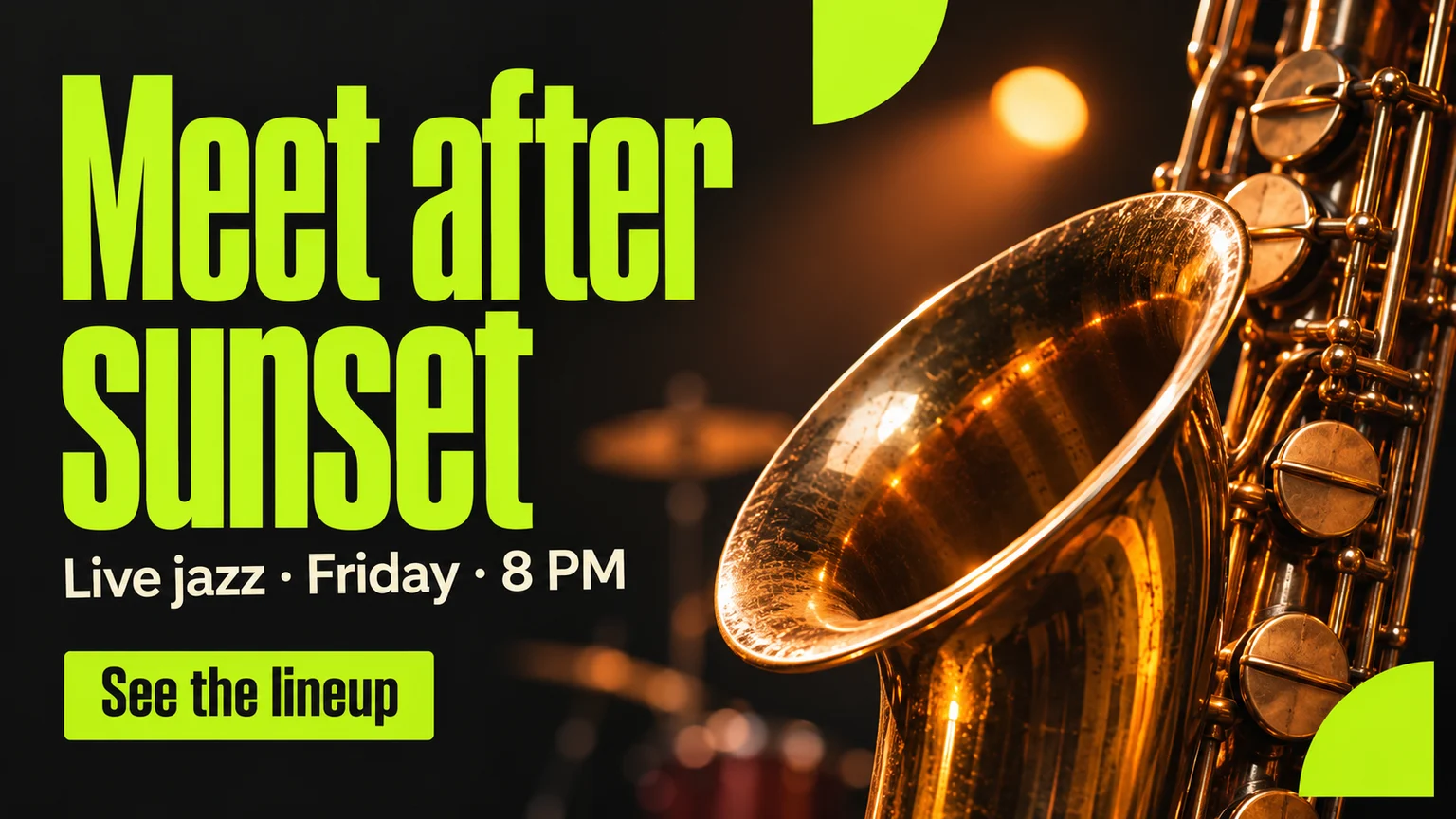
16:9 평면 디지털 마케팅 배너 한 장을 만드세요. 오른쪽 황동 색소폰, 차콜 배경, 왼쪽 라임색 제목. 밝은 보조 문구는 정확히 Live jazz · Friday · 8 PM. 다음 제목을 정확히 표시하세요 "Meet after sunset". 다음 CTA를 정확히 표시하세요 "See the lineup".
재즈 예제의 요일과 시간을 실제 정보로 바꾸세요. 행사 공지와 대조하고 일치하는 티켓이나 출연진 페이지로 연결하세요.
예시 불러오기구체적인 문제 수정
관련 도구와 가이드

AI 배너 생성기
텍스트 브리프나 참고 이미지 한 장으로 웹사이트와 캠페인 배너를 만드세요. 비율과 해상도를 선택해 PNG를 생성하고 게시 위치에 맞게 다듬을 수 있습니다.
AI 이미지 편집기
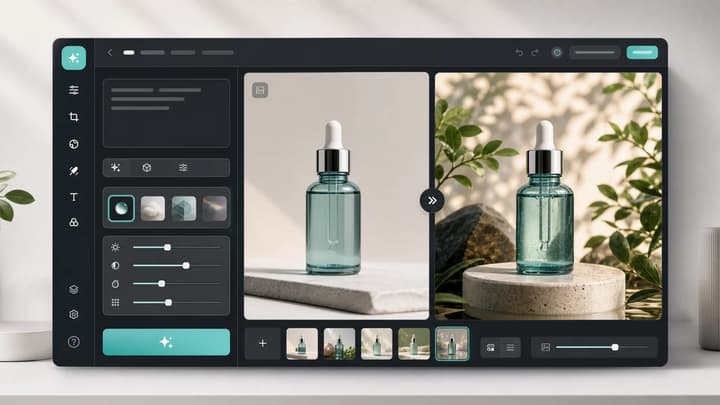
이미지를 업로드하고 수정 내용을 설명하면 제품, 소셜 게시물, 포스터, 키프레임에 맞는 완성도 높은 비주얼을 만들 수 있습니다.
AI 이미지 확장
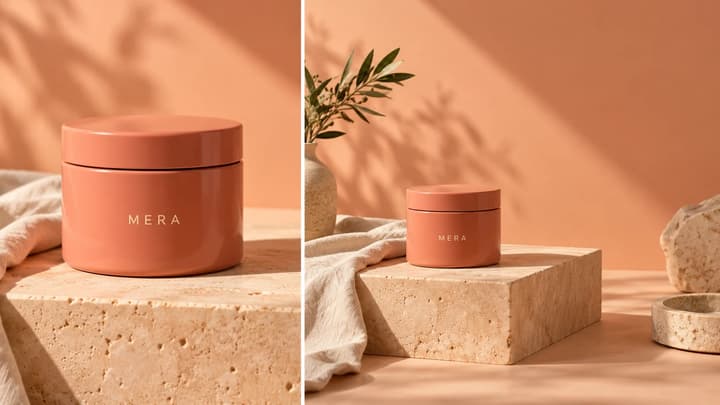
편집 가능한 캔버스에서 사진을 확장하세요. 비율과 해상도를 선택하고 원본을 이동, 크기 조절, 회전한 뒤 주변을 생성합니다.
AI 제품 영상 생성기
제품 사진을 짧은 AI 영상으로 바꾸세요. 카메라 움직임과 조명을 지정하고 결과를 확인해 다음 캠페인에 활용할 수 있습니다.
AI 배너 생성기 질문
제품이나 브랜드 이미지를 추가할 수 있나요?
네. 최대 30 MB의 JPEG, PNG, WebP 한 장을 올릴 수 있습니다. 유지할 특징을 설명하고 결과에서 확인하세요.
어떤 파일이 생성되나요?
정적인 PNG 한 장을 만듭니다. 21:9, 16:9, 3:2, 1:1, 9:16과 1K, 2K, 4K 설정을 선택할 수 있습니다.
정확한 픽셀 크기를 지정할 수 있나요?
여기서는 비율과 해상도를 선택합니다. 내려받은 실제 크기를 확인하고 편집기에서 복사본을 최종 게시 규격에 맞게 조절하세요.
나중에 글자를 바꿀 수 있나요?
이미지 편집으로 수정할 부분을 지정하거나 브리프를 바꿔 다시 생성하세요. PNG는 전체 구성이 한 이미지에 담깁니다. 교정할 원문을 따로 보관하세요.