AI 영상 생성기
프롬프트나 이미지로 AI 영상을 만드세요. 시작 방식을 고르고 움직임을 안내하며 영상 모델을 선택해 소셜, 제품, 스토리보드, 시네마틱 장면용 클립을 생성합니다.
AI 영상 생성기란?
텍스트 입력
프롬프트가 장면, 주제, 카메라, 분위기, 비율, 길이를 설명해 글에서 영상을 만듭니다.
이미지 입력
이미지가 첫 프레임이나 시각 참조가 되어 제품, 캐릭터, 스토리보드, 스타일을 유지하는 데 도움을 줍니다.
모델 선택
제품 움직임, 소셜 클립, B-roll, 움직임이 많은 장면마다 적합한 모델 흐름이 다를 수 있습니다.
AI 영상 생성 방법
시작 방식을 선택
새 장면은 텍스트로 시작하고, 제품이나 캐릭터처럼 특정 시각 요소가 필요하면 이미지를 올립니다.
프롬프트와 설정 작성
하나의 동작, 카메라 움직임, 조명, 분위기를 정하고 모델, 비율, 길이, 참조 설정을 고릅니다.
생성하고 검토 후 수정
영상을 생성한 뒤 움직임 안정성과 일관성을 확인하고 프롬프트나 설정을 조정합니다.
LumiYing을 AI 영상 생성기로 쓰는 이유
같은 작업 영역에서 프롬프트로 장면을 만들거나 기존 이미지를 움직일 수 있습니다. 동작을 지정하고 결과를 비교한 뒤 여러 클립이 필요한 프로젝트에서는 스토리보드나 편집으로 이어 가세요.
텍스트-영상과 이미지-영상
텍스트 장면, 이미지 애니메이션, 제품 클립, 소셜 영상, 시네마틱 B-roll을 하나의 허브에서 다룹니다.
장면에 맞는 설정 선택
같은 프롬프트나 원본 이미지로 사용 가능한 옵션을 비교하세요. 원하는 움직임, 구도, 시각적 스타일을 만드는 설정을 선택하세요.
무료 및 상업적 사용을 명확히 안내
계정, 크레딧, 모델별 권리를 설명하고 무제한 생성을 약속하지 않습니다.
연결된 기획 링크
스토리보드로 장면을 계획하거나 이미지를 움직이거나 영상 튜토리얼을 참고하세요. 생성 전에 요금을 확인하고 다음 장면에 맞는 작업 흐름을 선택하세요.
AI 영상 생성기 FAQ
AI 영상 생성기란?
프롬프트, 이미지, 시각 참조로 짧은 영상을 만들고 동작, 카메라, 조명, 스타일을 안내하는 도구입니다.
가장 좋은 AI 영상 생성기는?
용도에 따라 다릅니다. 제품, B-roll, 이미지-영상, 소셜 클립은 서로 다른 모델과 설정이 필요할 수 있습니다.
무료로 AI 영상을 만들 수 있나요?
페이지 탐색과 프롬프트 준비는 가능하지만 실제 생성에는 계정, 크레딧, 플랜이 필요할 수 있습니다.
AI 생성 영상은 어떻게 만드나요?
텍스트나 이미지를 고르고 명확한 프롬프트를 쓴 뒤 모델과 설정을 선택해 생성하고 수정합니다.
이미지를 영상으로 만들 수 있나요?
네. 제품 사진, 캐릭터, 스토리보드 프레임을 움직임의 시작점으로 쓸 수 있습니다.
어떤 AI 영상 모델을 선택해야 하나요?
사용 가능한 기본 설정과 명확한 장면 하나로 시작하세요. 움직임, 카메라 제어, 피사체 일관성을 비교하고 설정을 하나씩 바꾸세요.
AI 생성 영상을 상업적으로 쓸 수 있나요?
플랜, 모델, 원본 자산, 적용 권리에 따라 다릅니다. 현재 약관을 확인하세요.
AI 영상 생성은 얼마나 걸리나요?
모델, 길이, 대기열, 해상도, 참조 입력에 따라 다릅니다. 짧은 클립이 검토하기 쉽습니다.
품질을 높이는 프롬프트 요소는?
하나의 동작, 카메라, 조명, 분위기, 비율, 용도를 넣고 너무 많은 동작은 피하세요.
AI 생성 영상은 어떻게 알아보나요?
불안정한 움직임, 이상한 반사, 흔들리는 손과 얼굴, 왜곡된 글자, 갑작스러운 장면 변화를 확인합니다.
관련 AI 영상 도구 및 리소스
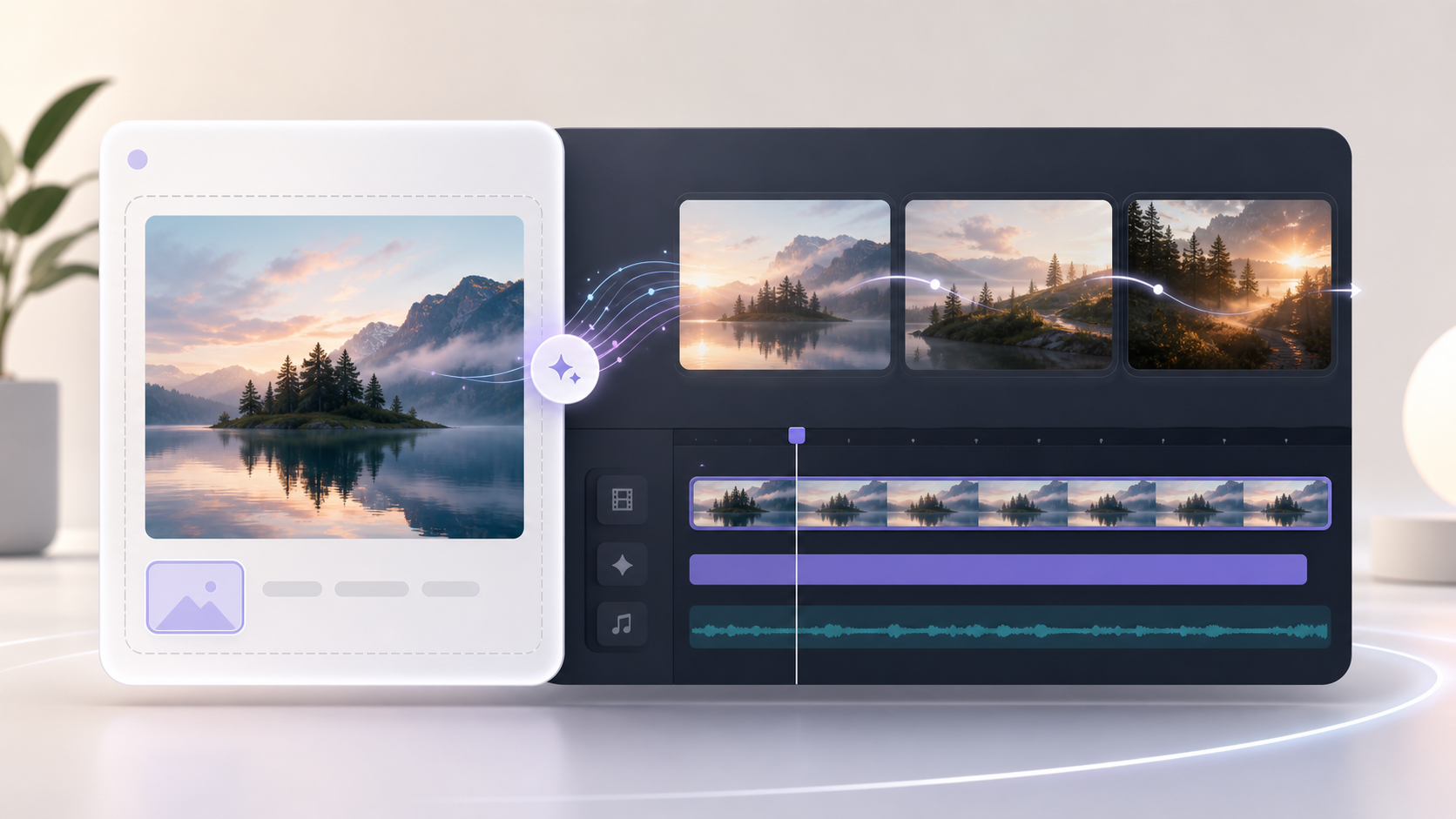
이미지-영상 AI
정지 이미지를 움직임 프롬프트와 영상 설정으로 애니메이션화합니다.
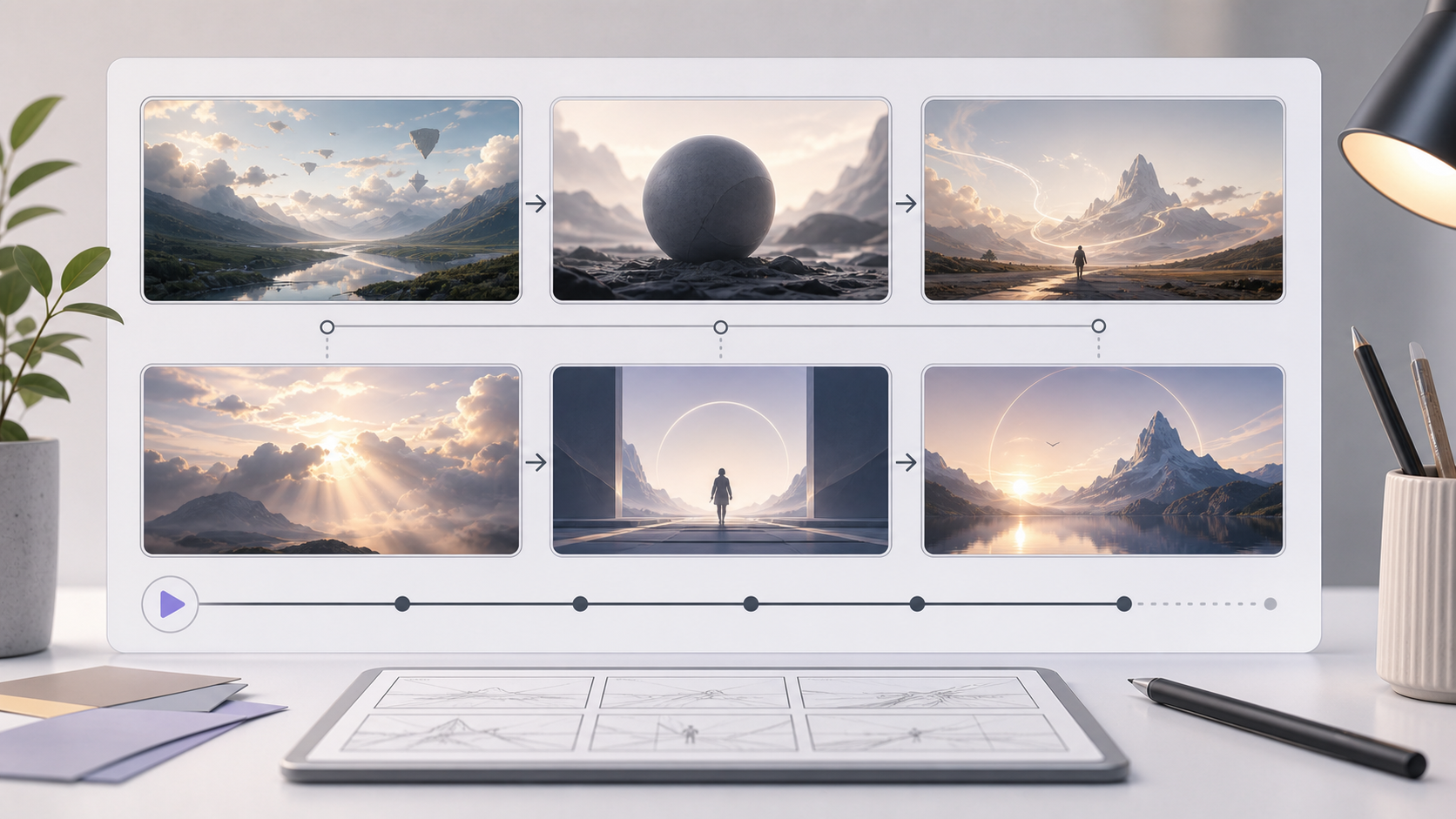
AI 스토리보드 생성기
개별 클립 생성 전에 영상 시퀀스를 계획합니다.
AI로 텍스트를 영상으로 바꾸는 방법
프롬프트 공식, 4단계 워크플로, 실제 예시로 텍스트에서 AI 영상을 만드세요.

참조 기반 AI 영상 사용법
멀티모달 레퍼런스, @ 역할, 충돌 방지, 프롬프트와 반복을 위한 실전 가이드입니다.

요금
이용 가능한 플랜을 확인합니다.
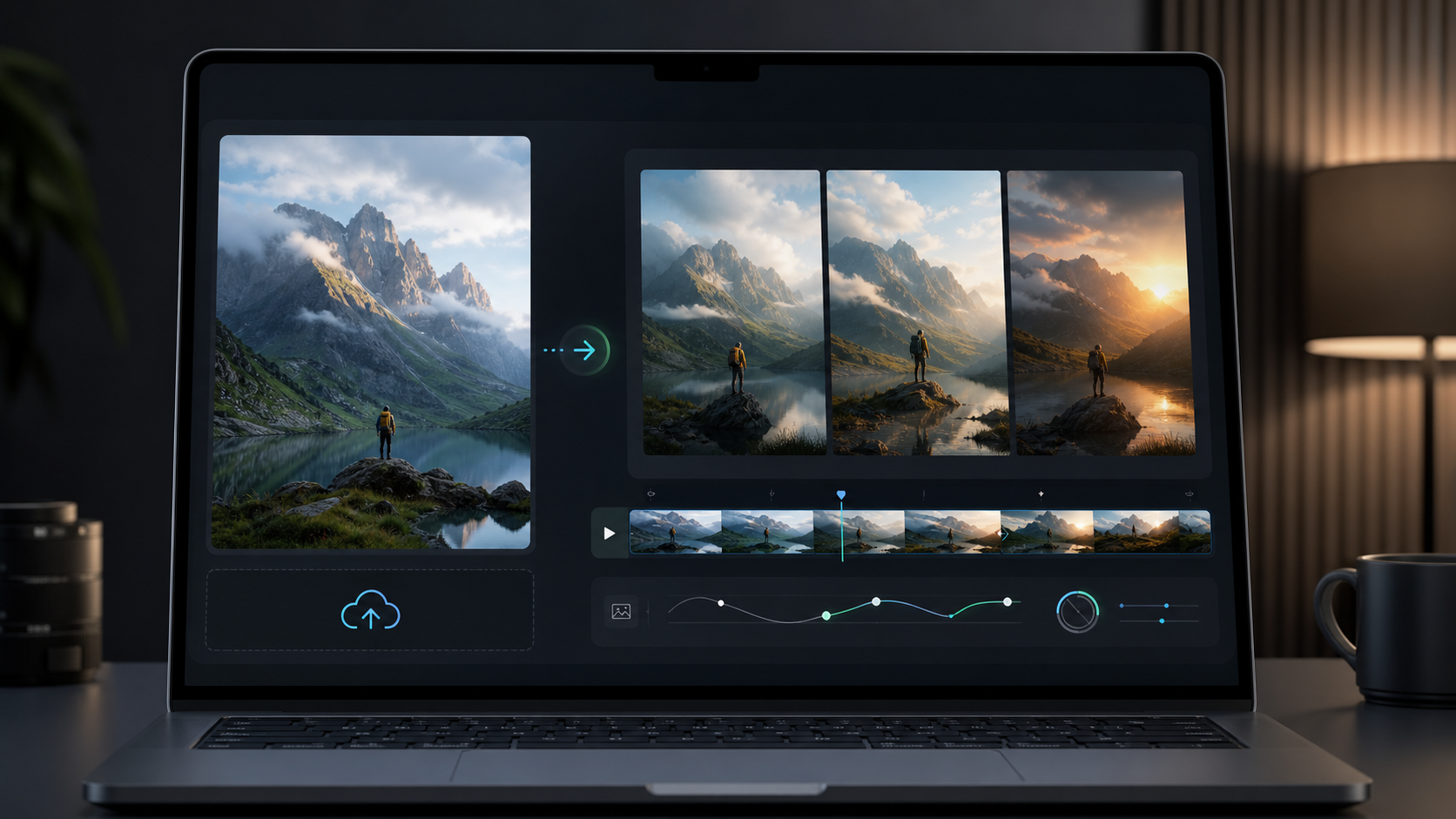
AI로 이미지를 영상으로 만드는 방법
원본 이미지, 움직임 프롬프트, 수정 확인을 준비합니다.
AI 텍스트 투 비디오 생성기
프롬프트에서 모델과 출력 설정을 선택해 영상을 만드세요.