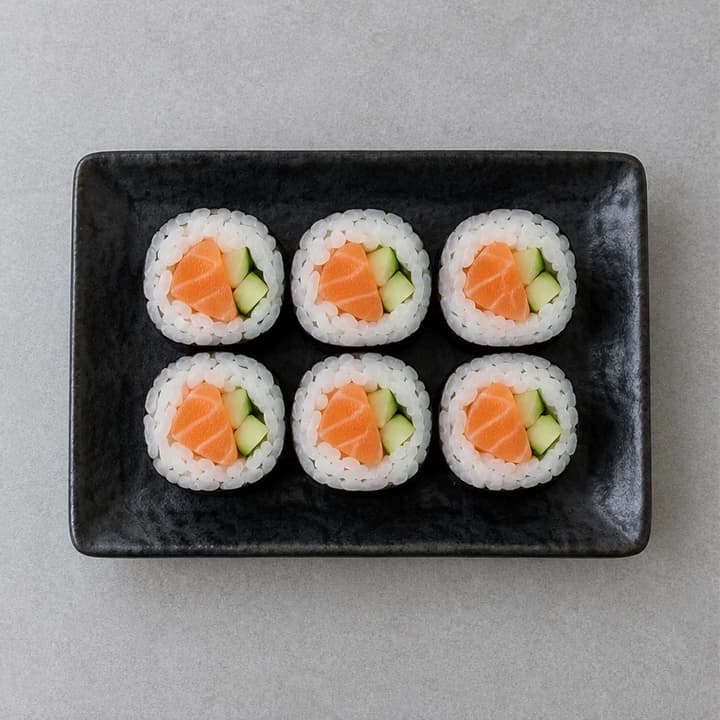
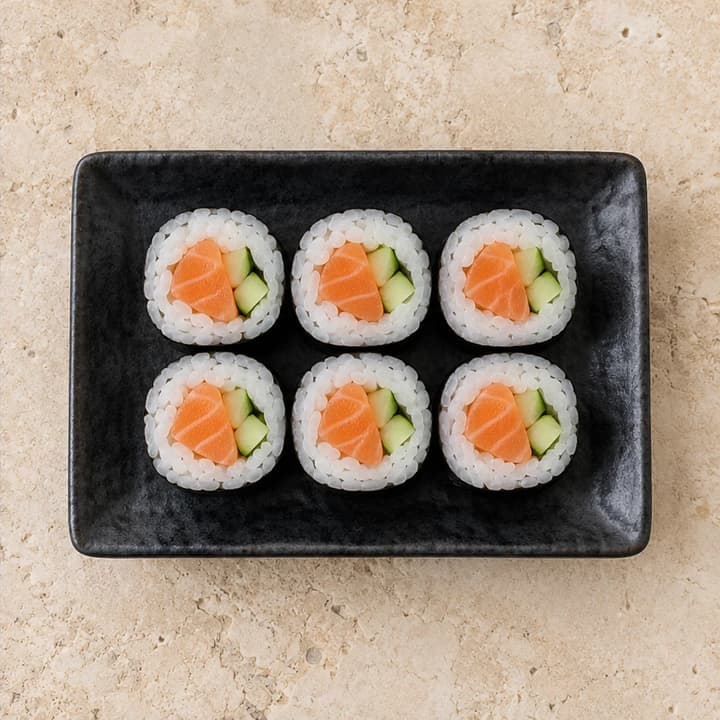
연어 마키 초밥
이 설정 사용지중해 석재 + 자연 보정: 밝은 석재 배경과 절제된 자연 보정으로 검은 접시의 대비를 살립니다. 초밥 여섯 개와 속재료, 두 줄 배치를 원본과 비교하세요.
실제 제공량을 부드럽고 고른 빛에서 촬영하세요. 접시나 포장 전체를 담고 가장자리에 여백을 두며 음식에 초점이 맞는지 확인합니다. 압축된 스크린샷보다 카메라 원본 파일을 사용하세요. 심한 흐림이나 가려진 부분은 AI로 재구성하기보다 다시 촬영하는 편이 좋습니다.
작은 노출·화이트 밸런스 보정은 일반 사진 편집기로 장면을 재생성하지 않고 직접 조절할 수 있습니다. 다른 테이블, 배경 또는 특정 외관 효과를 비교할 때 AI를 사용하세요. 원본을 보관하고 편집된 결과를 반복해서 수정하기보다 같은 원본에서 만든 후보를 비교합니다.
실제 제공량이 선명하고 접시나 포장 전체가 보이는 사진을 업로드하세요. 최대 30MB의 JPEG, PNG, WebP를 사용하고 필요하면 HEIC를 먼저 변환합니다. 가려진 음식이나 읽을 수 없는 라벨에는 강한 효과보다 더 좋은 원본이 필요합니다.
원래 환경을 유지하려면 배경을 비워 두세요. 바꾸려면 카메라 각도가 비슷한 빈 테이블·장면 샘플을 고르거나 업로드합니다. 새 업로드는 선택한 배경을 교체하며 음식과 식기는 음식 사진을 기준으로 합니다.
자연 보정, 김, 윤기, 질감, 색상, 김과 윤기 중 선택하세요. 기본 상태에서는 효과가 선택되지 않으며, 선택한 템플릿을 다시 클릭하면 해제됩니다. 김은 뜨거운 음식에, 윤기는 자연스럽게 촉촉한 표면에 사용하며 재료나 소스는 추가하지 않습니다.
정사각형, 세로형 또는 가로형 비율과 1K, 2K, 4K 해상도를 선택하세요. 음식이나 포장 전체가 프레임 안에 들어가도록 하고, 상품을 자르지 말고 배경에 여백을 두세요.
표시된 크레딧을 확인한 뒤 사진 한 장을 생성합니다. 재료, 양, 접시 가장자리, 그림자, 라벨을 원본과 원래 크기로 비교하고 게시 크기에서도 확인하세요. 다른 스타일은 같은 음식 원본에서 설정 하나만 바꿔 비교합니다. 새 생성마다 크레딧이 사용됩니다.
배경은 환경에, 효과는 음식의 특정 디테일에 맞춰 고릅니다. 같은 원본에서 한 번에 하나씩 바꿔 비교하세요. 두 선택 모두 비워 둘 수 있습니다.
원본과 배경, 효과, 1:1·1K 설정을 불러와 직접 결과를 만들어 볼 수 있습니다.
지중해 석재 + 자연 보정: 밝은 석재 배경과 절제된 자연 보정으로 검은 접시의 대비를 살립니다. 초밥 여섯 개와 속재료, 두 줄 배치를 원본과 비교하세요.
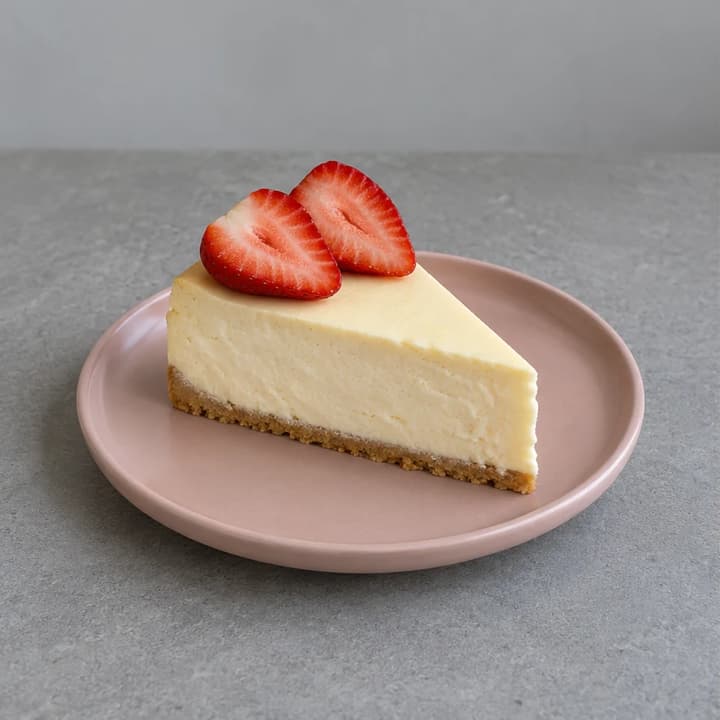
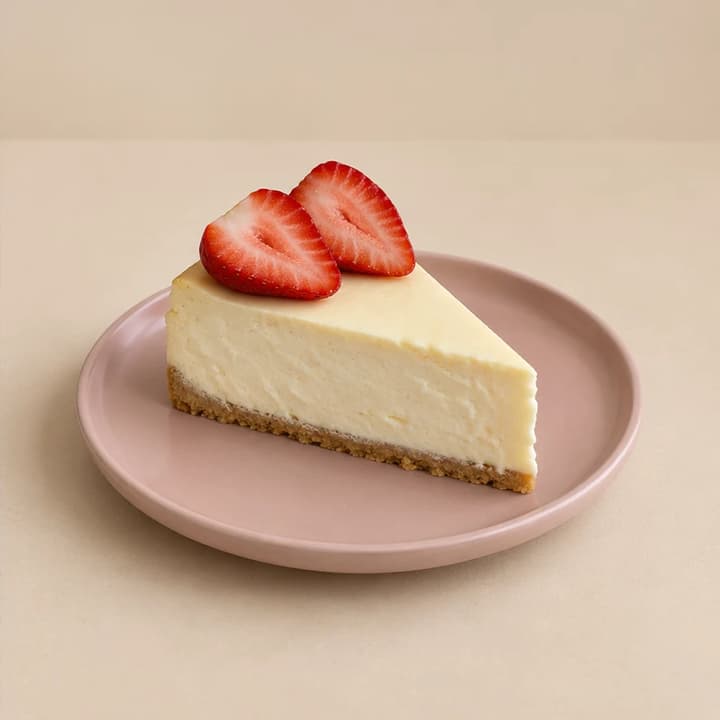
미니멀 베이지 + 배경만 변경: 효과를 선택하지 않고 회색 환경을 차분한 베이지 배경으로 바꿉니다. 케이크 조각, 크럼 바닥, 딸기 반쪽 두 개와 분홍 접시를 확인하세요. 배경 변경이 디저트 자체를 바꾸면 안 됩니다.
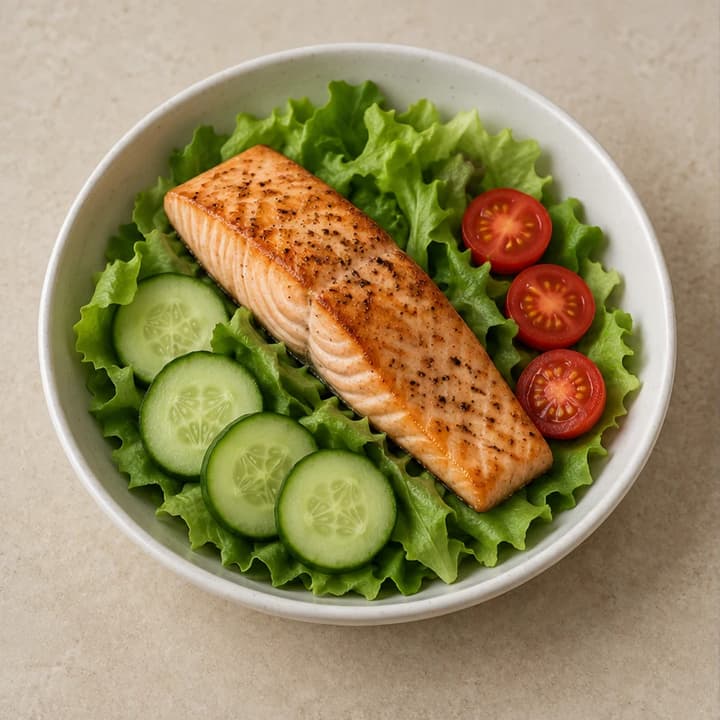
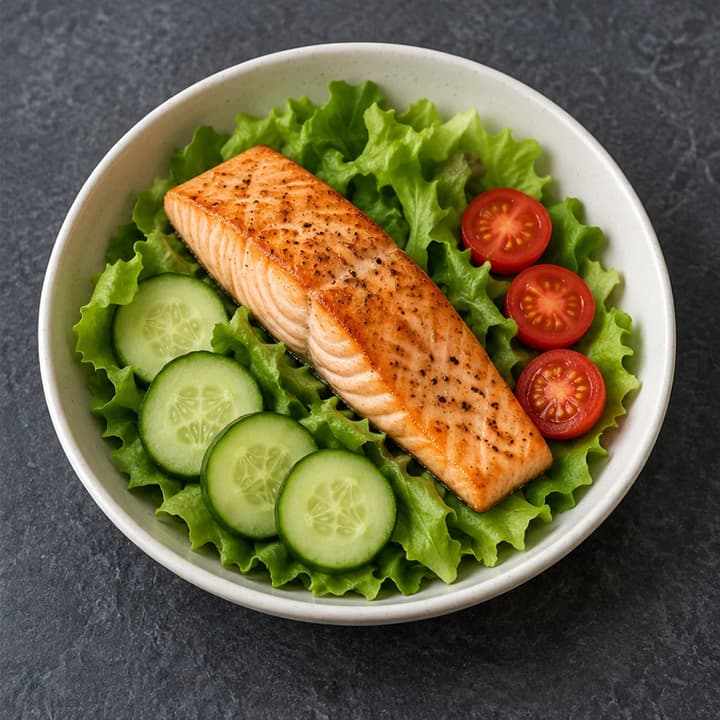
어두운 슬레이트 + 색상 보정: 어두운 슬레이트와 은은한 색상 보정을 시도합니다. 연어의 양, 오이, 토마토를 비교하고 실제 익힘 상태와 재료가 유지되는지 확인하세요.
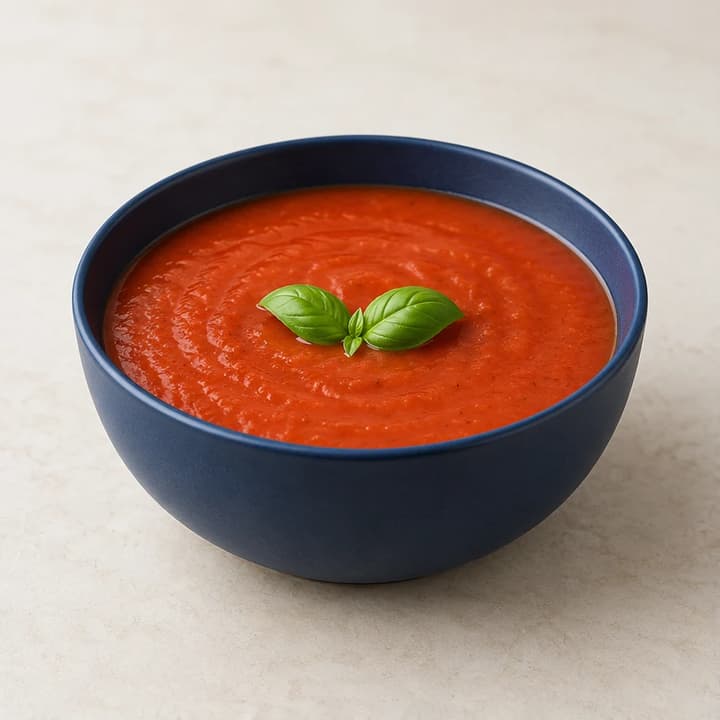
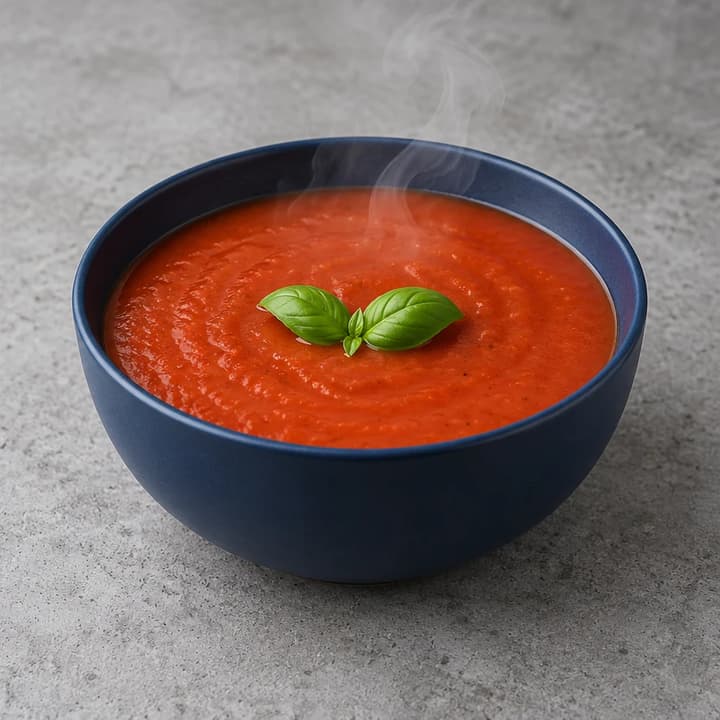
인더스트리얼 콘크리트 + 김: 콘크리트 배경에 가는 김을 더해 봅니다. 남색 볼, 수프 높이, 바질 배치를 유지하고 반투명한 김이 음식을 가리지 않는지 확인하세요.
실제 음식을 선명하게 찍은 사진으로 시작하세요. 배경, 색상, 질감 중 문제 하나를 정해 수정한 뒤 재료, 양, 구도를 원본과 비교하세요.
간단한 노출이나 화이트 밸런스 조정에는 일반 사진 편집기를 사용하세요. 배경 교체나 선택적인 식욕감 효과에는 AI를 활용할 수 있습니다. 심하게 흐린 사진은 디테일을 만들어 내기보다 교체하세요.
세로형은 4:5, 정사각형은 1:1 등 게시 위치에 맞는 비율을 고르세요. 최신 요건과 자르기 미리보기를 확인하고 휴대폰 표시 크기에서 음식을 살핍니다. 이 도구는 게시물을 발행하거나 플랫폼 승인을 보장하지 않습니다.
스크린샷이 아닌 카메라 원본 사진을 사용하세요. 필요하면 HEIC를 JPEG, PNG 또는 WebP로 변환하세요. 편집 후에는 작은 디테일과 포장 글자를 원본 크기로 확인하세요.
문제에 맞는 최소한의 변경을 선택하세요. 절제된 비교는 자연 보정, 빵의 디테일은 질감 강화, 탁한 색은 색상 보정을 고려할 수 있습니다. 김과 윤기는 선택 가능한 외관 효과입니다. 모든 결과를 같은 음식 원본과 비교하세요.
음식이 잘 보이는 단순한 배경을 선택하세요. 포장 상품에는 중립적인 표면, 빵 사진에는 따뜻한 나무 배경을 시도할 수 있습니다. 테이블 원근감, 접시의 접촉 그림자, 라벨 가독성을 확인하세요.
그 버전은 게시하지 마세요. 모든 재료를 원본과 비교하고 더 선명한 사진으로 효과를 선택하지 않은 채 다시 시도하세요. 배경 교체로 고객에게 제공하는 음식이 달라져서는 안 됩니다.
차가운 음식의 김이나 마른 빵의 기름진 윤기는 어색할 수 있습니다. 자연 보정이나 효과 없이 비교하세요. 질감이 잘 보여야 하며, 원본에 없던 코팅이나 수분이 추가된 결과는 사용하지 마세요.