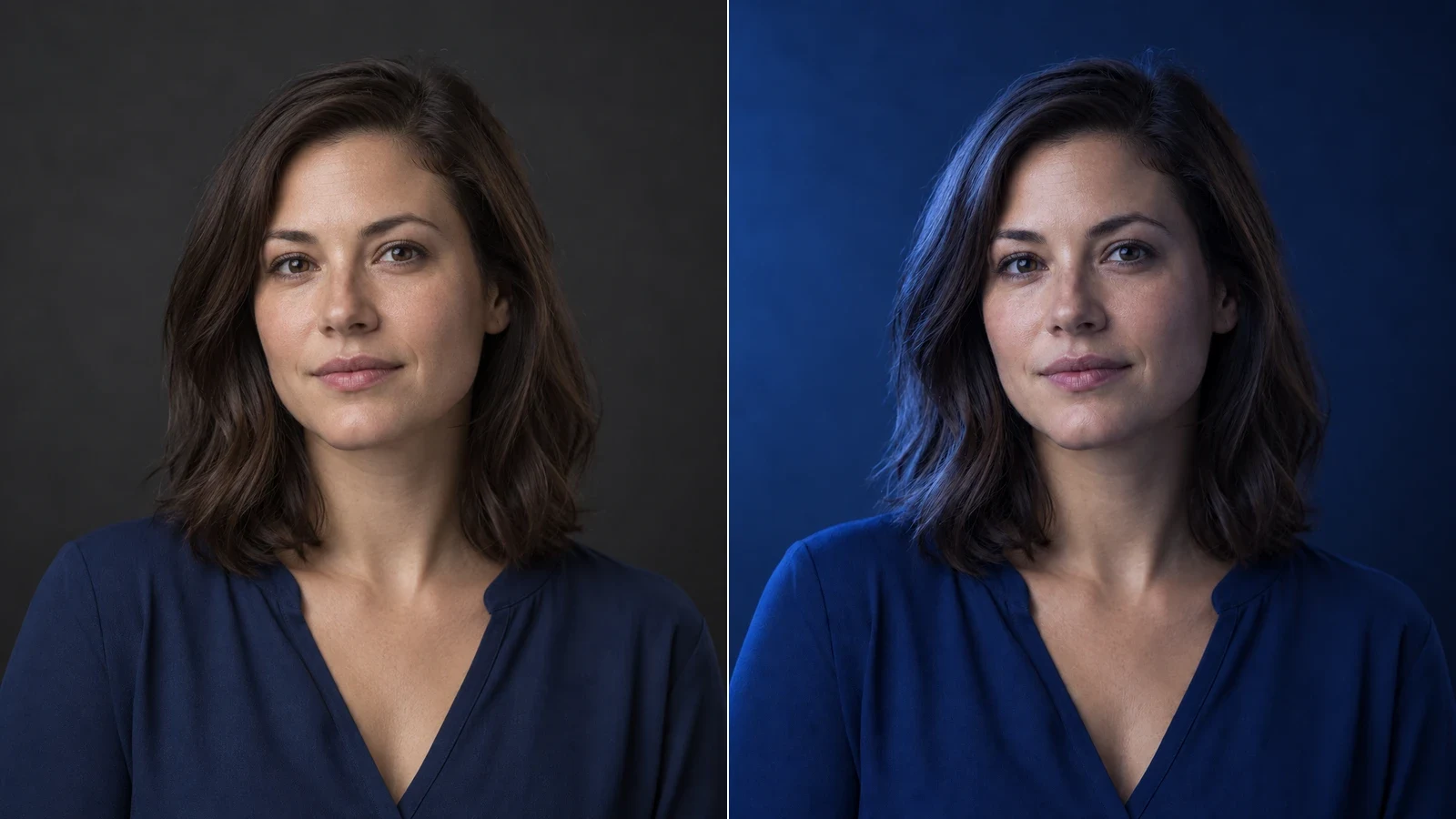
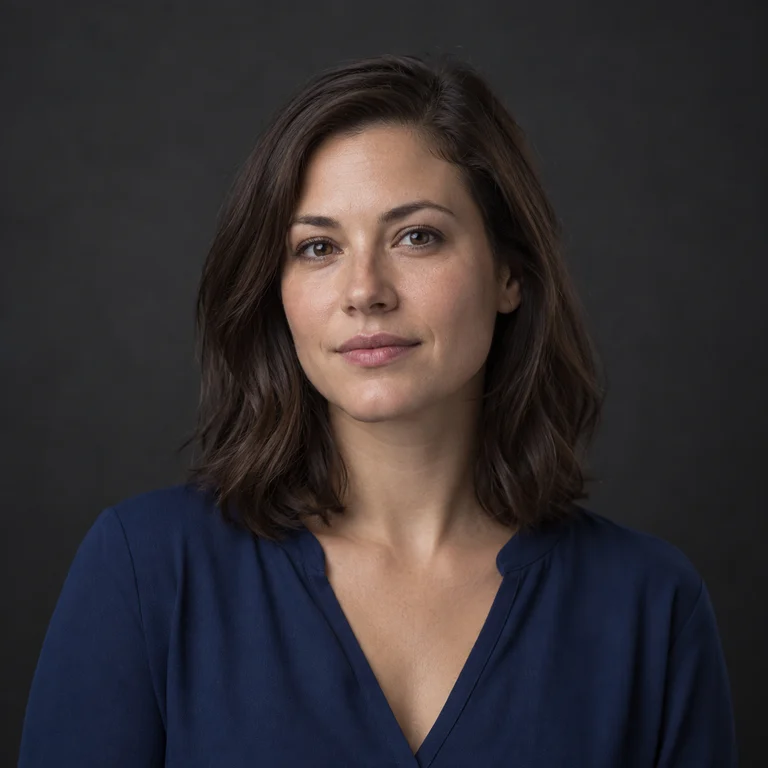
인물 조명
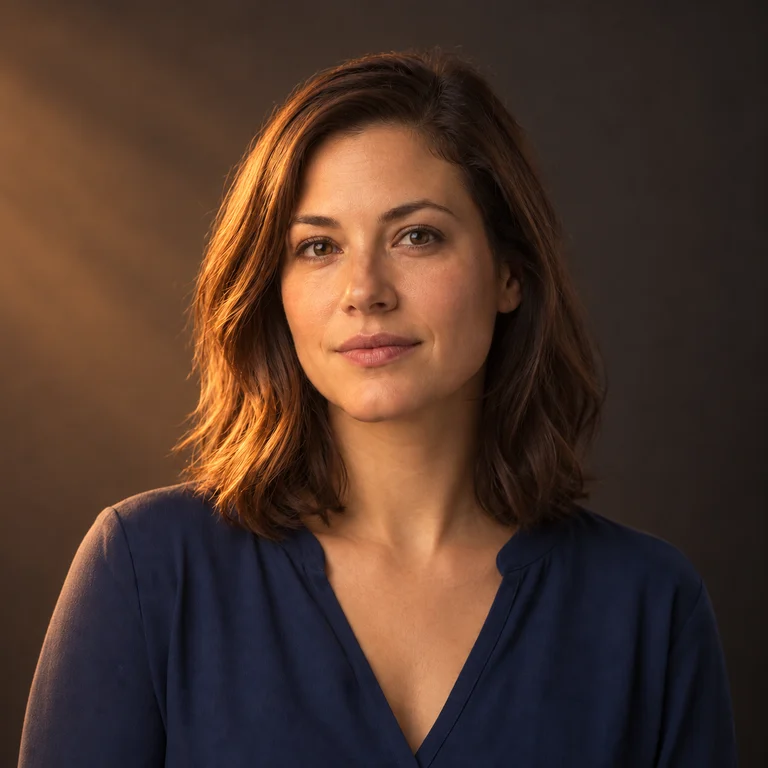
사진 재조명따뜻한 인물 사진을 원한다면 오른쪽 위와 일출광을 시도하세요. 얼굴, 피부 질감, 눈의 하이라이트를 원본과 비교하고 코 그림자가 새 빛 방향과 맞는지 확인하세요.
사진 한 장과 원하는 조명 효과를 먼저 정하세요. 다음 네 단계를 따라 진행하고, 설정이 고민되면 아래 선택 표를 참고하세요.
최대 30 MB의 JPEG, PNG, WebP를 사용할 수 있습니다. 얼굴, 윤곽, 표면 질감이 잘 보이는 사진을 선택하세요. 지나치게 밝거나 어두운 원본은 편집 후 비교할 수 있는 세부 정보가 적습니다.
방향 구를 드래그하거나 방향 버튼을 사용하세요. 간단한 비교는 정면부터, 비스듬한 조명은 왼쪽 위나 오른쪽 위부터 시도해 보세요. 원본의 창문 위치와 그림자도 고려하세요.
자연광으로 방향부터 확인하세요. 따뜻한 분위기는 일출광, 차가운 분위기는 블루 아워를 시도할 수 있습니다. 템플릿을 비교할 때 방향을 고정하면 어떤 변화가 좋은지 구분하기 쉽습니다.
표시된 크레딧을 확인하고 이미지 한 장을 생성하세요. 출력 크기는 자동으로 선택됩니다. 다운로드 전에 원본과 비교하세요. 어색한 부분이 있다면 빛 방향, 조명 템플릿 또는 원본을 바꿔 다시 시도하세요.
방향은 빛이 오는 위치를, 템플릿은 색과 분위기를 결정합니다. 피사체의 형태에 맞는 방향을 고른 뒤 원하는 분위기의 템플릿을 선택하세요.
이 AI 제작 예시는 가능한 조명 변화를 보여주며, 도구로 검증한 생성 결과는 아닙니다. 아래 설명은 각 원본 사진으로 시도할 출발점입니다. 실제 결과는 달라질 수 있습니다.
따뜻한 인물 사진을 원한다면 오른쪽 위와 일출광을 시도하세요. 얼굴, 피부 질감, 눈의 하이라이트를 원본과 비교하고 코 그림자가 새 빛 방향과 맞는지 확인하세요.
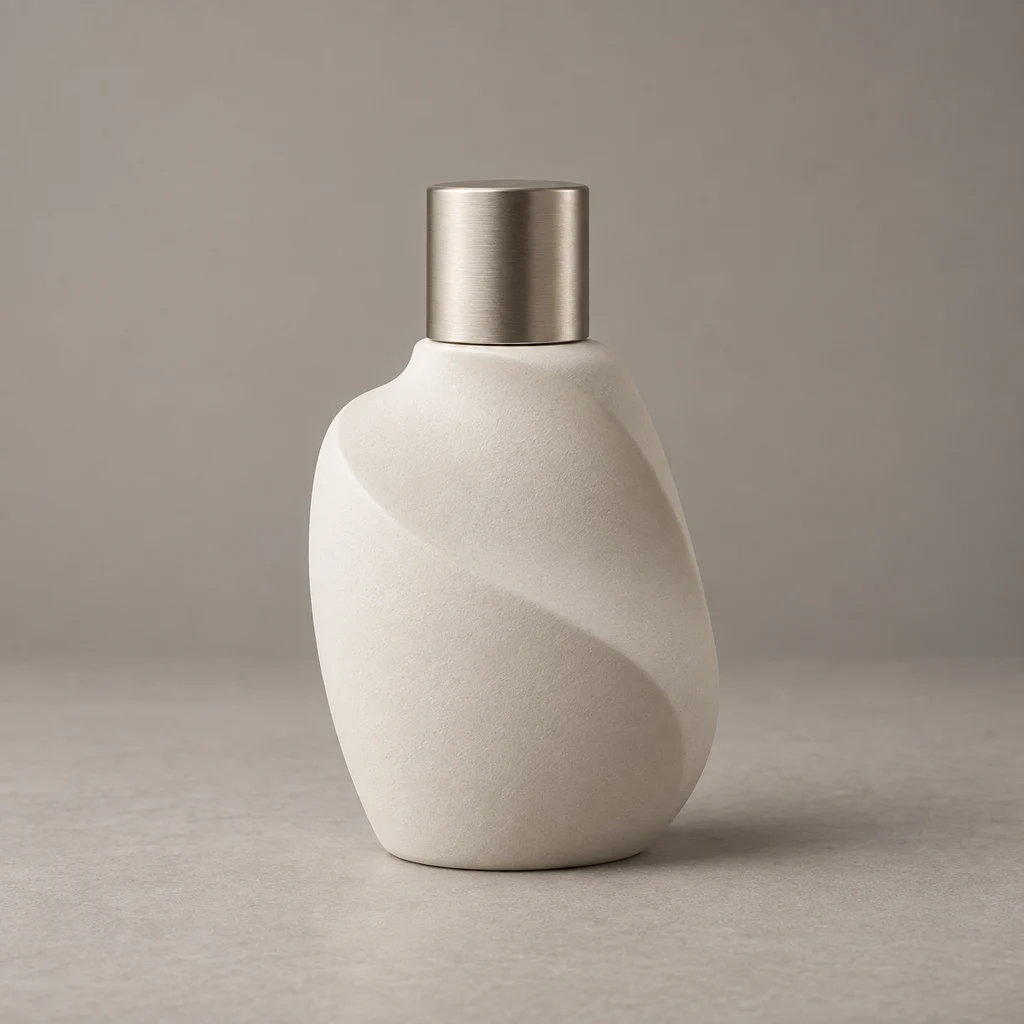
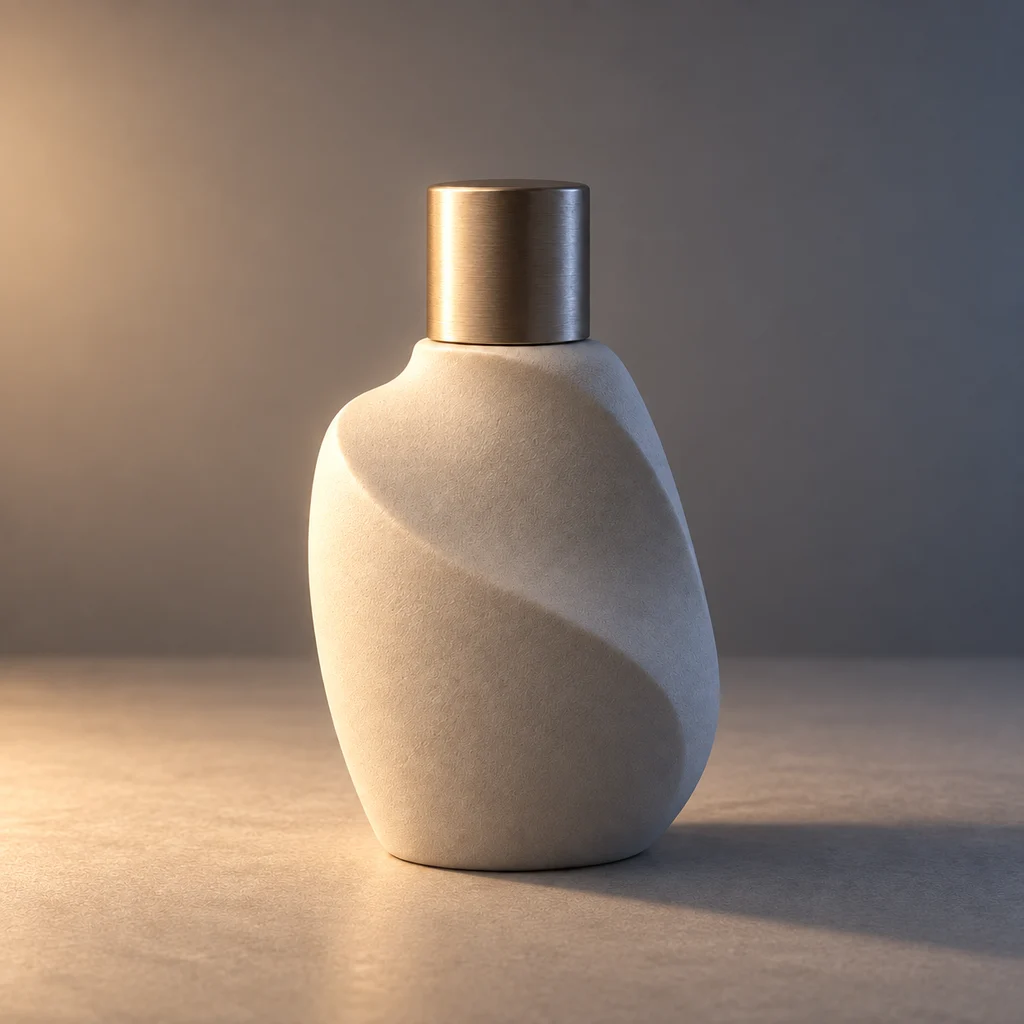
제품의 형태를 살리려면 왼쪽과 자연광을 시도하세요. 병 모양, 원래 색, 라벨을 확인한 뒤 반사와 바닥에 닿는 부분의 그림자가 조명과 맞는지 살펴보세요.
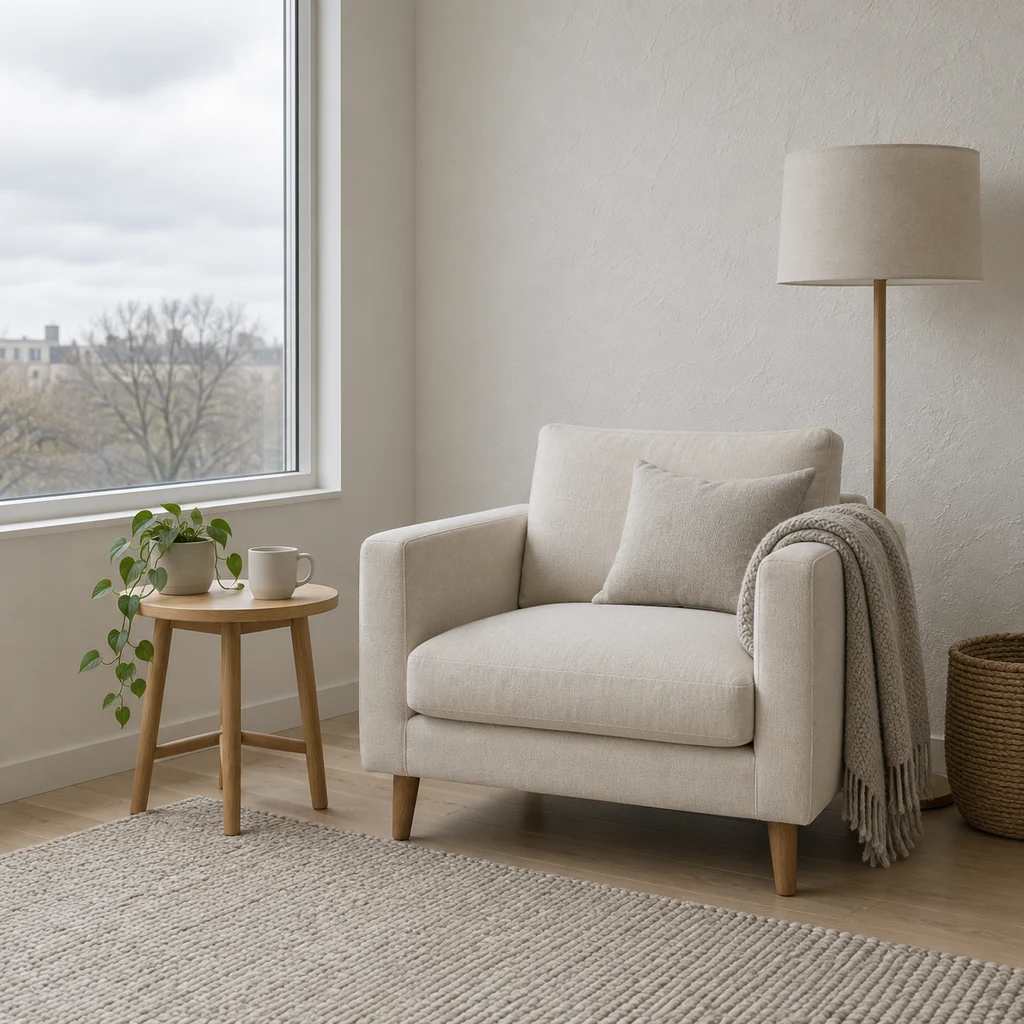
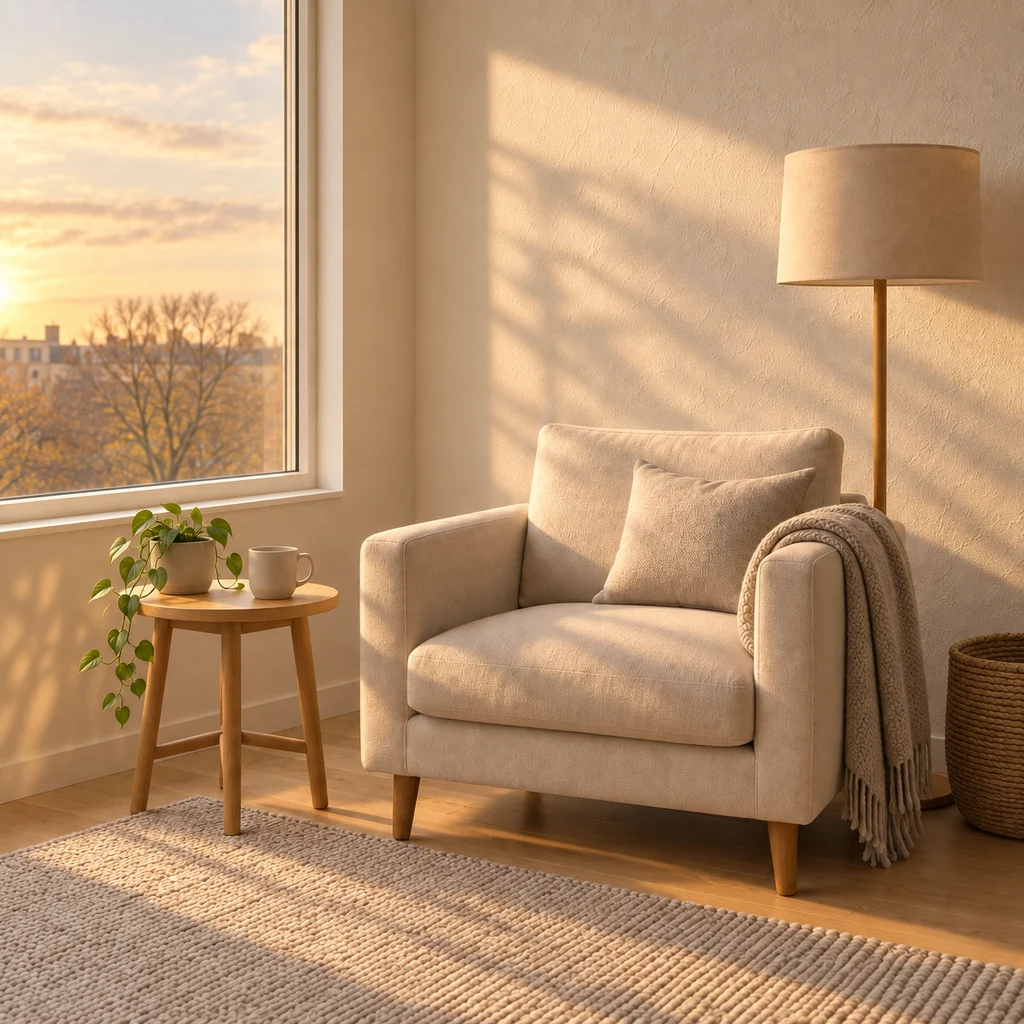
실내에 따뜻한 분위기를 더하려면 보이는 창문과 같은 쪽의 빛과 일출광을 시도하세요. 가구 윤곽, 바닥 그림자, 반사가 방의 구조와 맞는지 확인하세요.
원본과 결과를 실제 크기로 비교하세요. 조명과 피사체의 세부 정보가 모두 적절한 편집만 사용하세요. 다운로드나 게시 전에 다음 항목을 확인하세요.
장면에 맞는 방향과 조명 템플릿을 선택하고 생성 후 그림자와 하이라이트를 확인하세요. 처음에는 자연광으로 방향을 조정한 뒤 다른 템플릿을 비교하세요.
더 밝게 만들려는지, 광원을 바꾸려는지 먼저 결정하세요. 리라이팅에서는 방향과 템플릿을 따로 조정합니다. 작은 밝기 보정은 일반 사진 편집기로 충분할 수 있습니다.
아닙니다. 밝기 조정은 이미지의 밝고 어두운 정도를 바꿉니다. 리라이팅은 보이는 광원 방향, 그림자, 하이라이트, 조명 분위기를 바꾸는 편집입니다.
중립적인 비교를 위해 자연광부터 시작하세요. 방향이 정해지면 원본과 방향을 유지한 채 따뜻한 색, 차가운 색, 유색 템플릿을 시도하세요.
네. 생성 편집은 세부 정보를 바꿀 수 있습니다. 인물 특징, 형태, 소재, 색, 구도를 원본과 비교하고 목적에 맞는 결과만 사용하세요.
보존을 시도할 수 있지만 작은 글자는 바뀔 수 있습니다. 각 라벨과 로고를 실제 크기로 확인하고 중요한 글자가 달라진 결과는 제외하세요.