AI로 자동차 사진 편집하는 방법

AI 자동차 사진 편집기는 기존 차량 사진을 바탕으로 새로운 표현을 만듭니다. 자동차를 알아볼 수 있도록 유지하면서 배경이나 빛을 조정하도록 요청하세요. 템플릿 또는 직접 올린 배경을 사용하며, 선택하지 않으면 원래 장면을 유지합니다.

LumiYing업데이트

자동차 사진 편집 방법

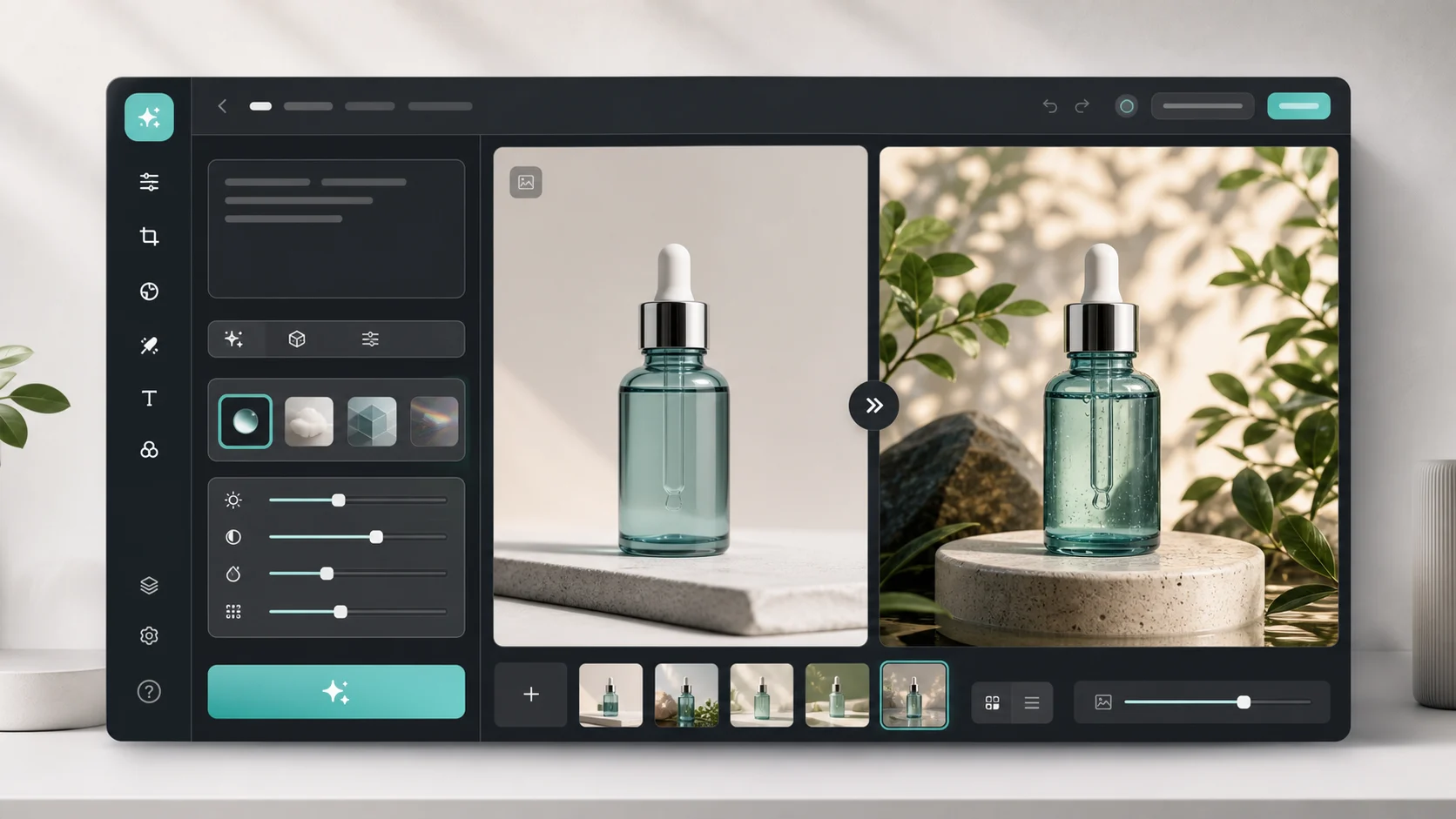
AI로 자동차 사진을 편집하세요. 배경 템플릿이나 참고 이미지를 선택하고 조명을 조정한 뒤 차량의 세부 사항을 확인하고 다운로드하세요.

  1. 단계 1. 자동차 사진 준비

    자동차 한 대가 완전히 보이는 선명한 사진을 사용하세요. 측면이나 전방 사선은 바퀴와 조명을 확인하기 쉽습니다. JPEG, PNG, WebP와 최대 30MB를 지원합니다.

  2. 단계 2. 배경 선택 또는 유지

    8개 카드 중 선택하거나 지면 각도가 맞는 배경을 업로드하세요. 선택은 제거할 수 있습니다. 배경을 비우면 원래 장면에서 빛을 조정합니다.

  3. 단계 3. 정지 이미지 생성

    표시된 크레딧을 확인하고 생성을 누르세요. 요청마다 한 장을 만듭니다. 템플릿 선택이나 제거는 생성을 시작하지 않습니다.

  4. 단계 4. 검토 후 다운로드

    도장색, 휠, 헤드라이트, 창문과 그림자를 확인하세요. 원본을 보관하세요. 판매 게시물에는 실제 상태 사진을 남기고 생성된 표현 이미지를 구분하세요.

배경 템플릿과 업로드 참고 이미지

템플릿과 업로드 배경은 한 미리보기를 공유합니다. 업로드는 활성 템플릿을 대체하고 카드를 선택하면 해당 템플릿으로 전환합니다. 미리보기를 비우면 원래 배경을 유지합니다.

배경 템플릿과 업로드 참고 이미지

자동차 사진
차량과 원래 촬영 시점
바퀴와 헤드라이트를 포함해 차 전체를 보여 주세요.
템플릿 또는 업로드 배경
한 이미지가 환경과 빛을 제공
원래 시점에 맞는 지면의 빈 장면을 고르세요.
배경 미선택
원래 장면 유지 및 노출 조정
미리보기를 비우세요. 기본 템플릿은 없습니다.
추가 메모
짧은 빛 또는 배경 설명
예: 부드러운 측면광, 원래 색과 휠 유지.

자동차 사진 편집 예시

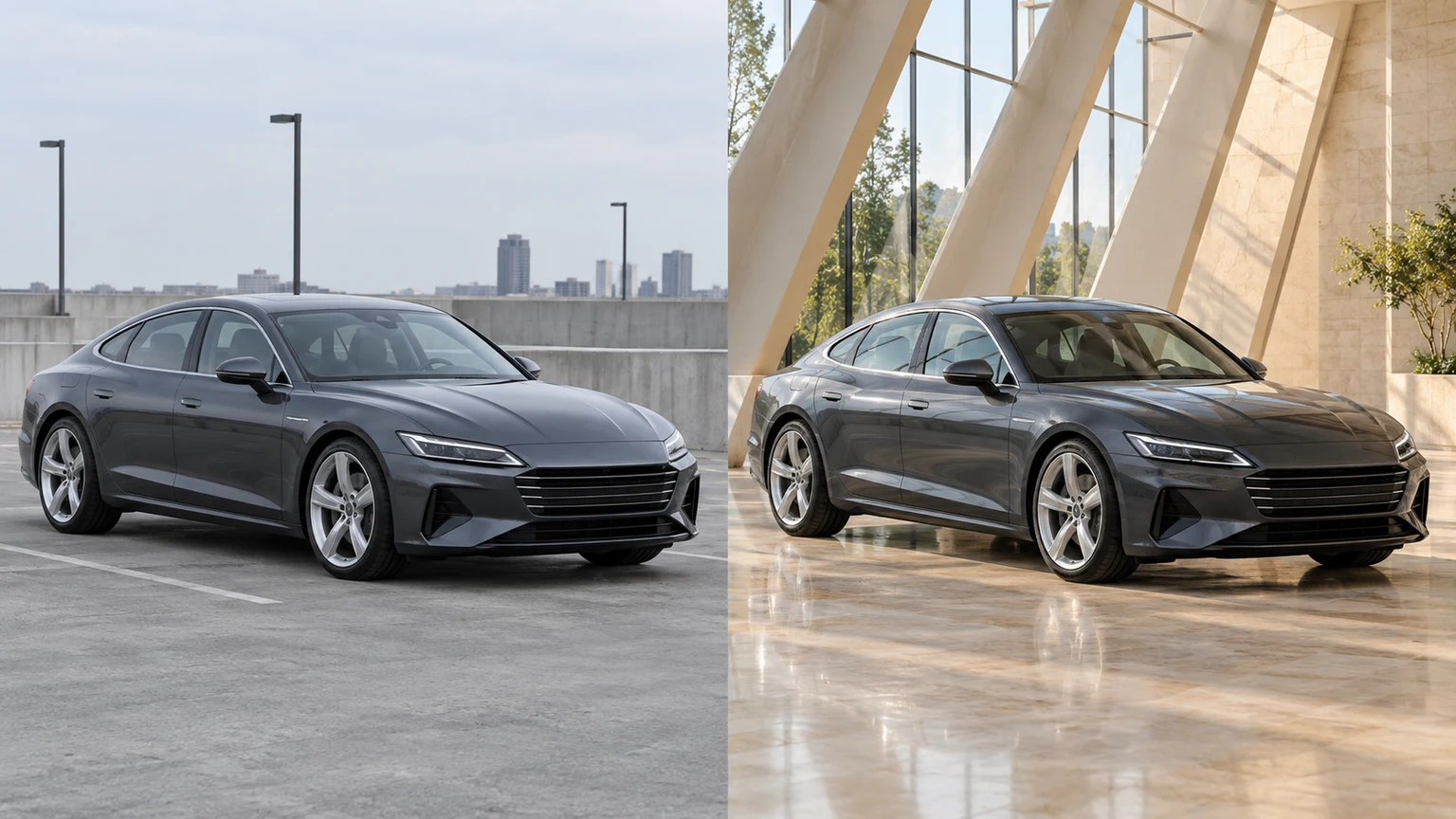
이 AI 일러스트는 장면 아이디어를 보여 주며 이 도구의 검증된 결과가 아닙니다. 원본 일러스트와 설정을 불러와 직접 생성해 볼 수 있습니다.

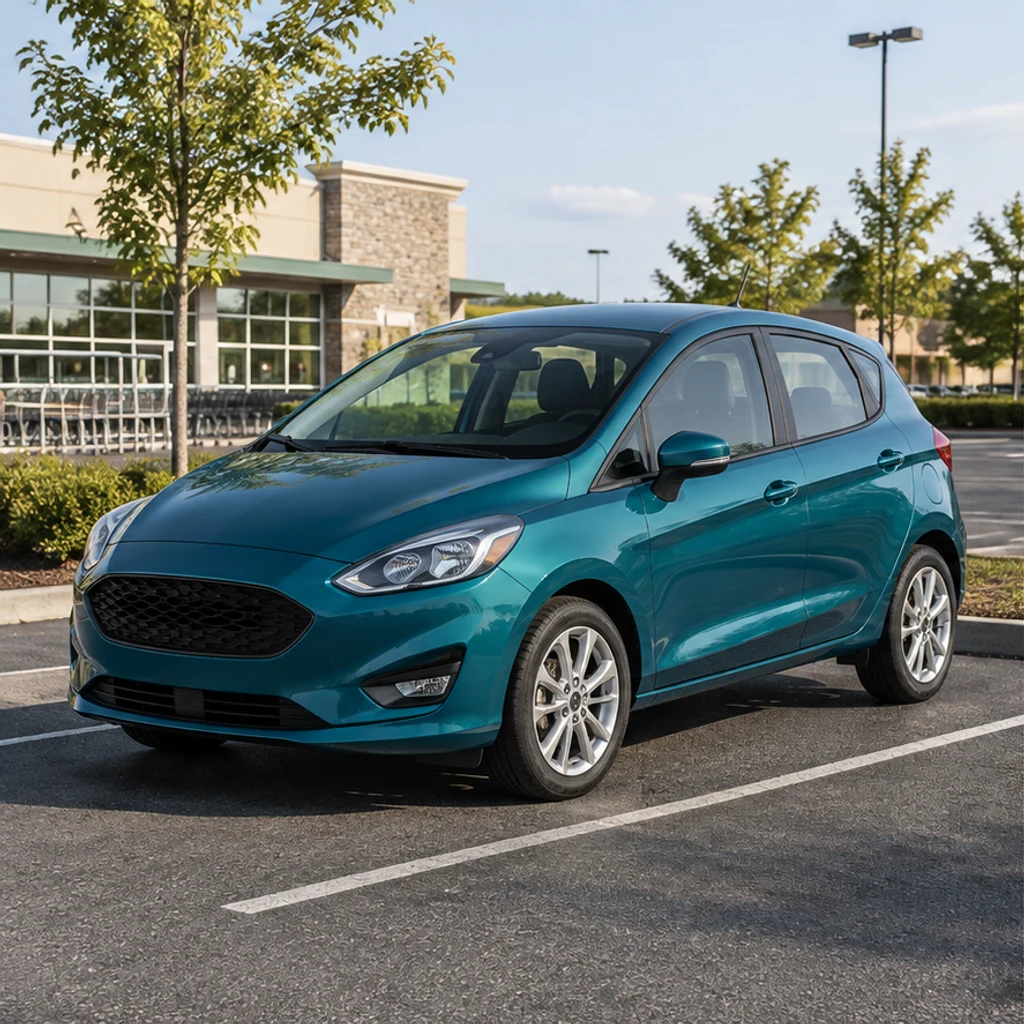
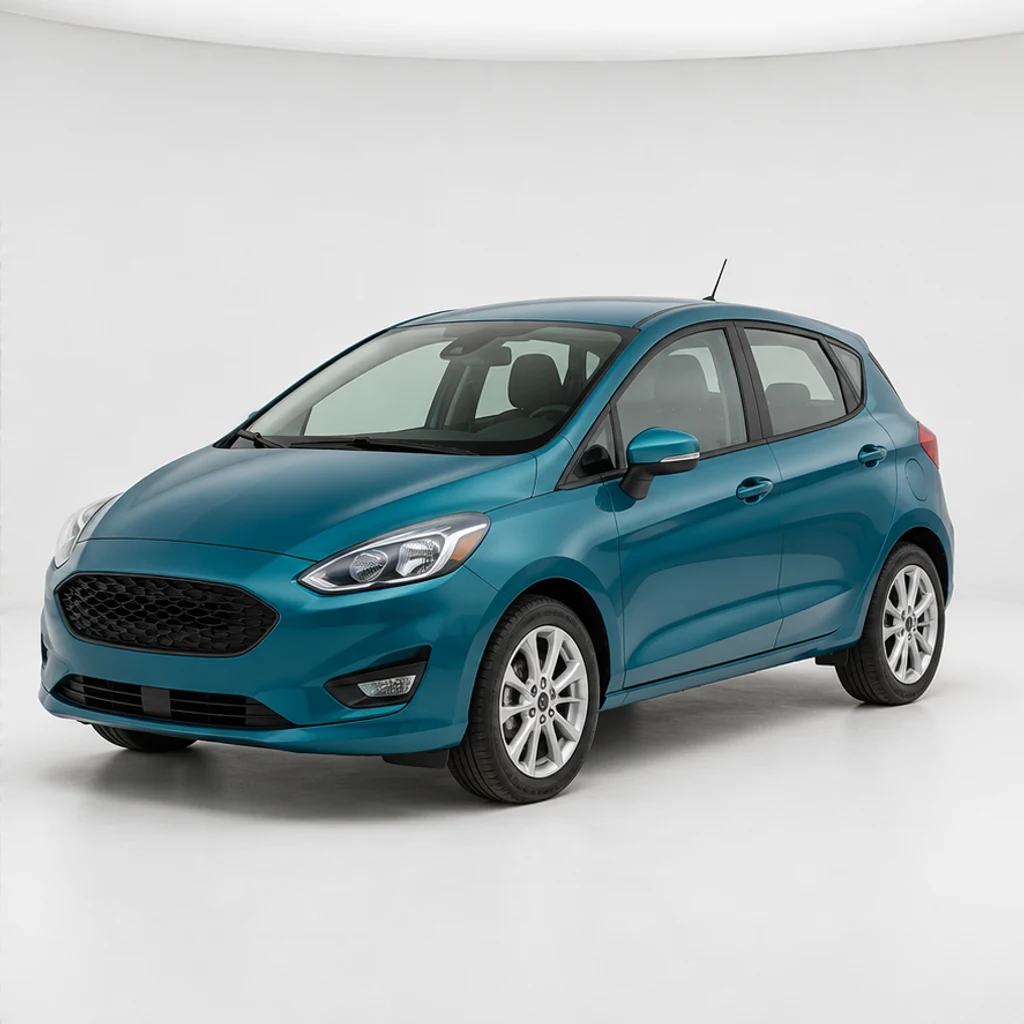
청록색 해치백 · 스튜디오 · 원래 장면 일러스트
원래 장면 일러스트
청록색 해치백 · 스튜디오 · 편집된 장면 일러스트
편집된 장면 일러스트

청록색 해치백 · 스튜디오

이 설정 사용

소형차를 흰 스튜디오로 옮깁니다. 갈라진 스포크 휠과 앞 범퍼를 확인하세요.
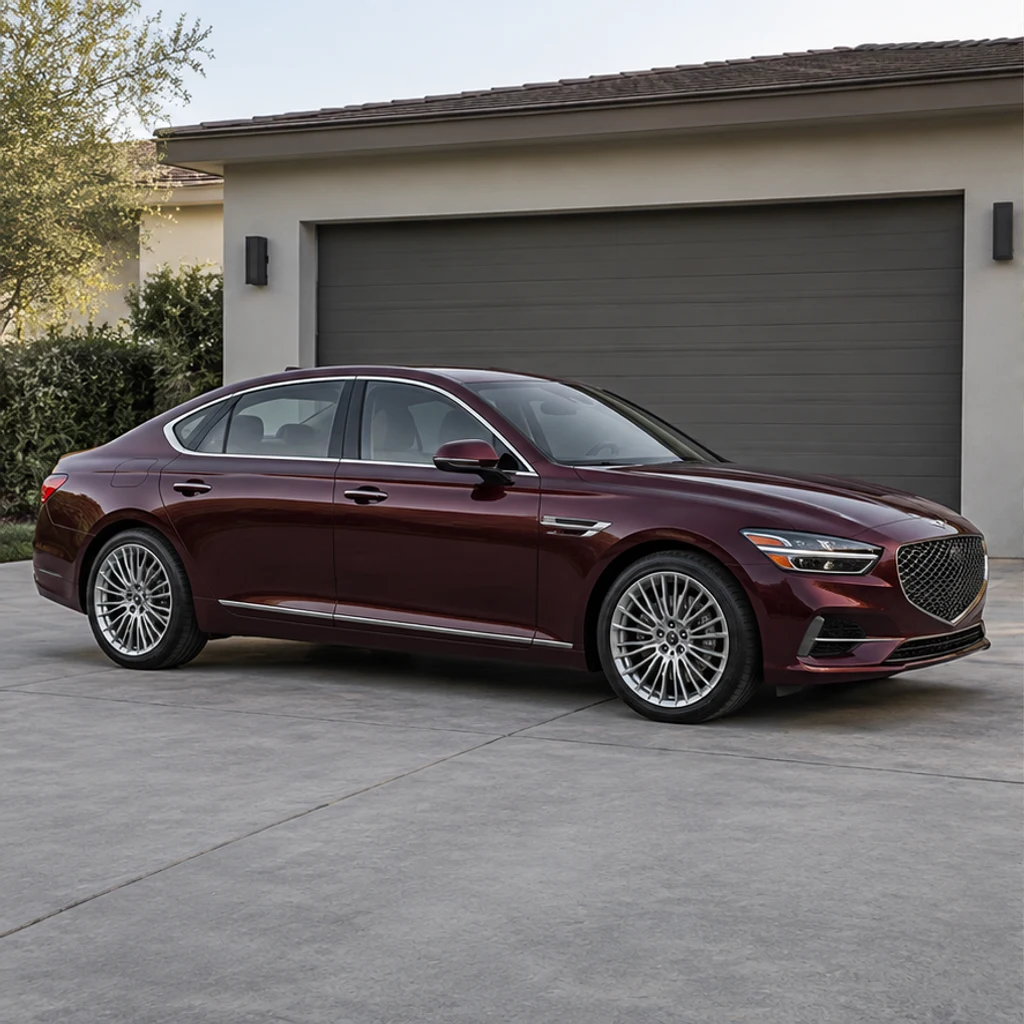
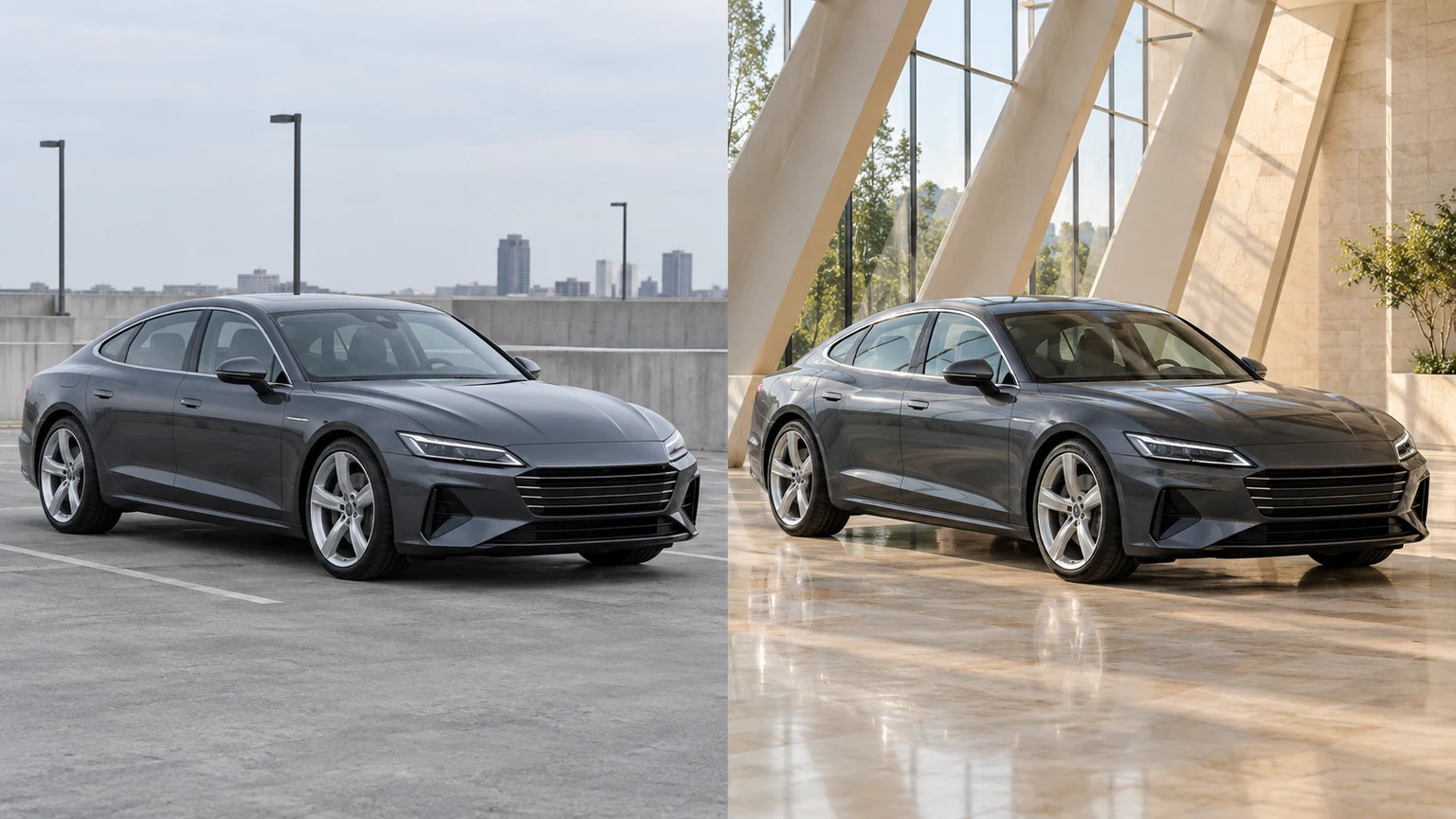
버건디 세단 · 쇼룸 · 원래 장면 일러스트
원래 장면 일러스트
버건디 세단 · 쇼룸 · 편집된 장면 일러스트
편집된 장면 일러스트

버건디 세단 · 쇼룸

이 설정 사용

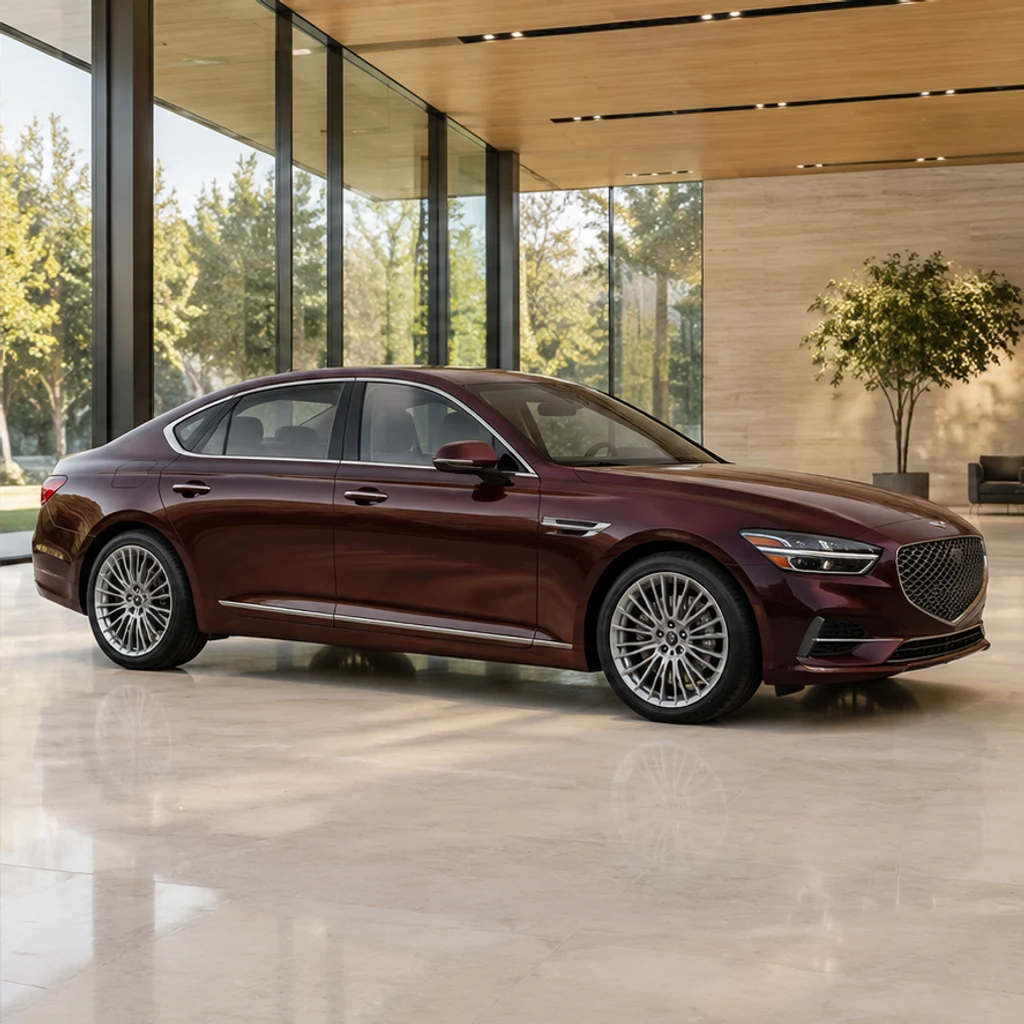
측면 사진에 유리 쇼룸을 더합니다. 창문 선, 휠베이스와 도장색을 확인하세요.
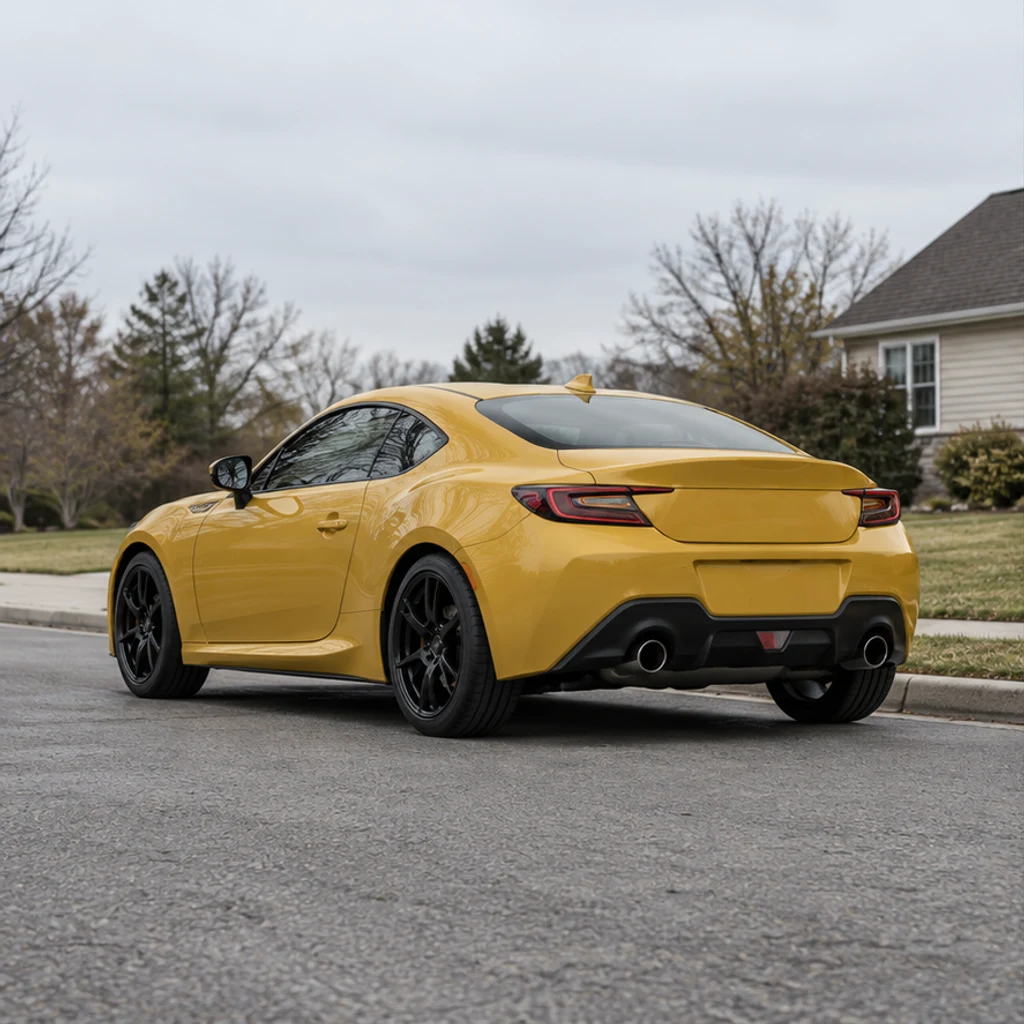
노란 쿠페 · 산업 차고 · 원래 장면 일러스트
원래 장면 일러스트
노란 쿠페 · 산업 차고 · 편집된 장면 일러스트
편집된 장면 일러스트

노란 쿠페 · 산업 차고

이 설정 사용

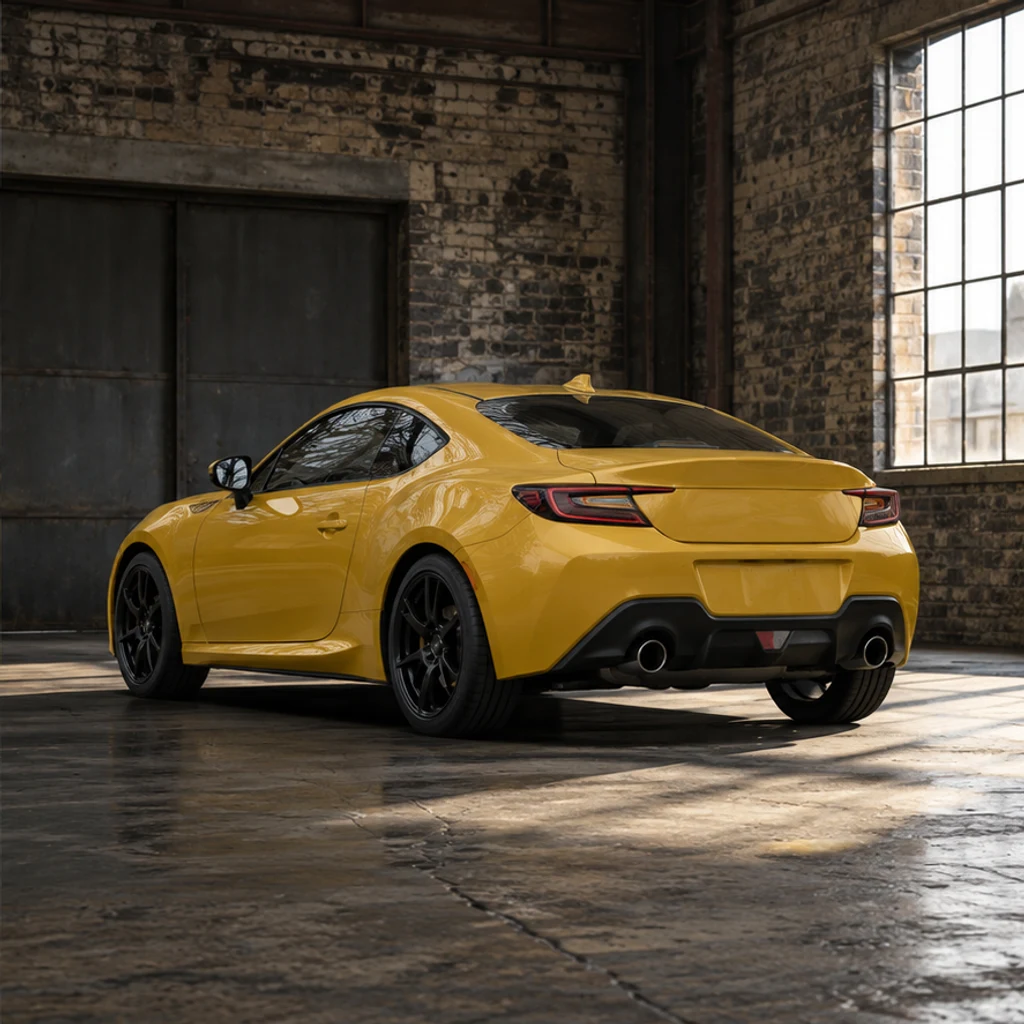
뒤쪽 사선 사진을 벽돌 차고로 옮깁니다. 후미등, 검은 휠과 그림자를 확인하세요.
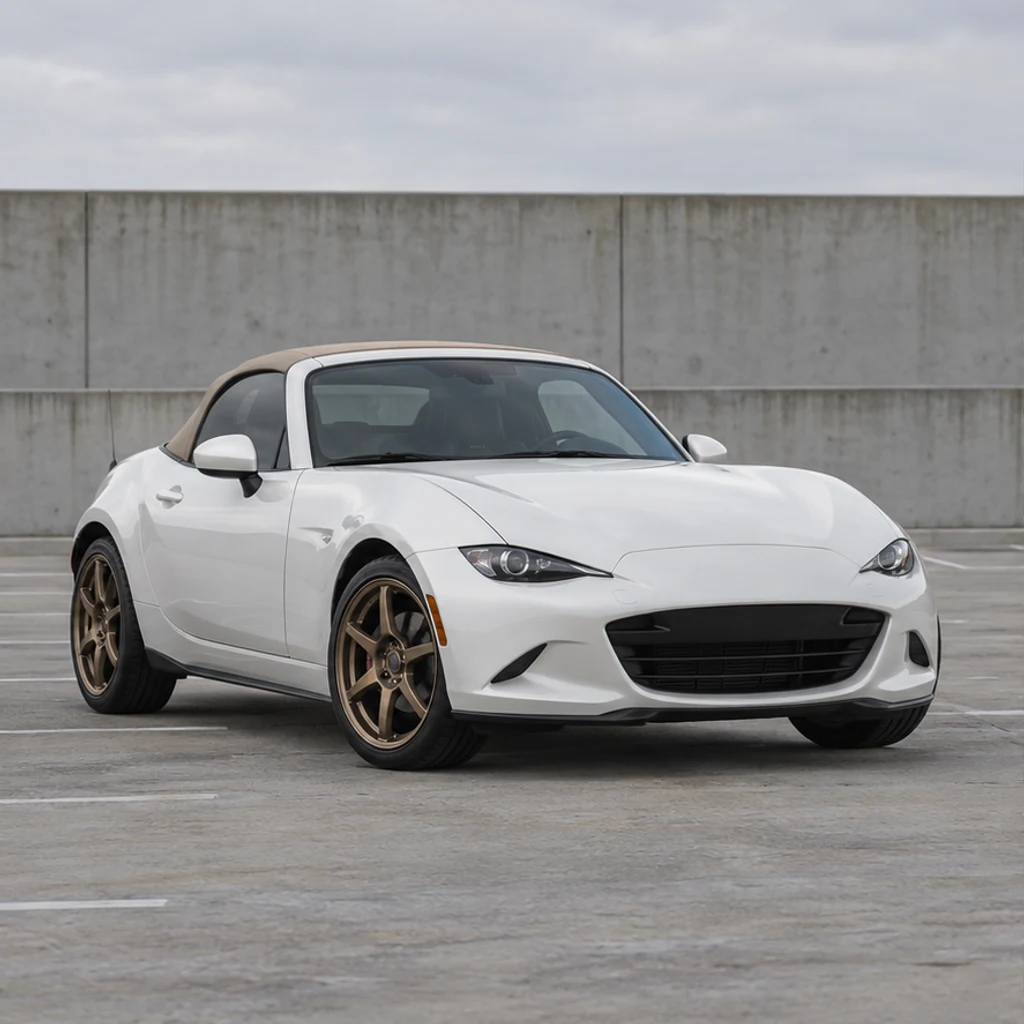
흰 컨버터블 · 해안 · 원래 장면 일러스트
원래 장면 일러스트
흰 컨버터블 · 해안 · 편집된 장면 일러스트
편집된 장면 일러스트

흰 컨버터블 · 해안

이 설정 사용

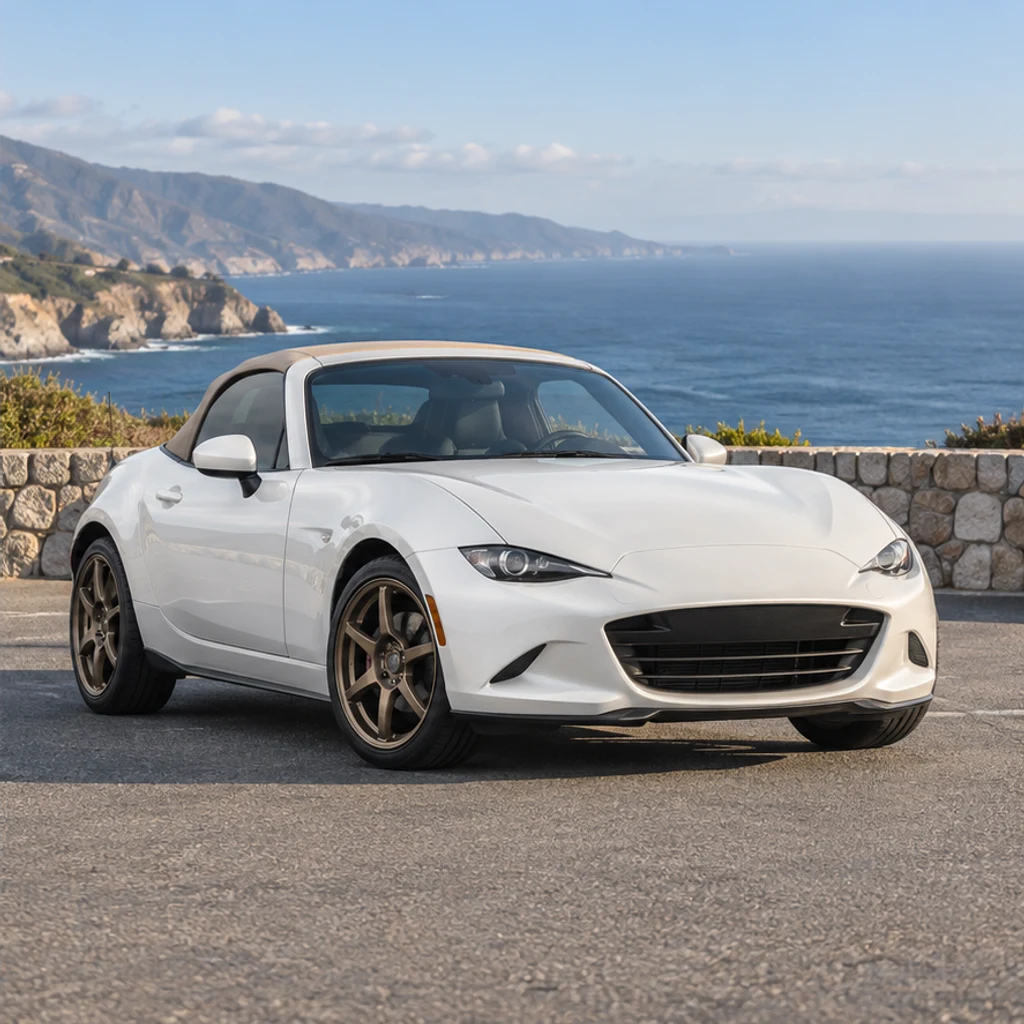
낮은 앞쪽 시점에 해안 배경을 더합니다. 지붕 선, 청동 휠과 차체를 확인하세요.
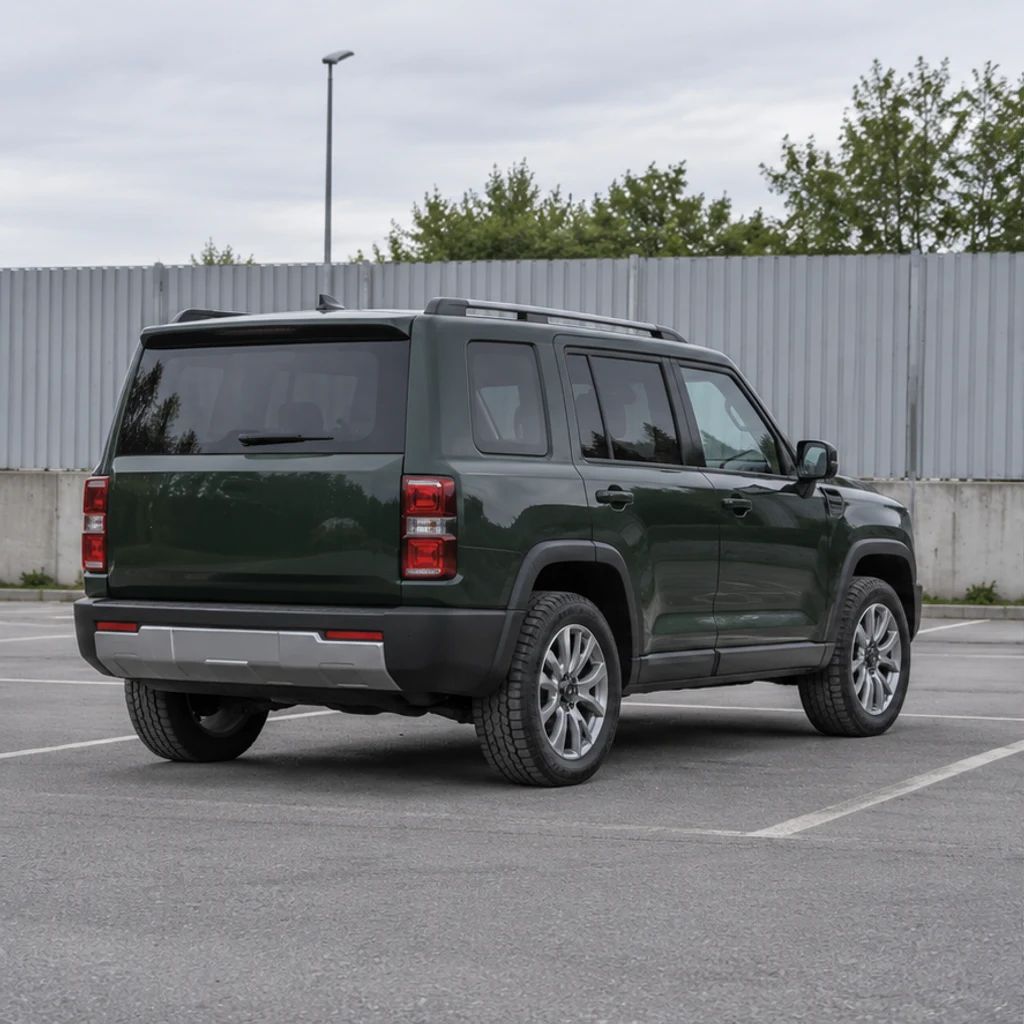
녹색 SUV · 산 전망대 · 원래 장면 일러스트
원래 장면 일러스트
녹색 SUV · 산 전망대 · 편집된 장면 일러스트
편집된 장면 일러스트

녹색 SUV · 산 전망대

이 설정 사용

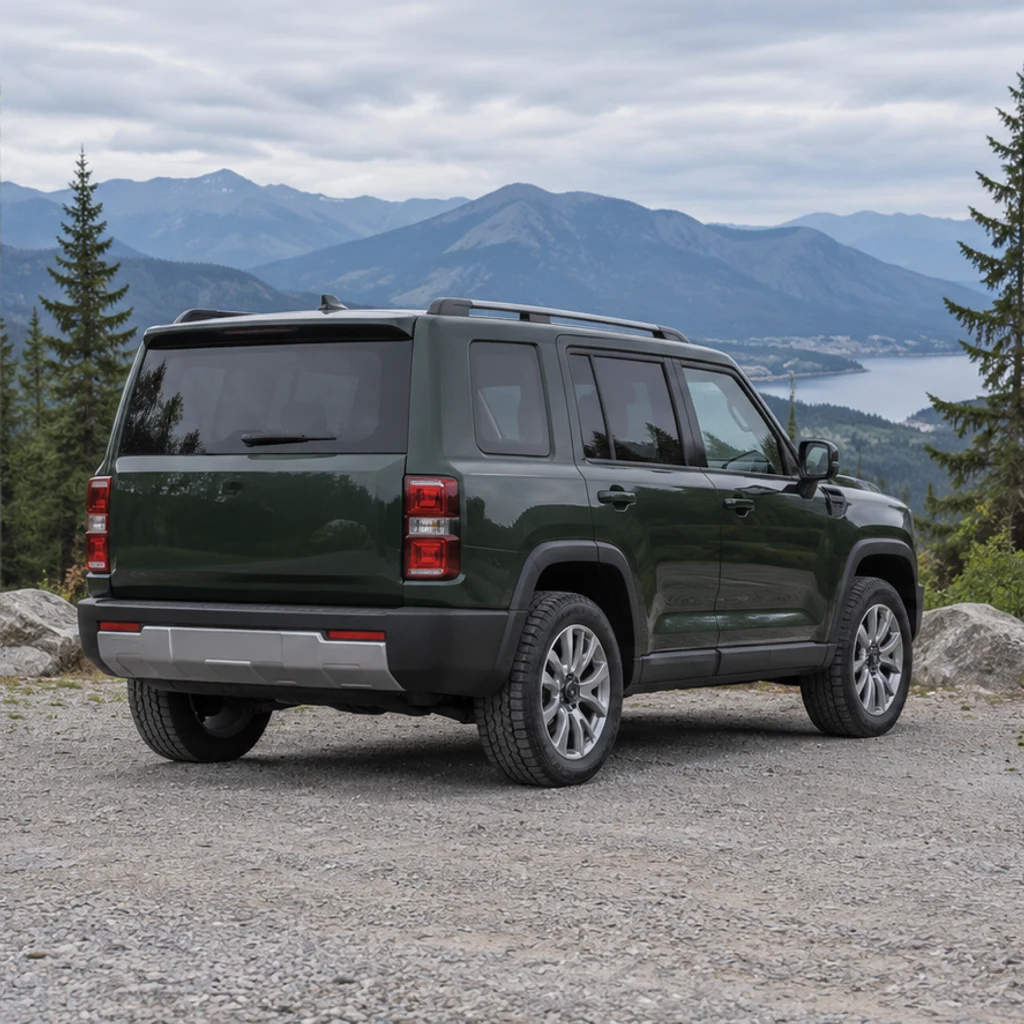
각진 SUV에 산 배경을 더합니다. 지붕 선, 후미등과 바퀴 무늬를 확인하세요.
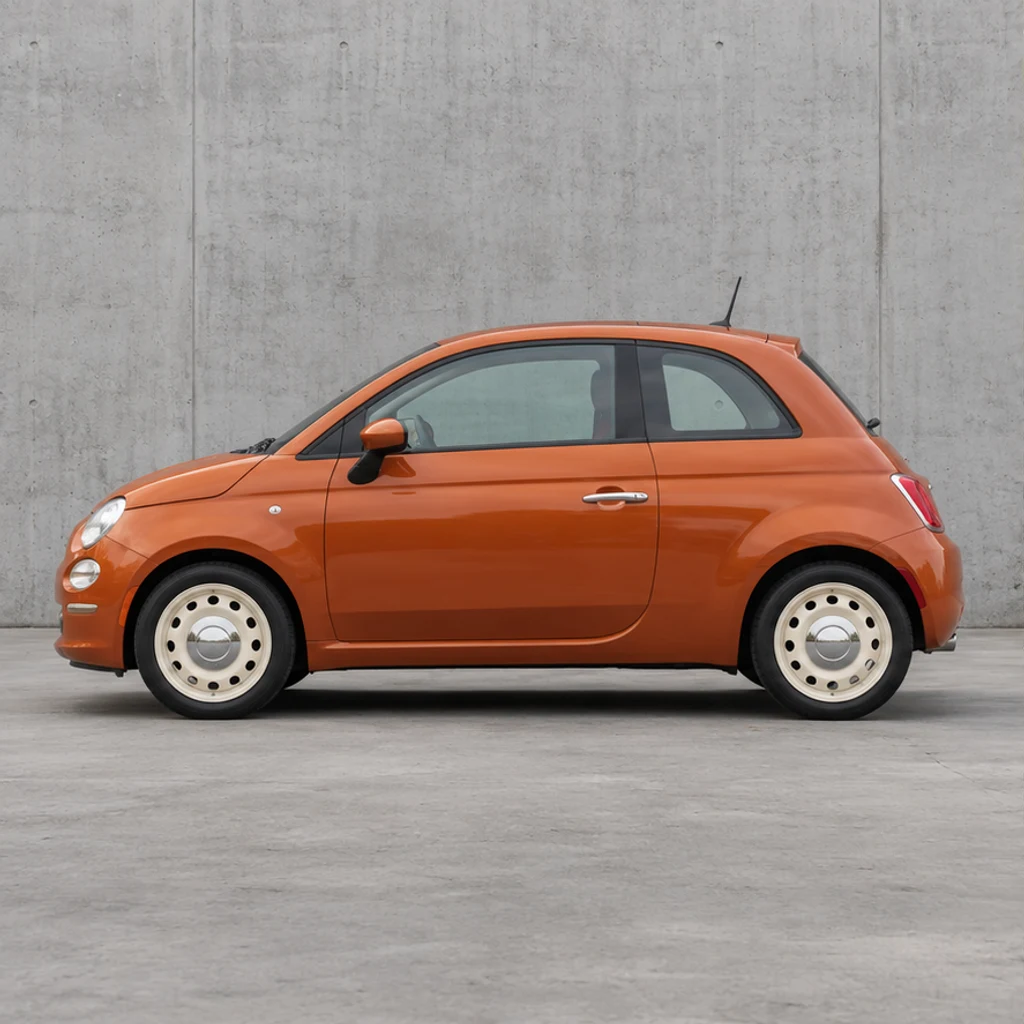
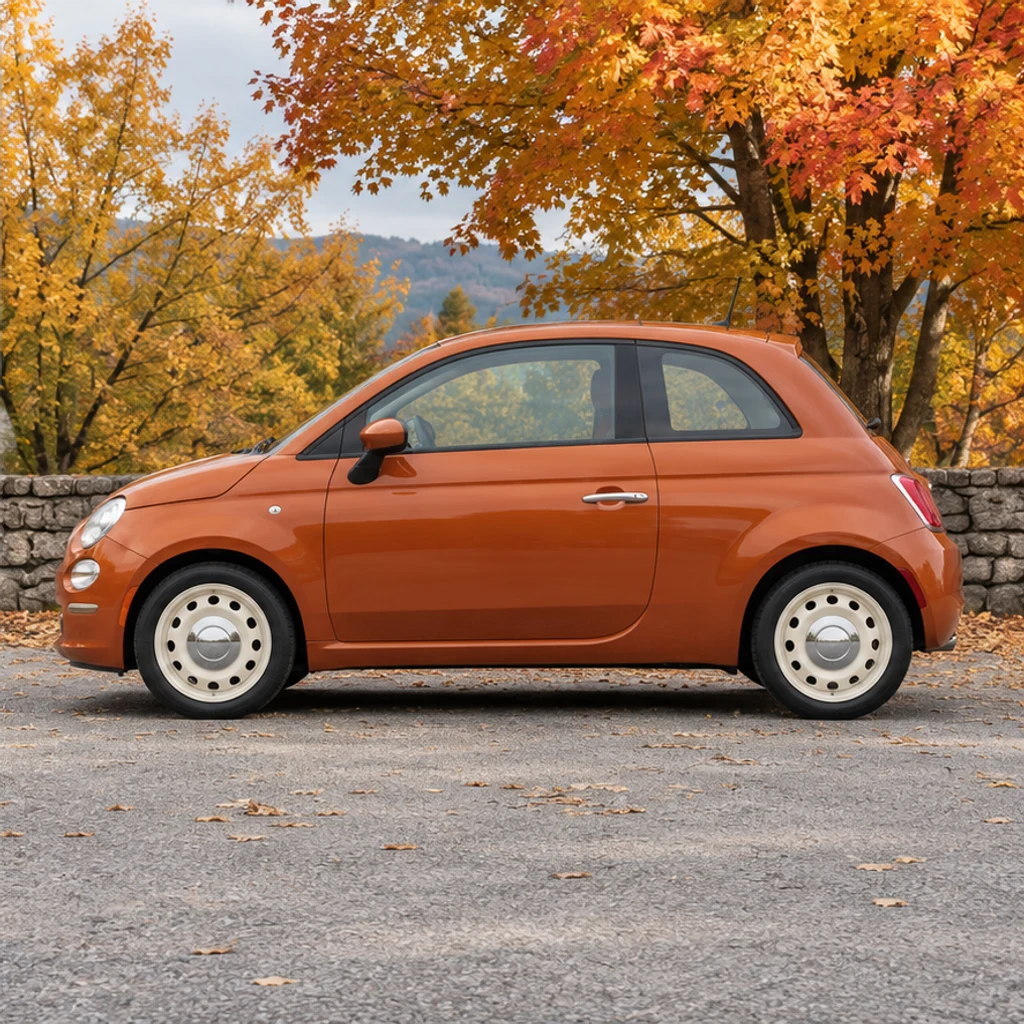
주황색 소형차 · 가을길 · 원래 장면 일러스트
원래 장면 일러스트
주황색 소형차 · 가을길 · 편집된 장면 일러스트
편집된 장면 일러스트

주황색 소형차 · 가을길

이 설정 사용

측면을 황금빛 나무 옆으로 옮깁니다. 비율과 크림색 철제 휠을 확인하세요.
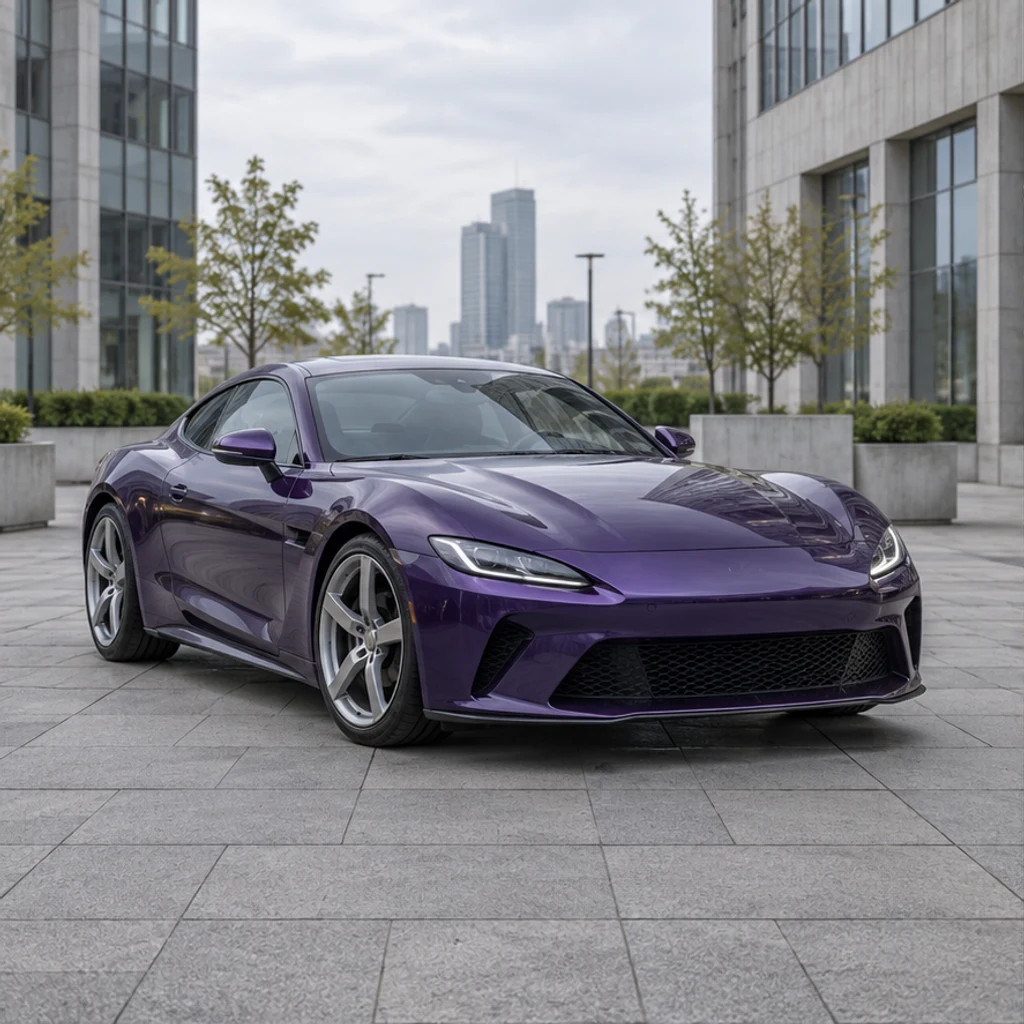
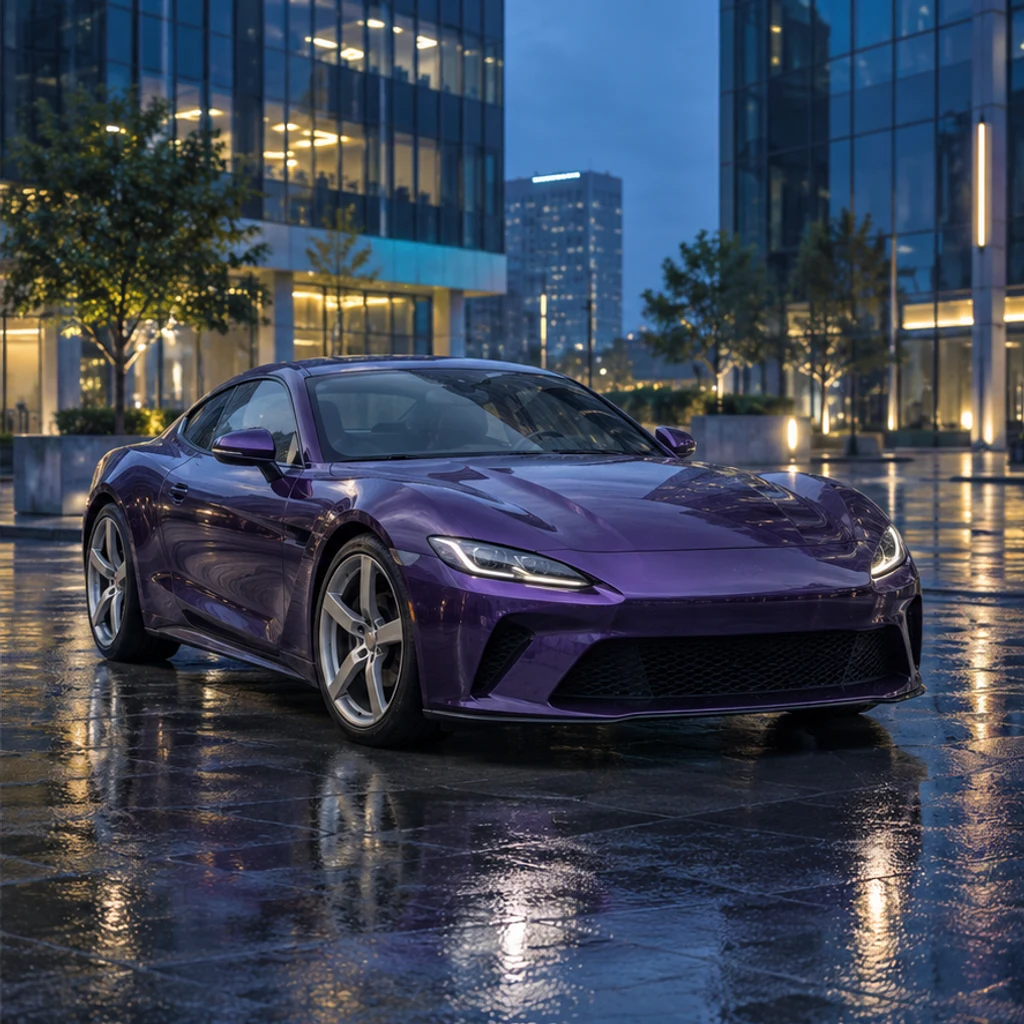
보라색 쿠페 · 비 오는 도시 · 원래 장면 일러스트
원래 장면 일러스트
보라색 쿠페 · 비 오는 도시 · 편집된 장면 일러스트
편집된 장면 일러스트

보라색 쿠페 · 비 오는 도시

이 설정 사용

정차한 차에 비가 그친 도시를 더합니다. 반사를 보면서 도장색이 변하지 않았는지 확인하세요.
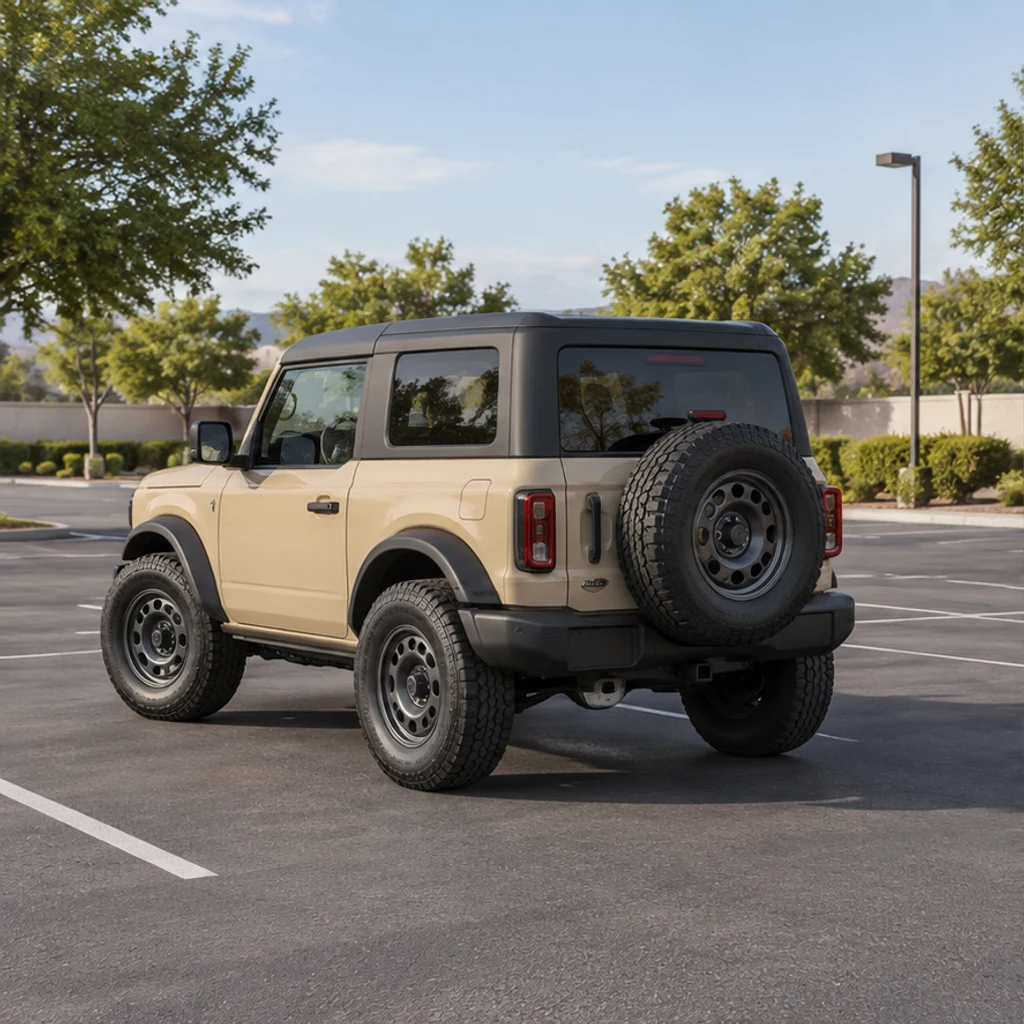
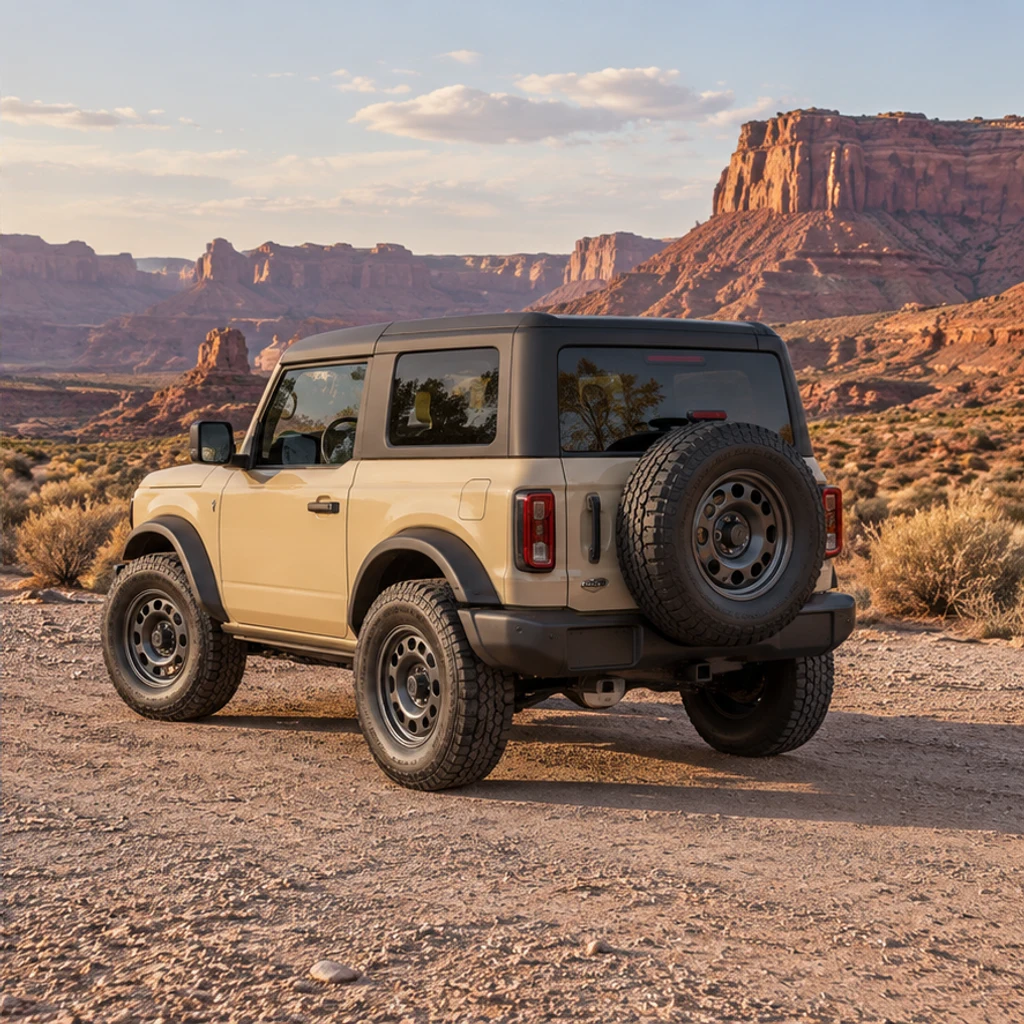
모래색 4x4 · 사막 · 원래 장면 일러스트
원래 장면 일러스트
모래색 4x4 · 사막 · 편집된 장면 일러스트
편집된 장면 일러스트

모래색 4x4 · 사막

이 설정 사용

단단한 사막 자갈 위로 옮깁니다. 검은 지붕, 철제 휠과 접지를 확인하세요.

자동차와 배경을 함께 확인

원본과 전체 크기로 비교하세요. 원본을 보관하고 자동차나 보이는 상태가 바뀐 결과는 사용하지 마세요.

차체와 도장
비율, 그릴, 장식과 색을 비교하세요. 부품이 바뀌거나 손상이 가려진 결과는 제외하세요.
원본을 보관하고 더 선명한 사진을 사용하세요. 차량 개조는 요청하지 마세요.
바퀴와 조명
스포크, 타이어 접지, 헤드라이트 모양과 거울을 확인하세요. 세부 사항이 바뀌면 더 선명한 원본을 사용하세요.
바퀴와 조명 전체를 보여 주고 좁은 크롭을 피하세요.
원근과 그림자
지면이 원래 카메라 각도와 맞아야 합니다. 뜬 타이어, 불가능한 반사와 모순된 빛을 제외하세요.
지면 각도와 빛의 방향이 비슷한 배경을 고르세요.
참고 이미지와 목적
비슷한 시점의 빈 장면을 사용하고 원하는 배경이나 빛만 간단하게 적으세요.
배경을 제거해 원래 장면을 유지하거나 더 명확한 빈 환경으로 바꾸세요.
리소스

AI 자동차 사진 편집 질문

어떤 자동차 사진이 좋나요?

자동차 한 대 전체가 보이는 선명한 사진을 사용하세요. 배경과 비슷한 각도이면 원근을 맞추기 쉽습니다. 가려지거나 잘린 세부 사항은 생성될 수 있습니다.

원래 배경을 유지할 수 있나요?

네. 배경을 비우거나 활성 템플릿 또는 업로드를 제거하세요. 기존 장면의 빛과 노출을 조정하도록 요청합니다.

템플릿과 업로드 배경이 결합되나요?

아니요. 활성 템플릿 또는 업로드 한 장만 배경 참고가 됩니다. 업로드하면 직접 올린 참고로, 카드 선택 시 해당 템플릿으로 바뀝니다. 메모는 텍스트 방향을 더합니다.

차량의 모든 부분이 동일하게 유지되나요?

차량을 보존하도록 지시하지만 생성 편집은 세부 사항을 바꿀 수 있습니다. 도장, 휠, 그릴, 조명과 상태를 확인하세요.

편집 비용은 얼마인가요?

생성 전 표시된 크레딧과 현재 요금제를 확인하세요. 템플릿과 예시 설정을 보는 것은 무료이며 생성 요청에 표시된 크레딧이 사용됩니다.

개조나 360도 이미지도 만드나요?

배경이나 조명을 바꾼 정지 이미지를 만듭니다. 인터랙티브 360도 보기, 기술적 개조 설계, 재고 일괄 처리나 투명 배경 분리를 보장하지 않습니다.

자동차 사진 편집

AI로 자동차 사진을 편집하세요. 배경 템플릿이나 참고 이미지를 선택하고 조명을 조정한 뒤 차량의 세부 사항을 확인하고 다운로드하세요.