이미지 화질을 높이는 방법

흐림과 노이즈, 압축 흔적이 있는 이미지에 적합한 원본을 고르고, 편집 결과의 작은 디테일을 확인하는 방법입니다.

LumiYing Team업데이트

흐린 이미지를 어떻게 선명하게 만들 수 있나요?

원본 파일을 먼저 찾으세요. 편집본과 원본을 동일한 크기로 표시하고 픽셀 수를 보기 전에 중요한 디테일을 비교하세요.

문제가 잘 보이는 곳을 고르세요. 인물은 머리카락과 눈, 상품은 이미 읽을 수 있는 라벨을 확인하세요. 결과에서 달라졌다면 더 선명한 원본이 필요합니다.

원본 파일에서 검토한 PNG까지

  1. 01단계 가장 좋은 원본 찾기

    카메라 원본이나 디자인 내보내기 파일을 열어 보세요. 작은 이미지를 업로드 전에 낮은 품질의 JPEG로 다시 저장하지 마세요.

  2. 02단계 해상도 선택

    1K, 2K, 4K 중 하나를 선택한 뒤 생성을 누르세요. 결과는 원본 비율을 유지합니다. 정확한 픽셀 크기는 원본 이미지의 비율에 따라 달라집니다.

  3. 03단계 같은 크기로 비교

    표시 크기를 맞춘 뒤 윤곽, 표면, 읽어야 하는 글자를 확대하세요.

  4. 04단계 검토한 파일 저장

    PNG를 내려받고 픽셀 크기를 확인하세요. 정확한 크기가 필요하면 이미지 편집기에서 조정하세요.

적절한 원본 고르기

가벼운 흐림
윤곽은 알아볼 수 있지만 작은 디테일이 뿌옇습니다.
편집하기 전에 해상도가 가장 높은 원본을 찾으세요.
어두운 곳의 노이즈
어두운 영역에 불규칙한 점이 나타납니다.
노이즈가 줄면서 피부와 천의 자연스러운 질감이 남는지 확인하세요.
JPEG 압축
명암 대비가 큰 윤곽 주위에 작은 블록이나 물결이 나타납니다.
여러 번 공유한 파일이라면 이전에 내보낸 파일을 찾으세요.

선명도 비교 예시

압축본과 선명한 원본을 비교하세요. 직접 해보려면 압축본을 불러오세요.

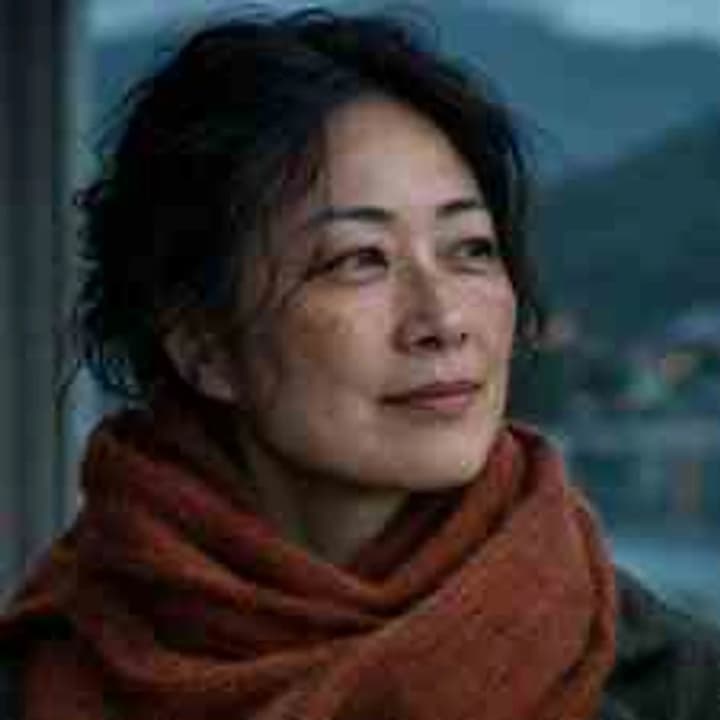
부드러운 조명의 인물 사진 · 압축본
압축본
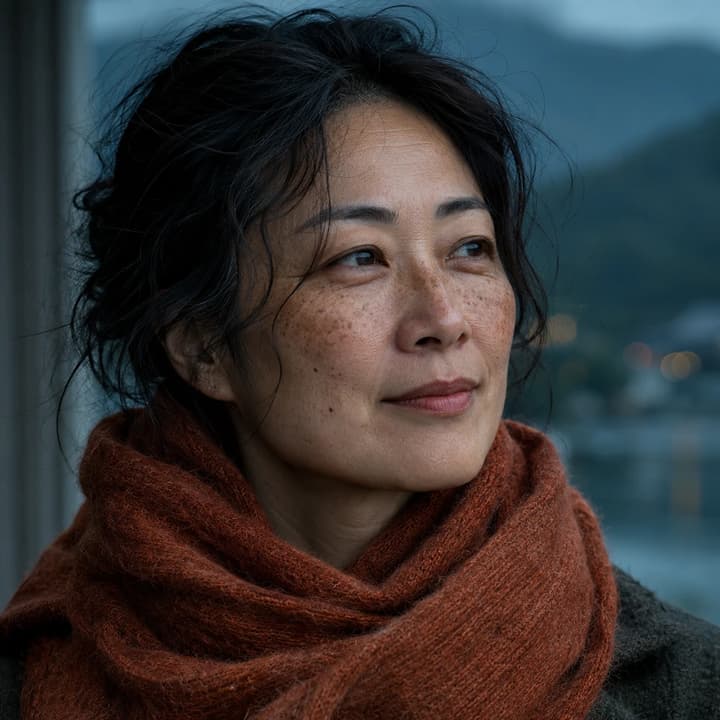
부드러운 조명의 인물 사진 · 선명한 원본
선명한 원본

부드러운 조명의 인물 사진

이 이미지 불러오기

머리카락 경계, 주근깨, 목도리의 짜임을 살펴보세요.

도자기 주전자 · 압축본
압축본
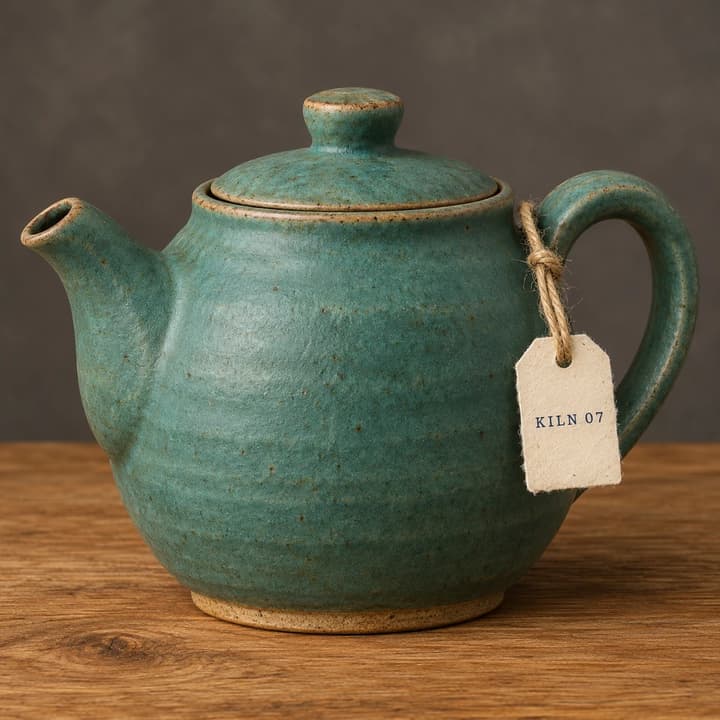
도자기 주전자 · 선명한 원본
선명한 원본

도자기 주전자

이 이미지 불러오기

주전자의 가장자리와 종이 태그의 작은 글자를 비교하세요.

유약 타일로 마감한 입구 · 압축본
압축본
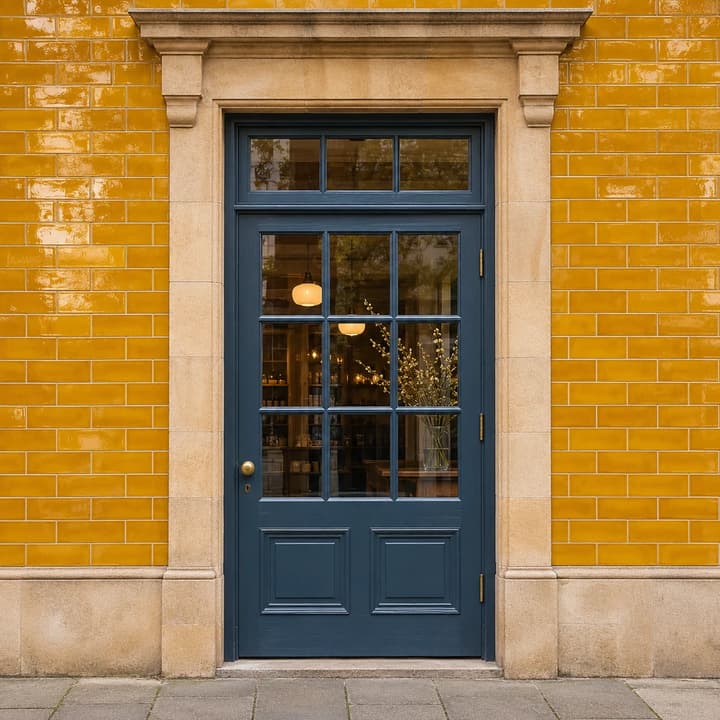
유약 타일로 마감한 입구 · 선명한 원본
선명한 원본

유약 타일로 마감한 입구

이 이미지 불러오기

타일 줄눈과 문 창의 가는 창살을 보세요. 직선 가장자리가 흐리거나 계단 모양으로 보이는지 살펴보세요.
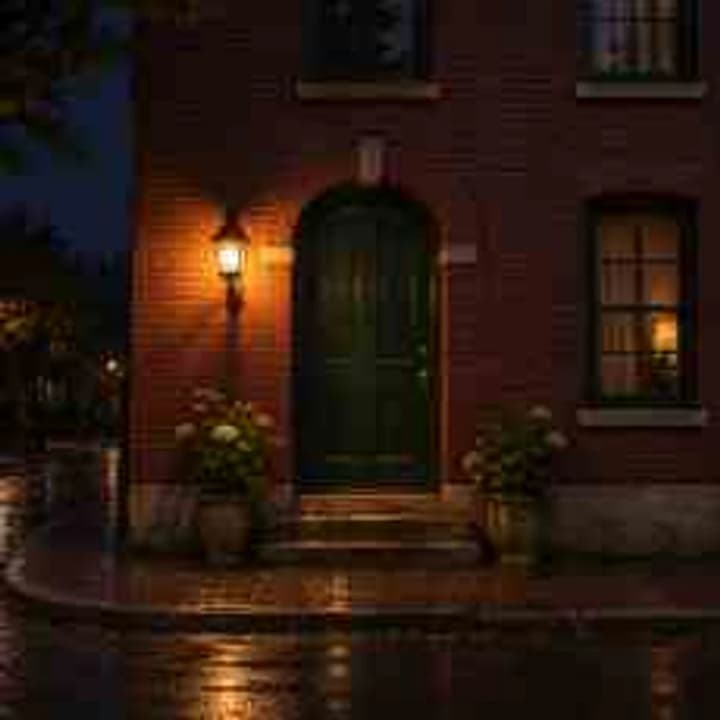
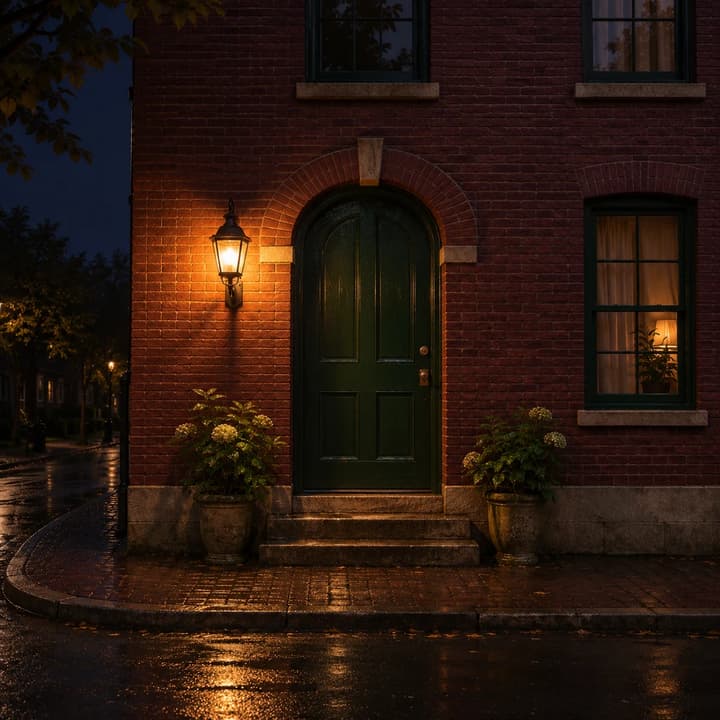
비 오는 거리의 벽등 · 압축본
압축본
비 오는 거리의 벽등 · 선명한 원본
선명한 원본

비 오는 거리의 벽등

이 이미지 불러오기

벽등 옆의 벽돌과 젖은 돌길에 반사되는 빛을 비교하세요.

결과에서 확인할 점

윤곽 주위의 밝은 테두리
원본에서 같은 윤곽을 찾아 비교하세요.
새로 생긴 테두리라면 압축 흔적이 적은 원본을 찾으세요.
달라진 글자나 얼굴 특징
라벨을 읽고 얼굴의 특징을 원본과 비교하세요.
정확한 디테일이 필요한데 더 나은 파일이 없다면 원본을 보관하세요.
플라스틱처럼 매끈한 질감
피부와 천의 질감을 원래 크기로 확대하세요.
질감이 사라졌다면 자연스럽게 보이는 버전을 쓰세요.

이미지 화질 개선에 관한 질문

큰 이미지도 흐리게 보일 수 있나요?

네. 픽셀 수가 늘어도 흐린 윤곽이 남을 수 있습니다. 실제로 표시할 크기에서 확인하세요.

어떤 파일을 올리는 것이 좋나요?

압축이 가장 적은 초기 버전을 고르세요. 스크린샷이나 공유한 사본보다 카메라 원본이나 디자인 내보내기 파일이 좋습니다.

출력 해상도를 선택할 수 있나요?

네. 1K, 2K, 4K 중에서 선택할 수 있습니다. 결과는 원본 비율을 유지합니다. 정확한 픽셀 크기는 원본 이미지의 비율에 따라 달라집니다.
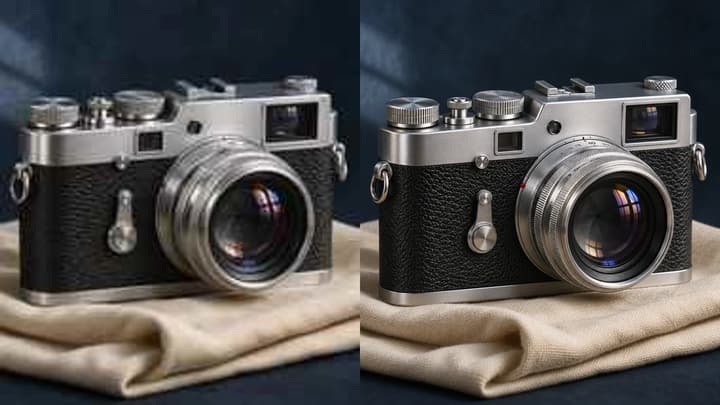
AI 이미지 화질 개선