AI UGC 동영상 생성기

모델

인물 사진

상품 사진

0 / 8,800

길이
화면 비율

AI UGC 동영상 생성기

인물 사진, 제품 이미지, 짧은 대본으로 UGC 스타일 동영상을 만드세요. 모델을 선택하고 대사와 제품 시연을 지시할 수 있습니다.

AI UGC 동영상 생성기

인물과 제품 예시

제품을 다루는 모습을 보고 해당 사진을 불러온 뒤 제안 프롬프트를 수정하세요.

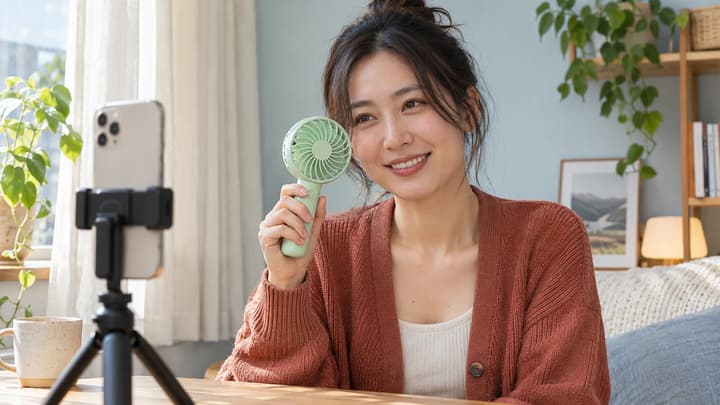
카페의 휴대용 선풍기

선풍기를 집을 때도 얼굴과 제품이 보이도록 합니다.

이 예제 불러오기
제안 프롬프트

Use the creator photo for identity and the product photo for the peach fan and its dock. At a sunny outdoor café, the creator picks up the fan, turns it on and holds it beside her face. She says, “This little fan is coming with me.” Let her hair move gently in the airflow. Keep the fan shape, button and color consistent. Natural English delivery, café ambience and a quiet motor sound. Vertical phone-camera framing.
장면 참고 영상

인물과 함께 제품 보여주기

인물과 제품을 하나의 짧은 장면에 담으세요. 각각의 사진을 넣고 대사와 움직임을 정합니다.

참고 이미지

인물과 제품의 역할 나누기

인물은 선명한 사진 한 장을 사용하세요. 모델의 이미지 한도 안에서 같은 제품의 일관된 사진을 추가합니다.

연출

짧은 대사에 한 가지 동작 연결하기

말할 내용은 따옴표로 표시하세요. 잡기, 돌리기, 열기 같은 단순한 동작을 마칠 시간을 남겨 설명합니다.

검토

영상 전체에서 제품 확인하기

움직이는 동안 얼굴, 손가락, 제품 세부를 확인하세요. 결과를 보고 참조나 연출을 수정합니다.

UGC 제품 클립 만들기

01

인물과 제품 추가하기

모델을 선택하고 인물 사진 한 장과 같은 제품 옵션의 사진을 추가하세요.

02

대사와 동작 쓰기

대사를 따옴표로 묶고 손과 카메라의 움직임을 설명하세요. 지원되는 길이와 화면 비율을 선택합니다.

03

생성 후 확인하기

크레딧 비용을 확인해 생성한 뒤 전체 영상을 보세요. 입력을 다시 편집하거나 동영상 편집기로 이어갑니다.

AI UGC 동영상 질문

AI UGC 동영상 생성기는 무엇을 만드나요?

인물 사진, 제품 사진, 대본으로 크리에이터가 제품을 소개하는 짧은 동영상 한 편을 만듭니다. 길이, 이미지 한도, 출력 설정은 선택한 모델이 결정합니다.

제품 사진을 몇 장 추가할 수 있나요?

모델의 한도를 따르며 인물용 이미지 한 자리를 남겨둡니다. 한 제품의 일관된 사진을 사용하세요. 모델을 바꾸면 사용 가능한 수량도 바뀝니다.

음성은 어떻게 추가하나요?

말할 내용을 따옴표로 표시하고 언어나 말투를 설명하세요. 음성은 영상과 함께 생성되므로 단어와 입 움직임을 확인해야 합니다. 녹음 파일이 있다면 Talking Avatar를 사용하세요.

AI UGC 광고를 여러 버전으로 만들 수 있나요?

사진은 유지하고 새 생성에서 첫 대사, 제스처, 장소를 바꾸세요. 제출할 때마다 표시된 크레딧을 사용합니다. 게시 전에 각 버전을 확인하세요.

예시를 불러오면 크레딧이 사용되나요?

아니요. 예시를 불러오고 수정하는 것은 무료입니다. 동영상을 생성할 때만 생성 버튼에 표시된 크레딧이 차감됩니다.

나만의 UGC 동영상 만들기