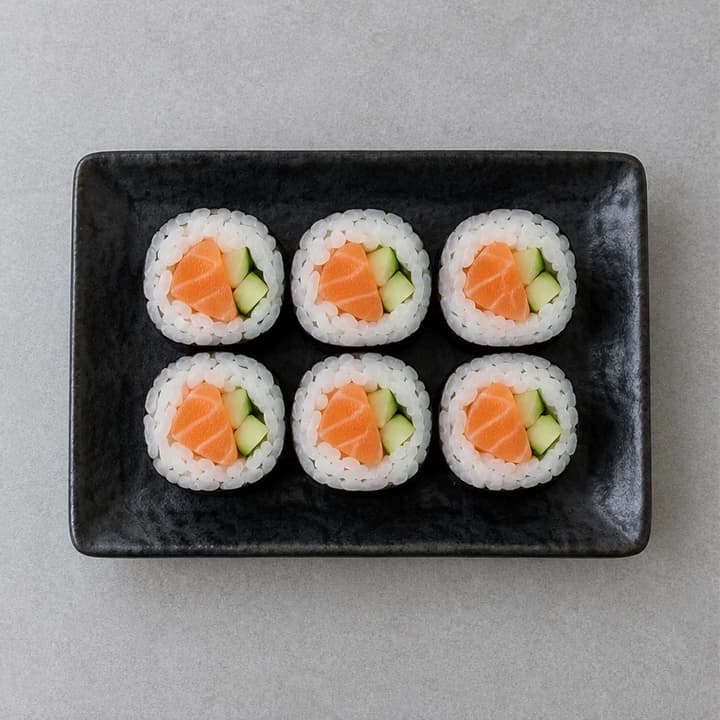
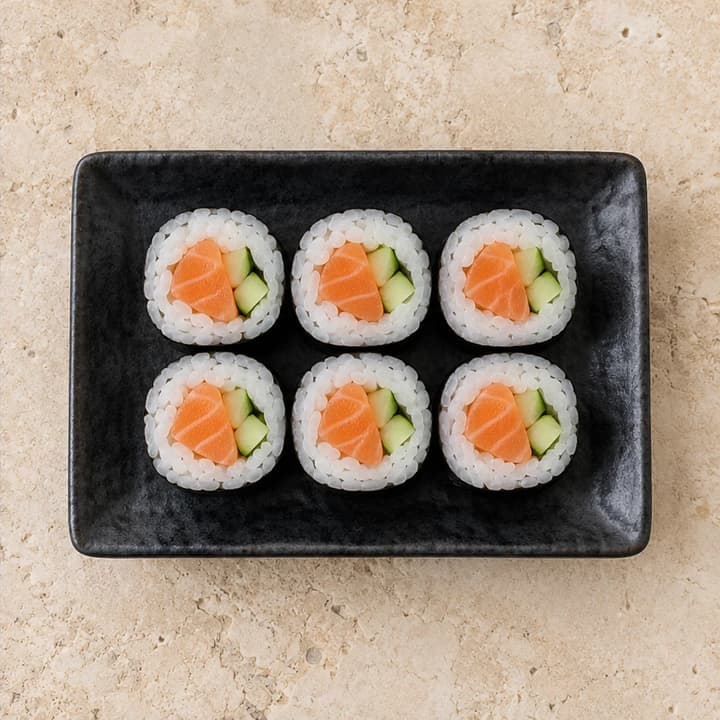
Rollos de sushi de salmón
Probar estos ajustesPiedra mediterránea + Mejora natural: La piedra clara y una mejora natural moderada dan más contraste al plato negro. Compara los seis rollos, su relleno y las dos filas con el original.
Empieza con una foto nítida del plato que sirves, decide si necesita una corrección sencilla o un entorno nuevo y compara la edición con el original. Esta guía explica cómo preparar la foto, elegir fondos y efectos, encuadrar y corregir problemas.
LumiYingActualizado
Fotografía la ración real con luz suave y uniforme. Incluye todo el plato o envase, deja espacio en los bordes y comprueba el enfoque de la comida. Usa el archivo original de la cámara, no una captura comprimida. Repite una foto muy borrosa o con detalles ocultos en vez de pedir a la IA que los reconstruya.
Para pequeños ajustes de exposición o balance de blancos, un editor convencional ofrece control directo sin regenerar la escena. Usa IA para comparar otra mesa, fondo o un efecto concreto. Conserva el original: es más fácil valorar alternativas desde la misma fuente que editar repetidamente un resultado ya editado.
Sube una foto nítida de la ración real con el plato o envase completo. Usa JPEG, PNG o WebP de hasta 30 MB; convierte HEIC antes si es necesario. La comida oculta o una etiqueta ilegible necesitan una foto mejor, no un efecto más intenso.
Deja el fondo vacío para conservar el entorno original. Si quieres cambiarlo, elige una muestra o sube una mesa o escena vacía con un ángulo compatible. Una nueva carga sustituye el fondo seleccionado; la foto de comida sigue definiendo el plato y la vajilla.
Elige Mejora natural, vapor, brillo, textura, color o vapor y brillo. No hay ningún efecto seleccionado por defecto; pulsa de nuevo la plantilla seleccionada para cancelarla. Vapor para comida caliente y brillo para superficies húmedas; sin añadir ingredientes ni salsas.
Elige una proporción cuadrada, vertical u horizontal y una resolución de 1K, 2K o 4K. Mantén todo el plato o envase dentro del encuadre y usa el espacio adicional para el fondo, sin recortar el producto.
Revisa los créditos indicados y genera una foto. Compara ingredientes, raciones, bordes del plato, sombras y etiquetas con el original a tamaño completo y luego al tamaño de publicación. Para otro estilo, conserva la misma foto original y cambia un ajuste. Cada nueva generación consume créditos.
Elige el fondo para el entorno y un efecto para un detalle concreto de la comida. Compara un cambio cada vez desde la misma foto original; ambas selecciones son opcionales.
Carga la foto original, su fondo, efecto y ajustes 1:1 / 1K para probar tu versión.
Piedra mediterránea + Mejora natural: La piedra clara y una mejora natural moderada dan más contraste al plato negro. Compara los seis rollos, su relleno y las dos filas con el original.
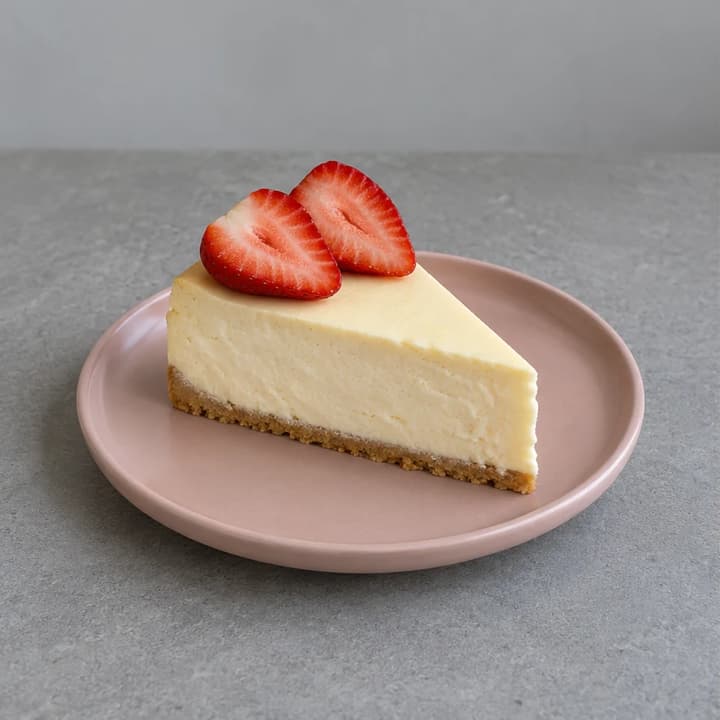
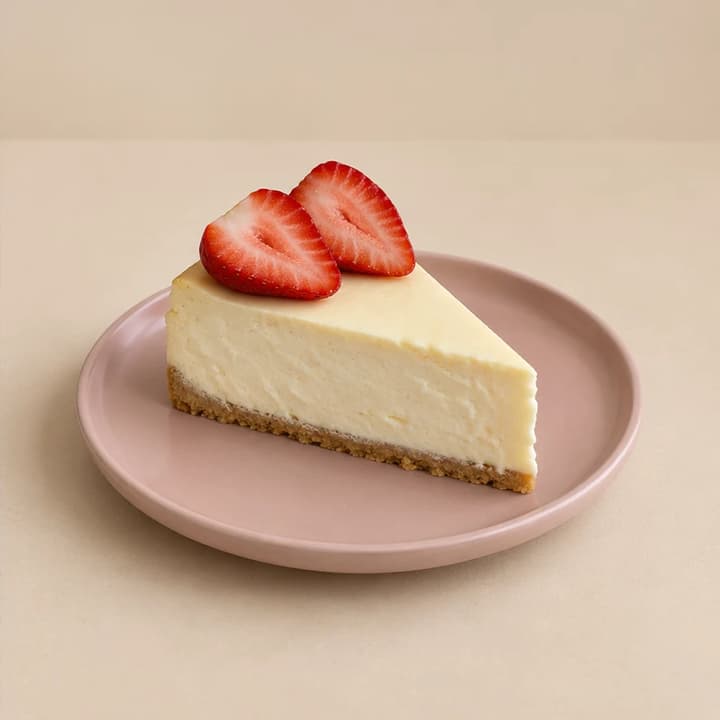
Beige minimalista + Solo fondo: Cambia el entorno gris por un fondo beige tranquilo y deja los efectos desactivados. Comprueba la porción, la base de galleta, las dos mitades de fresa y el plato rosa; el cambio de fondo no debe rediseñar el postre.
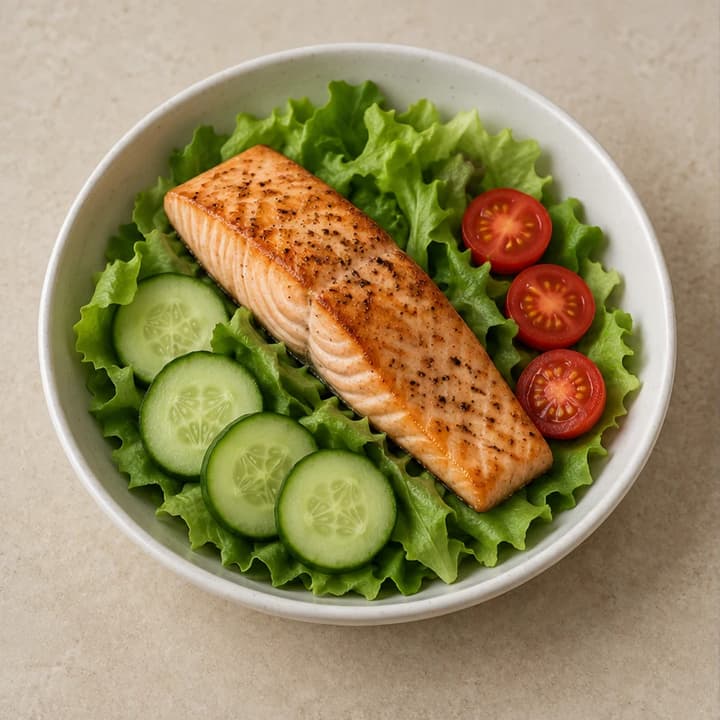
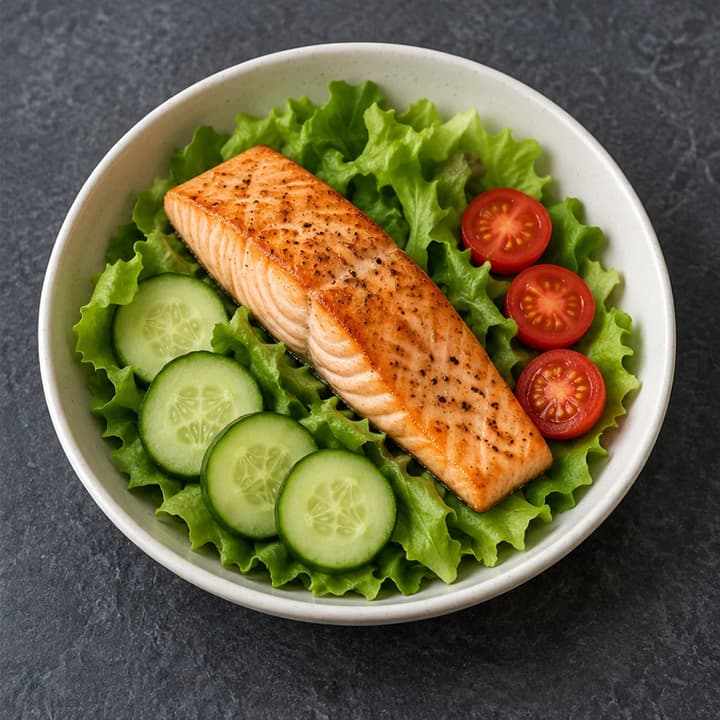
Pizarra oscura + Color fresco: Prueba pizarra oscura y una corrección de color discreta. Compara la ración de salmón, el pepino y los tomates; el color debe conservar el punto de cocción y los ingredientes reales.
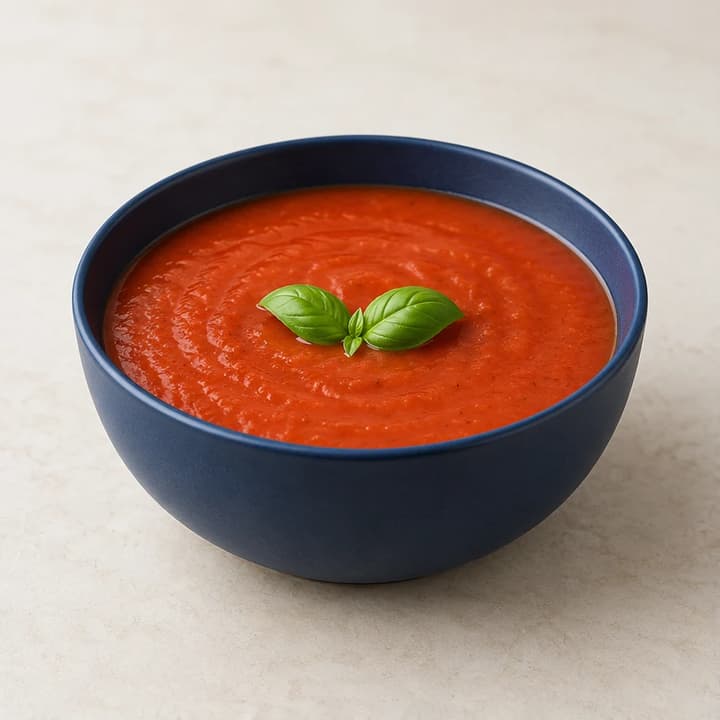
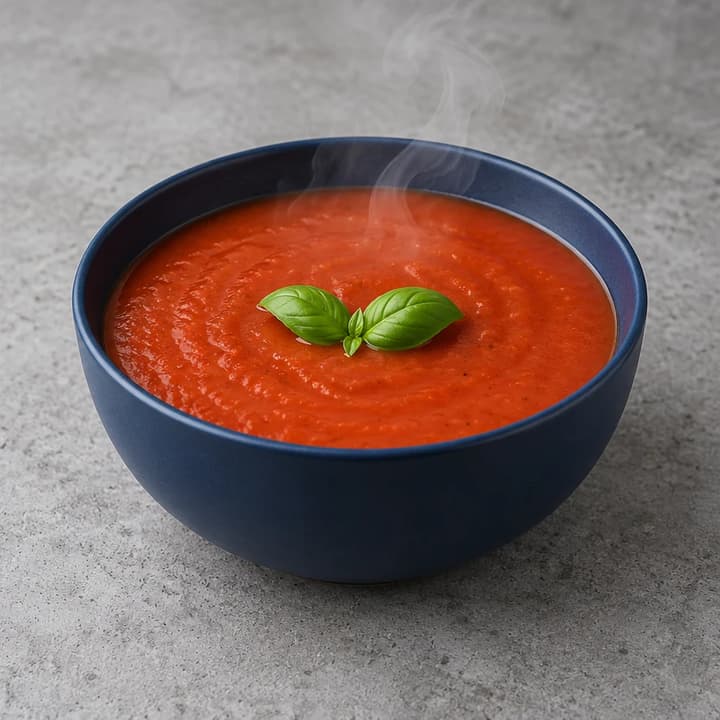
Cemento industrial + Vapor: Prueba cemento con un ligero hilo de vapor. Conserva el bol azul marino, el nivel de sopa y la albahaca; el vapor debe ser translúcido y no ocultar la comida.
Empieza con una foto nítida del plato real. Identifica un problema: fondo, color o textura. Haz una edición concreta y compara ingredientes, porciones y encuadre con el original.
Usa un editor de fotos convencional para pequeños ajustes de exposición o balance de blancos. Reserva la IA para cambiar el fondo o aplicar un efecto concreto. Sustituye una fuente muy borrosa en vez de inventar detalles.
Elige una proporción para el destino, como 4:5 para una imagen vertical o 1:1 para una cuadrada. Revisa los requisitos actuales y la vista previa del recorte; después mira el plato a tamaño de móvil. La herramienta no publica ni garantiza la aceptación de la plataforma.
Trabaja con la foto original de la cámara, no una captura de pantalla. Convierte HEIC a JPEG, PNG o WebP si es necesario. Tras editar, revisa los detalles pequeños y el texto del envase a tamaño completo.
Elige el menor cambio que resuelva el problema: Mejora natural para una comparación discreta, Realzar textura para detalles del pan o Color fresco para tonos apagados. Vapor y Brillo son efectos visuales opcionales. Compara cada versión con el mismo plato original.
Usa un entorno limpio que permita apreciar la comida. Las superficies neutras sirven para productos envasados y la madera cálida para panadería. Comprueba perspectiva, sombras de contacto del plato y etiquetas legibles.
No publiques esa versión. Compara cada elemento con el original, prueba una foto más nítida y deja los efectos desactivados. Un fondo nuevo no debe cambiar lo que recibe el cliente.
El vapor puede resultar extraño en comida fría y el brillo hacer que el pan seco parezca aceitoso. Prueba Mejora natural o ningún efecto. Mantén la textura visible y rechaza glaseados o humedad inventados.
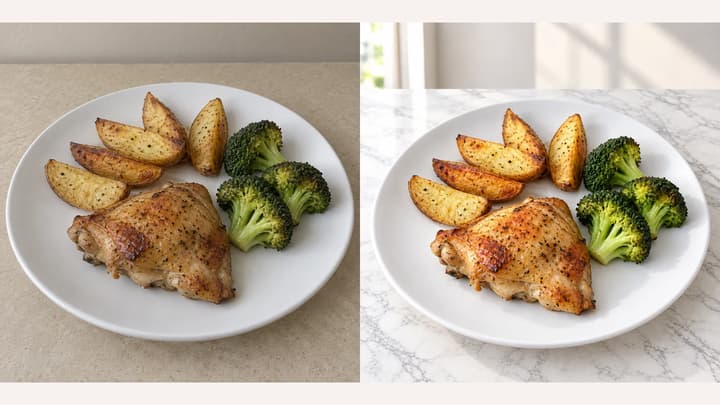
Cambia fondos y elige un efecto apetitoso para menús, reparto y tiendas de alimentos. Sube tu fondo o prueba una muestra y elige la proporción.

Crea imágenes originales a partir de un prompt o una imagen de referencia opcional. Ajusta la relación de aspecto y la resolución para dar vida a tu visión creativa.
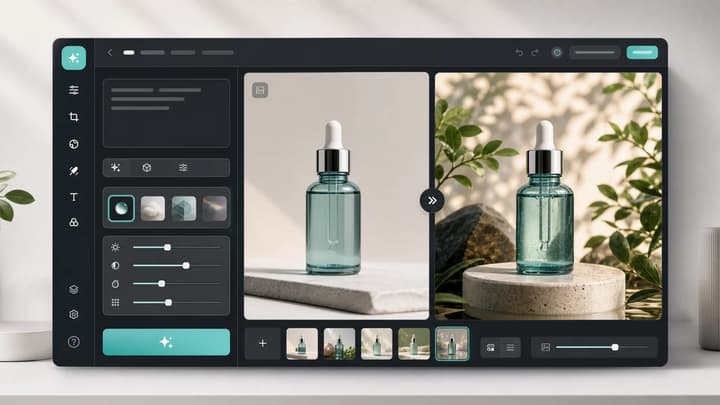
Usa el editor general para otros cambios.
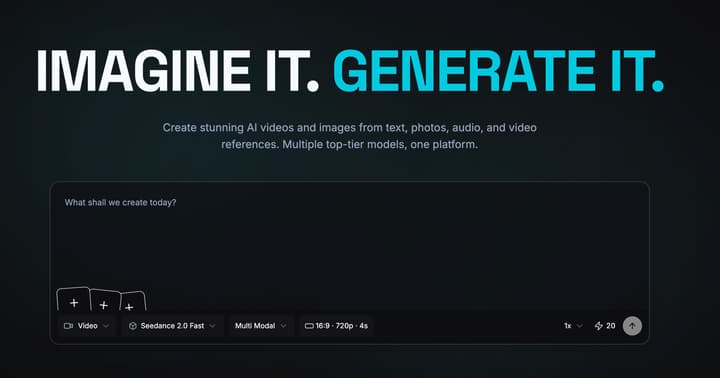
Consulta créditos y planes antes de generar.