Cómo hacer un banner para tu web
Define un mensaje para tu banner web. Prepara la referencia, revisa textos y detalles del producto y comprueba recortes y enlaces antes de publicarlo.
LumiYingActualizado
Define qué debe conseguir el banner
Elige una acción del visitante
Para un lanzamiento, puede ser abrir la colección. Relaciona un mensaje principal con una acción como Explore the collection.
Comprueba primero el destino
Consulta las dimensiones del espacio en tu editor y cómo cambia en ordenador y móvil.
Prepara las fuentes
Utiliza una foto clara del producto y guarda por separado titular, CTA, precios y fechas para compararlos.
Del briefing al banner publicado
Mide el espacio
Consulta el ancho y alto recomendados por el tema o constructor web. Divide ancho entre alto para obtener la proporción. Un espacio de 1600×900 corresponde a 16:9. Una cabecera muy baja y la versión móvil pueden necesitar composiciones propias.
Escribe el mensaje y la dirección visual
Resume en una frase qué debe aprender o hacer el visitante. Incluye titular y CTA exactos entre comillas. Añade producto, colores y posición, por ejemplo cerámica a la derecha y una zona tranquila para texto a la izquierda.
Elige la referencia y genera
Abre el generador, añade una referencia si importa la continuidad e introduce el briefing. Elige una proporción cercana y empieza en 1K para comparar ideas. Revisa el precio, genera y descarga el PNG. Guarda referencia y archivo maestro.
Revisa texto y producto
Compara cada palabra, precio y fecha con tus notas. Comprueba forma, color, etiqueta y proporciones frente a la referencia. Corrige un problema concreto con la edición de imágenes o modifica el briefing y genera otra versión.
Prepara una versión para la web
Comprueba píxeles y peso reales. Redimensiona una copia y revísala al tamaño de uso. Prueba los recortes en móvil y escritorio. Si desaparece texto o producto, crea otra composición. El texto que deba adaptarse o seleccionarse debe estar también en la página.
Añádelo y prueba la página
Sube la imagen al constructor web, escribe un texto alternativo adecuado y configura un enlace o botón real. El botón dibujado en el PNG forma parte de la imagen. Prueba destino, legibilidad y vista móvil antes de publicar.
Elige la imagen para el espacio real
Seis comprobaciones para distintas campañas
Estos conceptos originales generados con IA ilustran seis tareas de revisión. Carga el briefing y los ajustes para adaptarlos.
Separa producto y texto
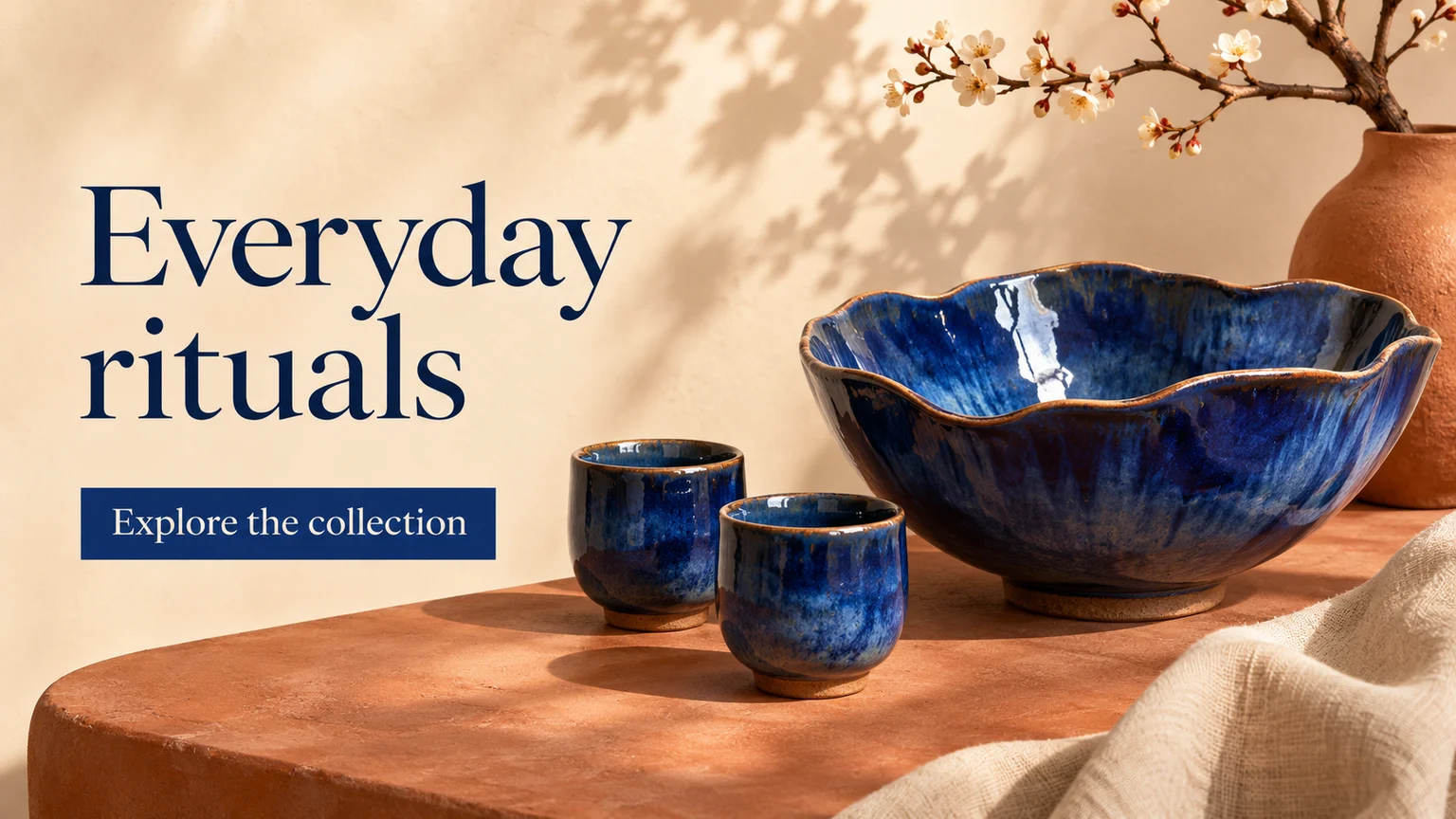
Crea un banner digital de marketing plano en 16:9. Cuenco y dos tazas azul cobalto a la derecha, marfil y terracota, fotografía de producto. Titular serif azul marino a la izquierda. Escribe este titular exactamente "Everyday rituals". Escribe esta llamada a la acción exactamente "Explore the collection".
El cuenco ocupa la derecha y el titular tiene su propia zona. Con tu referencia, revisa borde, esmalte y proporciones. Si el recorte aprieta el texto contra el producto, pide más espacio o cambia la composición.
Cargar ejemploAcorta antes de reducir
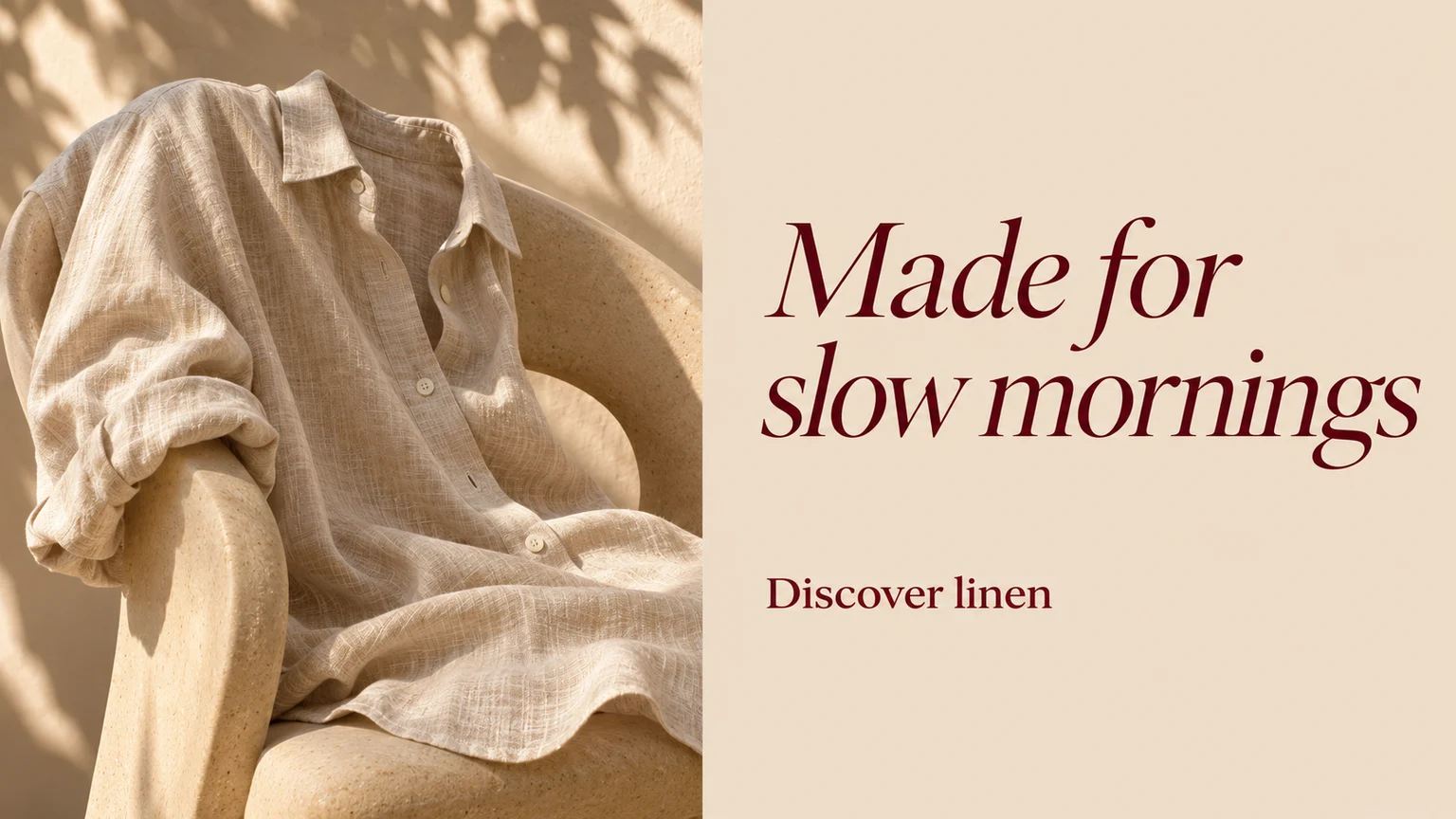
Crea un banner digital de marketing plano en 16:9. Camisa de lino color avena sobre una silla a la izquierda, fondo arena a la derecha y tipografía burdeos. Escribe este titular exactamente "Made for slow mornings". Escribe esta llamada a la acción exactamente "Discover linen".
El titular del lino ocupa dos líneas sobre un fondo tranquilo. Léelo sin zoom al ancho final. Si queda pequeño, acorta las palabras y amplía la información en la página.
Cargar ejemploConserva una jerarquía clara
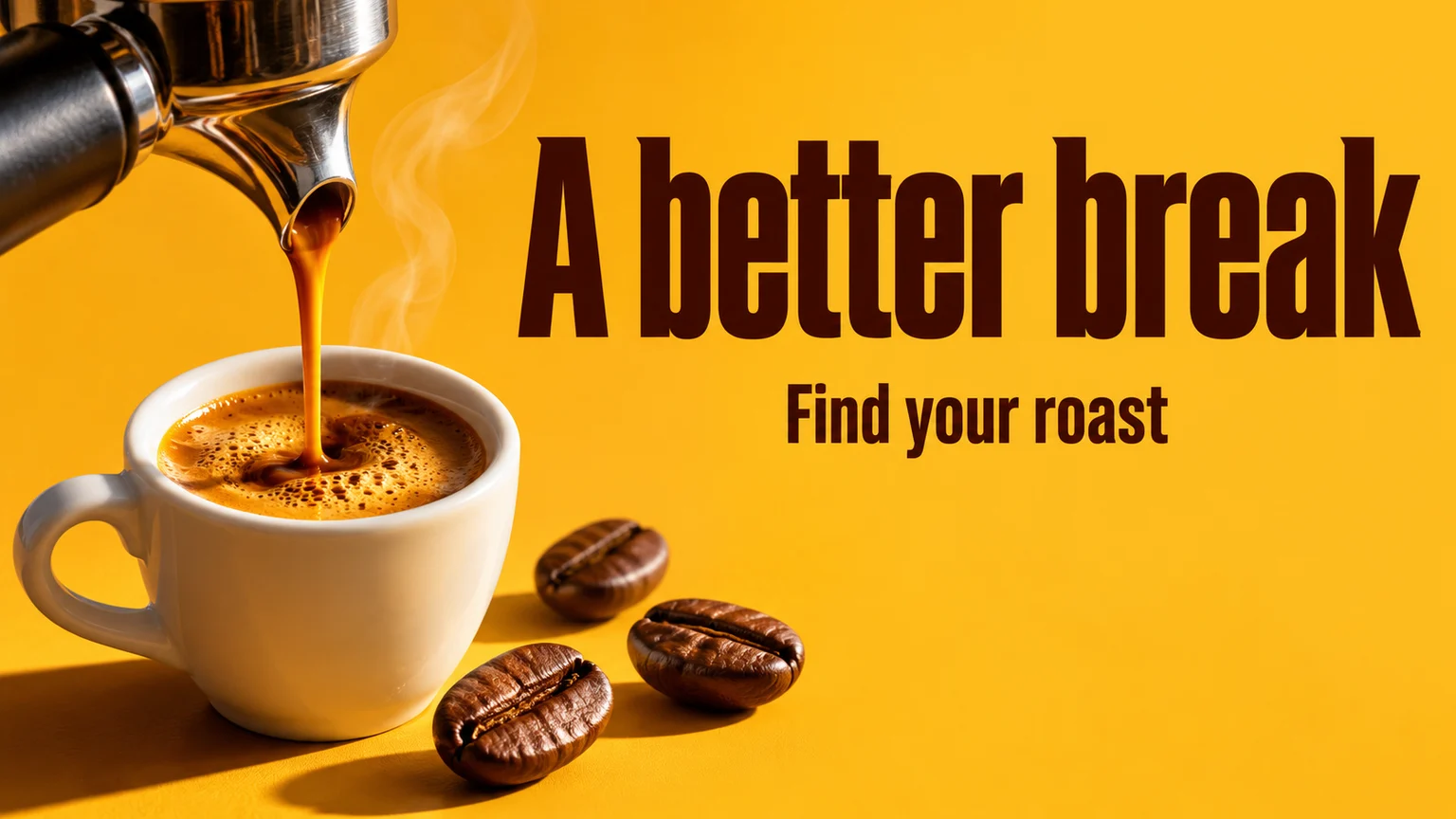
Crea un banner digital de marketing plano en 16:9. Espresso cayendo en una taza blanca abajo a la izquierda, fondo mostaza y tipografía estrecha chocolate arriba a la derecha. Escribe este titular exactamente "A better break". Escribe esta llamada a la acción exactamente "Find your roast".
El titular de café es mayor que la acción. Comprueba qué ves primero en miniatura. Reduce el CTA o simplifica la escena si ambos compiten.
Cargar ejemploPrueba el recorte estrecho
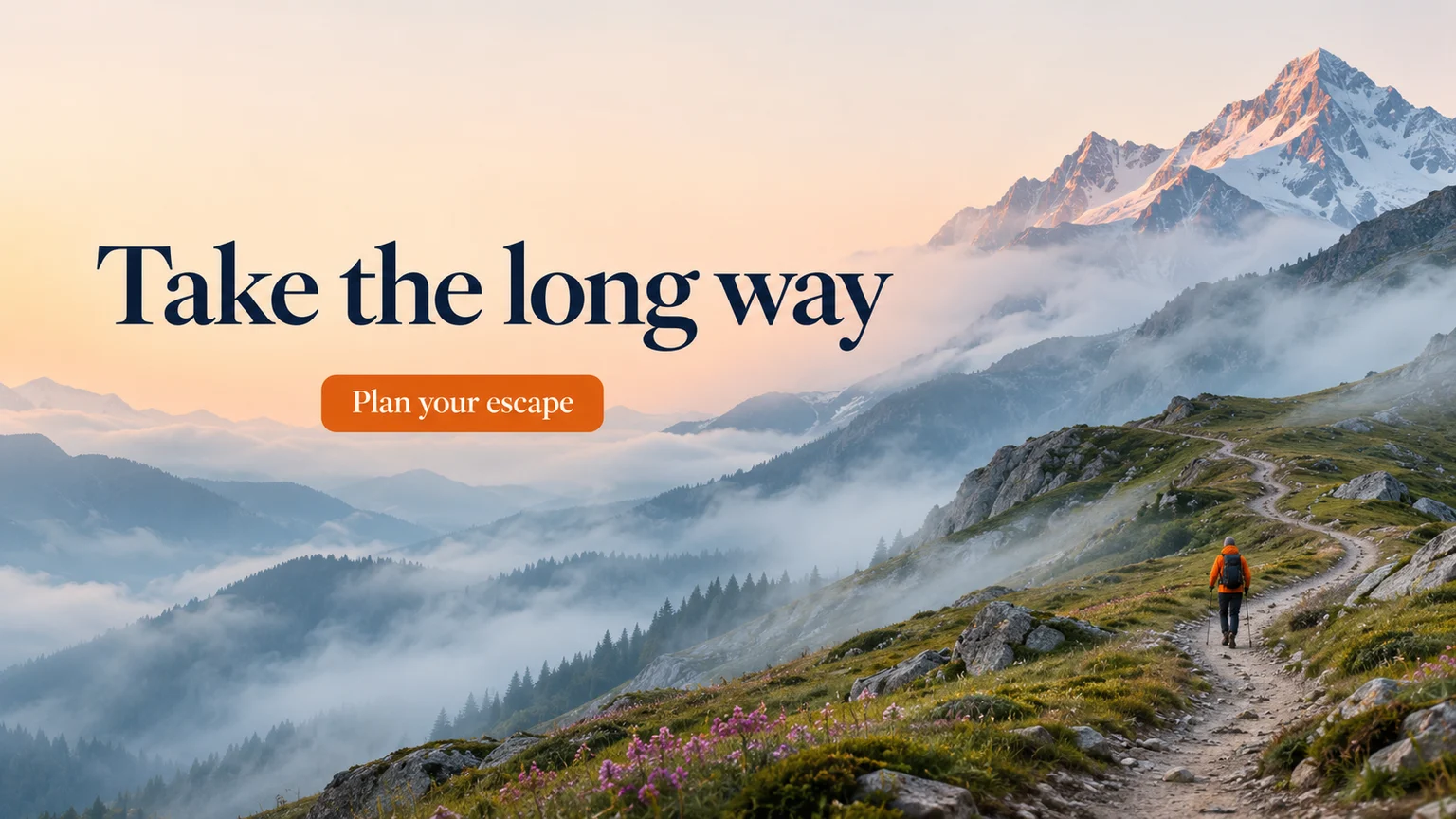
Crea un banner digital de marketing plano en 16:9. Paisaje alpino con niebla al amanecer, excursionista pequeño abajo a la derecha, cielo tranquilo, texto marino y CTA naranja. Escribe este titular exactamente "Take the long way". Escribe esta llamada a la acción exactamente "Plan your escape".
Un recorte móvil centrado puede eliminar texto y excursionista. Comprueba la página real y genera una composición estrecha o vertical si el contenedor lo requiere.
Cargar ejemploCompara la etiqueta
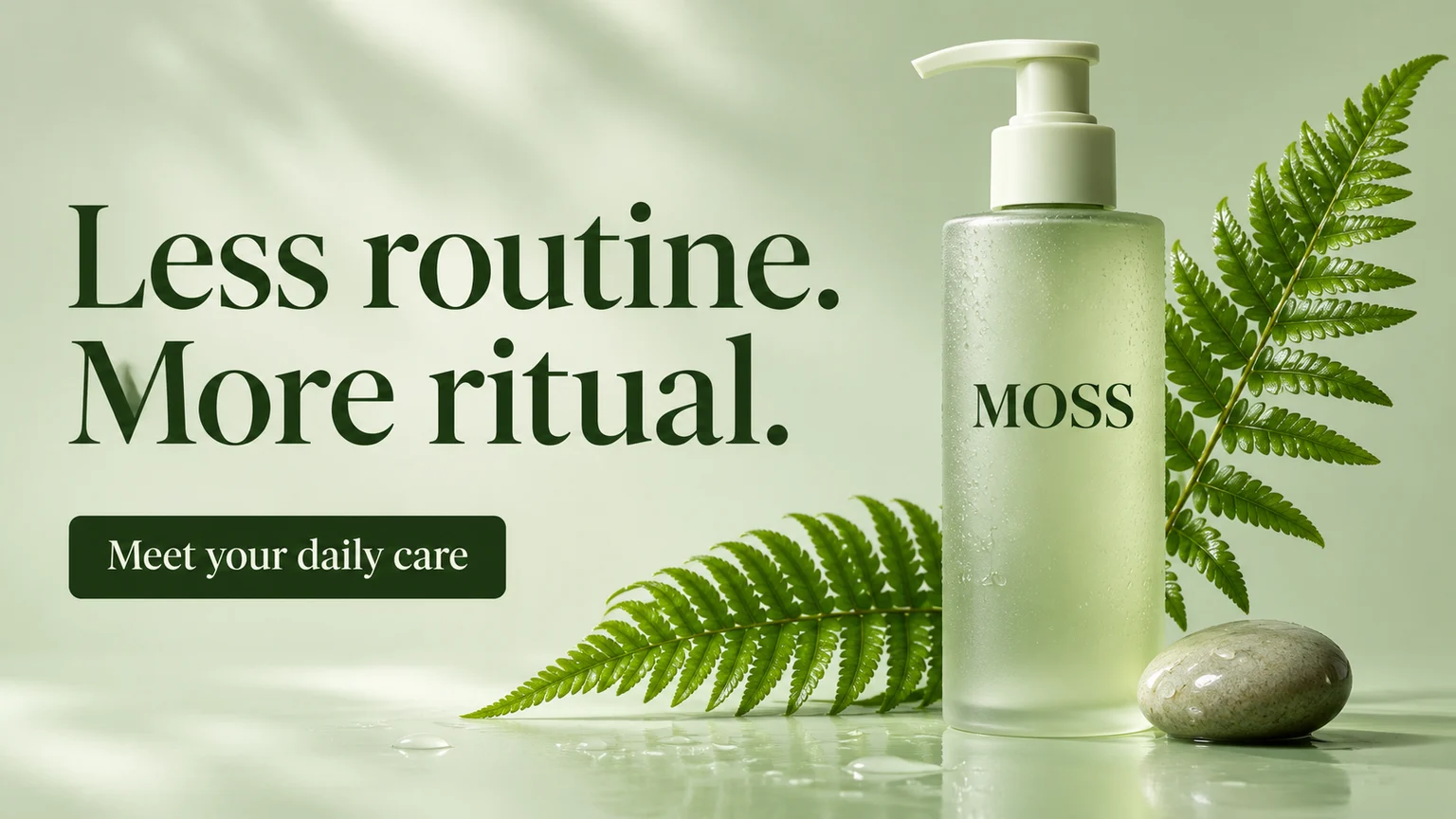
Crea un banner digital de marketing plano en 16:9. Frasco dosificador verde claro con etiqueta MOSS a la derecha, helechos, fondo salvia y tipografía verde oscuro a la izquierda. Escribe este titular exactamente "Less routine. More ritual.". Escribe esta llamada a la acción exactamente "Meet your daily care".
El frasco MOSS combina envase y mensaje. Con una referencia real, compara cada carácter y la forma del dosificador. Revisa de nuevo después de una edición concreta.
Cargar ejemploVerifica los datos del evento
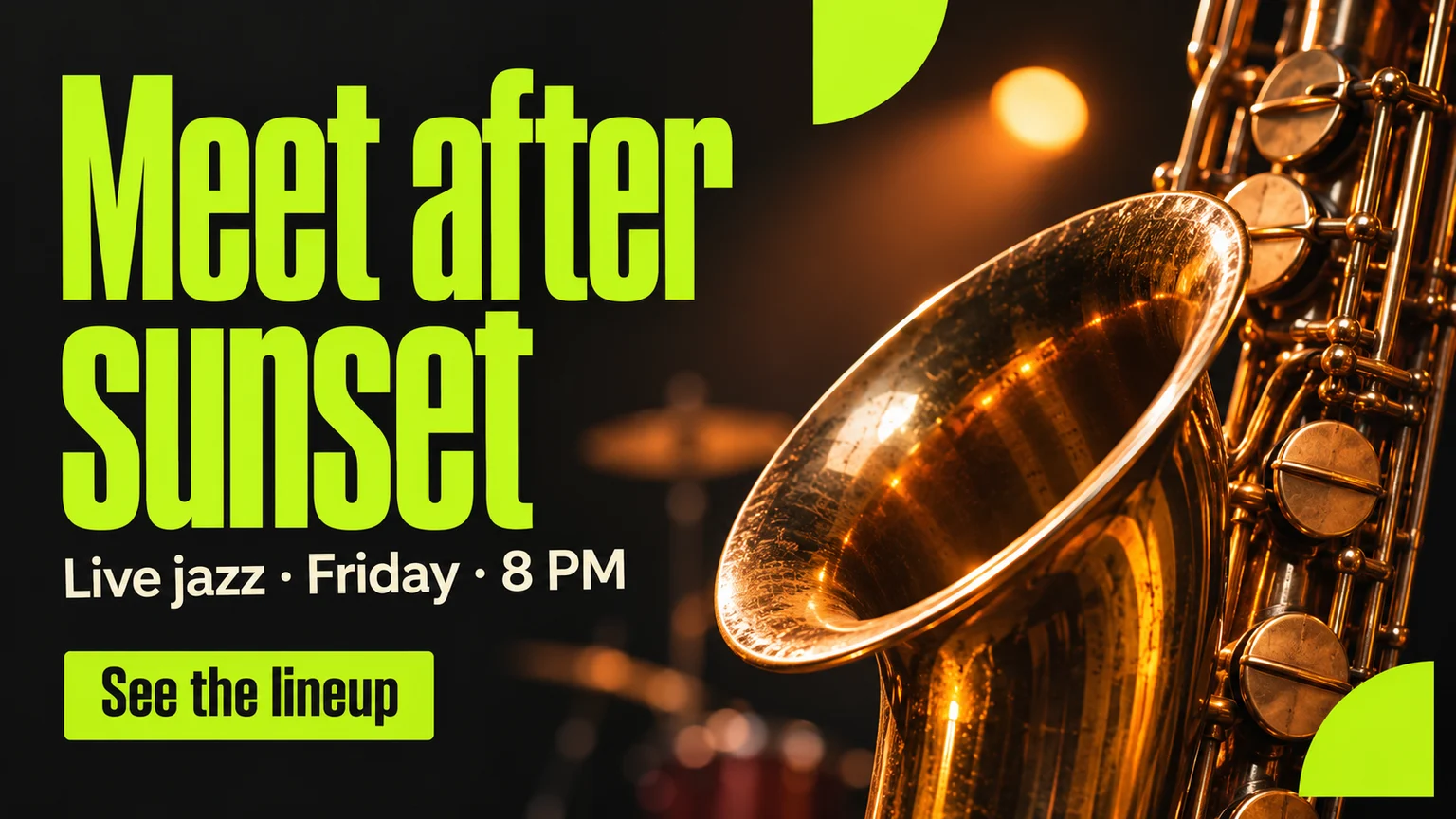
Crea un banner digital de marketing plano en 16:9. Saxofón de latón a la derecha, fondo carbón, titular lima a la izquierda y subtítulo claro exacto Live jazz · Friday · 8 PM. Escribe este titular exactamente "Meet after sunset". Escribe esta llamada a la acción exactamente "See the lineup".
Sustituye el día y la hora de ejemplo por los reales. Compáralos con el anuncio del evento y enlaza la página correcta de entradas o programación.
Cargar ejemploCorrige un problema concreto
Herramientas y guías relacionadas
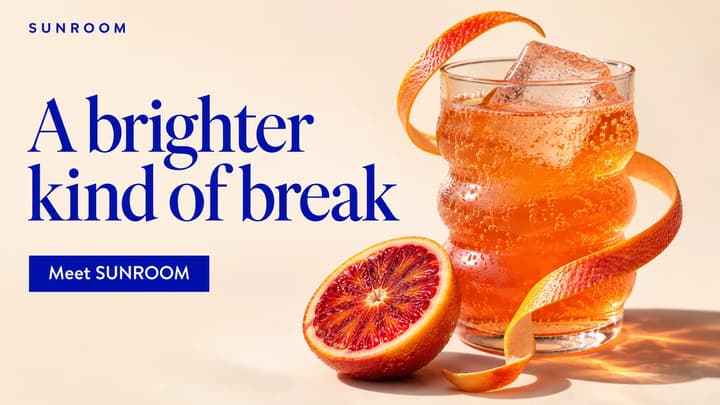
Generador de banners con IA
Crea banners web y de campaña con un briefing o una imagen de referencia. Elige proporción y resolución, genera un PNG y adáptalo a su ubicación.
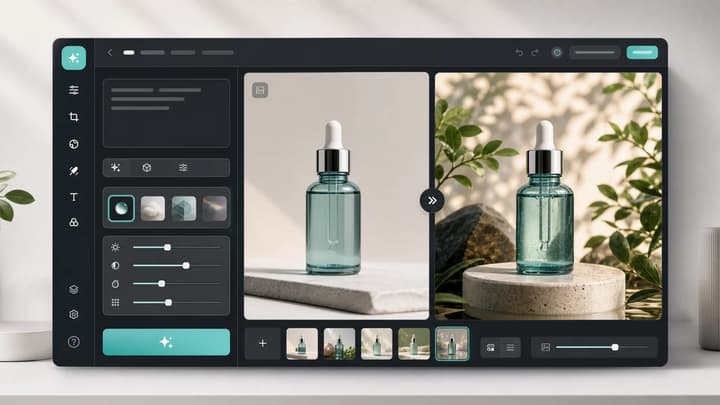
Editor de imágenes con IA
Sube una imagen, describe el cambio y crea visuales pulidos para productos, publicaciones, pósters o fotogramas clave.
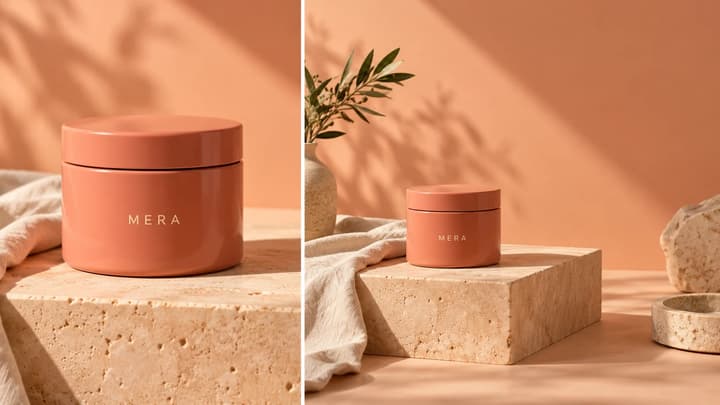
Expansor de imágenes con IA
Amplía una foto en un lienzo editable. Elige proporción y resolución, mueve, escala o gira el original y genera el entorno.
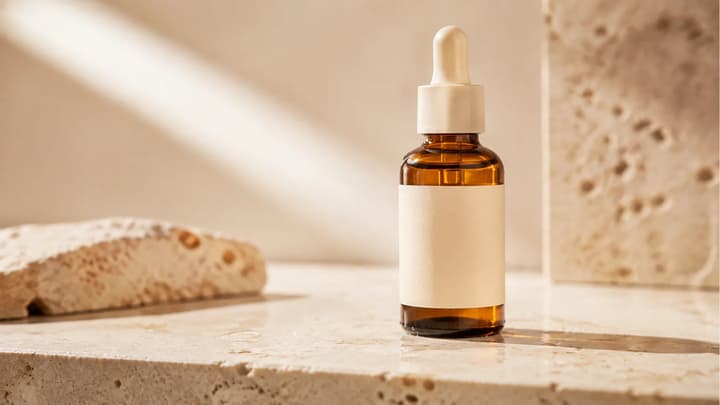
Generador de vídeos de producto con IA
Convierte fotos de producto en vídeos con IA. Define el movimiento y la iluminación, genera clips cortos y revisa el resultado para tu próxima campaña.
Preguntas sobre el generador de banners
¿Puedo añadir una imagen de producto o marca?
Sí. Sube un JPEG, PNG o WebP de hasta 30 MB. Describe qué detalles deben seguir siendo reconocibles y revísalos en el resultado.
¿Qué archivo genera?
Un PNG estático. Elige 21:9, 16:9, 3:2, 1:1 o 9:16 y resolución 1K, 2K o 4K.
¿Puedo elegir dimensiones exactas?
Aquí eliges proporción y resolución. Comprueba las dimensiones descargadas y ajusta una copia en un editor para la ubicación final.
¿Puedo editar el texto después?
Usa la edición de imágenes con una corrección concreta o vuelve a generar con otro briefing. El PNG contiene toda la composición en una imagen. Guarda el texto original para revisarlo.