Hilos en un telar
Pausa en los hilos sueltos y vuelve a reproducir ese instante para compararlos cuando se mueven las manos.
Elige la resolución de salida, prueba un tramo corto y compara el resultado con el original en el mismo instante.
LumiYingActualizado
Prueba 1080p para compartir en HD un vídeo de 480p. Si la entrega es en 4K, verifica el tamaño real del archivo y reprodúcelo en la pantalla prevista antes de procesar el resto.
Las mismas imágenes fijas en 240p comprimido y en 720p.
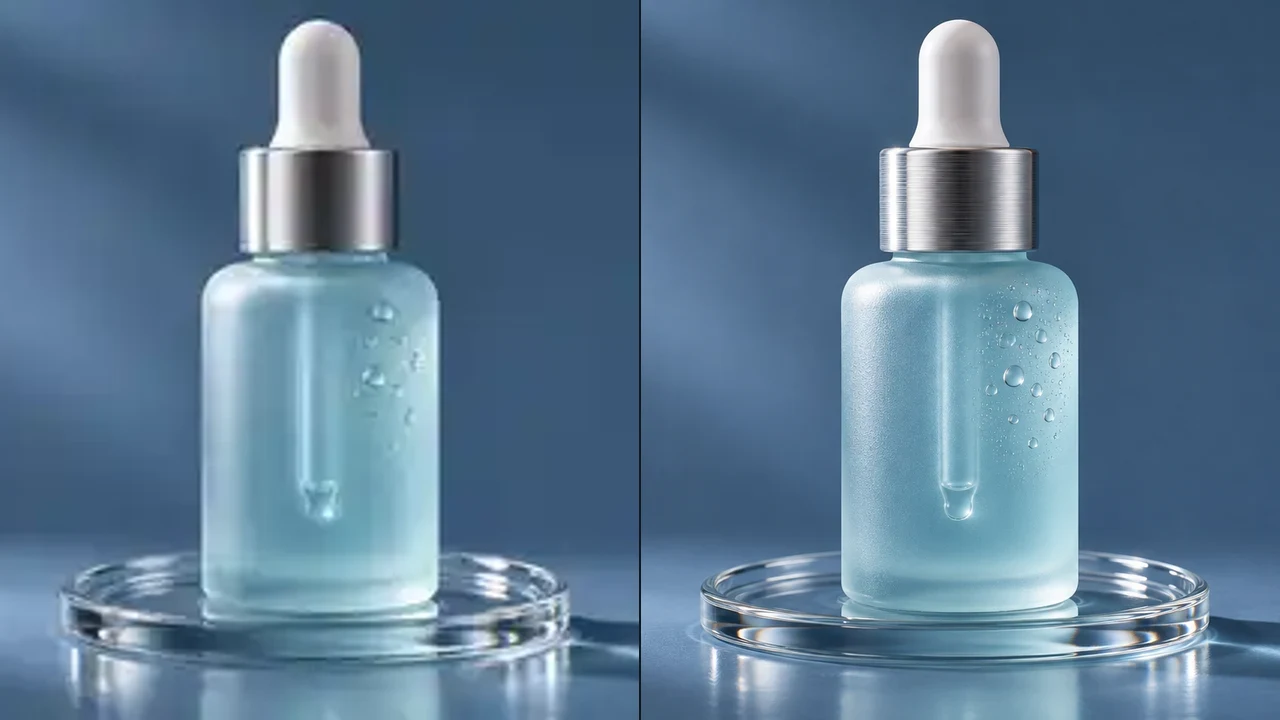
Conserva el original y recorta 3–5 segundos con texturas finas y movimiento.
Un clip de 4 segundos a 1080p en Estándar cuesta 2 créditos. El mismo clip a 4K con frecuencia alta cuesta 14 créditos.
Reproduce ambas versiones en ventanas del mismo tamaño. Párala en el mismo instante para comparar bordes y comprueba la sincronía si el vídeo original tiene sonido.
Compara cada clip original con el resultado escalado. El clip del monopatín muestra el ajuste de alta velocidad de fotogramas.
Pausa en los hilos sueltos y vuelve a reproducir ese instante para compararlos cuando se mueven las manos.
Empieza con 1080p si tu línea de tiempo es de 1080p. Prueba 4K si la entrega lo requiere o necesitas recortar el encuadre. Compara los recortes al tamaño de visualización final.
Sí. Interpreta el clip de 120 fps a 30 fps en tu editor para reproducirlo a un cuarto de su velocidad. Revisa los bordes en movimiento fotograma a fotograma antes de exportar.
Divídelo en tramos de hasta 30 segundos, preferiblemente en los cambios de plano. Procesa todas las partes con la misma resolución de salida y el mismo ajuste de fotogramas. Únelas en el editor y revisa los cortes y la sincronización del audio.
Abre las propiedades del archivo en el editor o reproductor. Comprueba la resolución, los fps y la duración. Si el original tenía sonido, revisa también la pista de audio.
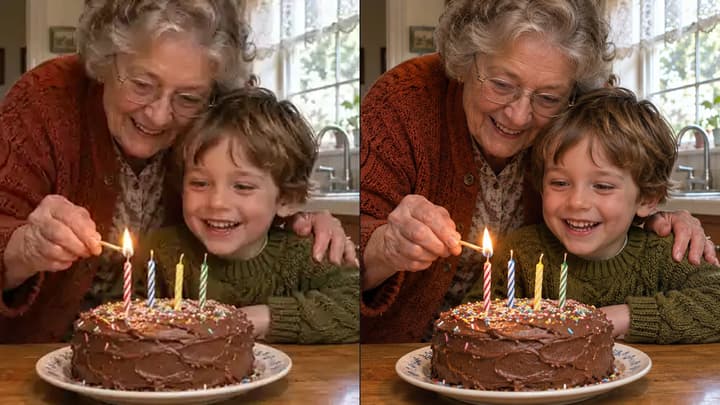
Sube un MP4 y elige 720p, 1080p, 2K o 4K. Consulta el precio en créditos antes de procesar el vídeo.
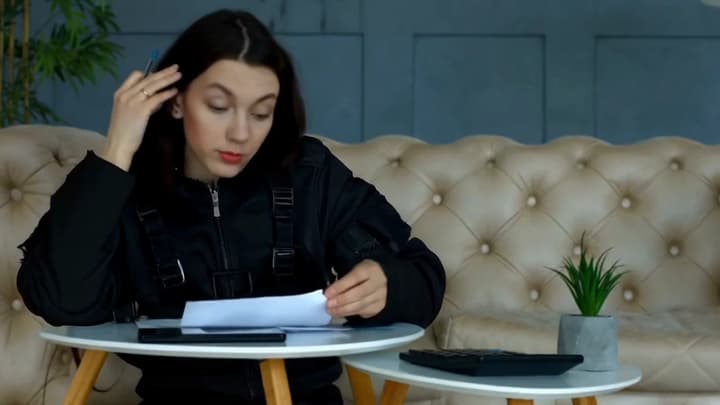
Edita un vídeo con texto. Sube un clip, describe cambios de ropa, objetos, fondo o iluminación y añade imágenes de referencia para orientar el aspecto.
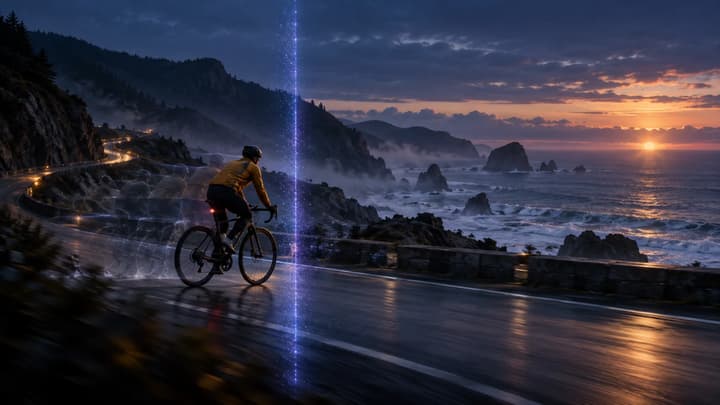
Deja que una buena toma continúe. Sube un vídeo y describe la siguiente acción para generar una continuación a partir del material original.
Empieza con un tramo corto a 1080p. Revisa el resultado al mismo tamaño antes de procesar el resto.