Generador IA Video to Video
Video to Video IA transforma un clip existente siguiendo tus instrucciones. Sube un vídeo, describe los cambios visuales y parte de su acción y encuadre para crear otra versión.
¿Qué es Video to Video IA?
Esta generación parte de imágenes en movimiento. Puedes pedir otro estilo, iluminación o escenario. El resultado se genera de nuevo, así que revisa el movimiento y los detalles importantes. Las imágenes siguientes ilustran procesos, no resultados de vídeo reales.
Parte de la acción original
Elige un clip cuyo movimiento y encuadre ya funcionen. Pide conservar la acción, la trayectoria de cámara y la composición mientras cambias un tratamiento visual. Revisa el principio, la mitad y el final.
Define un estilo concreto
Describe el medio, la paleta y la textura: animación pintada, color cinematográfico suave o un acabado retro discreto. Una dirección clara facilita comparar el resultado.
Explora otra luz o entorno
Pide otra hora del día o un fondo distinto y nombra los detalles que deben mantenerse. Para productos, indica forma, color y material; revisa bordes, reflejos y sombras de contacto.
Cómo usar Video to Video IA
Sube un solo clip
Abre el editor y sube un vídeo continuo con un sujeto reconocible. Comprueba los requisitos que muestra la interfaz de carga.
Separa lo que conservas y lo que cambias
Menciona la etiqueta @ del vídeo. Indica la acción y el encuadre que deben mantenerse y un cambio de estilo, iluminación o escenario.
Genera, compara y ajusta
Mira el resultado completo. Revisa movimiento, forma, luz y continuidad del fondo; después cambia la instrucción más importante.
Aprovecha el material que ya tienes
Una edición útil empieza con un objetivo concreto y un plano adecuado.
Prueba otro tratamiento
Explora variantes para un plano de producto o redes manteniendo la misma fuente. Cambia un tratamiento cada vez para identificar qué mejora.
Explicita los detalles esenciales
Nombra solo lo importante: una silueta, una prenda, la dirección de marcha o un movimiento de cámara. Las restricciones contradictorias dificultan dirigir la edición.
Revisa toda la secuencia
Un buen primer fotograma no basta. Busca parpadeos, manos u objetos cambiantes, pies que se deslizan y fondos inestables. Simplifica la edición o elige una fuente más clara.
Preguntas sobre Video to Video IA
¿Qué hace este generador?
Crea una versión editada de un vídeo siguiendo instrucciones de texto. La fuente aporta la escena en movimiento; el prompt define los cambios visuales.
¿Puedo cambiar el estilo con IA?
Puedes pedir tratamientos ilustrados o cinematográficos. Describe el aspecto y revisa el resultado: un prompt es una dirección creativa, no un ajuste garantizado.
¿Se conserva exactamente el movimiento?
La fuente guía el movimiento y la composición, pero pueden cambiar el ritmo o algunos detalles. Especifica qué conservar y compara el clip completo.
¿Qué archivos puedo subir?
Usa un clip aceptado por el editor. Los formatos y límites de tamaño y duración aparecen en la interfaz y pueden variar según el modelo.
¿En qué se diferencia de Reference to Video?
Video to Video edita un plano existente. Reference to Video puede tomar solo su movimiento o cámara para una escena nueva con otras referencias.
¿Puedo elegir duración o relación de aspecto?
Depende del modo. Aquí el modelo gestiona duración y encuadre a partir de la entrada. Usa otro modo compatible si necesitas definir una nueva duración o composición.
¿Cuánto tarda?
Depende del clip, la edición, el modelo y la carga del servicio. Sigue el estado de generación en el espacio de trabajo.
Continúa tu flujo de vídeo con IA

Cómo usar Video to Video IA
Prepara clips, escribe instrucciones sobre qué conservar y cambiar, revisa el movimiento y corrige parpadeos o cambios visuales no deseados.
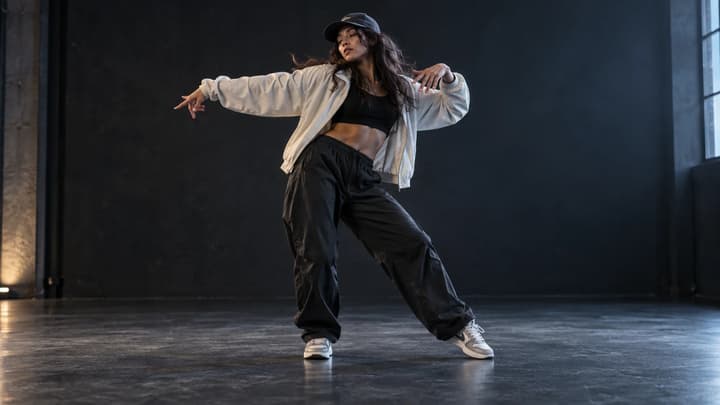
Generador de baile con IA
Sube una foto de una persona o personaje y elige una plantilla de baile o tu propio vídeo de movimiento. Genera un clip y revisa los movimientos antes de compartirlo.
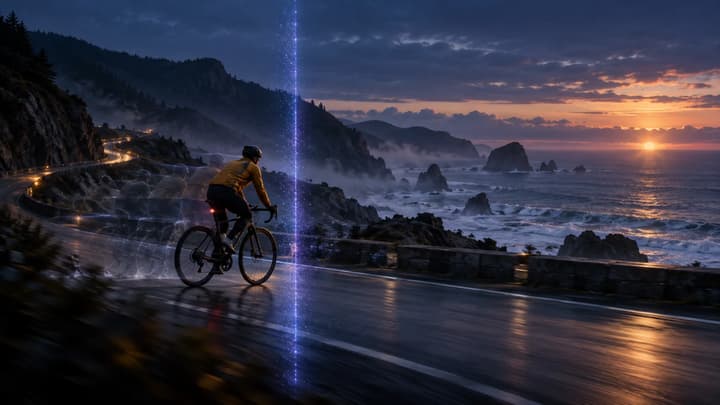
Extensor de vídeo con IA
Alarga vídeos con IA. Sube un clip, describe qué ocurre después y genera una continuación para escenas, tomas de producto y vídeos para redes.

Generador Reference to Video
Sube imagen, vídeo y audio en un flujo multimodal.

Image to Video con IA
Anima una imagen cuando solo necesitas el primer fotograma.
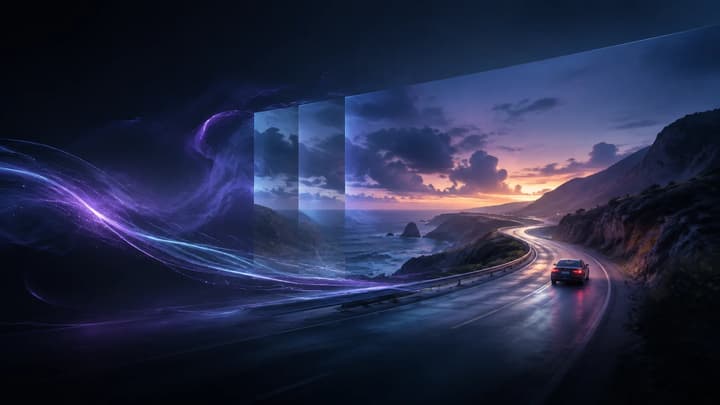
Generador de texto a vídeo con IA
Convierte un prompt escrito en un vídeo con IA. Describe una escena, elige modelo, relación de aspecto, resolución y duración, y conserva los ajustes al pasar al generador de LumiYing.

Modelos de IA
Consulta los modelos disponibles.

Precios
Revisa los planes disponibles.
Dale otra dirección a tu próximo clip
Elige un vídeo y describe el cambio que quieres realizar.