Luz más cálida
Compara los tonos de piel y las sombras durante todo el clip.
Prompt de edición
Aplica un aspecto de día soleado a este vídeo.
Edita un vídeo con texto. Sube un clip, describe cambios de ropa, objetos, fondo o iluminación y añade imágenes de referencia para orientar el aspecto.
Reproduce ambos clips para comparar el cambio. Carga un ejemplo para preparar el original y el prompt.
Compara los tonos de piel y las sombras durante todo el clip.
Aplica un aspecto de día soleado a este vídeo.
Modifica elementos concretos del vídeo. El clip original aporta la acción y el movimiento de cámara.
Describe un cambio de pelo, barba o ropa. Parte de la expresión y el movimiento originales y revisa el rostro durante todo el clip.
Coloca un objeto nuevo en una zona concreta de la toma. Indica posición y tamaño y revisa perspectiva, iluminación y estabilidad.
Prueba luz de amanecer más cálida u otra hora. Usa la acción y el encuadre originales como base para cambiar el ambiente.
Añade una imagen para orientar el fondo nuevo y explica qué detalles aporta. El vídeo original sigue definiendo movimiento y cámara.
Añade una toma MP4 o MOV. Comprueba los requisitos de duración, tamaño y dimensiones del modelo.
Indica qué cambiar y conservar. Añade referencias si hacen falta y elige modelo y resolución.
Compara todo el clip con el original. Descarga un resultado válido o vuelve a abrir sus entradas para ajustarlo.
Modifica elementos concretos del vídeo. El clip original aporta la acción y el movimiento de cámara.
Separa los cambios de ropa, cámara y escenario para poder evaluar cada resultado.
Un sujeto visible y una toma continua facilitan seguir los detalles en movimiento.
Comprueba principio, mitad y final; reproduce el clip para detectar parpadeos y revisar el sonido.
Puedes pedir cambios de sujetos, ropa, objetos, fondos o luz. El resultado depende del clip y del modelo; no se garantiza conservar cada detalle exactamente.
Un MP4 o MOV de hasta 200 MB. La opción predeterminada admite 2–30 segundos. Los límites de duración, dimensiones y referencias dependen del modelo; consulta los requisitos de carga.
Sí, las imágenes PNG y JPEG pueden guiar el aspecto deseado. Explica su función y revisa el límite de imágenes del modelo seleccionado.
Este modo sigue el clip original. Puedes elegir la resolución disponible; recorta o reencuadra el original antes de subirlo si lo necesitas.
La generación consume créditos. Revisa la estimación según duración, modelo y resolución. Cargar un ejemplo no inicia la generación.
Usa este editor para un cambio concreto dentro de una toma. Video to Video sirve para transformar el estilo general. Para cortar y montar una producción necesitas un editor con línea de tiempo.
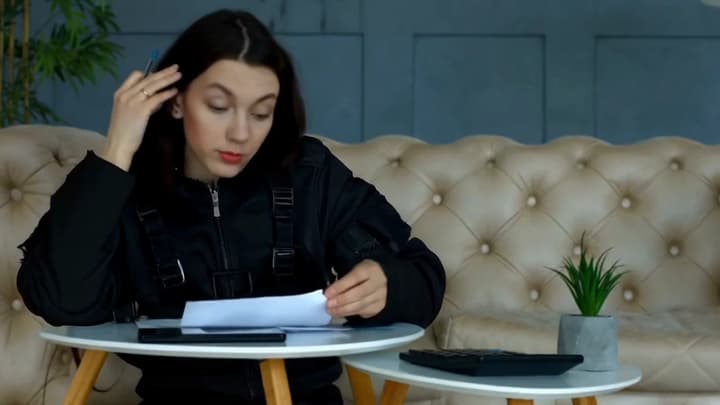
Parte de una toma clara, pide un cambio y define qué conservar. Aprende a preparar el clip, usar referencias y revisar la edición completa.
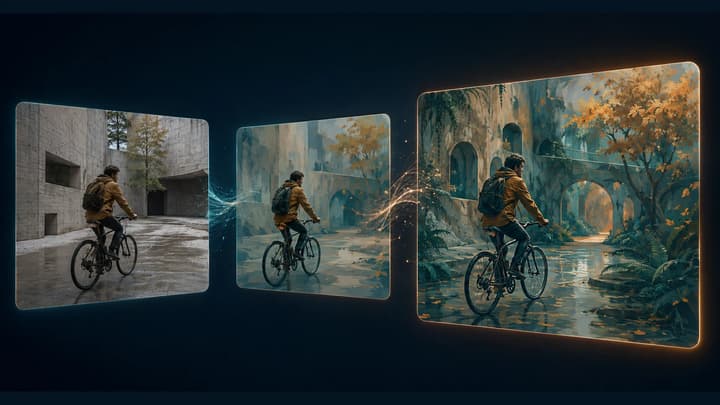
Transforma el estilo completo con Video to Video.
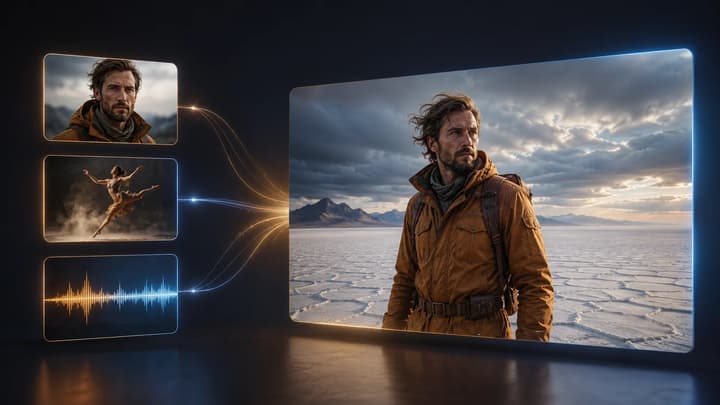
Crea una nueva toma a partir de referencias.
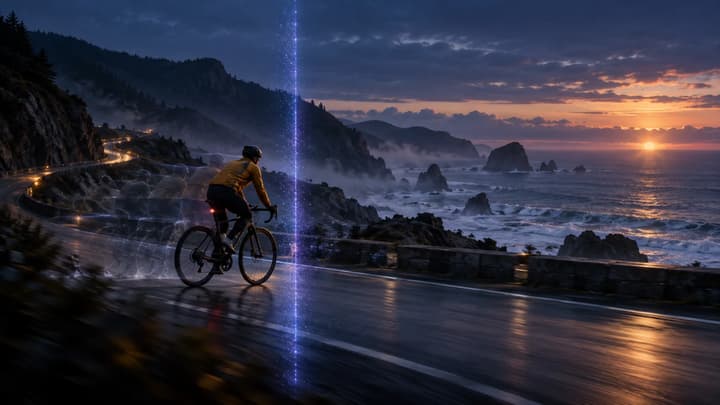
Genera una continuación del clip.
Modifica elementos concretos del vídeo. El clip original aporta la acción y el movimiento de cámara.