Generador de imágenes con IA
Crea imágenes originales a partir de un prompt o una imagen de referencia opcional. Ajusta la relación de aspecto y la resolución para dar vida a tu visión creativa.
¿Qué puedes crear con un generador de imágenes con IA?
Convierte un prompt detallado en una imagen
Describe sujeto, entorno, iluminación, composición y estilo. LumiYing envía el briefing al modelo elegido para que compares ideas sin dibujar el primer borrador.
Guía el resultado con una imagen o foto
Añade una o varias referencias cuando las palabras no basten. Úsalas para comunicar un sujeto, producto, paleta, composición o dirección visual.
Encuentra el estilo adecuado para tu imagen
Compara variantes del mismo prompt o referencia. Ajusta las opciones disponibles para explorar estilos visuales, detalles y fidelidad a tu idea.
Define formato y resolución antes de generar
Prepara imágenes cuadradas, verticales, horizontales o panorámicas para redes, páginas de producto, conceptos, storyboards y campañas. Las opciones cambian con el modelo.
Ejemplos y prompts del generador de imágenes con IA
Abre un ejemplo para revisar el resultado y usa Crear similar para continuar con su prompt en LumiYing.
Cómo generar imágenes con IA
Escribe un prompt claro
Describe primero el sujeto y después entorno, composición, luz, ambiente, materiales y estilo. Incluye solo los detalles importantes para el resultado.
Elige modelo y ajustes
Añade referencias si hacen falta y selecciona modelo, relación de aspecto, resolución y calidad según el uso. Las opciones dependen del modelo.
Genera, revisa y perfecciona
Comprueba sujeto, composición, texto, manos, bordes, luz y artefactos. Cambia un detalle o ajuste cada vez antes de volver a generar.
¿Por qué usar LumiYing como generador de imágenes con IA?
LumiYing combina varios modelos, controles prácticos y flujos creativos conectados, manteniendo claras las reglas de acceso, créditos y derechos de cada modelo.
Un prompt, varios modelos de imagen
Compara variantes del mismo prompt o referencia. Ajusta las opciones disponibles para explorar estilos visuales, detalles y fidelidad a tu idea.
Creación desde texto o guiada por referencias
Empieza solo con un prompt o añade referencias de sujeto, producto, paleta, composición o dirección artística.
Ajustes que siguen al modelo
Formato, resolución, calidad y demás controles reflejan el modelo activo, sin prometer una salida que todos los proveedores no admiten.
Continúa hacia edición, escenas y video
Pasa de una imagen generada al Editor de imágenes con IA, las herramientas de escenas y personajes o Imagen a video sin rehacer el briefing en otra plataforma.
Preguntas frecuentes del generador de imágenes con IA
¿Qué es un generador de imágenes con IA?
Convierte un prompt y, cuando el modelo lo permite, referencias en un visual nuevo. El modelo interpreta sujeto, entorno, composición, luz y estilo para crear la imagen.
¿Cómo genero imágenes con IA desde texto?
Nombra sujeto, escena, composición, luz, ambiente y estilo. Elige modelo y ajustes, genera el resultado y perfecciona un detalle cada vez según el primer intento.
¿Puedo crear una imagen nueva desde una foto de referencia?
Sí. Añade una o varias referencias para comunicar sujeto, producto, paleta, composición o dirección visual y explica en el prompt el nuevo resultado deseado.
¿Cuál es el mejor modelo generador de imágenes con IA?
Empieza con los ajustes predeterminados y un prompt claro. Compara composición, detalles y consistencia con la referencia, y cambia un ajuste cada vez.
¿LumiYing es un generador de imágenes con IA gratis?
Puedes abrir la herramienta y preparar prompts libremente. Generar puede requerir inicio de sesión y créditos según modelo y ajustes; LumiYing no promete generación gratuita ilimitada.
¿Necesito una cuenta o créditos?
La generación requiere una cuenta y créditos. El coste varía según los ajustes elegidos. Revisa el importe indicado antes de generar.
¿Qué formatos y resoluciones están disponibles?
Dependen del modelo elegido. LumiYing actualiza los controles al cambiar de modelo para mostrar los formatos compatibles en ese momento.
¿Puedo usar comercialmente las imágenes generadas?
Las reglas comerciales y de propiedad varían según modelo, proveedor, plan, jurisdicción y uso. Revisa los términos aplicables y respeta marcas, derechos de autor, privacidad y derechos de imagen.
¿Cómo escribo un mejor prompt de imagen con IA?
Pon primero escena y sujeto y añade solo los detalles importantes de composición, cámara, luz, materiales, paleta y estilo. Evita instrucciones contradictorias y cambia una variable cada vez.
¿Puedo editar o animar después la imagen?
Sí. Usa el Editor de imágenes con IA para cambios mediante prompt o Imagen a video para añadir movimiento. Las herramientas de escena, storyboard y personaje ayudan en producciones más amplias.
¿Cuánto tarda la generación?
Depende de modelo, resolución, calidad, cantidad y carga del servicio. LumiYing no promete un tiempo fijo para todas las solicitudes.
Herramientas y recursos de imagen relacionados
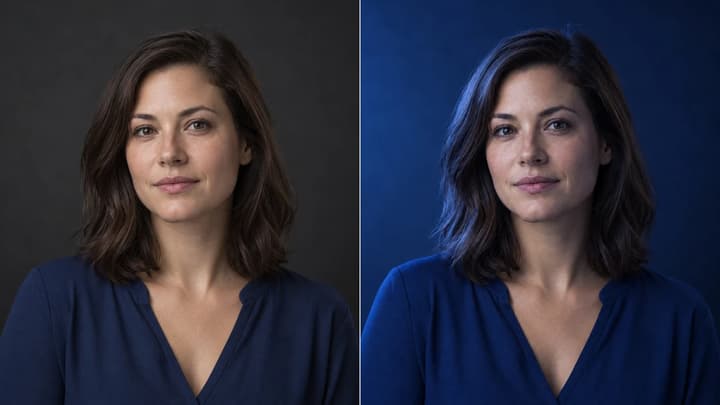
Reiluminación de imágenes con IA
Cambia la dirección y el ambiente de la luz mientras revisas que se conserven el sujeto, la composición, el texto y los detalles del producto.
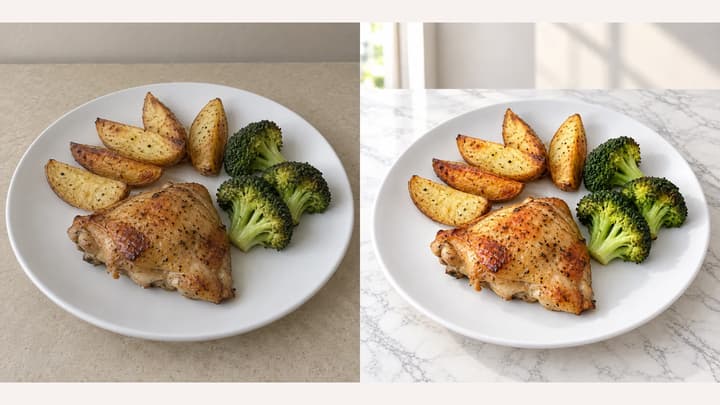
Fotografía de comida con IA
Cambia fondos y elige un efecto apetitoso para menús, reparto y tiendas de alimentos. Sube tu fondo o prueba una muestra y elige la proporción.

Editor de imágenes con IA
Sube una imagen generada y cambia fondo, luz, objetos o estilo con un prompt.

Imagen a video con IA
Convierte una imagen terminada en un video corto mediante un prompt de movimiento.
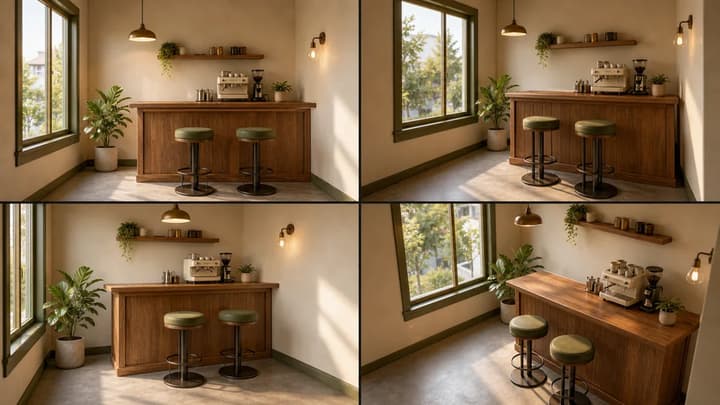
Generador de escenas con IA
Crea vistas coherentes para storyboards, campañas y planificación de video.
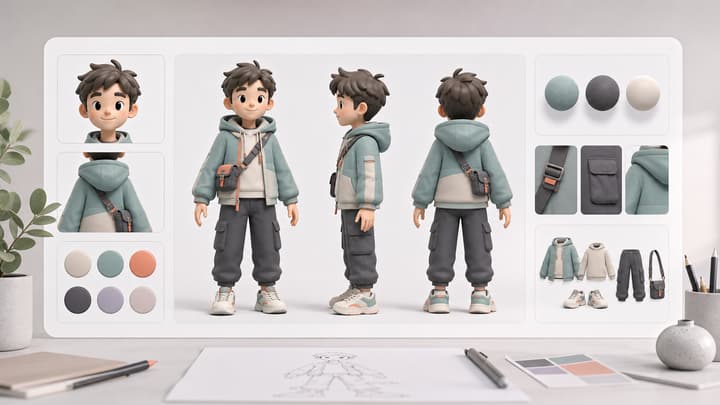
Generador de fichas de personaje con IA
Construye una referencia reutilizable desde un concepto visual.
Cómo escribir prompts de imagen con IA
Usa un briefing visual de siete partes y 10 ejemplos explicados para controlar mejor tus prompts.
Crea tu próxima imagen con IA
Escribe un prompt, añade una referencia si hace falta, elige un modelo y genera un visual que puedas perfeccionar en LumiYing.