Extensor de vídeo con IA
Deja que una buena toma continúe. Sube un vídeo y describe la siguiente acción para generar una continuación a partir del material original.
¿Qué quieres que ocurra después?
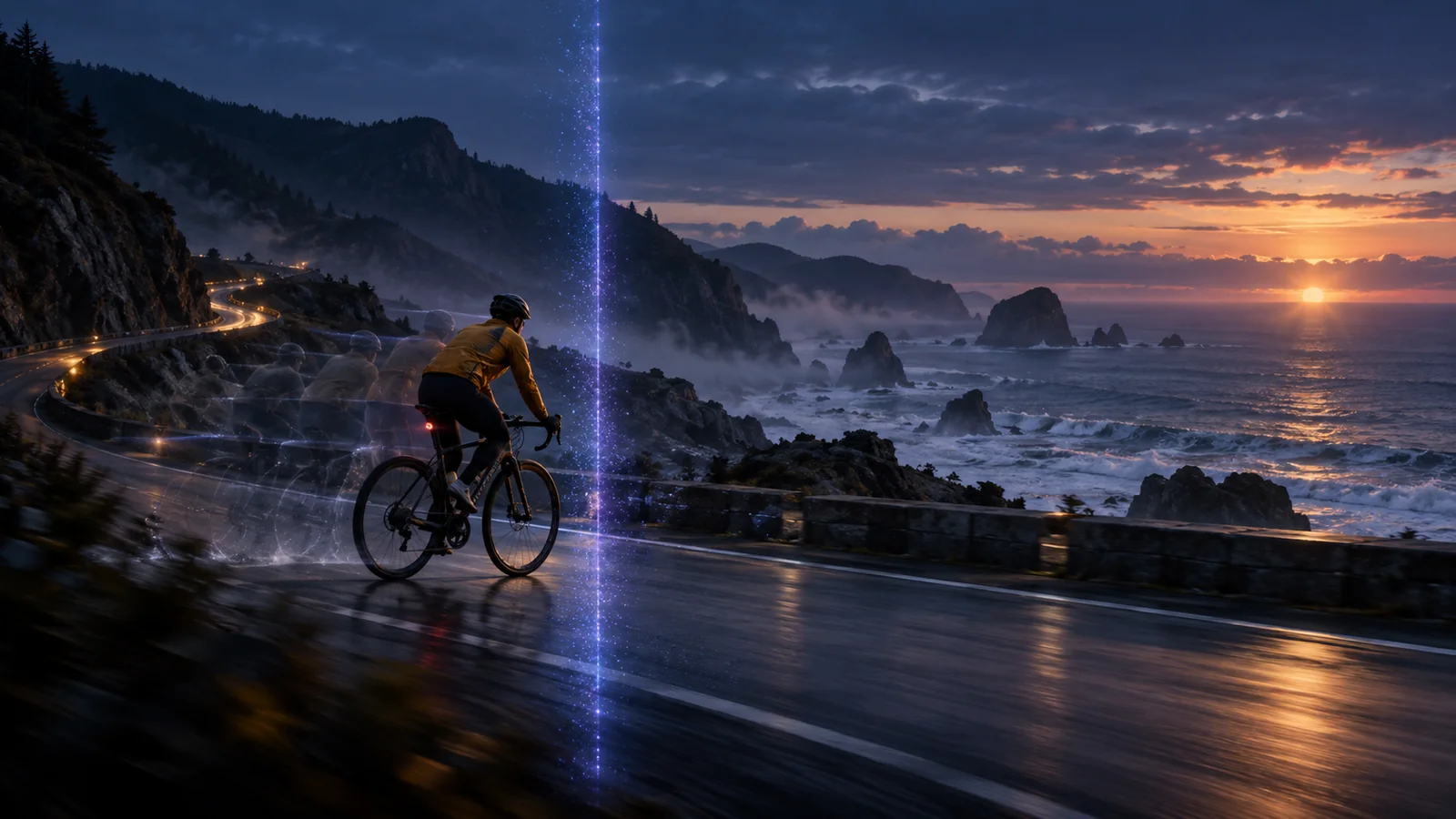
Continúa un movimiento, termina una apertura de cámara o dale más tiempo a un producto. Estas ilustraciones muestran ideas de continuación.
Deja que termine la acción
El clip acaba cuando un ciclista llega a una curva. Continúa el recorrido en la misma dirección y conserva el personaje y el entorno para el siguiente momento.
Dale más tiempo a la cámara
Un alejamiento lento necesita unos instantes más para revelar el paisaje. Describe la dirección y la velocidad del movimiento que ya existe.
Deja espacio para el producto
Prolonga un giro suave o una toma final tranquila antes de añadir una cartela en tu editor. Indica la forma, el material y la luz que quieres conservar, y comprueba esos detalles.
Cómo alargar un vídeo con IA
Sube el clip original
Abre el generador en modo de extensión y sube una toma continua. El modelo predeterminado admite actualmente MP4 o MOV de 2–30 segundos y hasta 200 MB.
Describe el siguiente momento
Usa la etiqueta @ que aparece junto al clip. Explica qué sucede tras su final y la dirección de la cámara. El modelo predeterminado ofrece solicitudes de 4–30 segundos a 720p.
Genera y revisa
Comprueba la estimación de créditos, genera la continuación y revisa la unión y la salida completa. Descarga una versión útil e incorpórala al montaje según lo necesites.
Empieza con un final fácil de seguir
Una fuente clara y una siguiente acción concreta ayudan a dirigir la continuación.
Elige un último instante legible
El sujeto debe seguir visible al final. Recorta los cortes bruscos, el desenfoque intenso o las obstrucciones prolongadas antes de subir el archivo.
Primero continúa, después transforma
Mantén inicialmente el entorno y la luz. Pide una sola acción, sin cambiar a la vez el lugar, la ropa y el movimiento de cámara.
Ajusta la duración al objetivo
Empieza con la duración más corta que sirva para la toma. Revisa cada etapa: las caras, los objetos y el paisaje pueden cambiar al encadenar generaciones.
Preguntas sobre el extensor de vídeo con IA
¿Qué es un extensor de vídeo con IA?
Utiliza un clip existente como contexto para generar lo que ocurre después. Crea material nuevo en lugar de repetir fotogramas o ralentizar la reproducción.
¿Cómo alargo un vídeo con IA?
Sube un clip compatible, describe la acción posterior a su último instante, selecciona los ajustes y genera. Revisa la unión y todo el resultado antes de usarlo.
¿Qué archivos puedo subir?
El modelo predeterminado admite MP4 y MOV, de 2–30 segundos por clip y hasta 200 MB. El cargador también comprueba las dimensiones y la duración total de las referencias. Consulta sus requisitos al cambiar de modelo.
¿Cuánto puedo alargar un vídeo?
El modelo predeterminado permite solicitar 4–30 segundos en modo de extensión. Comprueba el modelo y el resultado antes de planificar la duración final. No es una exportación de longitud ilimitada.
¿El extensor de vídeo con IA es gratis?
Generar consume créditos. Inicia sesión para ver tu saldo y la estimación antes de empezar. Los planes están en la página de precios; aquí no se ofrece extensión gratuita ilimitada.
¿Amplía el encuadre o garantiza una unión perfecta?
Este flujo continúa el vídeo en el tiempo, sin ampliar el lienzo. El movimiento, la luz y los detalles pueden variar; compara la continuación con el original.
Continúa tu flujo de vídeo con IA

Cómo alargar un vídeo con IA
Aprende a alargar vídeos con IA: prepara el clip, escribe la continuación, elige los ajustes y revisa el resultado con ejemplos prácticos.

Generador IA Video to Video
Transforma un vídeo con IA. Sube un clip, indica qué conservar o cambiar y explora nuevos estilos, iluminación y entornos.

Image to Video con IA
Anima una imagen cuando solo necesitas el primer fotograma.

Precios
Revisa los planes disponibles.
Haz que tu próxima toma siga avanzando
Prepara un clip corto y describe qué debería ocurrir tras su último fotograma.