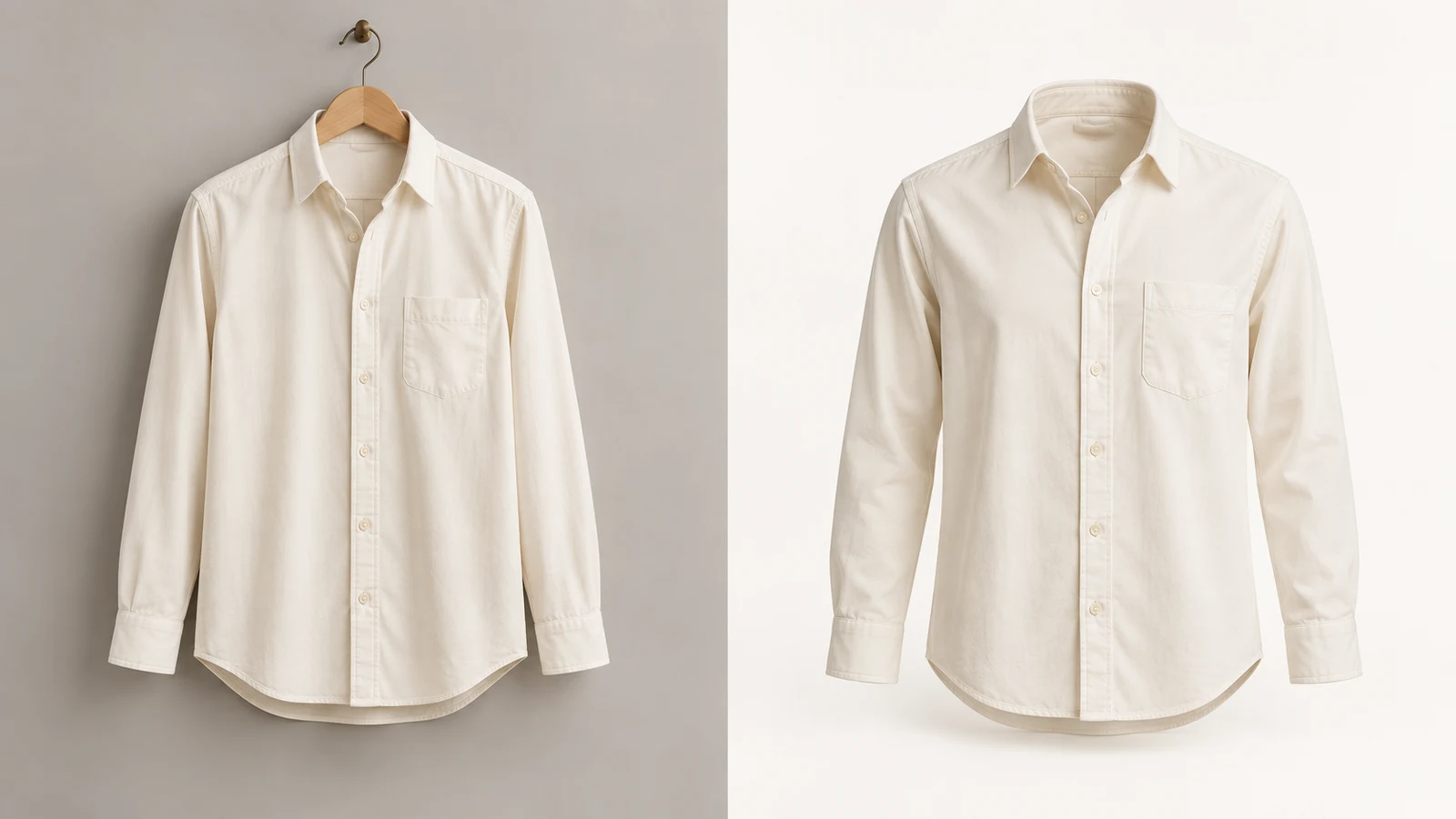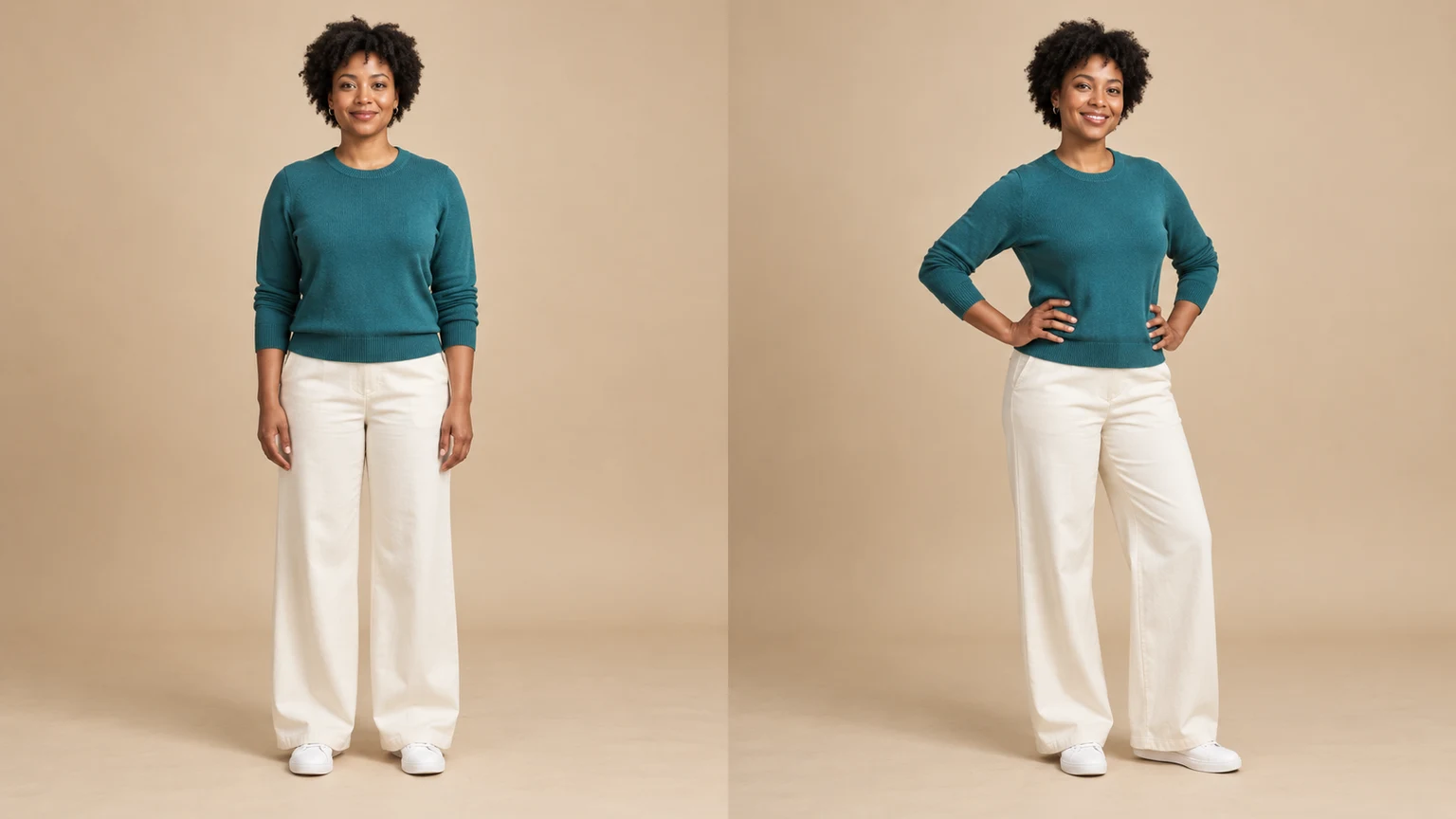
Editor de imágenes con IA

Sube una imagen, describe el cambio y crea visuales pulidos para productos, publicaciones, pósters o fotogramas clave.

Qué puedes editar con un editor de imágenes con IA

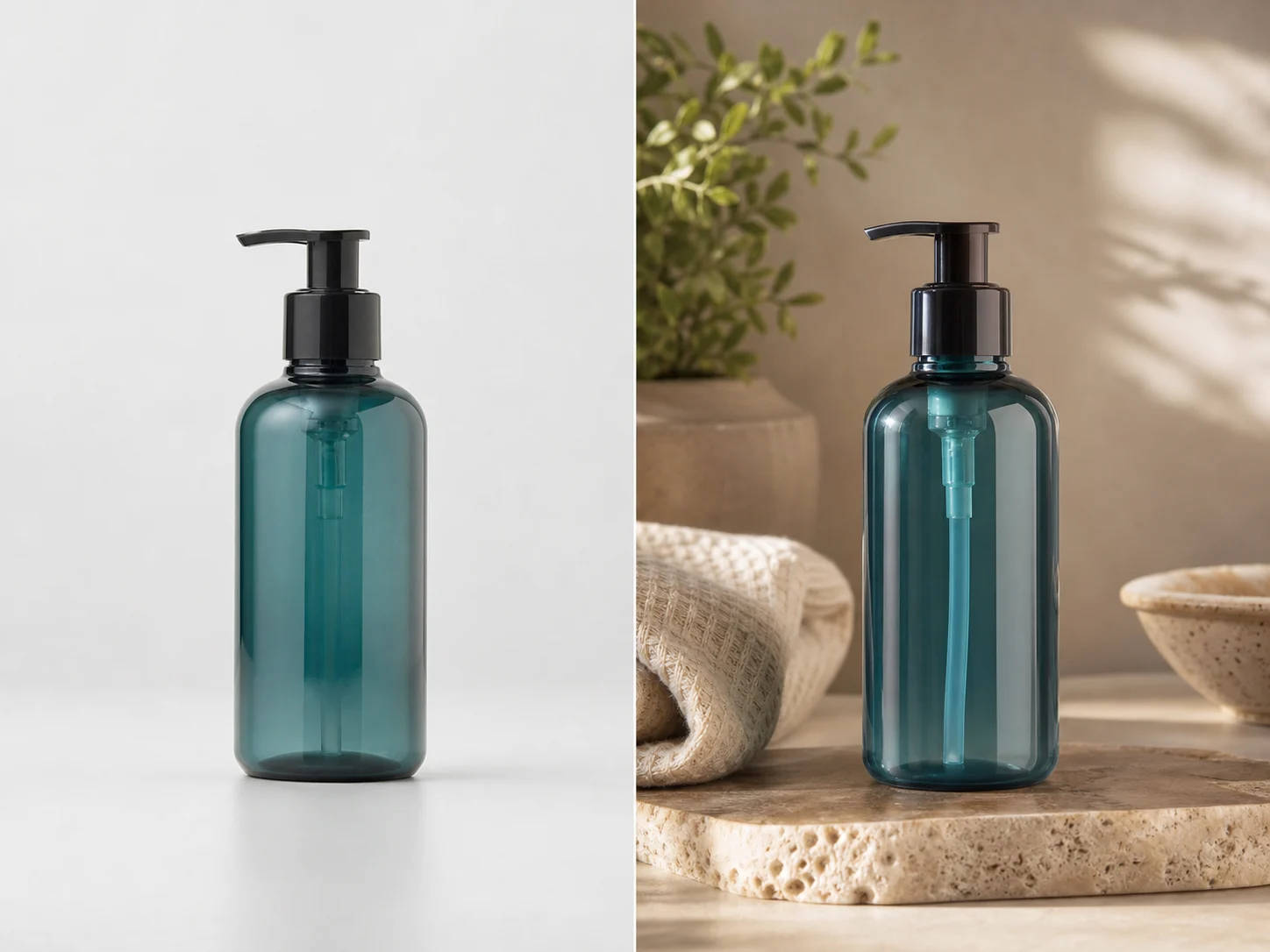
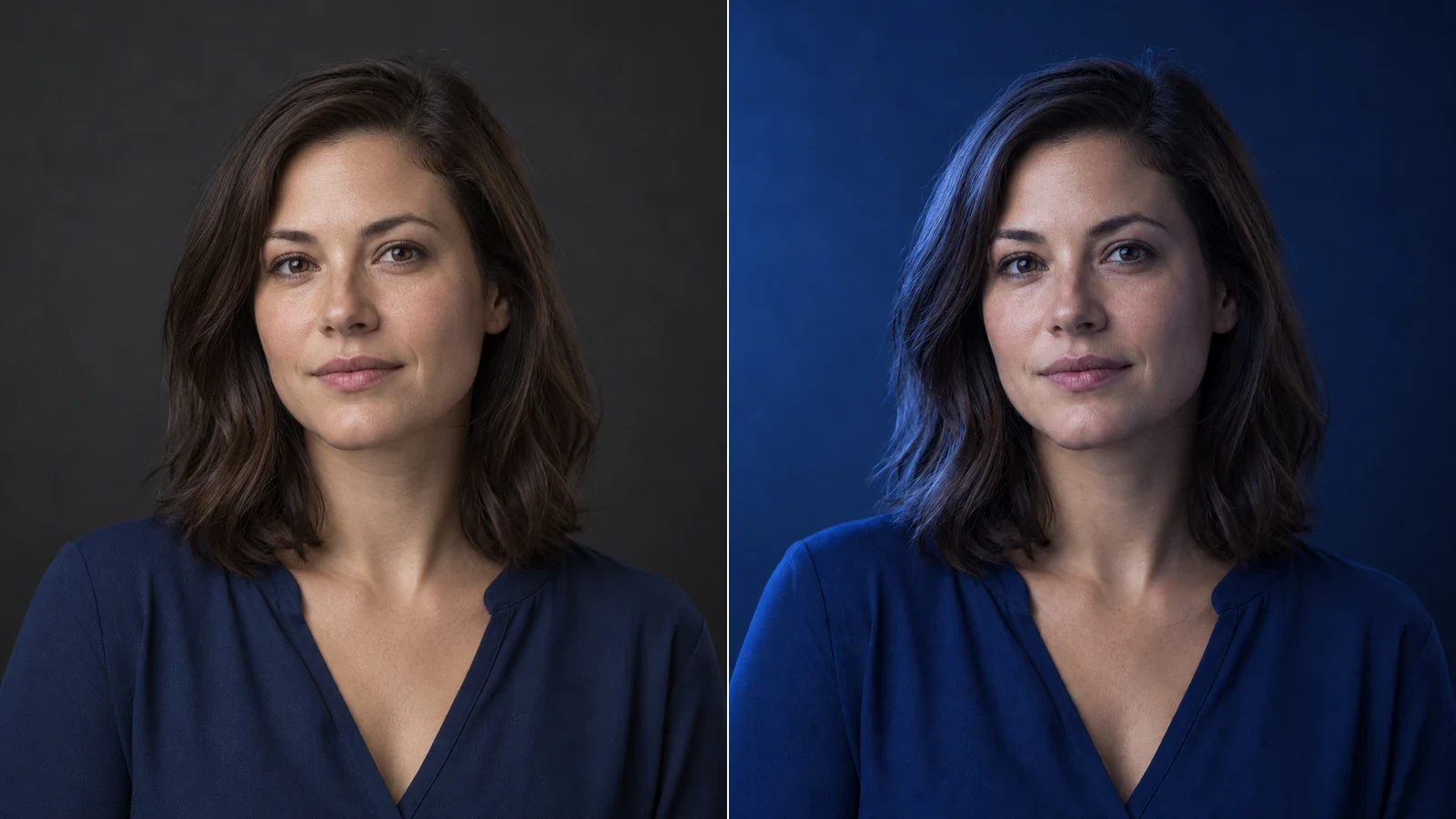
Reemplazo de fondo

Cambia o limpia un fondo con prompts

Sube una imagen y pide un set de estudio limpio, una escena de lifestyle, una repisa de producto o un fondo de campaña sin perder el reconocimiento del sujeto principal.

Fotos de producto

Pulir imágenes de producto para fichas y anuncios

Usa la edición de fotos con IA basada en prompts para mejorar la luz, montar productos, crear variantes de escena y preparar imágenes de ecommerce sin empezar desde un lienzo vacío.

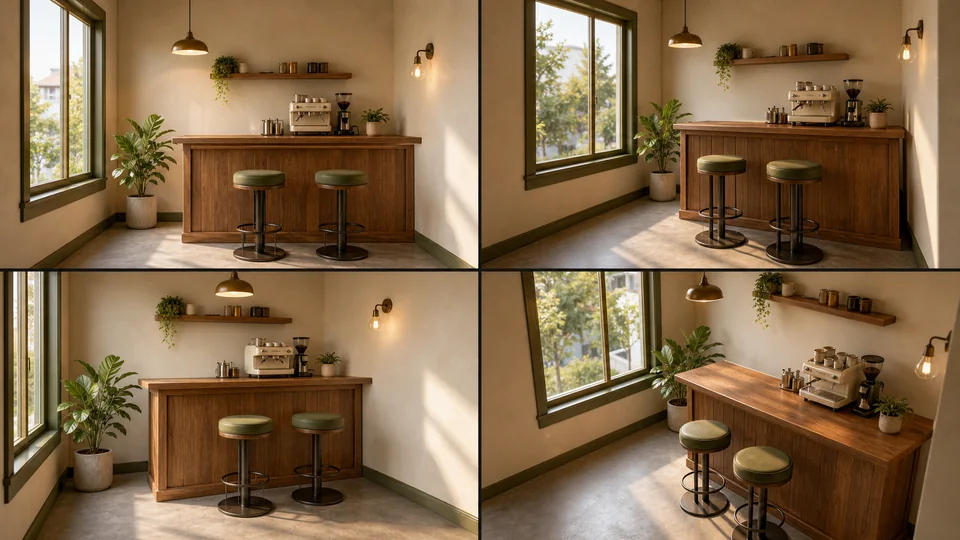
Cambio de estilo

Cambia el estilo sin reescribir el encargo

Convierte un boceto, una foto de producto, un concepto de póster o una pieza social en una nueva dirección visual, conservando el sujeto y la composición importantes.

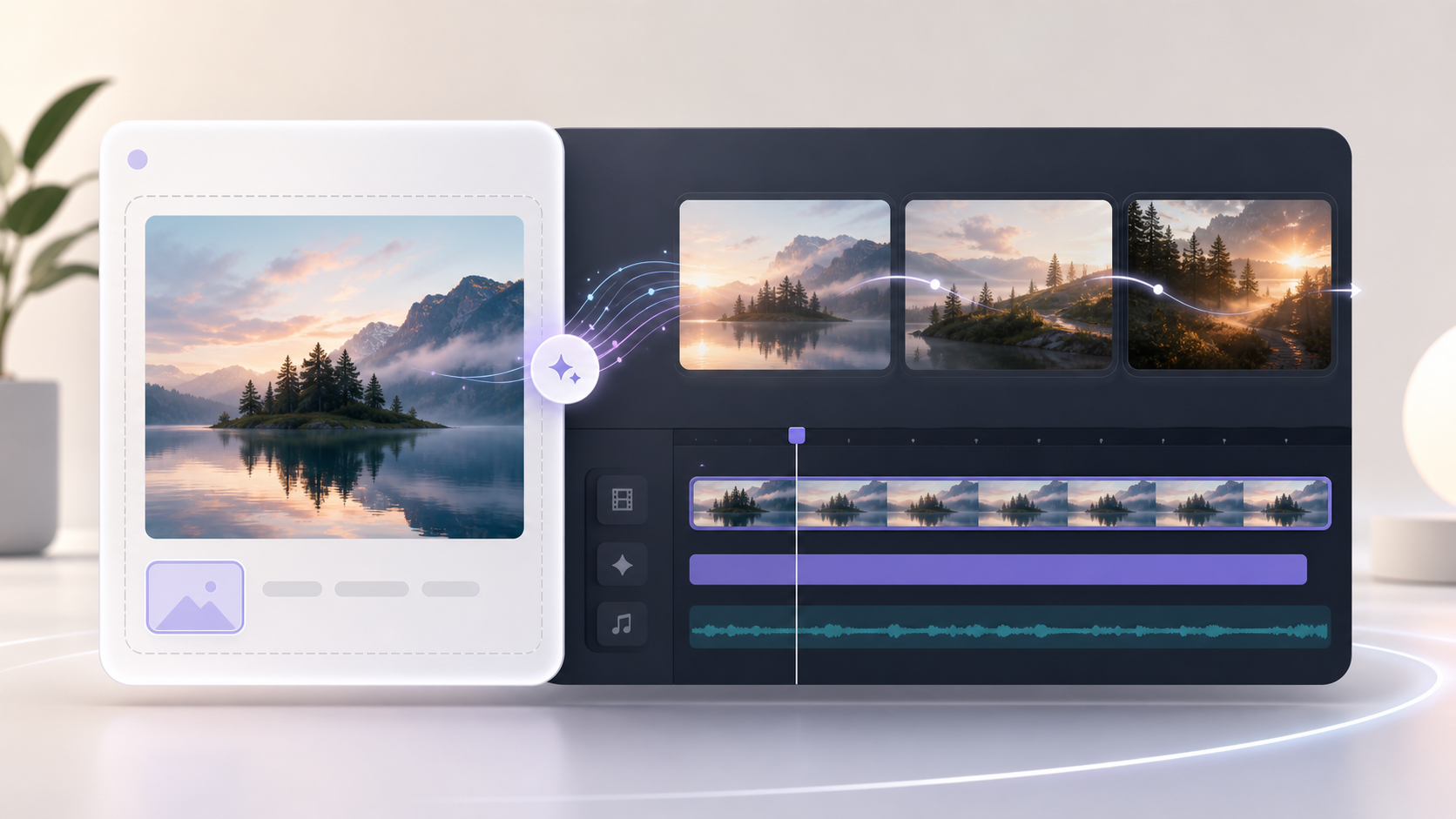
Fotogramas para video

Prepara imágenes fijas para generar video después

Edita una imagen fija para convertirla en un primer fotograma más limpio, un panel de storyboard, una miniatura o un fotograma clave de campaña antes de pasar a imagen a video.

Ejemplos de prompts para editar imágenes con IA

Compara imágenes fuente con resultados editados para flujos prácticos de edición en línea. Estos ejemplos son independientes del resumen de funciones y muestran patrones de prompt fáciles de adaptar.

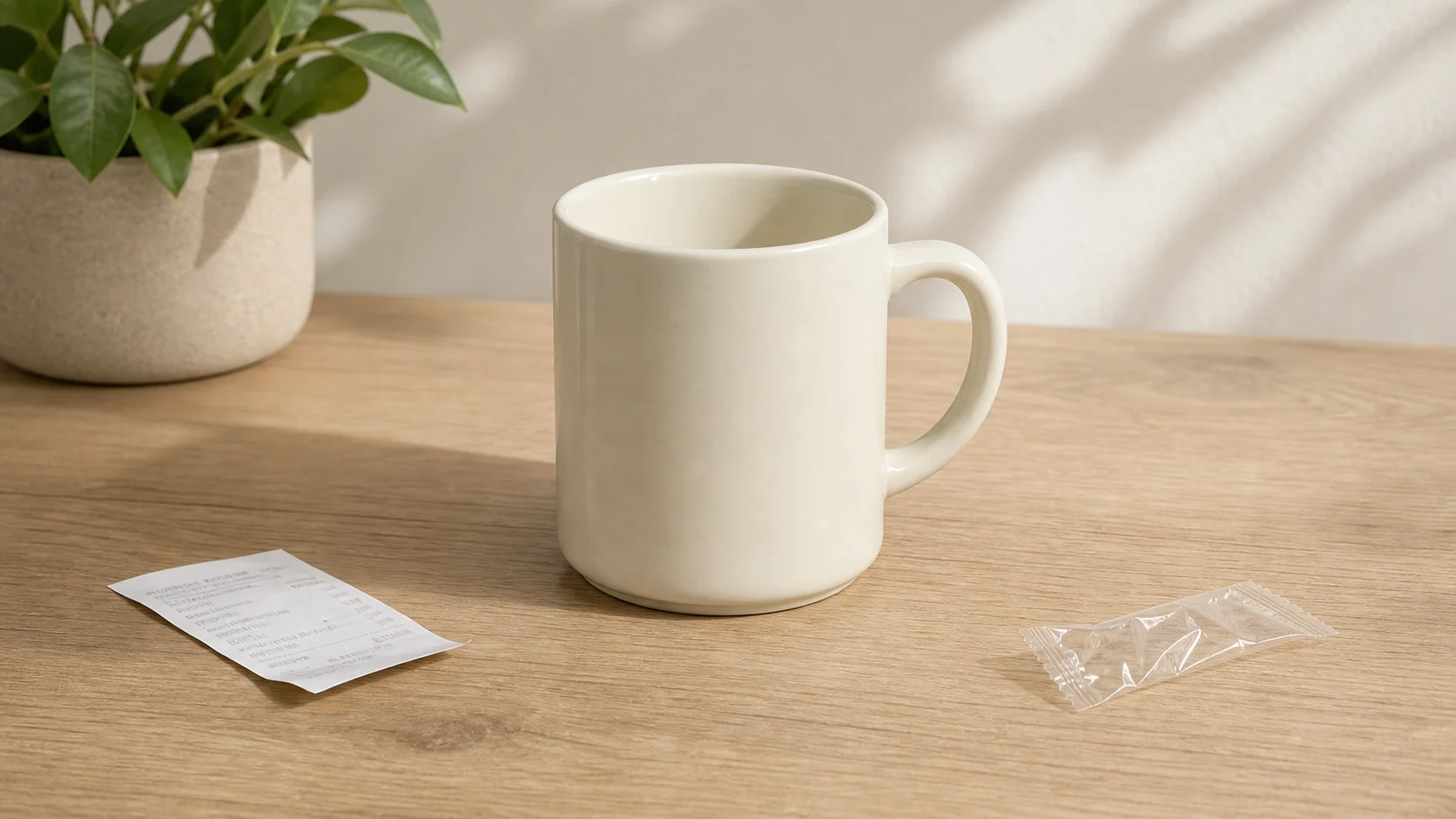
Imagen anterior para limpieza de objetos con pequeñas distracciones sobre una mesa
Antes
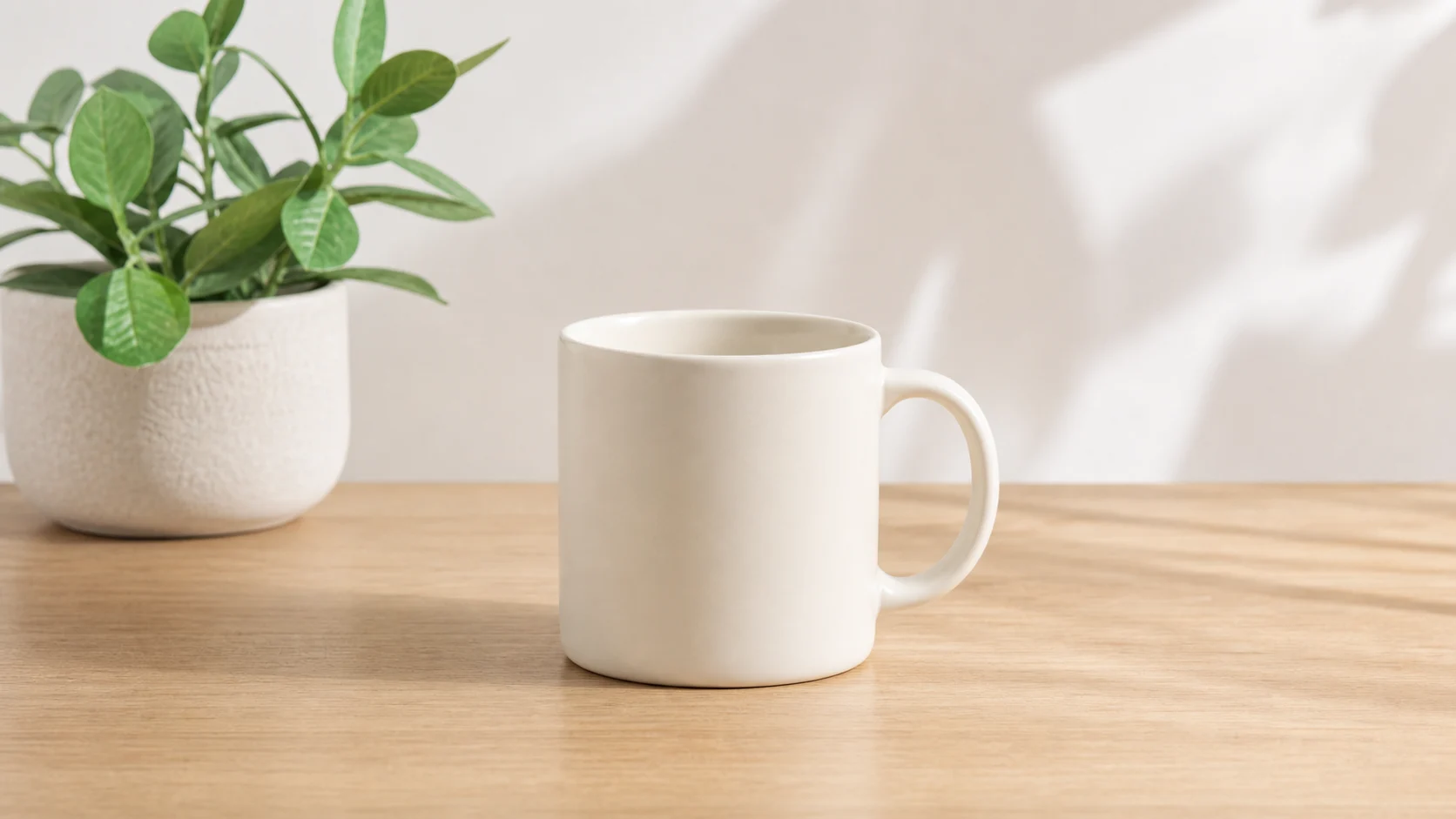
Imagen posterior para limpieza de objetos con las distracciones eliminadas de la mesa
Después

Limpieza de objetos

Usar este prompt

Mantén sin cambios la taza de cerámica, la superficie de la mesa, el ángulo de cámara y la luz suave de día. Elimina el recibo suelto y el pequeño envoltorio de plástico, y reconstruye la textura de la mesa y las sombras naturales.
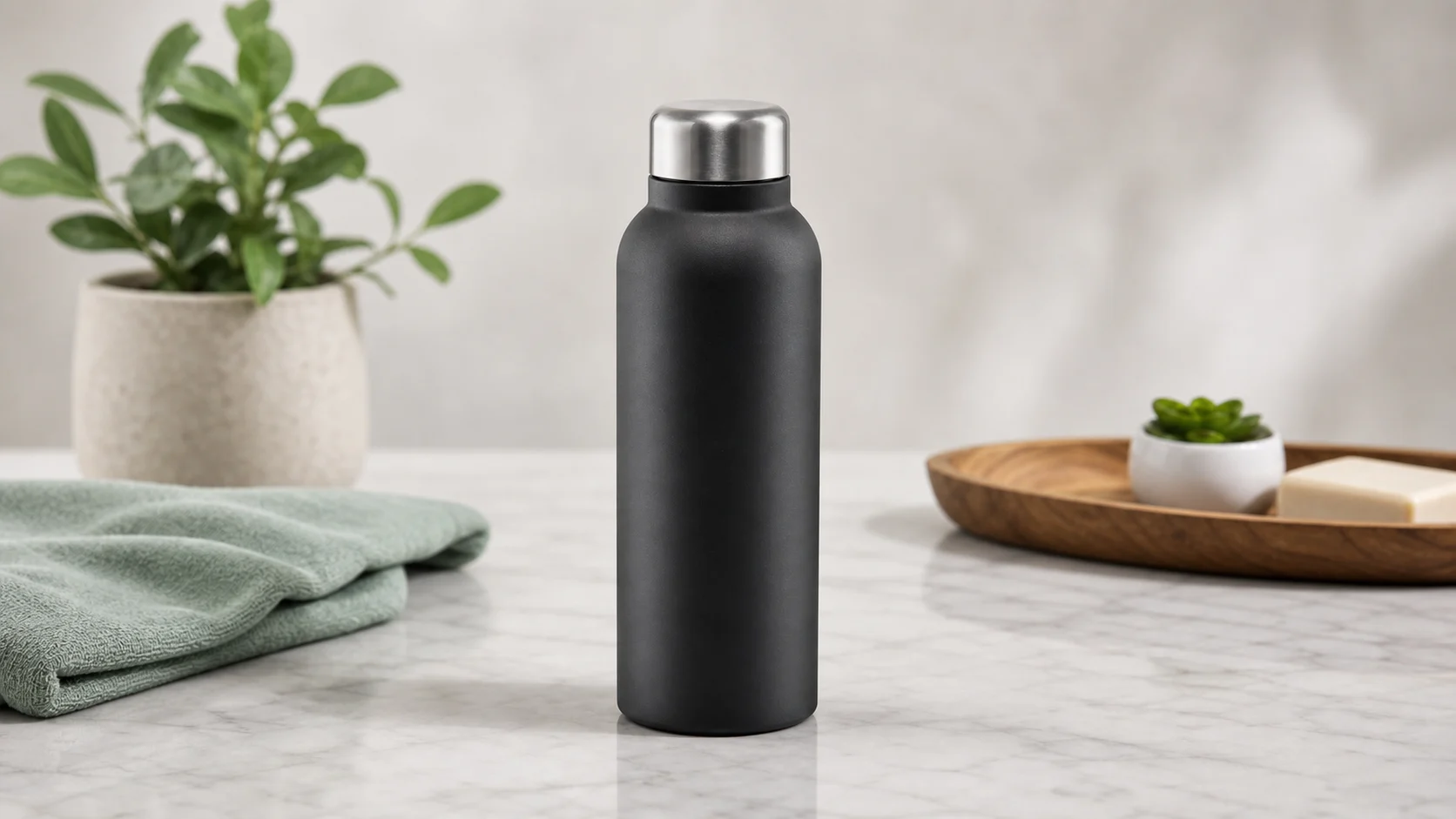
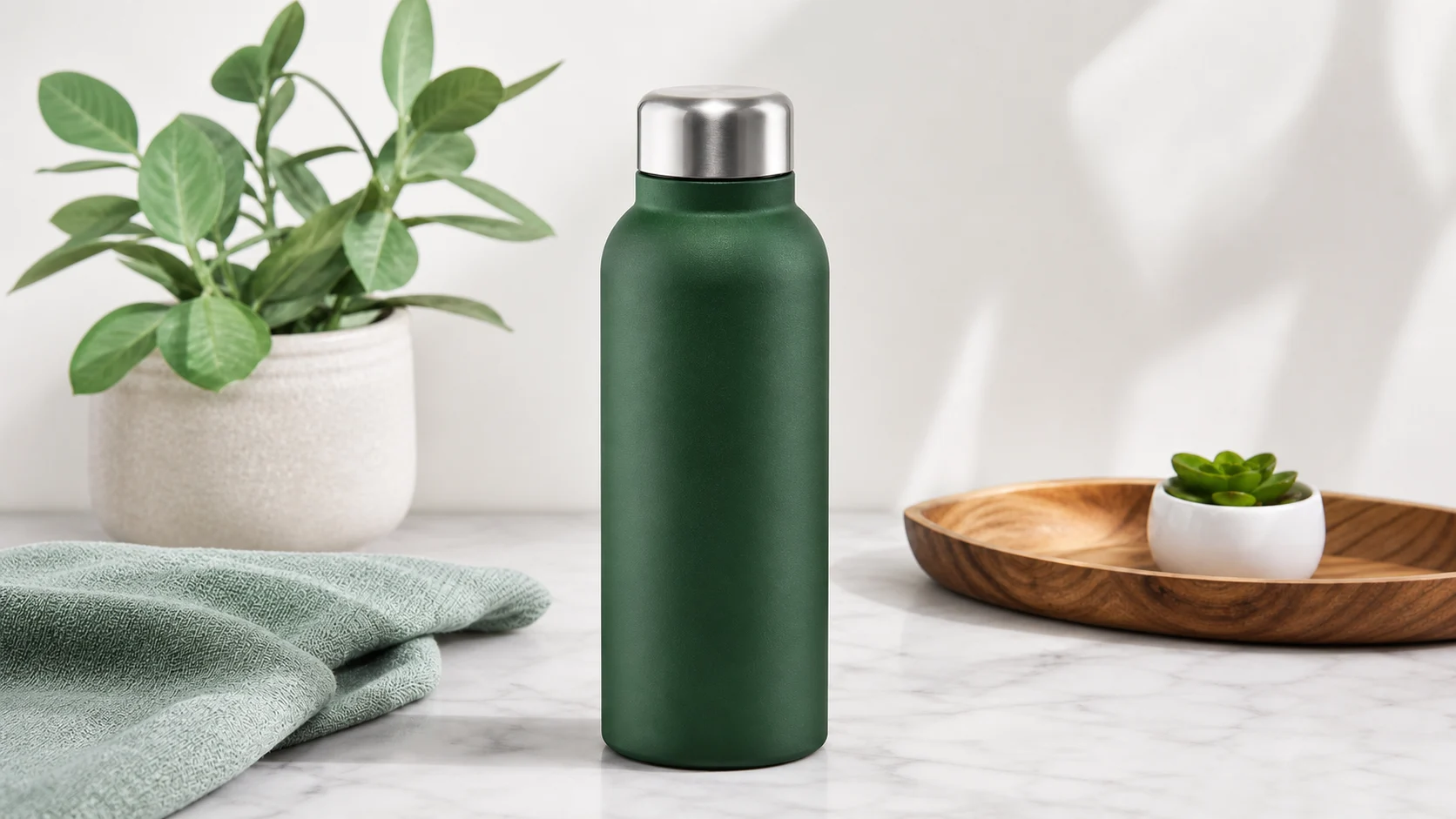
Imagen anterior de variante de color con una botella de producto negra
Antes
Imagen posterior de variante de color con la botella recoloreada en verde
Después

Variante de color

Usar este prompt

Mantén sin cambios la forma de la botella, la tapa, la superficie sin etiqueta, el reflejo y la iluminación de estudio. Cambia solo el cuerpo mate del producto de negro carbón a verde bosque profundo.

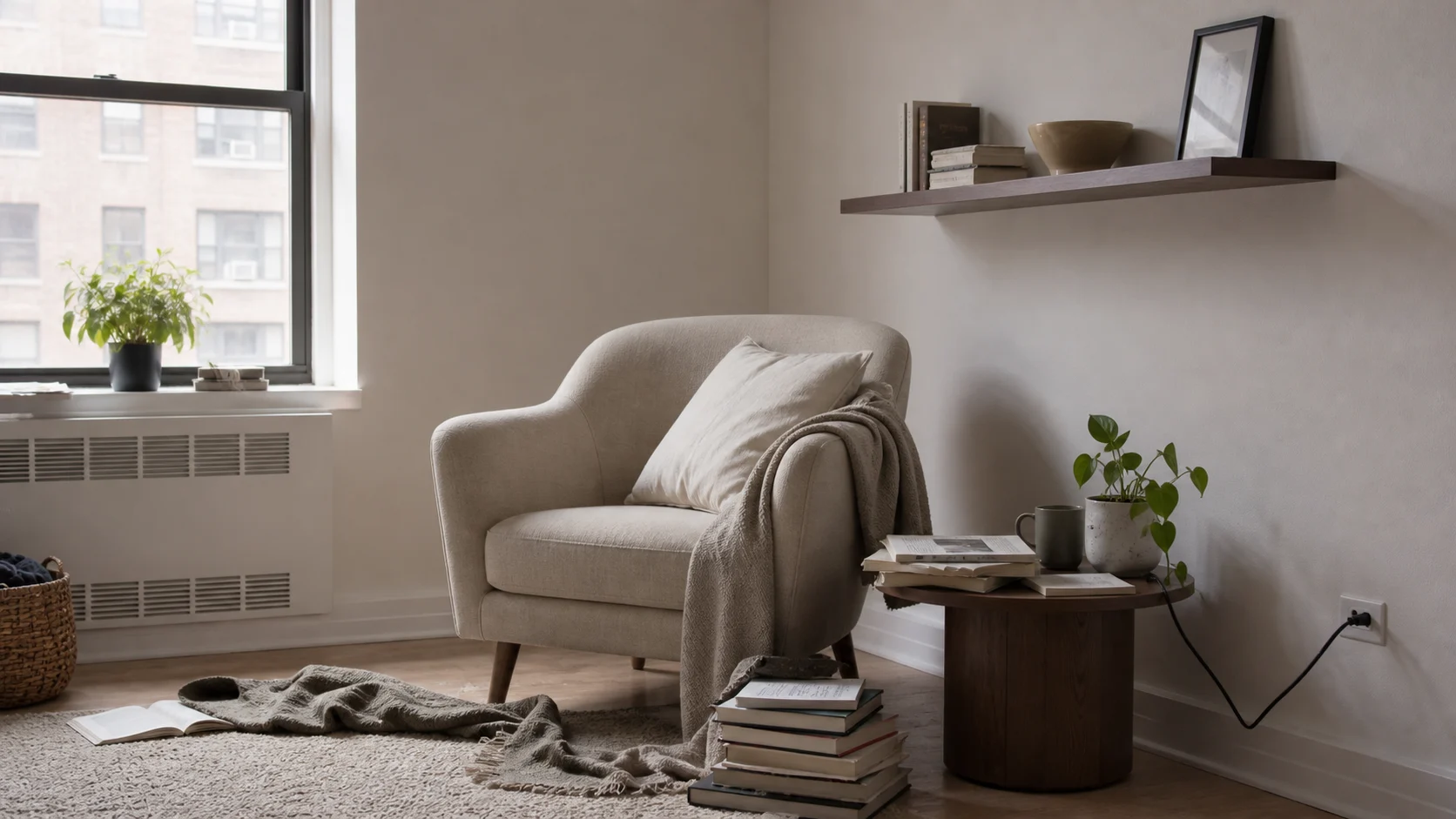
Imagen anterior de una esquina interior algo desordenada
Antes
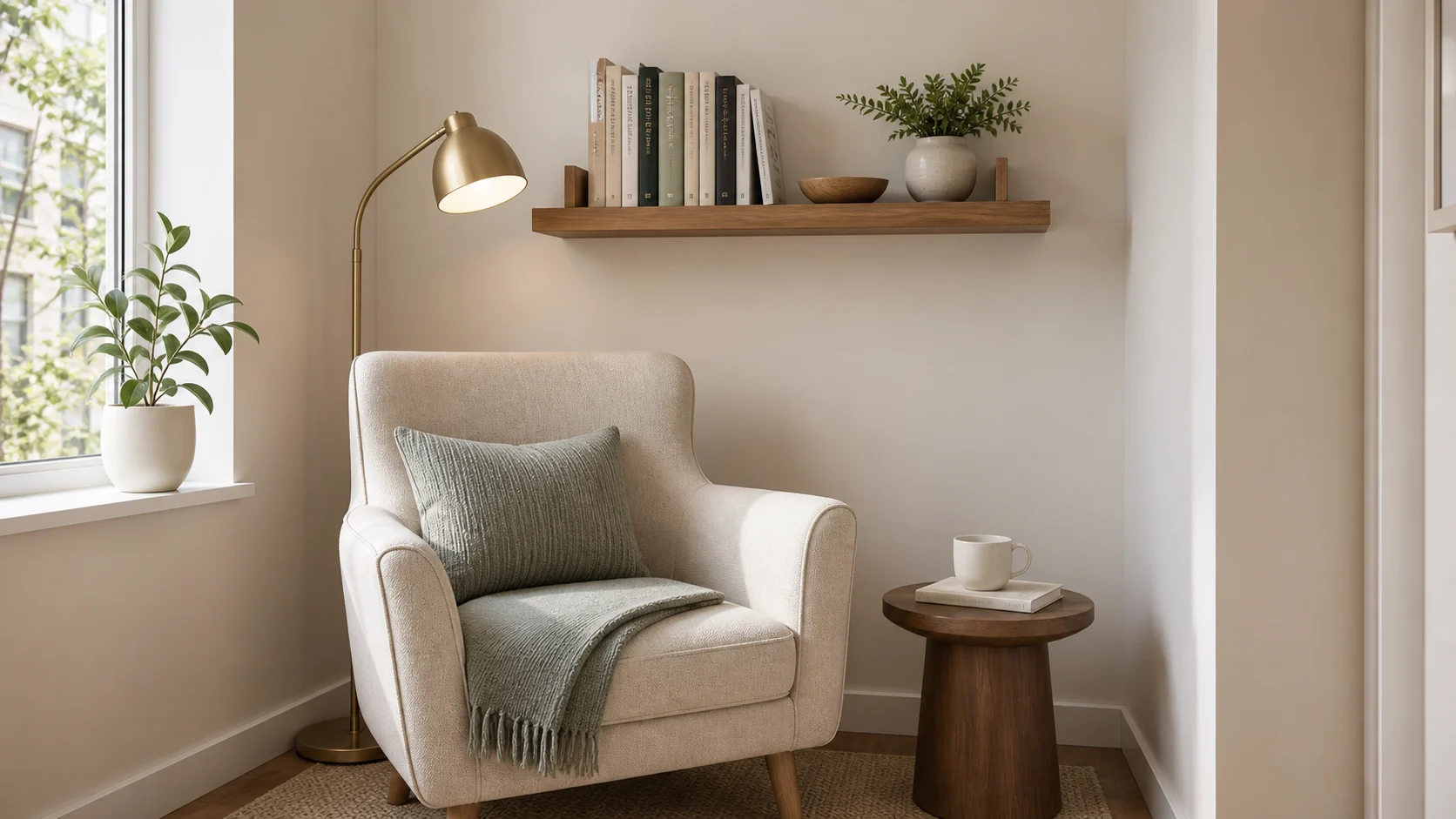
Imagen posterior de una esquina interior ordenada y estilizada
Después

Renovar una habitación

Usar este prompt

Mantén sin cambios la ventana, el color de la pared, la silla, la posición de la repisa y la perspectiva. Elimina el desorden, añade una planta ordenada y una lámpara de lectura cálida, y haz que el espacio parezca listo para una sesión lifestyle.

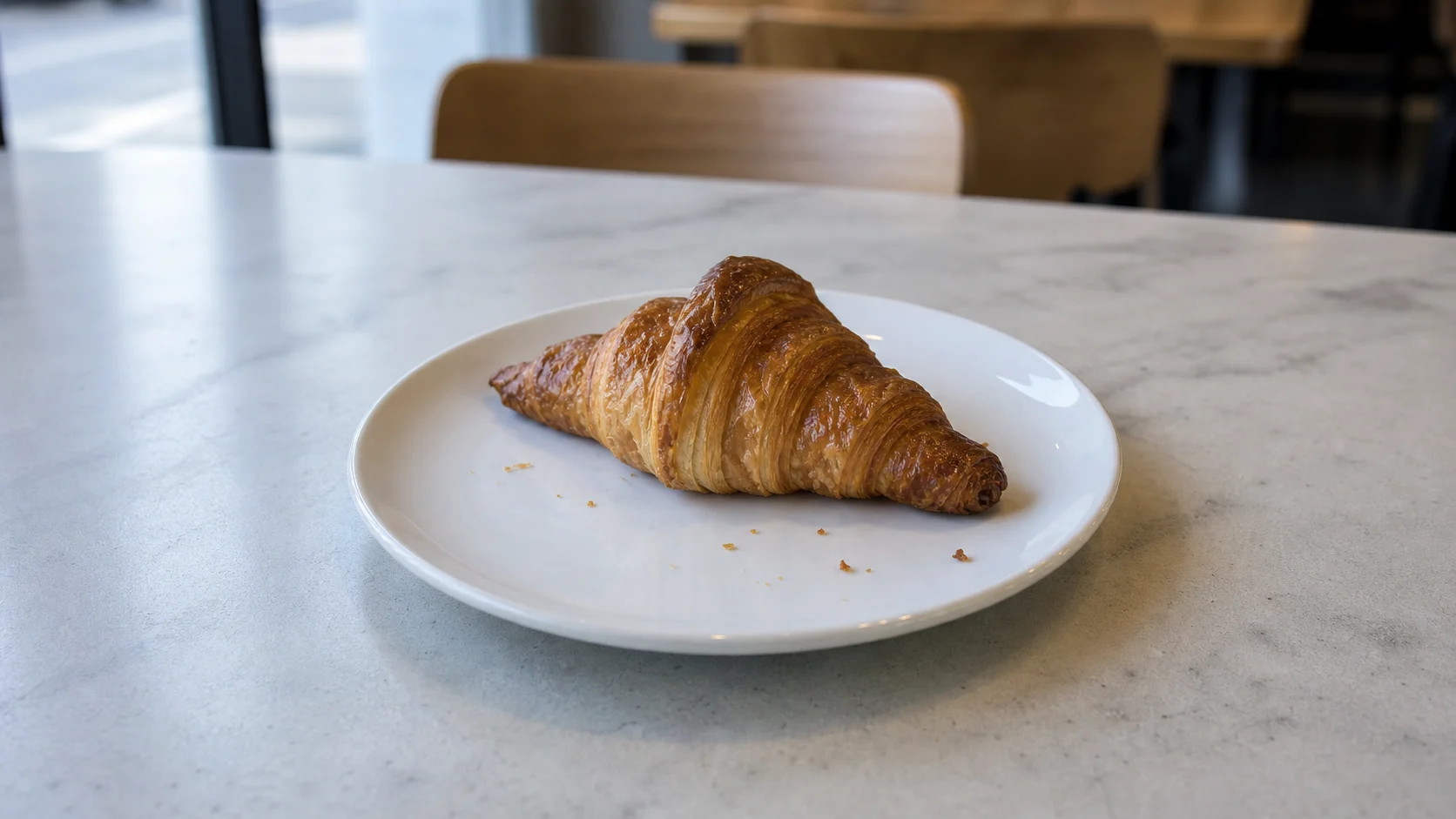
Imagen anterior de una foto plana de repostería
Antes
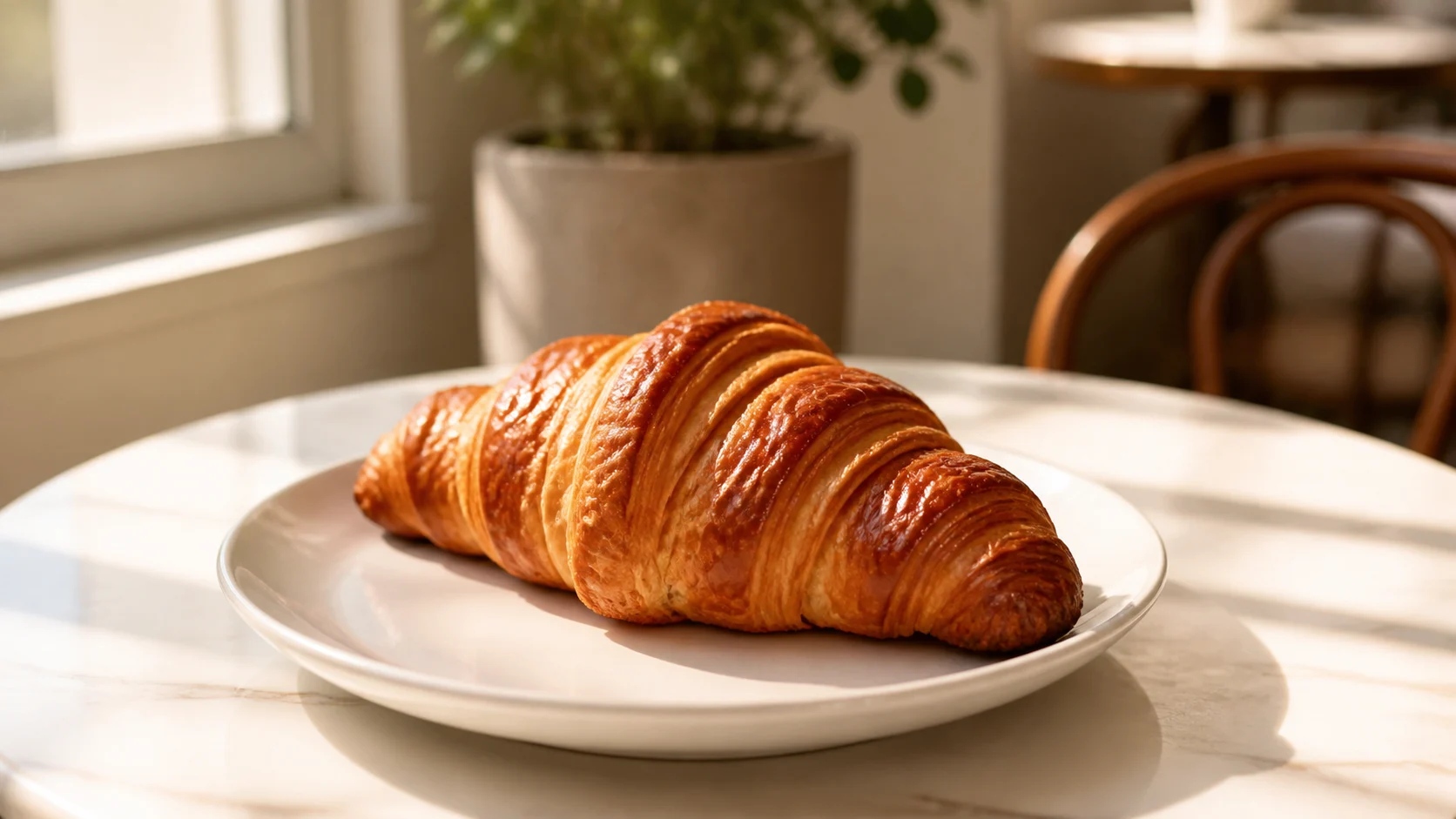
Imagen posterior con una luz más cálida y apetecible
Después

Luz para comida

Usar este prompt

Mantén sin cambios la forma del pastel, el plato, la mesa y el recorte. Añade luz cálida de ventana, reduce sombras duras, mejora los brillos del glaseado y conserva una escena natural sin añadir texto.

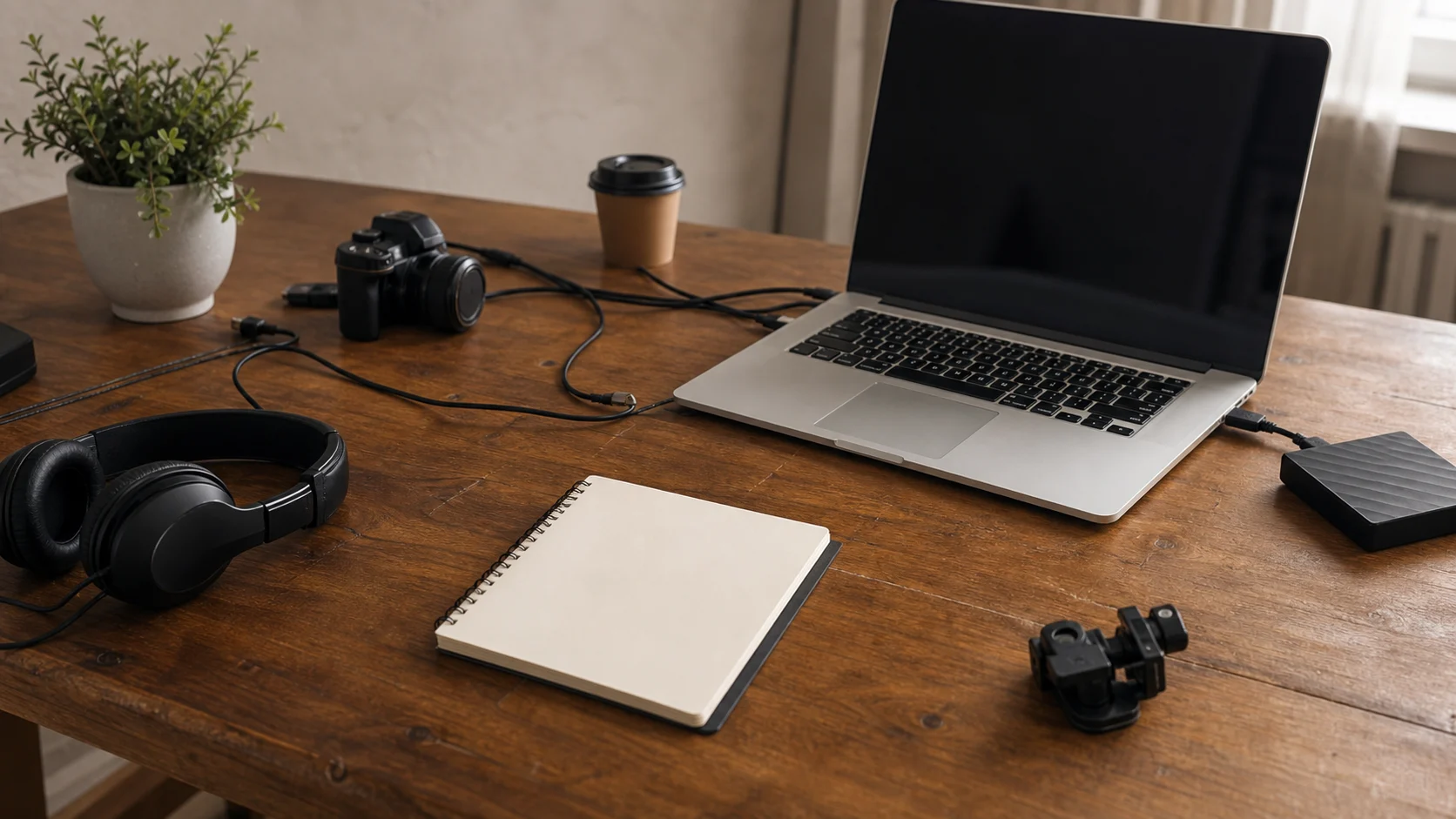
Imagen anterior de un escritorio con composición amplia
Antes
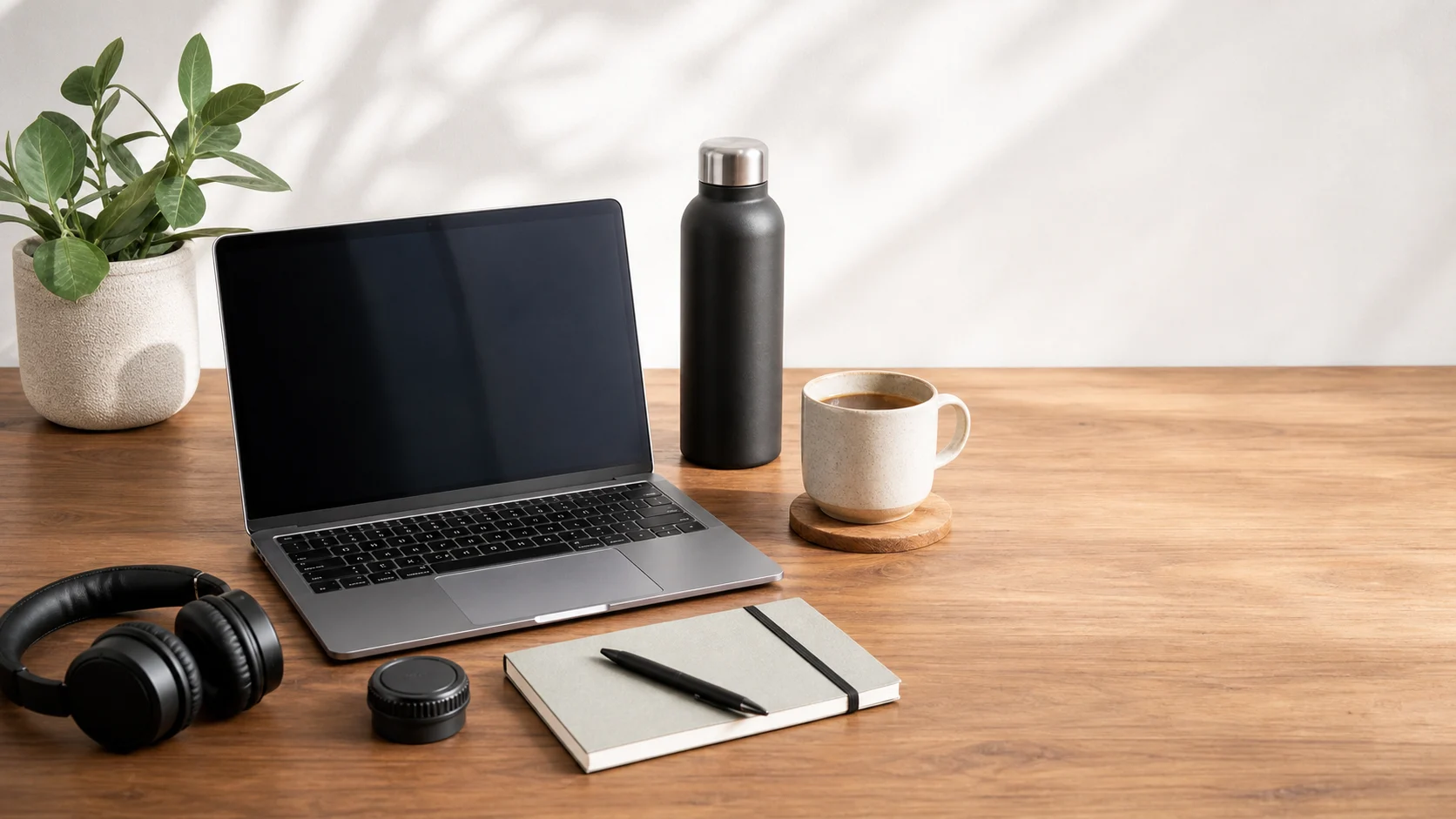
Imagen posterior con una composición 16:9 más limpia para miniatura
Después

Recorte social

Usar este prompt

Mantén el portátil, los auriculares, los objetos del escritorio y el ambiente de luz natural. Reencuadra la imagen como una miniatura social 16:9 más limpia, con el espacio de trabajo centrado y espacio negativo claro a la derecha. No añadas texto.

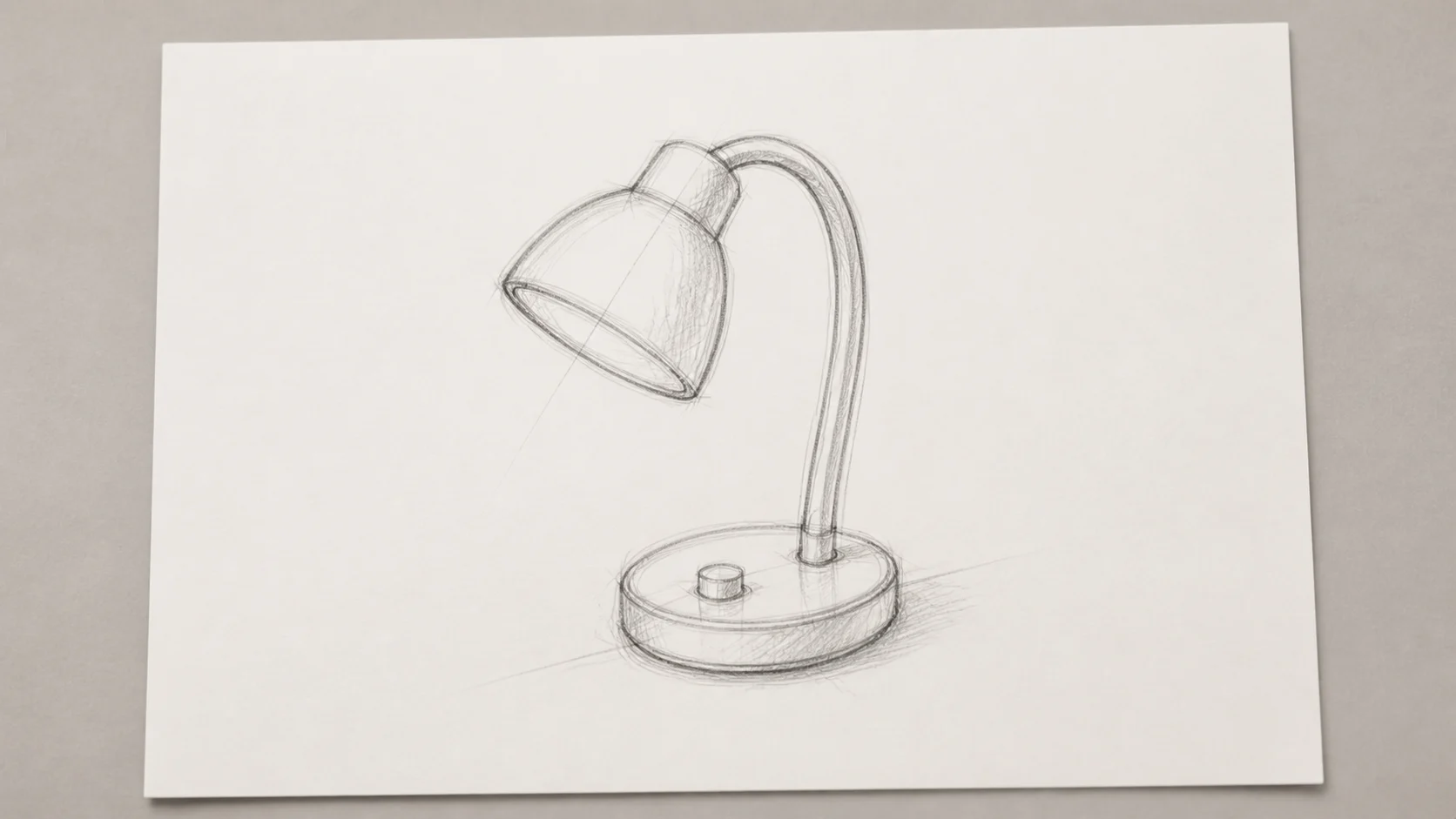
Imagen anterior de un boceto a lápiz de una lámpara de escritorio
Antes
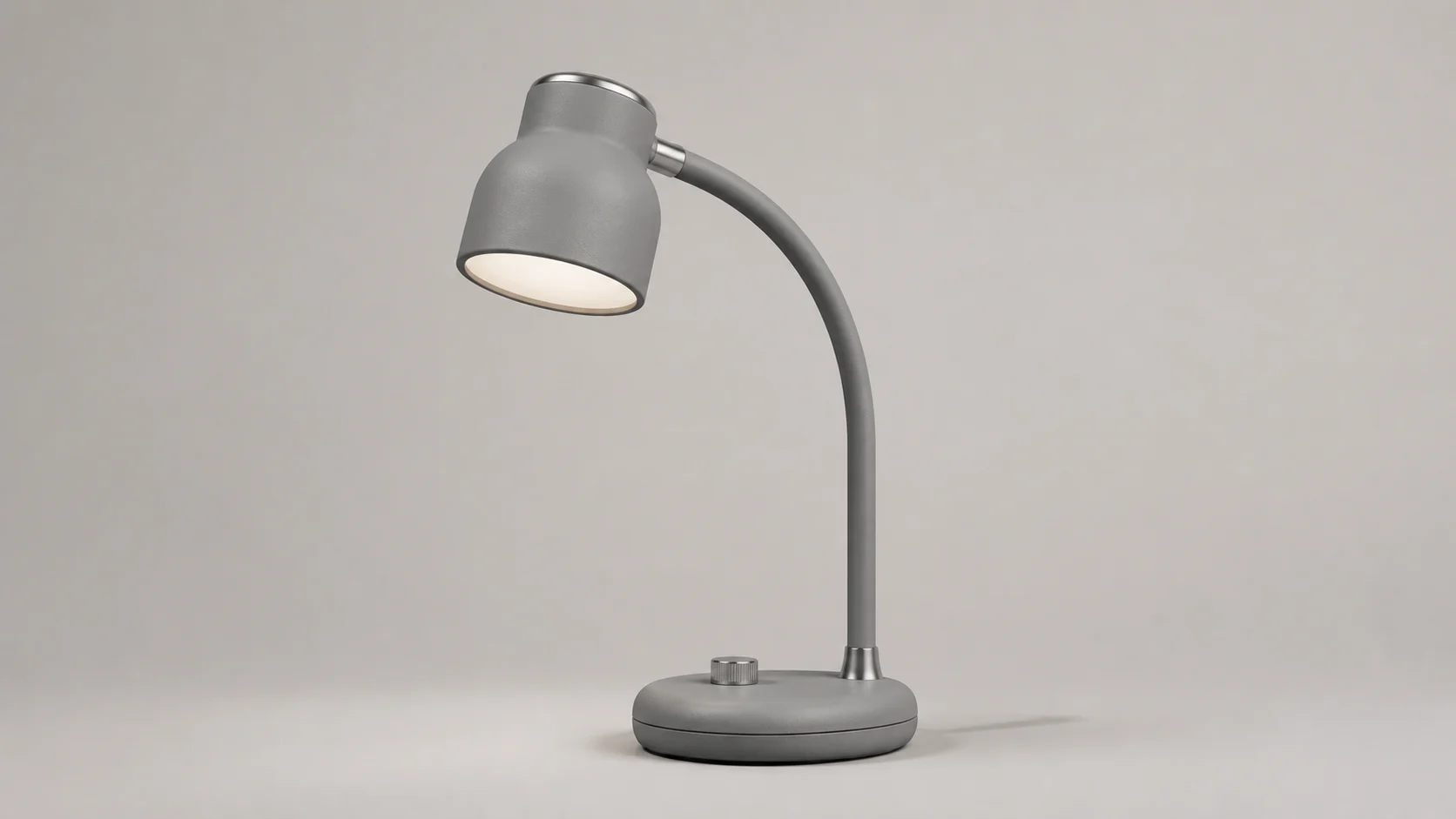
Imagen posterior con un render limpio de lámpara mate
Después

De boceto a render

Usar este prompt

Usa el boceto a lápiz subido como estructura. Conserva la silueta, el ángulo del asa y las proporciones, y renderízalo como un concepto limpio de lámpara de escritorio mate sobre un fondo de estudio neutro.

Cómo editar imágenes con prompts de IA

01

Sube la imagen y fija lo que no debe cambiar

Empieza con una imagen fuente clara. Nombra el sujeto, la forma del producto, la distribución de la habitación, el recorte o las líneas del boceto que el editor debe conservar antes de cambiar lo demás.

02

Describe una edición y elige un modelo

Pide un cambio concreto y luego elige GPT Image 2 u otro modelo disponible. Los prompts enfocados hacen que el flujo de edición con IA sea más fácil de comparar.

03

Genera, compara y ajusta

Revisa el antes y el después: conservación del sujeto, luz, bordes y composición. Ajusta un detalle del prompt cada vez en lugar de reescribir toda la solicitud.

Por qué usar LumiYing como editor de imágenes con IA

La SERP de ai image editor está orientada a herramientas: los usuarios quieren subir imagen, escribir prompt, elegir modelo, ver ejemplos y entender límites. LumiYing se centra en ediciones prácticas que pueden continuar en flujos creativos más amplios.

Edición con prompts en lugar de enmascarado manual

Escribe la edición que quieres en lenguaje natural. La página responde a la intención de editar imágenes con prompts y guía hacia instrucciones concretas, no cambios vagos de un solo clic.

Pensado para producto y campañas

Usa flujos de editor de fotos con IA para fotos de producto, creatividades sociales, miniaturas, borradores de póster, escenas de ecommerce e imágenes de referencia para video posterior.

Conectado con creación de imagen y video

Después de editar una imagen fija, continúa con imagen a video, generación de escenas, storyboards o flujos de imagen por modelo sin cambiar de plataforma.

Preguntas frecuentes sobre el editor de imágenes con IA

¿Qué es un editor de imágenes con IA?

Es una herramienta que modifica una imagen existente mediante cambios generados por un modelo. Subes una imagen de referencia, describes qué debe cambiar y generas una nueva versión con el fondo, estilo, limpieza o composición solicitados.

¿Cómo edito una imagen con prompts de IA?

Sube la imagen, escribe un prompt claro, elige un modelo de imagen y genera. Un buen prompt indica qué debe permanecer igual y qué debe cambiar, como el fondo, la luz, la posición de objetos o el estilo visual.

¿LumiYing es un editor de imágenes con IA gratis?

Puedes abrir la página y preparar prompts sin coste. La generación real puede requerir iniciar sesión y usar créditos según el modelo y la configuración, por eso no prometemos edición ilimitada gratuita.

¿Qué ediciones puede automatizar un editor de imágenes con IA?

Entre las tareas habituales están el reemplazo de fondo, la limpieza de objetos, el montaje de fotos de producto, el cambio de estilo, la expansión de imagen, conceptos de póster, miniaturas y fotogramas para video.

¿Cuál es el mejor editor para ediciones con prompts?

Depende del recurso. LumiYing es útil si necesitas ediciones con prompts, flujos con imagen de referencia, elección de modelo y una ruta desde imágenes editadas hacia video o escenas con IA.

¿Puede conservar detalles de producto?

Puede ayudar, pero el prompt debe ser explícito. Pide conservar forma, etiqueta, color, proporciones y detalles clave mientras se edita el fondo, la luz o la escena.

¿Puedo usar imágenes editadas como fotogramas de video?

Sí. Una imagen fija bien editada puede servir como fotograma inicial, panel de storyboard, miniatura o fotograma clave de producto antes de generar video desde imagen.

¿Qué modelo debería elegir para editar imágenes con IA?

Empieza con GPT Image 2 si necesitas buena respuesta a prompts y edición con imagen de referencia. Usa otros modelos disponibles cuando busques otro estilo, resolución o apariencia específica.

Edita una imagen con IA

Abre LumiYing en modo imagen, sube una referencia y escribe la edición que quieres generar.