Muse Video vs Veo 3.1

Mira resultados de Muse Video y Veo 3.1 en escenas de animales y podcasts. Los ejemplos muestran movimiento corporal, detalle de plumas, un presentador realista y otro ilustrado. Cada pareja usa encargos e inputs publicados por separado, con sus condiciones detalladas abajo. Elige el modelo y el flujo según el resultado que necesitas.

LumiYingActualizado

Mira los resultados de vídeo lado a lado

Elige una escena y reproduce ambos clips. Los ejemplos proceden de Meta y de la demostración Veo 3.1 de Vercel. La tabla recoge los inputs publicados y las especificaciones medidas.

Movimiento animal y detalle

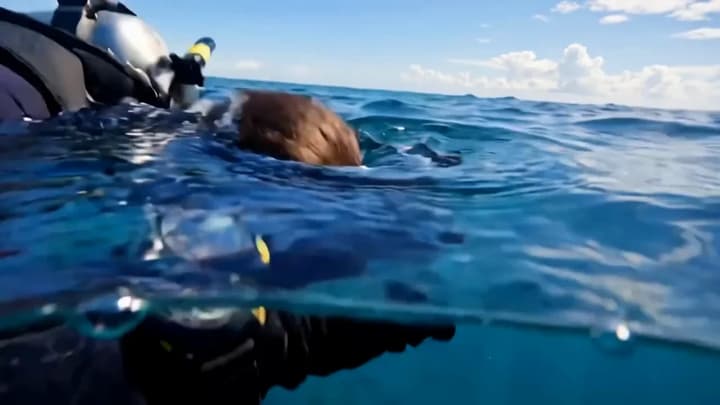
Muse Video sigue a un panda que da varias volteretas por una pendiente de hierba, cambiando la orientación de cara y patas. Veo 3.1 mantiene un búho posado en primer plano mientras gira la cabeza hacia la cámara. Revisa el contacto del panda con el suelo y los bordes de las plumas y la mirada del búho al cambiar de postura.
Muse Video
Veo 3.1

Elige según la escena

Explorar varias ideas
Muse Video
Una duración corta y pocos créditos permiten probar acciones, escenarios y conceptos de producto.
Entregar en 1080p o 4K
Veo 3.1
Comprueba que el modelo y flujo de Google permiten la resolución final que necesitas.
Fijar el final o continuar una toma
Veo 3.1
Estos controles ayudan a conectar una escena con una secuencia existente.

Qué permite cada flujo

Duración
2–10 segundos enteros
4, 6 u 8 segundos. Las referencias de imagen usan 8 segundos.
Resolución
720p
720p, 1080p y 4K según el flujo
Guía con imágenes
Hasta 9 referencias, 11 MiB en total
Referencias y control del primer y último fotograma
Composición
Siete proporciones fijas y Adaptive
16:9 y 9:16
Sonido
Generado con el vídeo
Voz, ambiente y efectos nativos
Continuar material existente
Generación desde texto e imágenes
Extensión en los flujos compatibles de Google

Compara con un mismo encargo

Paso 1

Iguala los ajustes

Empieza en 720p y 16:9 con el mismo sujeto y acción. Usa 8 segundos para comparar referencias de imagen en ambos.

Paso 2

Revisa los mismos detalles

Comprueba identidad, forma de objetos, continuidad, encuadre y sincronización del sonido. Meta señala margen de mejora en sincronización y movimiento rápido.

Paso 3

Cuenta las tomas aprovechables

Registra los créditos o dólares de todos los intentos y cuántos clips puedes usar. Guarda los ajustes elegidos.

Condiciones de estos vídeos

Duración y dimensiones medidas en los archivos originales publicados. Las observaciones se refieren a estos clips. Cambian los prompts, sujetos, estilos y modos de entrada.

Encargo de animales
Un panda bebé da volteretas por una pendiente de hierba.
Un búho cornudo gira lentamente la cabeza en un bosque a la luz de la luna.
Encargo de podcast
Un presentador realista con auriculares hace un monólogo cómico sobre el orden del alfabeto.
Un presentador ilustrado saluda al público en una habitación acogedora con lluvia fuera.
Inputs publicados
Se muestran los prompts. Referencias, semilla y ajustes completos sin publicar.
Animales desde texto. Podcast desde una imagen Nano Banana Pro y texto. Semillas sin publicar.
Archivo de animales medido
10.24 s · 1280 × 720 · 24 fps · audio AAC
8.00 s · 1280 × 720 · 24 fps · audio AAC
Archivo de podcast medido
10.24 s · 1280 × 720 · 24 fps · audio AAC
4.01 s · 1280 × 720 · 24 fps · audio AAC

Comprueba las unidades del precio

Revisado el 15 de noviembre de 2026. Los créditos LumiYing y el coste API tienen unidades distintas. El precio de Google corresponde al nivel estándar con audio. Fast y Lite tienen otras tarifas.

Créditos LumiYing
2 créditos por segundo. Un clip de 5 segundos cuesta 10 créditos.
Consulta disponibilidad y precios en tu proveedor.
Precios API públicos
APIMart muestra unos $0.002352 por segundo para esta ruta.
Google publica $0.40 por segundo para vídeo estándar con audio a 720p y 1080p.

Preguntas sobre Muse Video y Veo 3.1

¿Puedo usar el mismo prompt?

Sí. Empieza con una acción y una dirección clara de cámara y sonido. Ajusta las referencias a lo que admite cada flujo.

¿Está Veo 3.1 en LumiYing?

Esta guía compara la integración Muse Video con las funciones documentadas por Google. Comprueba la disponibilidad actual en el selector de modelos.

¿Muse Video edita o amplía vídeos?

La ruta conectada admite texto e imágenes. Para editar o continuar material, elige un modelo con entrada de vídeo nativa.

¿Cuáles son las condiciones de las comparaciones?

Las dos parejas usan muestras publicadas por Meta y Vercel con prompts e inputs diferentes. Los animales duran 10.24 y 8 segundos, y los podcasts 10.24 y 4.01 segundos. Los cuatro archivos son 720p, 24 fps y tienen audio. Las notas identifican ajustes conocidos y desconocidos.

Crea una escena con Muse Video