Imagen a capas
Separa una imagen en capas. Examina el resultado y exporta un PSD por capas, PNG transparentes o un ZIP.
Prepara una imagen plana para editarla
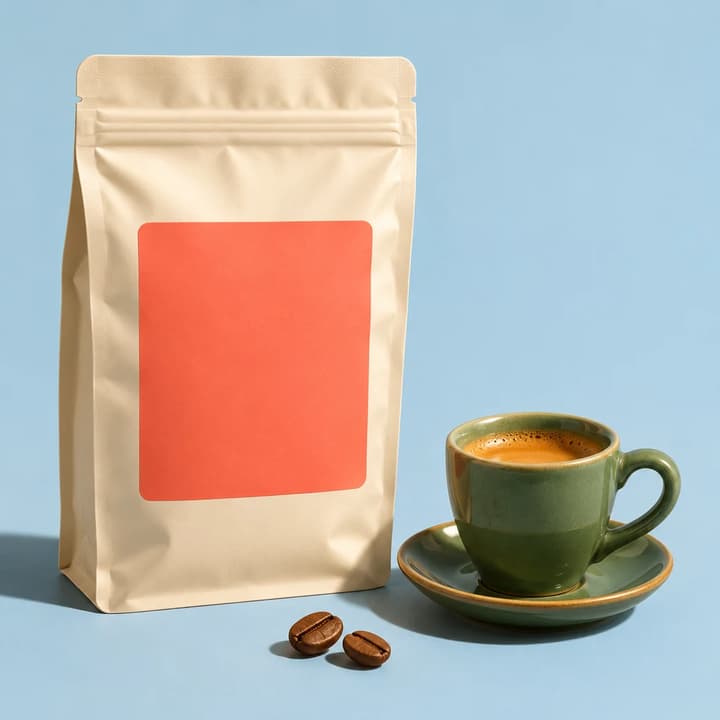
Recursos de campaña
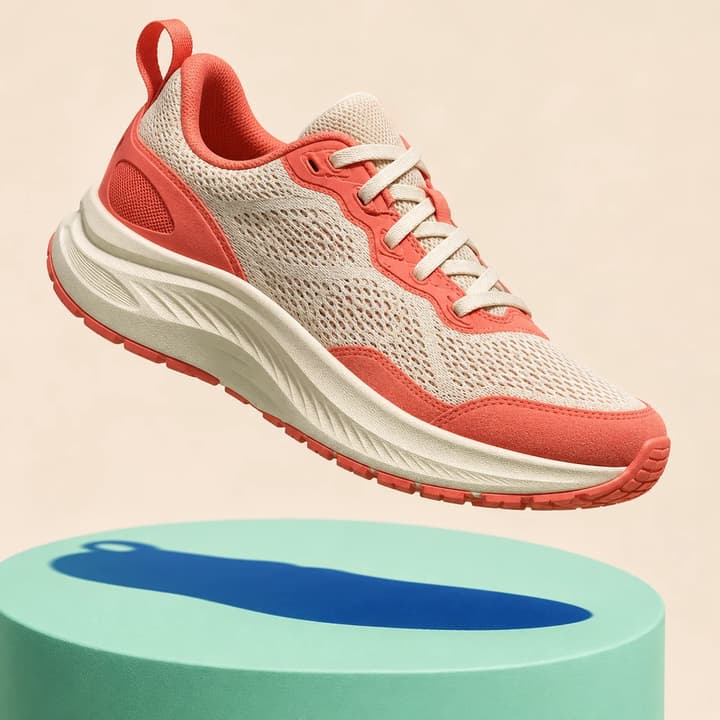
Separa el producto del entorno
Revisa contornos, sombras y fondo antes de reutilizar el producto.
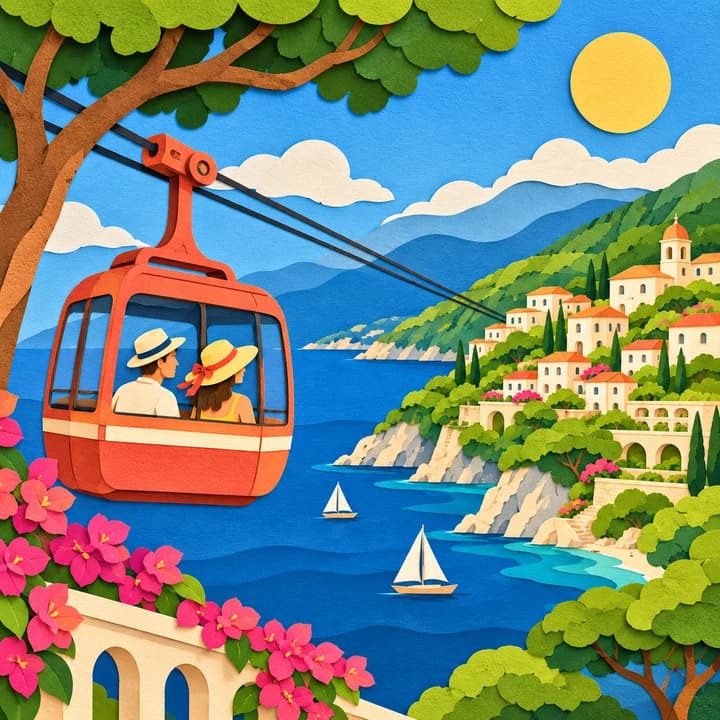
Ilustraciones editoriales
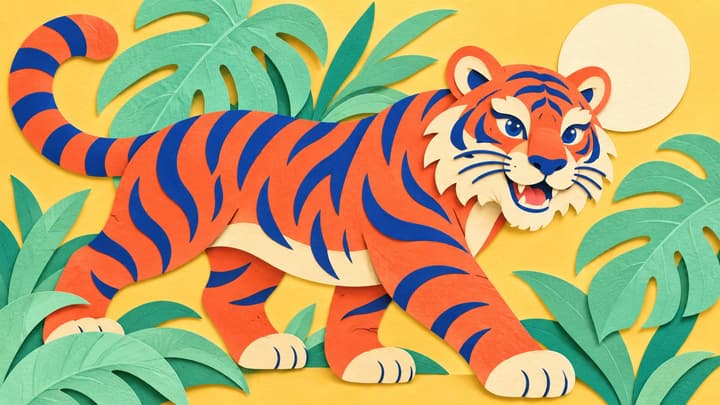
Organiza sujetos y paisaje
Examina figuras, primer plano y paisaje en capas independientes.
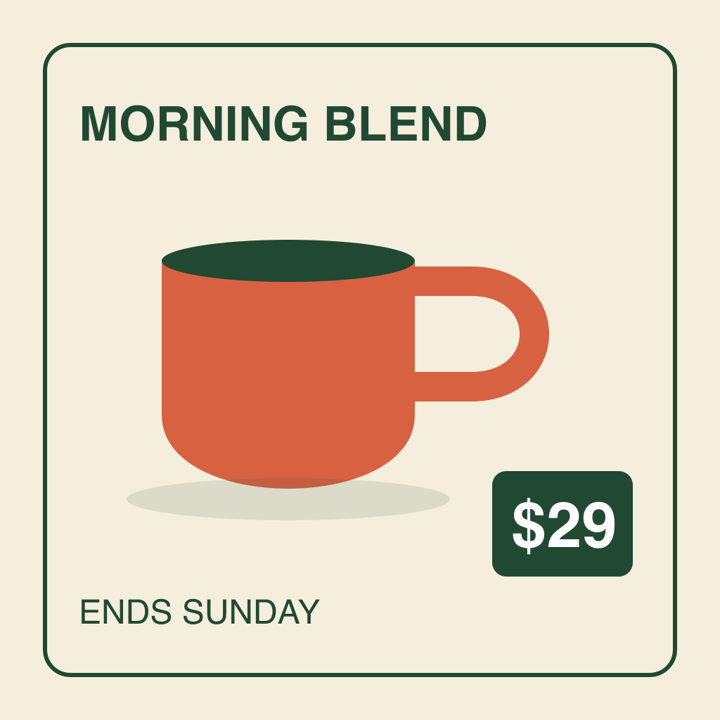
Revisiones de carteles
Retoca partes del diseño
Abre el PSD para ajustar posición, máscaras y color.
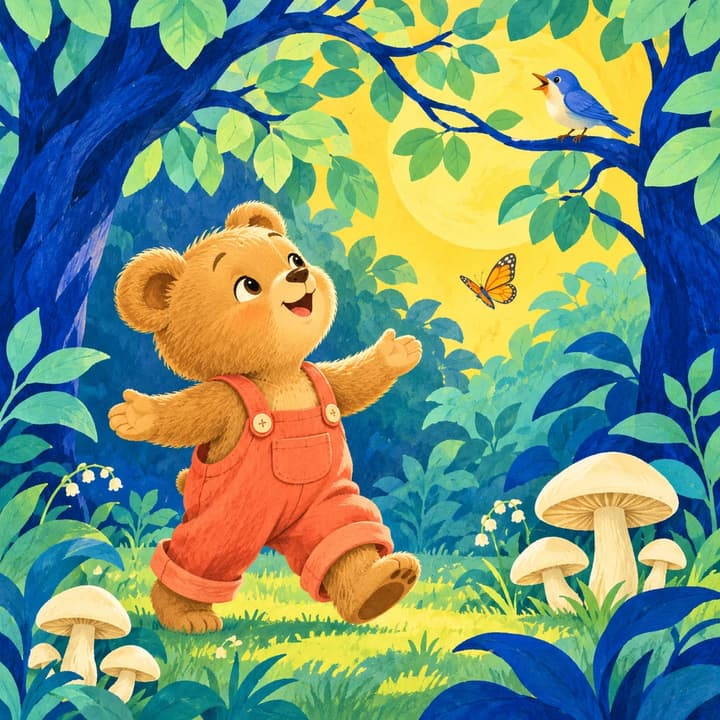
Escenas ilustradas
Examina la profundidad de la escena
Oculta capas para comprobar siluetas y zonas reconstruidas.
Imágenes para probar
Explora imágenes de entrada creadas con IA y una prueba de café. Carga una imagen y sus ajustes para analizarla.
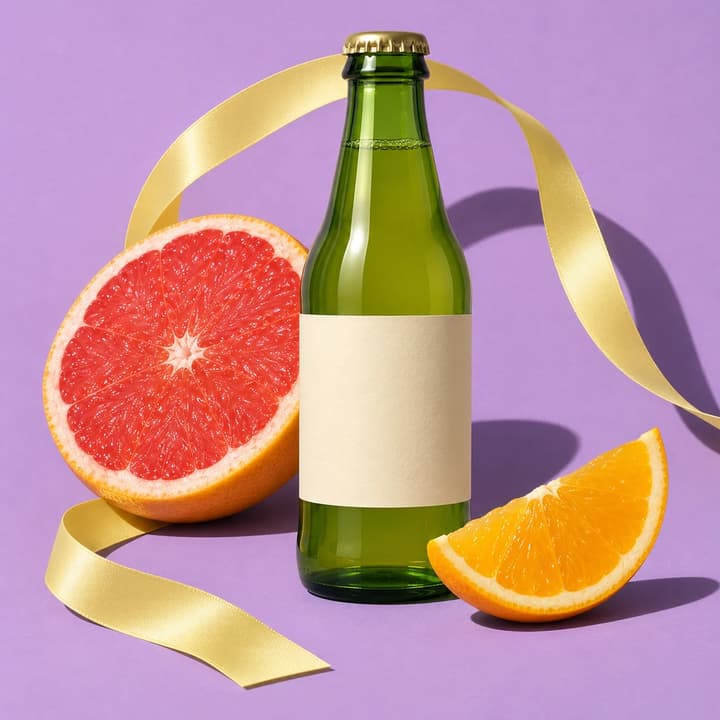
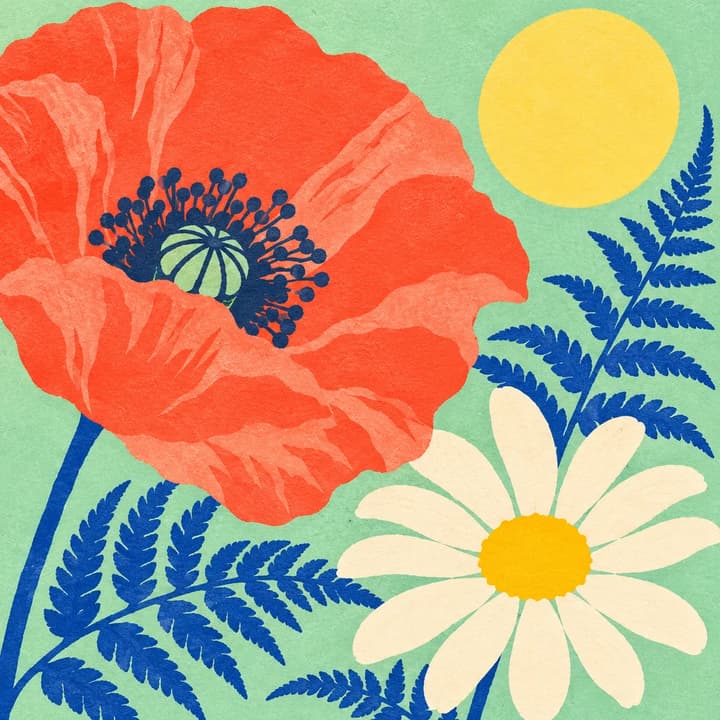

Prueba del café
El título y la fecha tuvieron OCR. El precio $29 quedó en una capa de píxeles.
Cargar imagenCómo separar una imagen en capas
1
Prepara el original
Elige un JPEG o PNG nítido de hasta 30 MB. Guarda una copia y conserva los contornos completos.
2
Carga y revisa el precio
Empieza en 1K con un límite de 6, incluida la base. Hay 1.5K, 2K y un límite de 12. El precio mostrado es fijo para esos ajustes.
3
Elige el archivo
Exporta PSD para conservar posición y orden. Activa texto editable para el OCR válido. El ZIP contiene parches PNG y layers.json. Un PNG individual usa el lienzo completo.
Revisa el archivo antes de editar
Inspecciona la base
Elimina las letras residuales en el editor y vuelve a mostrar el texto nuevo.
Refina la máscara
Compara sobre fondos claros y oscuros, especialmente vidrio y pelaje.
Separa manualmente
Crea una máscara en una copia. Otro análisis con más capas supone un nuevo cargo.
Preguntas sobre las capas
¿Qué archivos obtengo?
Una base y capas transparentes reconstruidas. Puedes exportar PSD, un ZIP de parches PNG con posiciones o PNG individuales alineados.
¿Puedo convertir PNG o JPG en PSD por capas?
Sí. Sube un PNG o JPEG y revisa los elementos reconstruidos antes de exportarlos.
¿Todo el texto será editable?
La exportación usa únicamente el OCR y los estilos que devuelve el servicio. El precio $29 de la prueba quedó rasterizado. Las fuentes son aproximadas.
¿Cuántas capas recibiré?
Elige un máximo de 6 o 12, incluida la base. Una prueba con límite 12 devolvió siete archivos.
¿Cómo se cobra?
La tarifa mostrada es fija para resolución y límite, aunque salgan menos capas. Cargar ejemplos solo rellena el formulario.
¿Cómo reviso el resultado?
Aísla la base y comprueba cada capa sobre un fondo de contraste. Revisa letras residuales y bordes antes de editar.
¿Puedo editar el texto en Photoshop o Photopea?
Activa texto editable al exportar PSD. El OCR apto crea capas de texto. Puede ser necesario sustituir fuentes o actualizar el texto en el editor.
Herramientas y guía relacionadas
Cómo convertir una imagen en capas PSD
Convierte una imagen en capas PSD y comprueba la reconstrucción del fondo, el OCR y los archivos antes de editar.
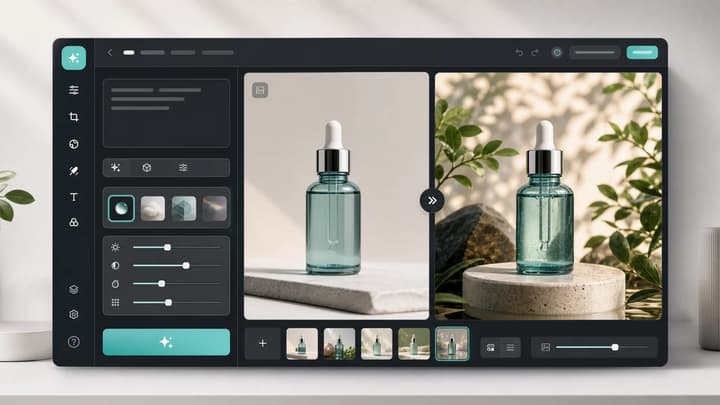
Editor de imágenes con IA
Sube una imagen, describe el cambio y crea visuales pulidos para productos, publicaciones, pósters o fotogramas clave.
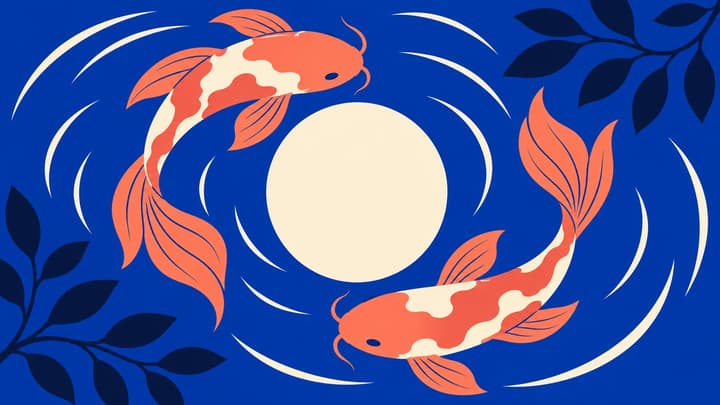
Generador de vectores con IA
Genera gráficos SVG editables desde texto para logotipos, iconos e ilustraciones. Describe el tema y el estilo, elige proporción y resolución de generación y descarga el archivo SVG.