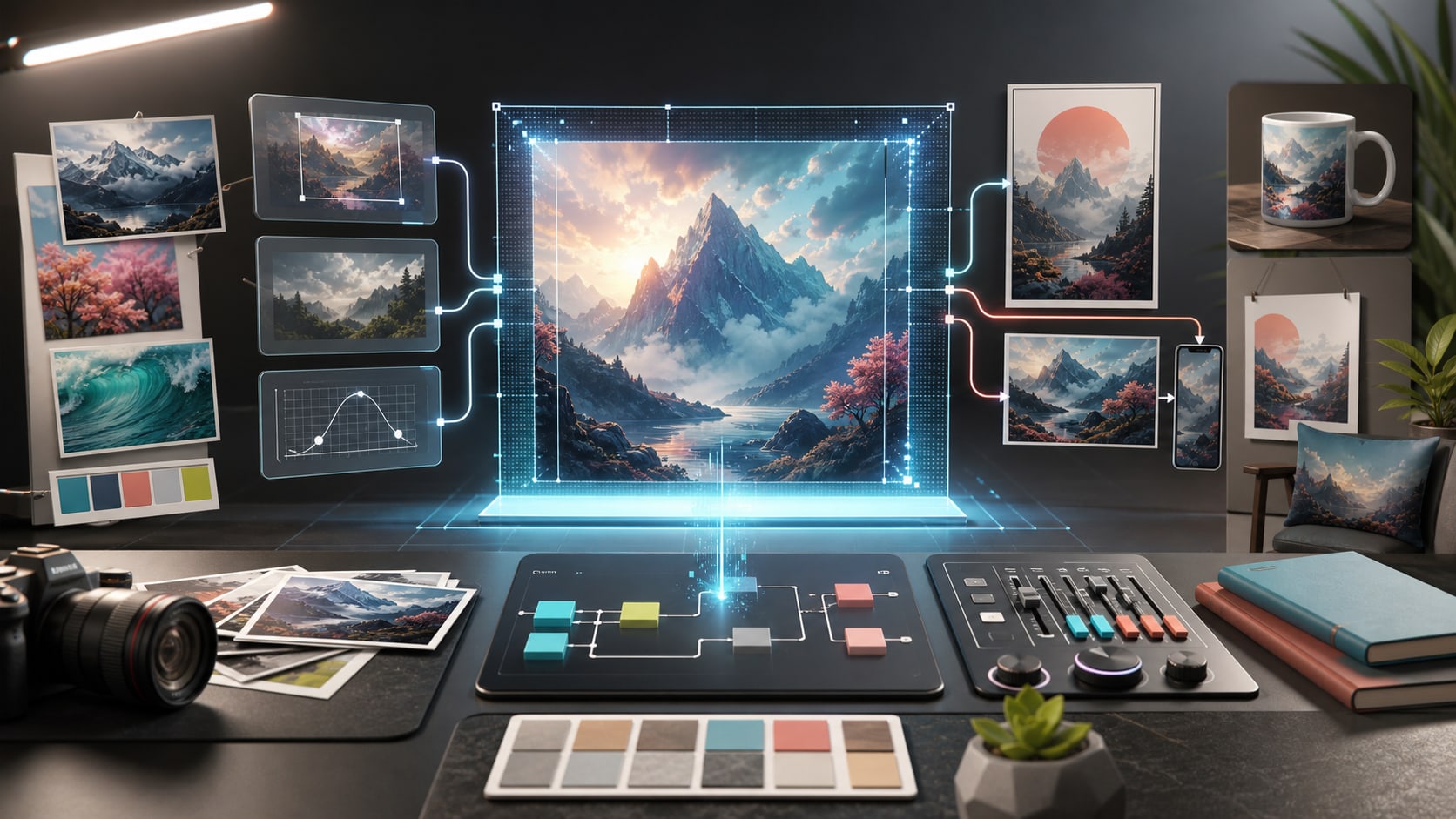
GPT Image 2チュートリアル
LumiYingでGPT Image 2を使う実践ガイドです。より強いプロンプトを書き、参照画像を活用し、解像度と品質を選び、広告・商品・ポスター・サムネイル・動画キーフレーム向けの仕上がった画像へ反復改善します。
GPT Image 2が最適な用途
GPT Image 2は、GPT ImageファミリーにおけるOpenAIの現行画像生成モデルです。LumiYingでは、プロンプトのみの画像生成と参照画像編集ワークフロー向けの画像モデルとして利用できます。
最終成果物が静止画のときにGPT Image 2を使います。商品モックアップ、ポスター、ソーシャル広告、サムネイル、パッケージコンセプト、エディトリアル画像、UIコンセプト、または後で動画モデルでアニメーション化するキーフレームなどです。
最大の改善は、プロンプトをクリエイティブブリーフとして扱うことから生まれます。被写体、構図、正確なテキスト、素材、照明、カメラアングル、背景、出力フォーマット、変更してはいけないディテールをGPT Image 2に伝えましょう。
AI制作ワークフローにGPT Image 2が必要な理由
GPT Image 2は動画生成の前・最中・後すべてで有用です。仕上がった静止画アセットを直接作ることも、後続の動画生成を制御しやすくする参照フレームを作ることもできます。
公開可能な静止画を作成
1つの構造化プロンプトから、広告画像、商品ショット、ポスターコンセプト、サムネイル、UIモックアップ、パッケージ案、エディトリアル画像、キャンペーンビジュアルを生成します。
参照画像で編集
1枚以上の参照画像をアップロードし、背景変更、構図の整理、新しい照明、より強い商品演出、一貫したビジュアル方向を依頼します。
テキスト多めのデザインに対応
文字が重要な画像向け:ポスター、看板、ラベル、メニューボード、パッケージコピー、ソーシャルカード、ブランドモックアップ。正確なテキストは必ず引用符で指定します。
目的に応じて品質を選択
低設定で下書きを安く作成し、大半の反復にはmediumを使い、公開やアップスケール予定の最終版には高品質と高解像度を確保します。
動画キーフレームを作成
LumiYingでSeedance、Sora系、Veo系、その他の動画ワークフローに移る前に、きれいな最初のフレーム、商品フレーム、キャラクター参照を生成します。
チェックリストで反復
各生成後に構図、テキスト精度、商品ディテール、解剖、照明、ブランド適合、クロップを確認します。一度に1〜2変数だけ変更します。
LumiYingでGPT Image 2を使う方法
このワークフローは各生成を焦点化します。アセット目標から始め、参照、設定、レビュー基準を追加します。
プロンプト前にアセットを定義
ポスター、商品画像、サムネイル、ソーシャル広告、UIコンセプト、パッケージモックアップ、動画キーフレームのどれが必要か決めます。プラットフォーム、向き、オーディエンス、最終用途を含めます。
一貫性が重要なら参照をアップロード
商品形状、ブランドスタイル、キャラクター同一性、構図、ムードに参照画像を使います。プロンプトで各参照が何を制御すべきか明示し、モデルに推測させないようにします。
レイアウトブリーフのようにプロンプトを書く
被写体、配置、背景、スタイル、照明、カメラアングル、素材、色、正確な表示テキスト、ネガティブキューを記述します。具体的すぎず、詰め込みすぎない指示にします。
解像度、比率、品質を選ぶ
探索は1kまたは2kから始めます。最終的な横長・縦長アセットには4kと高品質を使います。LumiYingではGPT Image 2がlow、medium、highの品質選択に対応しています。
レビュー、問題の切り分け、再生成
出力が失敗したら、正確な問題を特定します:誤ったテキスト、弱い構図、商品のずれ、乱れた手、不適切なクロップ、スタイル不一致。失敗した部分だけ書き直してから再生成します。
GPT Image 2設定チートシート
設定を技術オプションだけでなく、クリエイティブコントロールとして使います。解像度、比率、品質を作業に合わせます。
コピー可能なGPT Image 2プロンプト
いずれかをLumiYingに貼り付け、[ ]内を実際のアセット詳細に置き換えてください。
商品ヒーロー画像
[product]向けのプレミアム商品ヒーロー画像を作成してください。商品を[surface]の中央に配置し、[background]、[lighting]、[camera angle]、リアルな素材、シャープなエッジ、広告コピー用のクリーンな余白を含めてください。余計なロゴ、誤字、商品形状の歪みは入れないでください。
EC、ローンチビジュアル、ランディングページ、有料ソーシャルクリエイティブ向け。
参照編集
アップロードした画像をメインの商品参照として使用してください。商品の形状、色、比率、主要ディテールは変更しないでください。シーンを[new setting]に変更し、[lighting style]を追加し、画像全体を[brand mood]の雰囲気にしてください。商品ラベルや形状は変更しないでください。
商品、キャラクター、部屋、構図の参照をアップロードするときに使います。
正確なテキスト付きポスター
[event/product]向けの縦型ポスターをデザインしてください。見出しテキスト:「[headline]」。サブテキスト:「[subtext]」。[style]、強い階層、読みやすいタイポグラフィ、[color palette]、クリーンな背景を使用してください。すべてのテキストは指定通りに正確に綴ってください。
テキスト量は短く保ちます。テキストが重要なら、画像を受け入れる前に確認してください。
動画キーフレーム
9:16のAI動画向けにシネマティックな最初のフレームを作成してください。被写体:[subject]。暗示されるアクション:[action]。場所:[setting]。カメラ:[lens and angle]。照明:[lighting]。ムード:[mood]。後の画像から動画生成のため十分な視覚的明瞭さを残してください。
静止画が正しく見えたら、動画モデルの参照フレームとして使います。
次に進む場所
モデル情報は公式OpenAI資料を、製品固有のワークフローはLumiYingページを参照してください。
よくある質問
GPT Image 2はテキストから画像生成専用ですか?
いいえ。LumiYingではGPT Image 2はプロンプトのみの生成と参照画像ワークフローの両方に対応しています。商品形状、同一性、スタイル、構図をより強く制御したいときは参照を使います。
最初にどの品質設定を使うべきですか?
大半の作業はmediumから始めます。多くのプロンプト方向を探索するときはlow、最終アセットに近いときやテキスト・小さなディテールが重要なときはhighを使います。
GPT Image 2は画像内に読めるテキストを作れますか?
テキストを意識した画像作業には良い選択ですが、コピーは短く保ち、プロンプトで正確な語句を引用し、公開前に出力を注意深く確認してください。
4kはいつ使うべきですか?
ディテールが重要な最終的な横長・縦長出力に4kを使います。初期アイデア出しでは、クレジットを使う前により速く反復できるため、通常1kまたは2kの方が効率的です。
GPT Image 2はMidjourneyやNano Bananaモデルとどう違いますか?
GPT Image 2はプロンプト遵守、テキスト描画、参照画像編集が重要なときに特に有用です。Midjourney系モデルはスタイル化探索向け、Nano Banana系モデルは高速画像ワークフローと広範な参照駆動編集向けに選ばれることが多いです。
GPT Image 2の出力を動画参照に使えますか?
はい。強い静止画は、LumiYingでの後続AI動画生成の最初のフレーム、キャラクター参照、商品参照、スタイルガイドになり得ます。