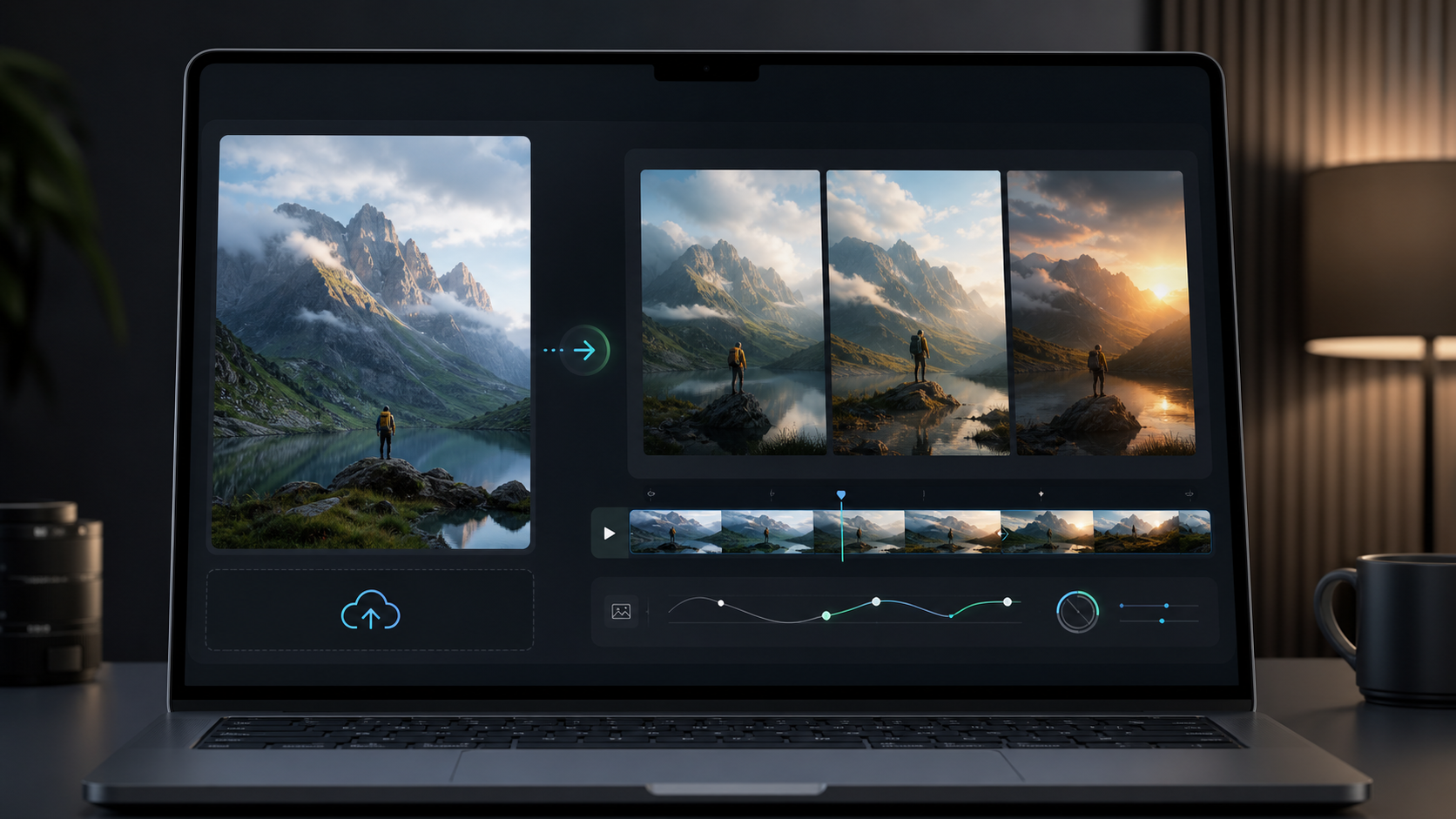
生成前に準備すること
画像から動画の品質は、元画像の強さと動きの指示で大きく変わります。アップロード前に確認してください。
安定した動きのために書く
生成前に、画像、動き、確認基準を決めておきます。狙いは、元画像を保った短く安定した動画です。
強い元画像から始める
主役が明確で、背景に余白があり、文字が少ない画像ほど安定します。
動きは1つに絞る
カメラの動きと小さな被写体の動きだけにすると、破綻が減ります。
用途に合わせる
広告、SNSループ、音楽ビジュアル、旅行シーンでは必要なテンポが違います。
準備してから生成する
画像、動き、確認基準が決まったらツールを開き、1回ごとに1つだけ変えます。
画像から動画への実践フロー
何度も生成する前に、この順番で確認します。
元画像を確認する
被写体の見やすさ、光、解像度、背景の余白、細かい文字や装飾を確認します。
動画の役割を決める
商品紹介、ポートレート、風景の押し出し、SNSループ、ストーリーボード用ショットなどを決めます。
動きを短く書く
カメラ方向、被写体の動き、光、雰囲気を短くまとめます。動きを詰め込みすぎないでください。
生成して見直す
形、顔、背景、カメラを確認し、次のプロンプトでは1点だけ修正します。
画像から動画のプロンプトパターン
構造として使い、被写体やシーンは自分の画像に合わせて置き換えてください。
商品写真のリビール
商品にゆっくり近づくカメラ、パッケージに控えめな光の反射、やわらかいスタジオ反射、高級感のある広告照明、きれいな背景、商品の形は安定。
商品の輪郭がきれいで余白がある画像に向いています。
ポートレートの動き
やさしい手持ち風ポートレート、わずかな顔の向きの変化、自然な髪の動き、窓からの柔らかい光、落ち着いた表情、顔は大きく変えない。
人物の同一性を保ちたいときは動きを小さくします。
旅行写真
風景の中をゆっくり進む映画的なカメラ、流れる雲、わずかな水面の動き、夕日の暖かい光、安定したカメラ、自然な空気感。
奥行きのある広い画像に合います。
SNSループ
短く自然につながるループ、ゆっくりしたカメラの回り込み、背景の小さな粒子、安定したシルエット、縦動画向けのきれいな構図。
繰り返し使うSNS素材に向いています。
画像から動画AI FAQ
どんな画像がAI動画に向いていますか?
主役がはっきりしていて、光がよく、カメラが動ける余白のある画像です。文字が多い画像や細かすぎる被写体は避けます。
プロンプトは長い方がいいですか?
いいえ。カメラの動き、被写体または背景の動き、雰囲気を短く書く方が安定します。
商品写真にも使えますか?
使えます。ゆっくり近づく、光を流す、軽く回す、生活感のある見せ方にするなどが向いています。
弱い結果を改善するには?
一度に変えるのは1つだけにします。被写体が崩れるなら動きを減らし、背景がずれるならカメラを簡単にします。