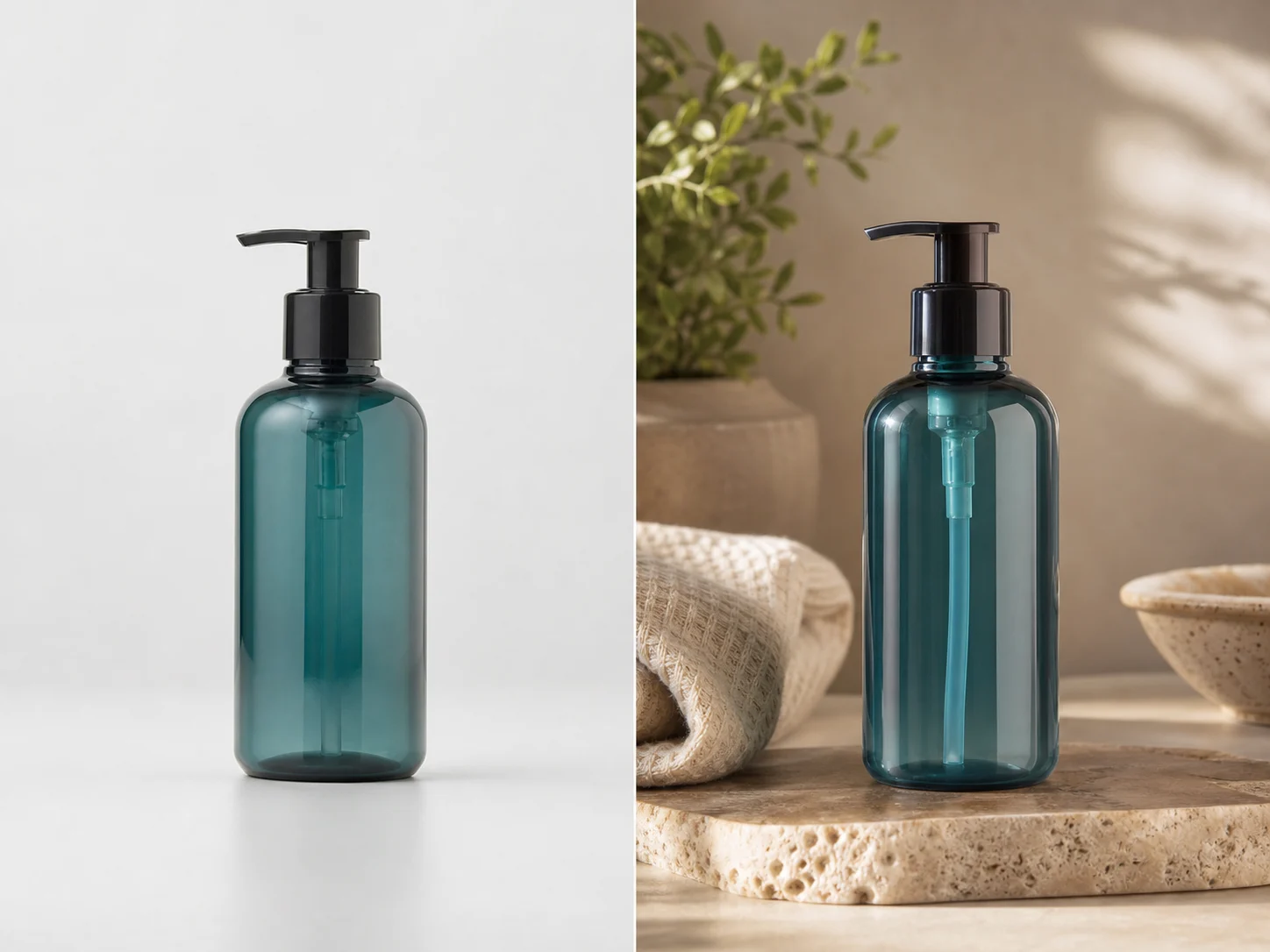
AIプロンプトで画像を編集する方法
プロンプトベースのAI画像編集で、背景差し替え、商品写真の整理、スタイル変更、動画用の静止画準備を行います。
LumiYing更新日
プロンプト編集に専用フローが必要な理由
キーワードデータを見ると、AI画像エディターページには商用ニーズが強く、プロンプト編集、無料利用、優れたツール、商品写真、自動編集に関する検索も明確です。
AI画像編集プロンプトをうまく書く方法
良い編集プロンプトは、固定する部分と変更する部分を分けます。これにより、各生成結果の評価と修正がしやすくなります。
元画像の役割を明確にする
アップロード画像が商品、人物、シーン、スタイル参考、構図参考のどれなのかをモデルに伝えます。
重要なディテールを固定する
新しい背景やスタイルを求める前に、商品の形、ラベル、色、顔まわりの安全な識別要素、構図、カメラアングルを保つよう指定します。
主な編集を1つに絞る
背景差し替え、不要物削除、商品演出、スタイル変換、キーフレーム仕上げは、1回に1つずつ依頼すると判断しやすくなります。
制作素材として確認する
輪郭、文字、商品の形状、光の向き、トリミング、動画やキャンペーン制作へつなげられるかを確認します。
AIプロンプトで画像を編集する方法
同じ編集に何度もクレジットを使う前に、この順序で準備します。
画像と編集目的を決める
元画像を1枚選び、背景差し替え、整理、EC向け演出、ポスター仕上げ、スタイル変換、動画キーフレーム準備など目的を決めます。
保存ルールを書く
変えてはいけない要素を列挙します。商品写真では形、ラベル、比率、色、ロゴ位置を保ちます。シーンではレイアウトと被写体位置を保ちます。
変更内容を明確に書く
新しい背景、照明、雰囲気、表面、カメラフレーミング、スタイルを追加します。同じプロンプトで無関係な編集をいくつも頼まないようにします。
生成し、確認し、修正する
画像が最初の目的に合っているか確認します。失敗した部分があれば、その部分だけを修正して新しい生成を行います。
AI画像エディター用プロンプトパターン
構造をコピーし、角括弧の中身を自分の画像、商品、キャンペーンの文脈に置き換えてください。
背景差し替え
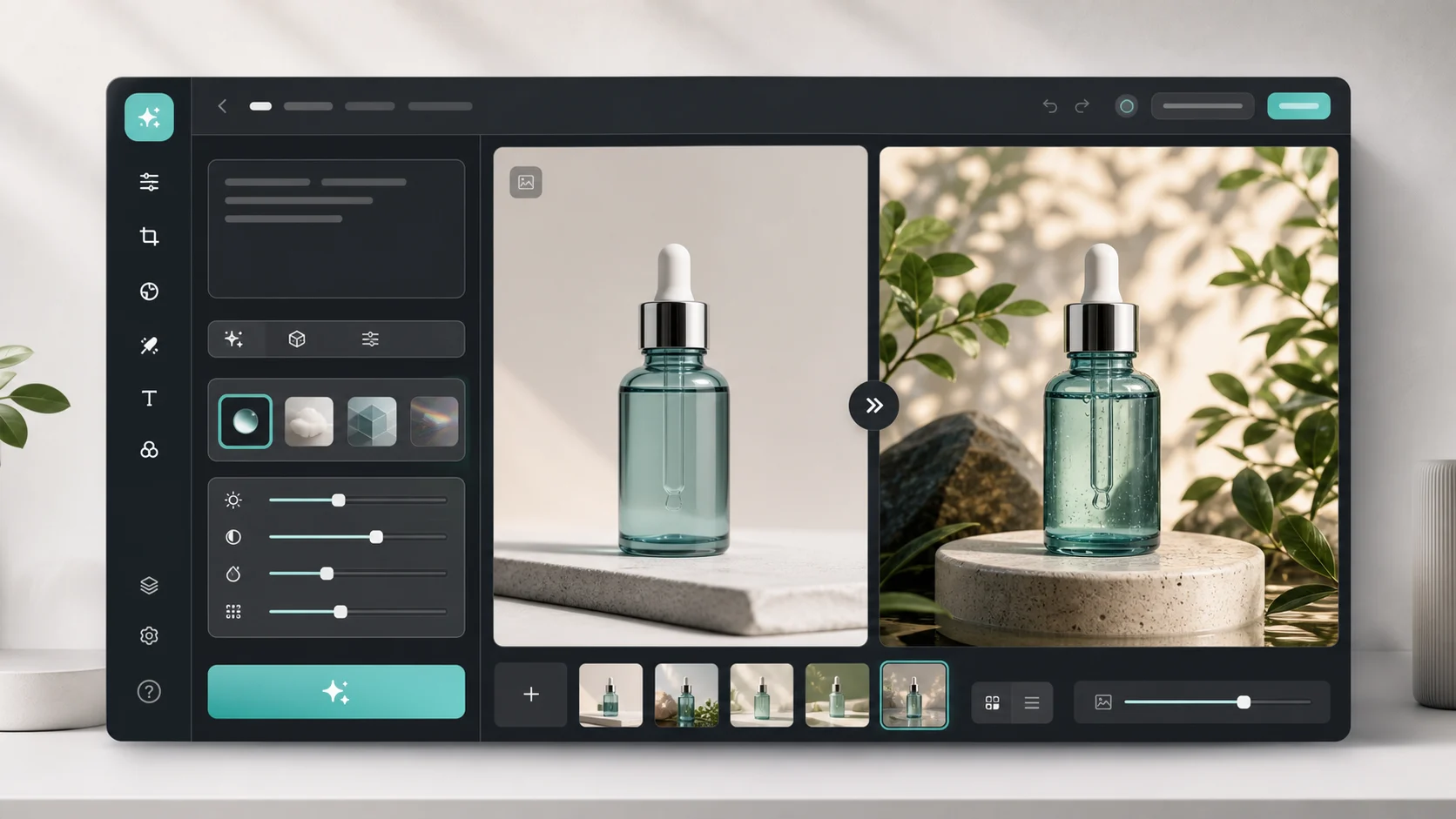
アップロード画像を主役として使ってください。主役の形、色、輪郭は変えないでください。背景だけを[新しいシーン]に差し替え、[照明スタイル]と清潔な商用構図を使ってください。
商品ページ、キャンペーン案、サムネイル、より整理されたSNSビジュアルに向いています。
商品写真の整理
商品のラベル、形状、色、比率は変えないでください。[邪魔な要素]を取り除き、照明を改善し、商品を[表面]の上に置いて上質なEC写真の見た目にしてください。
クリエイティブな変換より商品ディテールが重要な場合に使います。
スタイル変換
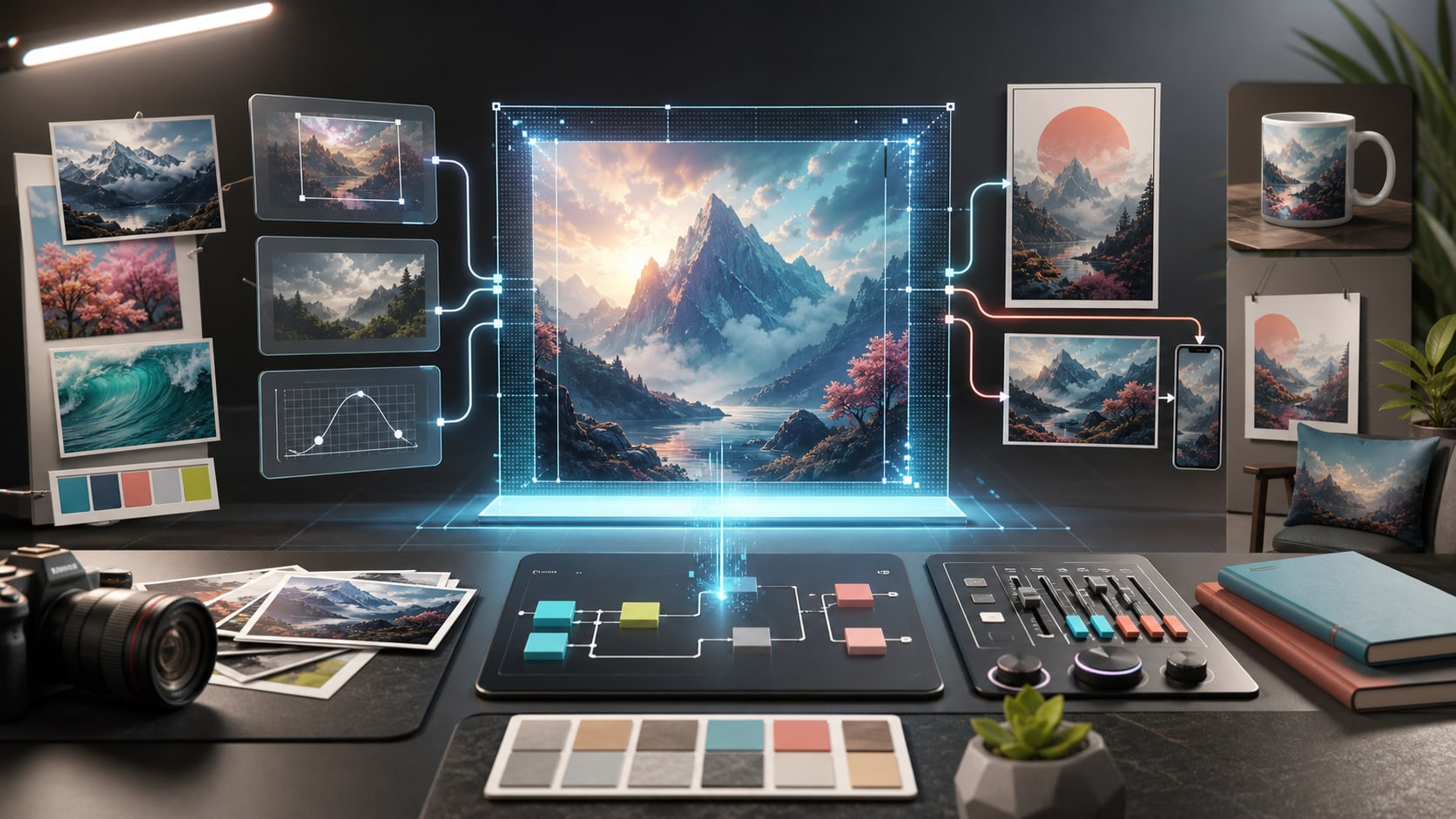
アップロード画像を構図参考として使ってください。被写体とレイアウトは保ち、[ビジュアルスタイル]、[カラーパレット]、[雰囲気]を適用してください。文字や追加ロゴは入れないでください。
ムードボードのバリエーション、SNSキャンペーン、アートディレクションの検証に便利です。
動画キーフレーム
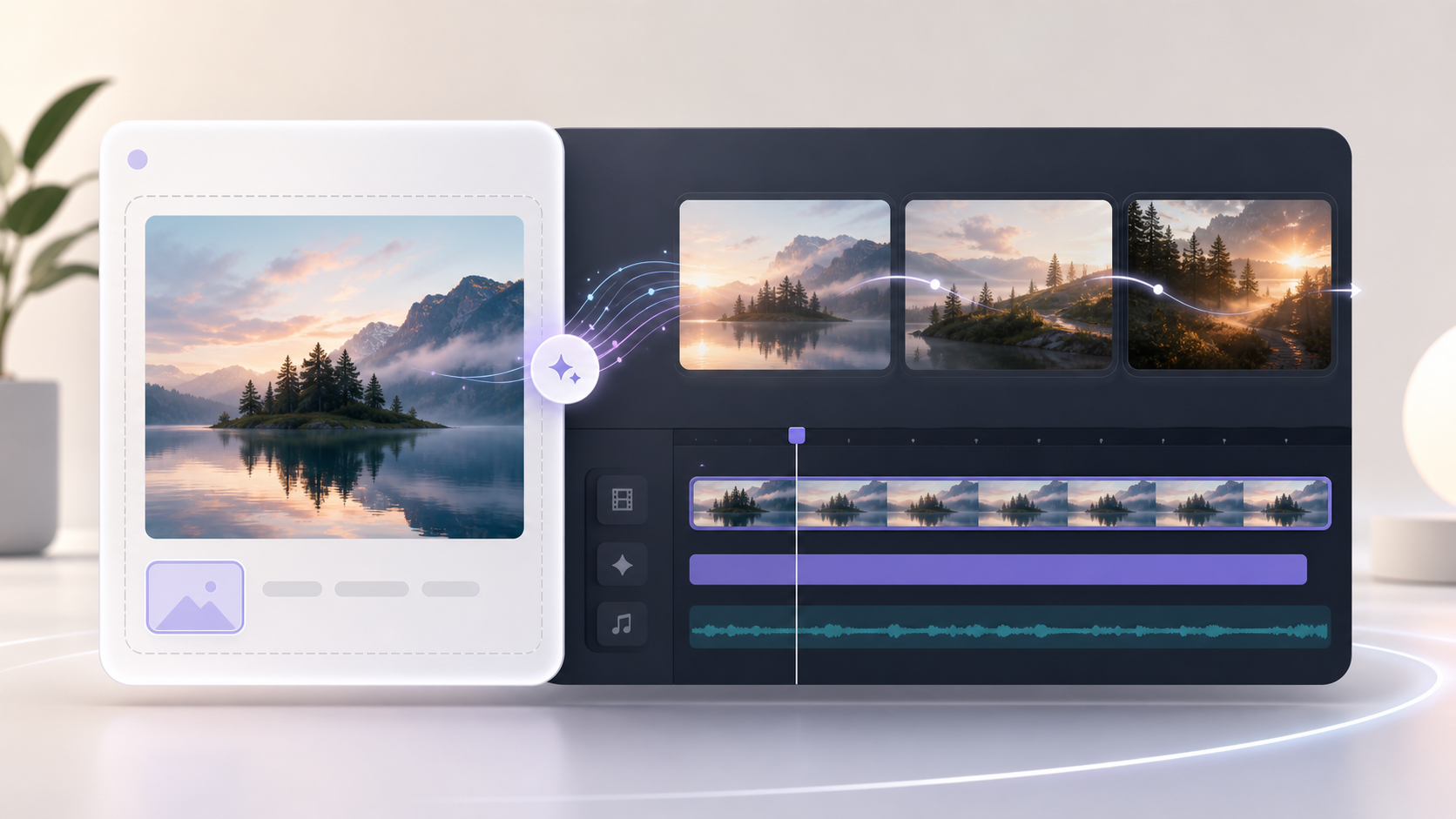
この画像を9:16のAI動画向けのきれいな開始フレームにしてください。主役を明確に保ち、[映画的な照明]を加え、動きの余白を残し、文字の重ね表示は避けてください。
先に静止画を生成し、後で画像から動画の開始フレームとして使います。
次に進む場所
プロンプト設計から画像編集、モデル選択、動画への展開へ進むためのリンクです。
AI画像編集プロンプトFAQ
AI画像編集プロンプトには何を書けばよいですか?
アップロード画像が何で、何を残し、何を変えるのかを書きます。無関係な編集を詰め込んだ長いプロンプトより、焦点を絞ったプロンプトのほうが確認しやすくなります。
AI画像エディターで商品写真の編集を自動化できますか?
背景差し替え、照明変更、不要物削除、シーン演出、クリエイティブなバリエーションに役立ちます。EC画像では商品の形、ラベル、色を明確に保つよう指定します。
AI編集を安定させるには?
1回の生成で主な編集を1つにし、保存ルールを入れ、変数を1つずつ修正します。背景が失敗した場合は、全体を書き直さず背景指示だけを変えます。
編集した画像を動画生成に使えますか?
はい。編集済みの静止画がきれいに見えたら、画像から動画へ進む前に開始フレーム、絵コンテ、商品キーフレーム、サムネイルとして使えます。