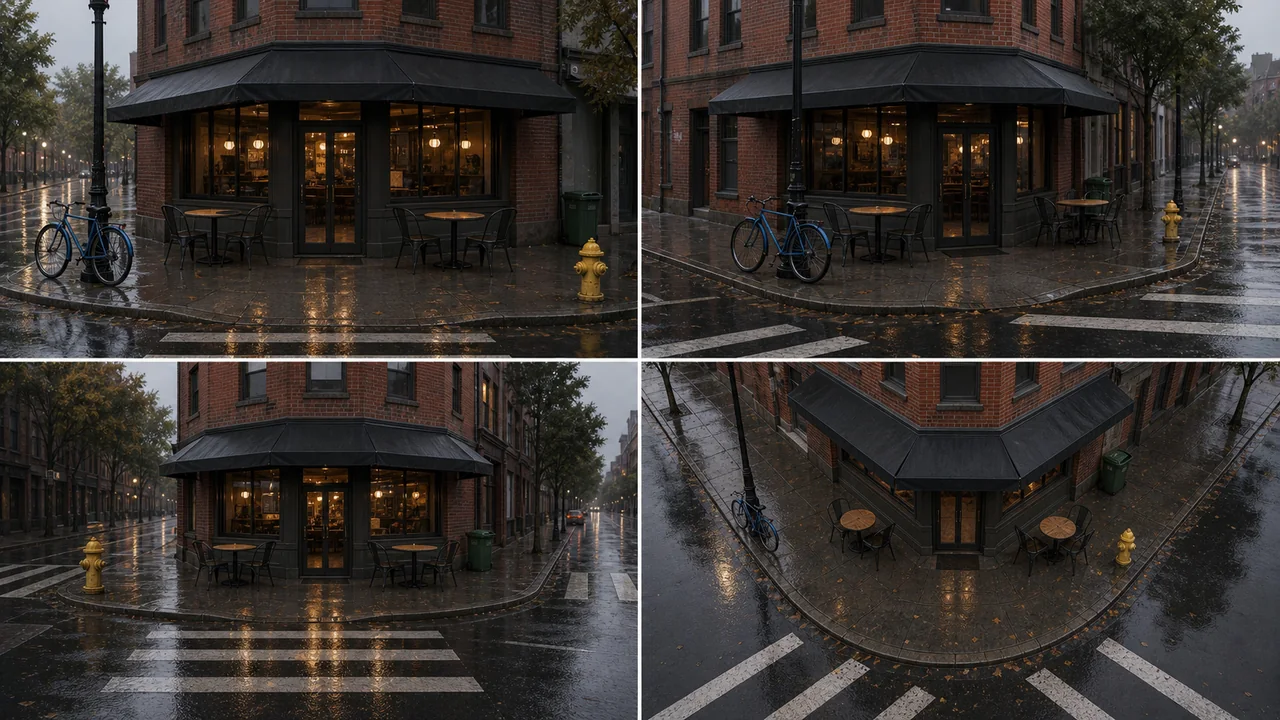
AIシーン生成の作例:プロンプト・参考写真・カメラ視点
シーングリッドを比較し、対応するプロンプトと設定を読み込み、撮影計画に使う前の背面チェックを学びます。
LumiYing更新日
必要な視点数を選ぶ
どの設定でも出力は1枚のグリッド画像です。視点数はファイル数ではなく、画像内のコマ数を指定します。
テキストや写真からシーングリッドを作る
場所は固定し、見る位置だけを変えます。
シーンを説明・アップロード
場所、主要な物体、光を指定します。既存の室内やセットなら鮮明な写真をアップロードし、動かしたくないものを説明します。
視点を選択
まずは4視点・16:9・1Kを選びます。比率はグリッド全体に適用されます。細部を確認したい場合は解像度を上げ、表示される必要クレジットも確認してください。
生成して確認
生成後、各コマの物体を比較します。陶器の作例では、背面から見ると花瓶とピッチャーの画面上の順序が逆になりますが、室内での位置は変わりません。
使いたい視点を切り出す
グリッドをダウンロードします。絵コンテや画像から動画の入力に使う場合は、画像編集ソフトで必要なコマを切り出してください。自動分割はされません。
4つのプロンプトとシーングリッド
画像をクリックして確認し、対応する入力を読み込んで試せます。説明では使える特徴と整合性の問題を示しています。
陶器を置いた部屋の参考写真から
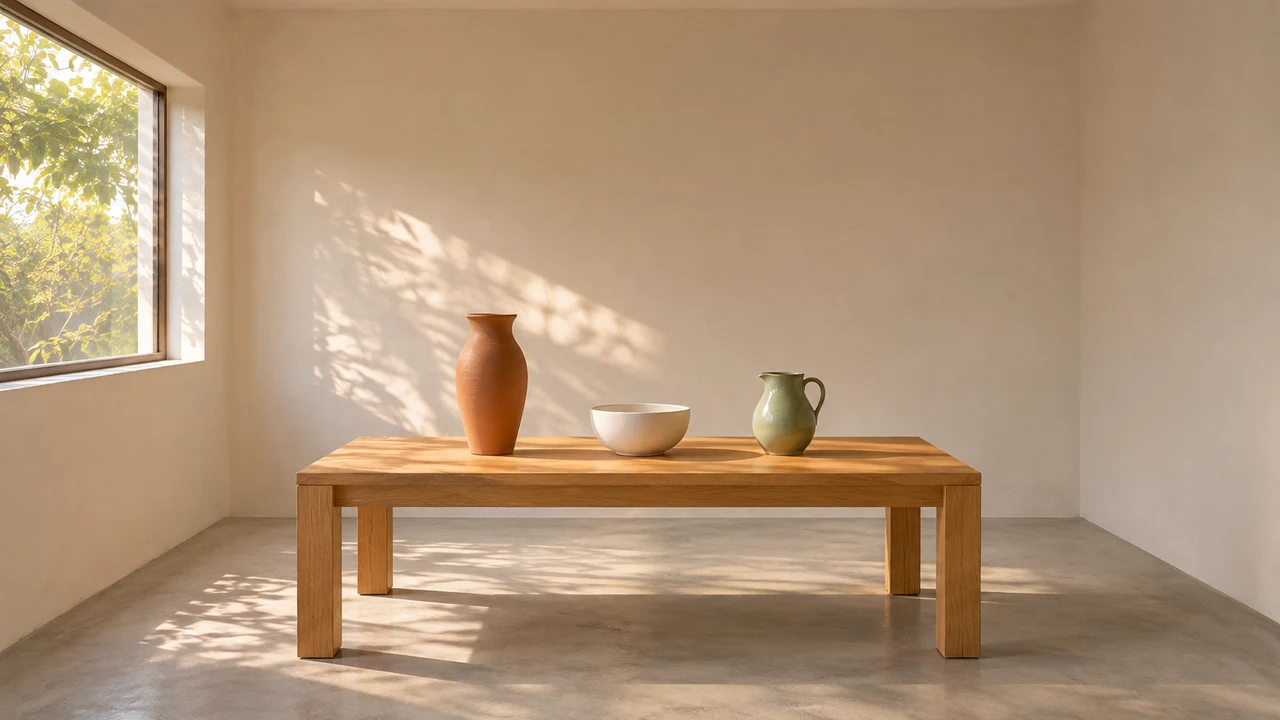
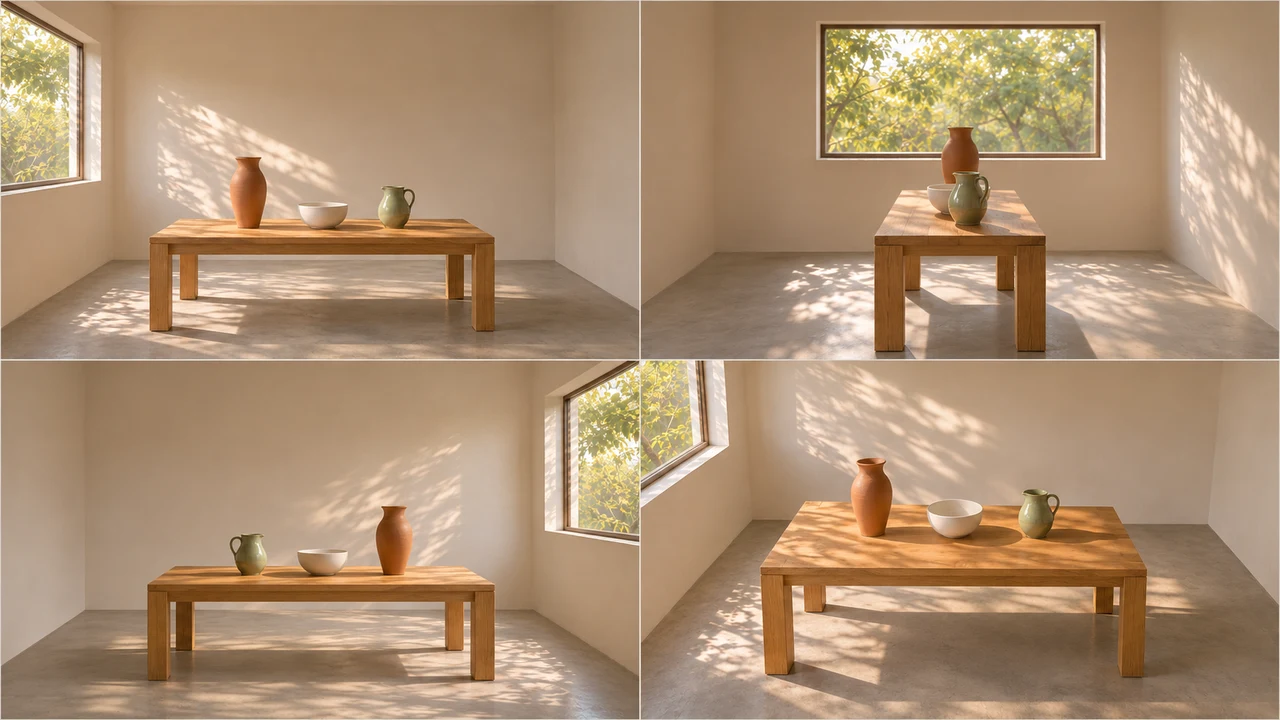
参考写真の部屋を維持してください。オーク材のテーブル1台、テラコッタの花瓶1個、白いボウル1個、セージグリーンのピッチャー1個。位置、窓、漆喰の壁、コンクリートの床、朝の光を保ち、カメラ位置だけを変えます。見えない面は簡素にし、家具や陶器を追加しないでください。
4視点・16:9・1K。左下では3つの物体の画面上の順序が逆になります。窓の比率や影も確認してください。同じ物体があるだけでは十分ではありません。
この作例を読み込む商品デモブース
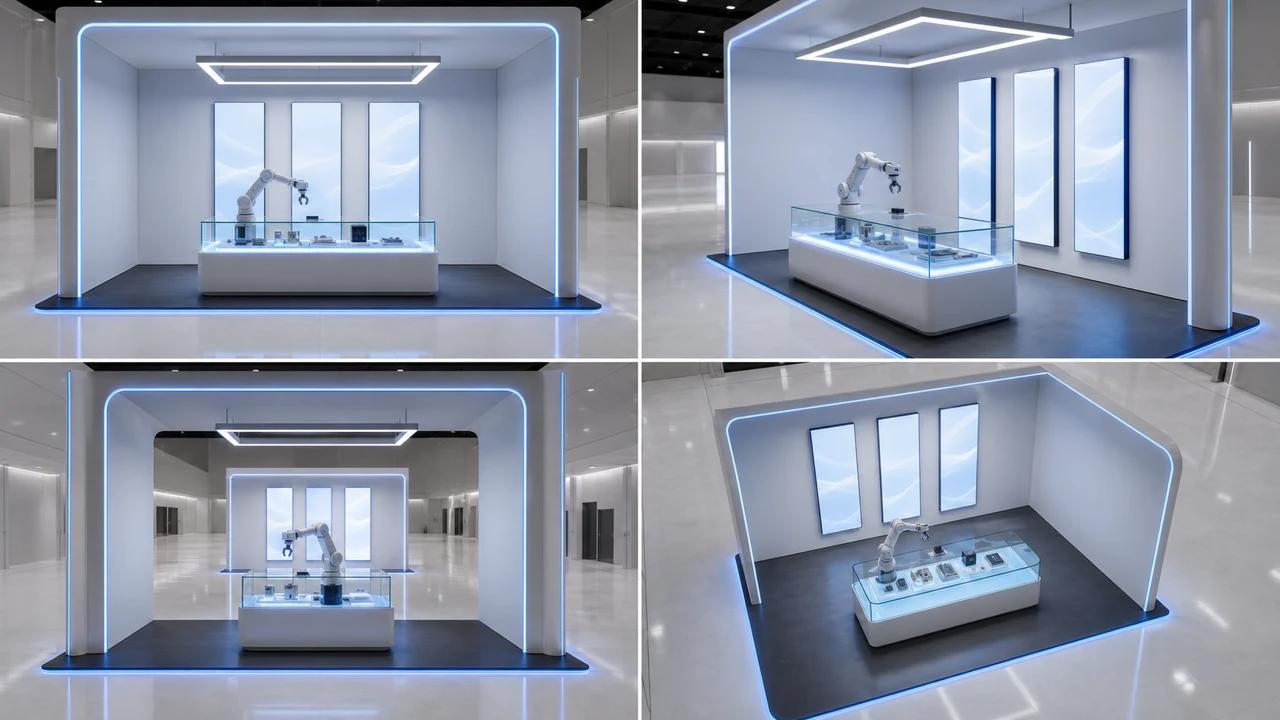
A futuristic product demo booth in a white exhibition hall, one central glass display table, three vertical light panels, a small robot arm, polished floor, soft blue accent lighting.
4視点・16:9・1K。ブースと3枚のパネルは共通していますが、左下でもパネルの壁が繰り返されています。カメラ配置に使う前に背面を修正しましょう。
この作例を読み込むアニメ背景
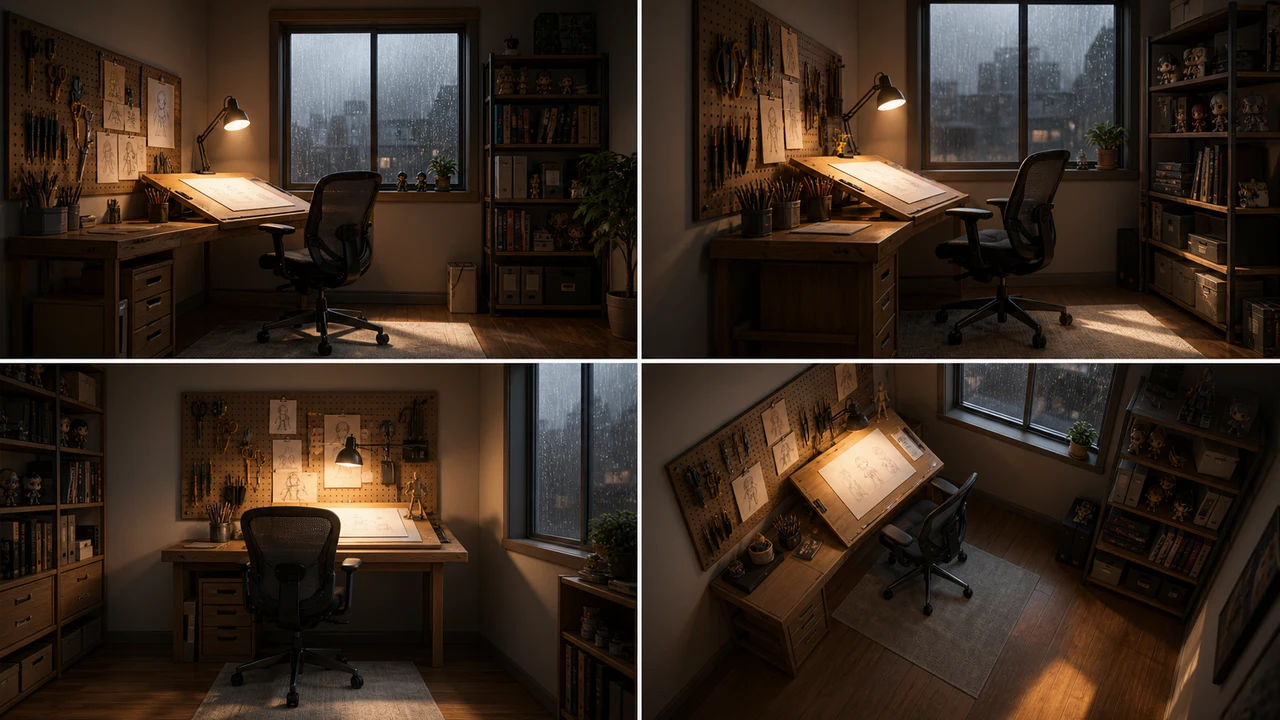
A cozy animation studio background, art desk, pegboard with tools, rolling chair, window with rain, warm desk lamp, neat shelves.
4視点・16:9・1K。机、ランプ、雨の窓が雰囲気を伝えます。左下では棚の配置が変わっているため、再生成時は物体の指定を絞りましょう。
この作例を読み込むブランドキャンペーンシーン
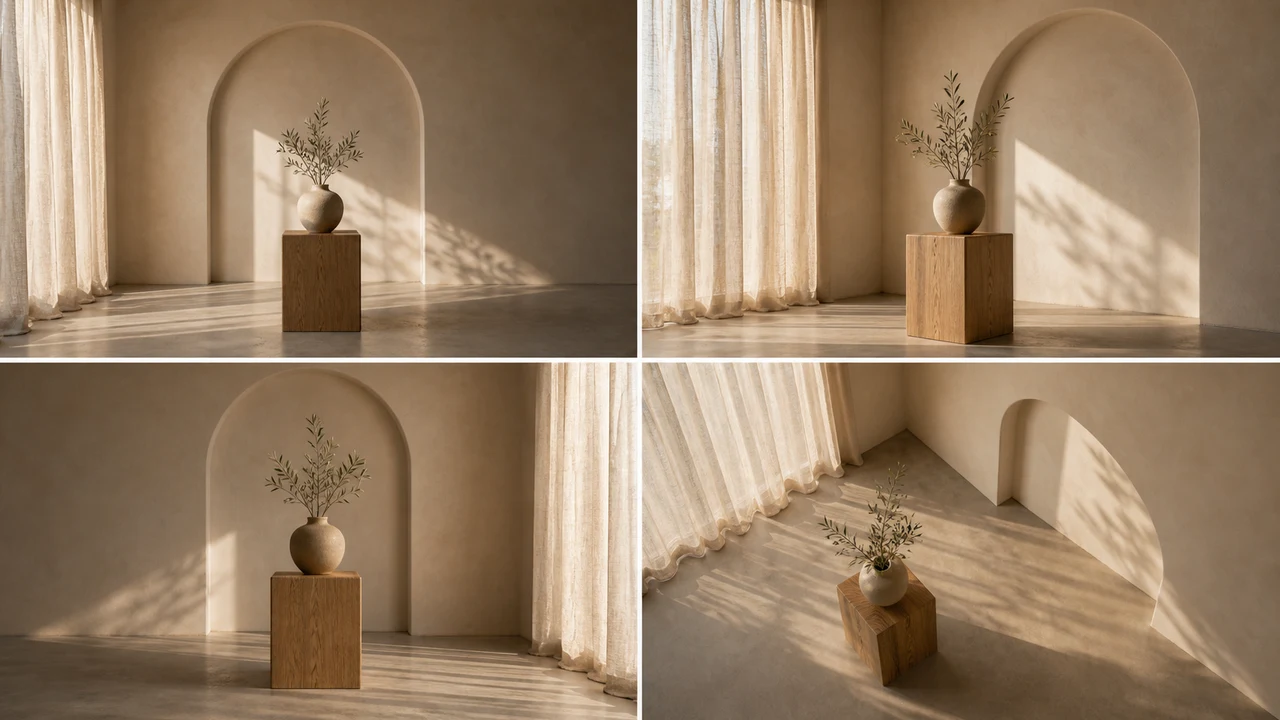
A clean wellness campaign studio, arched plaster wall, linen curtain, wooden pedestal, ceramic vase, soft morning light, natural textures.
4視点・16:9・1K。アーチと花瓶は分かりやすい目印です。ただし3コマでアーチが花瓶の背後に残っており、完全な周回視点ではなくスタイルの参考向けです。
この作例を読み込む再利用する前に確認すること
切り抜き位置が変わっても、カメラ位置が変わったとは限りません。自分の生成結果も同じ基準で確認してください。
AIシーン生成ツール FAQ
AIシーン生成の出力は何ですか?
同じシーンの2・4・6・8視点をグリッドにまとめた1枚の画像です。各視点が別々の画像ファイルとして出力されるわけではありません。
プロンプトなしで写真だけ使えますか?
はい。30MBまでのJPG・PNG・WebPを1枚アップロードできます。参考画像があればプロンプトは任意です。残したい物体や細部を指定するために使えます。
どの視点数を選べばよいですか?
まずは正面・側面・背面・上方の4視点がおすすめです。2視点は正面と背面、6・8視点は地上の高さで周囲を回る構成です。同じ解像度では、コマ数が増えるほど各視点が小さくなります。
正確な3D復元ですか?
いいえ。平面画像を生成するもので、3Dモデルや実測の間取り図ではありません。見えない面は推測されるため、形状、物体数、光にずれが生じることがあります。
作例の読み込みでクレジットは消費されますか?
いいえ。入力欄を埋めるだけです。生成を始める前に、生成ボタンの横に表示される必要クレジットを確認してください。