元画像
プロンプト
美容液のボトルがゆっくり回転し、水滴がガラス面を滑り落ちる。
動画結果
写真、商品画像、キャラクター画像、コンセプトアートを短いAI動画に変換できます。画像をアップロードし、動きを説明し、AI動画モデルを選んで、画像からシネマティックな動画クリップを生成します。
商品写真、ポートレート向けのキャラクターデザイン、シーン案、風景画像をアップロードし、動画生成の最初のフレームとして使えます。
寄り、パン、回転、光の変化、流れる雲、商品の見せ方、キャラクターの動きなどを指定し、偶然任せのアニメーションを避けられます。
アスペクト比、長さ、AI動画モデルの設定を、LumiYingの同じ生成画面から選べます。
商品動画、実在人物のSNS向けリール、シネマティックなカット、音楽ループ、写真から動画AI、画像ベースの制作フローで、1枚の元画像と明確な動きの指示をどう組み合わせるかを確認できます。生成後の動画結果は、MP4書き出し計画用に追加できます。
美容液のボトルがゆっくり回転し、水滴がガラス面を滑り落ちる。
旅行者が海へ向かって歩き、背景では波が動いている。
クリエイターがカメラに向かって笑顔で手を振る。
ギターとマイクの周りで色付きのステージライトが脈打つ。
抹茶ドリンクの中で氷が動き、日差しがテーブルの上を通り過ぎる。
鮮明な写真、商品画像、風景、シーン案、オリジナルのキャラクターアートから始めます。明るく、被写体が整理された画像ほど、オンラインで画像を動画に変換するときに自然な動きになりやすくなります。
カメラの動き、被写体の動作、光の変化、雰囲気、アスペクト比、長さ、使いたいAI動画モデルを説明します。
画像から動画クリップを生成し、結果を確認してから、カメラの動きや出力がより自然になるように動きの指示や設定を調整します。
画像から動画ツールの多くは、すぐに動かせることだけを強調します。LumiYingは、画像をアップロードし、動きを指示し、クリップを生成し、素材を整理するという、より分かりやすい制作フローを重視しています。
商品動画広告、SNS投稿、旅行写真の動き付け、画像から動画の制作、キャラクターシーンのテスト、音楽向け映像、キャンペーンの素早い試作など、よくある用途に合わせています。
カメラの寄り、パン、回転、光の変化、環境の動き、被写体の振る舞いを具体的に書けるため、自動アニメーションだけに頼らずに済みます。
元画像を作成し、短い動画クリップに変換し、そのままAI動画の制作フローへ進めます。別々のツールを行き来する必要がありません。
画像から動画AIは、静止画像を短い生成動画に変換する技術です。画像がモデルの視覚的な開始点になり、テキストの指示でカメラの動き、被写体の動き、光、雰囲気を指定します。
画像をアップロードし、動きの指示を書き、動画設定を選んで生成します。複数の無関係な動きを入れるより、1つの明確な動作やカメラ移動を指定すると安定しやすくなります。
まずLumiYingで映像クリップを生成し、その後、使い慣れた動画編集ソフトで音楽を合わせます。字幕、テンポ、歌詞表示、ビートに合わせたカットの余白を残す指示にすると扱いやすくなります。
まず強い1枚を開始フレームとして選び、必要な動き、アスペクト比、長さを指定して短いクリップを生成します。複数の画像がある場合は、スタイル、終了フレーム、後続カットの計画用として使うとよいです。
オンラインジェネレーターを開き、写真やアートをアップロードし、AI向けの動きの指示を書き、モデル設定を選んで生成します。確認後、最終フローに合わせて書き出しや編集を行います。
はい。商品写真では、ゆっくりした回転、カメラの寄り、光の流れ、水滴、パッケージの見せ方、ライフスタイルシーンの動きなど、制御された動きを指定すると効果的です。
被写体がはっきり見え、光がよく、カメラ移動に使える背景がある画像を選んでください。小さすぎる被写体、複雑な重ね要素、多すぎる文字、低解像度の画像は避けるのが無難です。
ツールページの確認や指示の準備は自由にできますが、実際の生成にはプランによってアカウントやクレジットが必要になる場合があります。無制限の無料生成は約束していません。
ジェネレーターは画像ベースの動画フローと、モデルによって異なる参照モードに対応します。シンプルなクリップでは、まず1枚の強い画像を最初のフレームにし、他の画像はスタイルや終点、後続カットの計画に使ってください。
カメラの動きは1つ、被写体または環境の主な動きも1つに絞ります。例として、ゆっくり寄る、布がわずかに揺れる、雲が流れる、光が柔らかく変化する、などです。動作を詰め込みすぎると不安定になりやすくなります。

商品写真から短いAI動画を作成。カメラの動きや光を指定し、生成結果を確認して次のキャンペーンに活用できます。

撮影プラン、参照写真の準備、4つのプロンプト例を解説。公開前にラベル、形状、動きを確認しましょう。
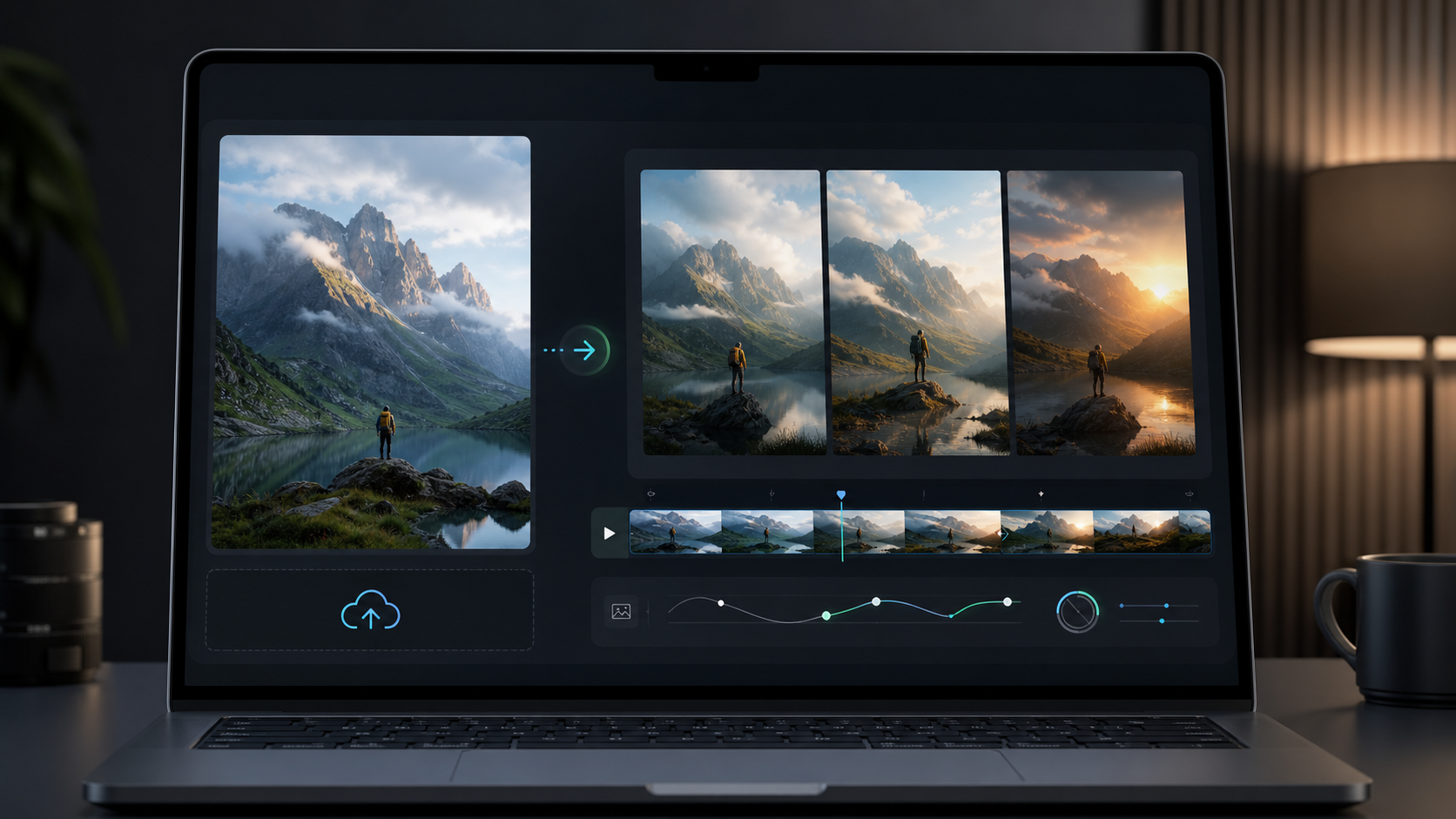
生成前に、元画像、動きのプロンプト、確認ポイントを整理します。
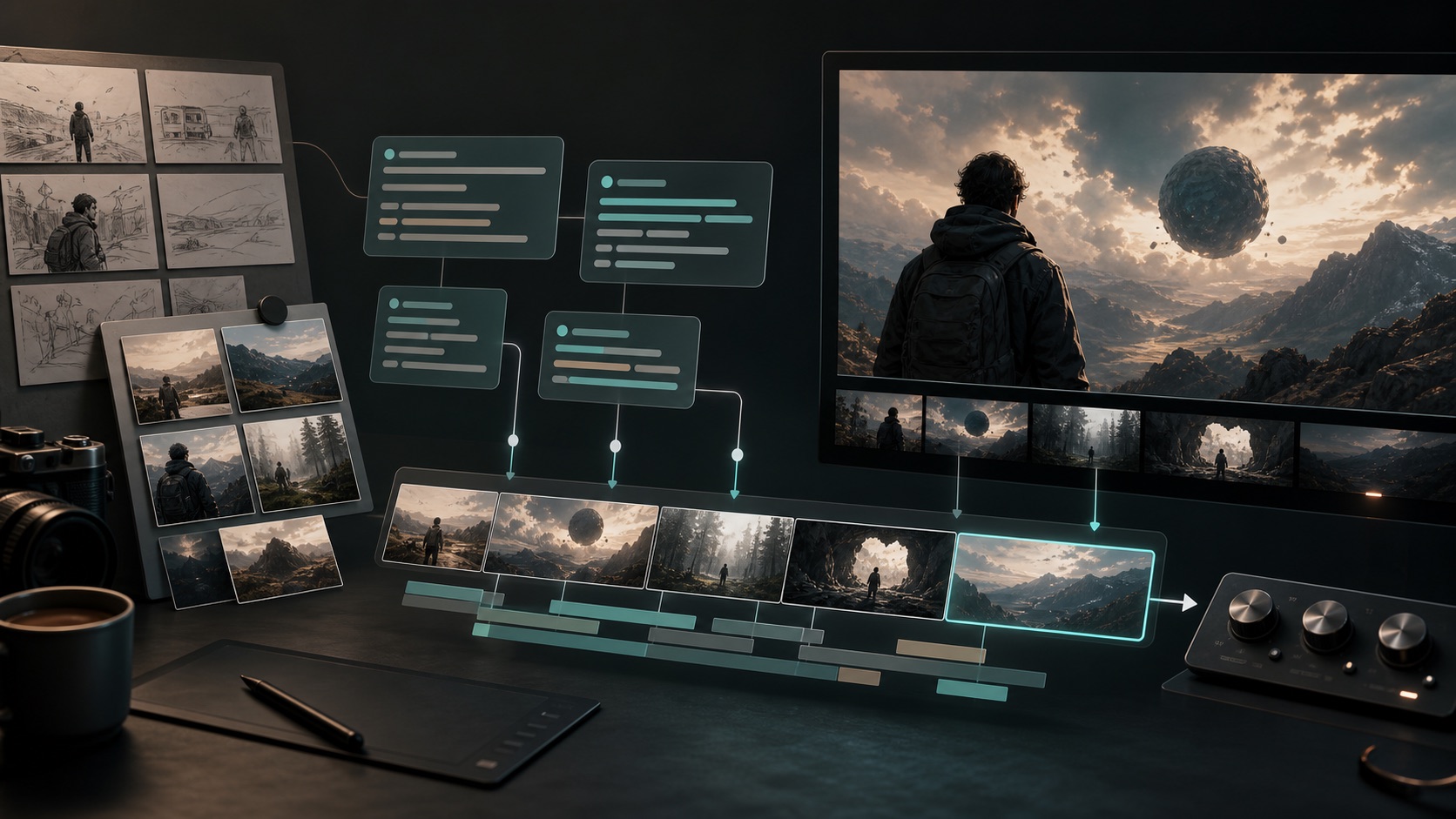
動画向けの指示の書き方、設定の選び方、よくある生成ミスの避け方を学べます。
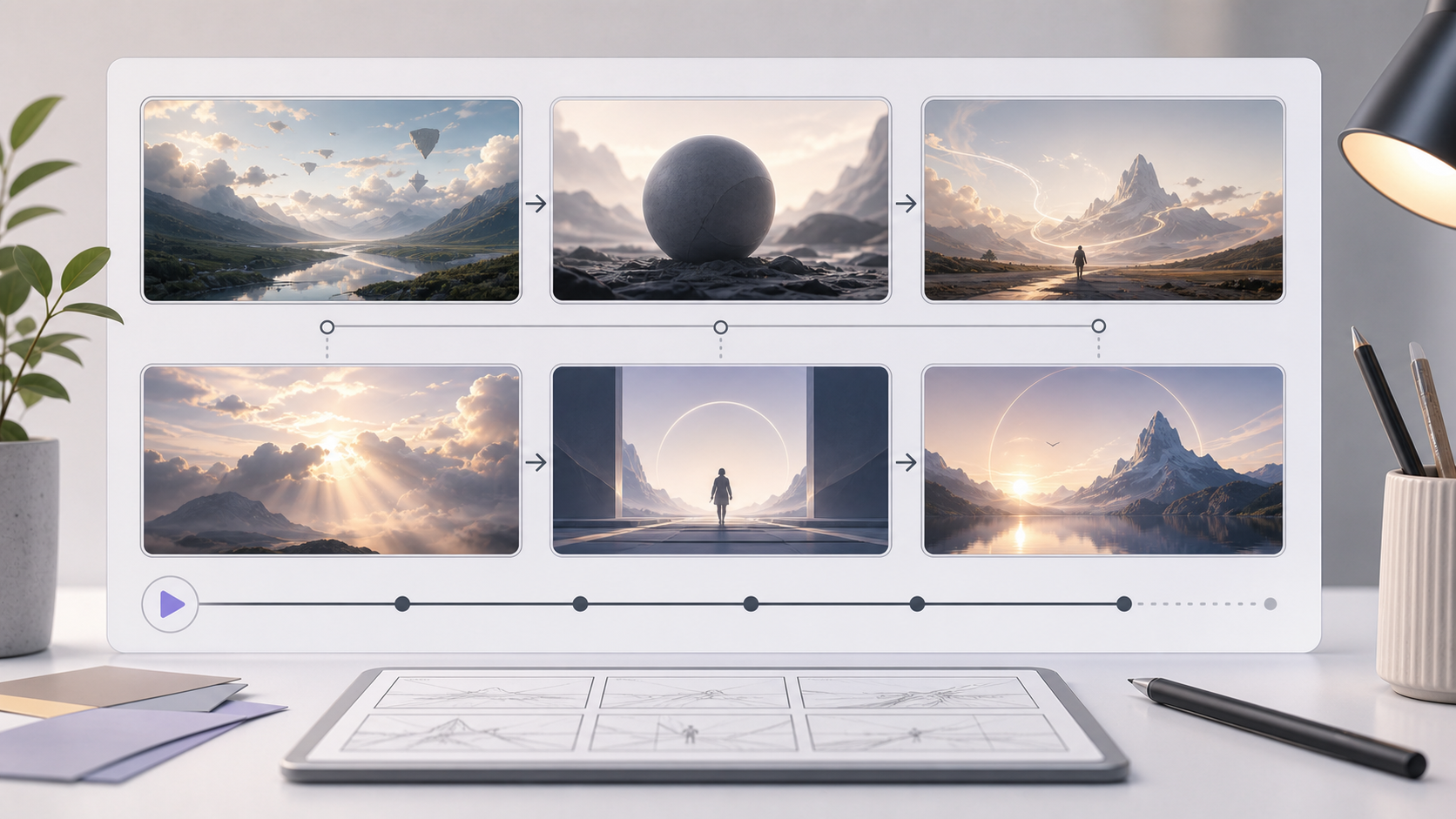
個別のクリップを生成する前に、動画シーケンスを計画できます。
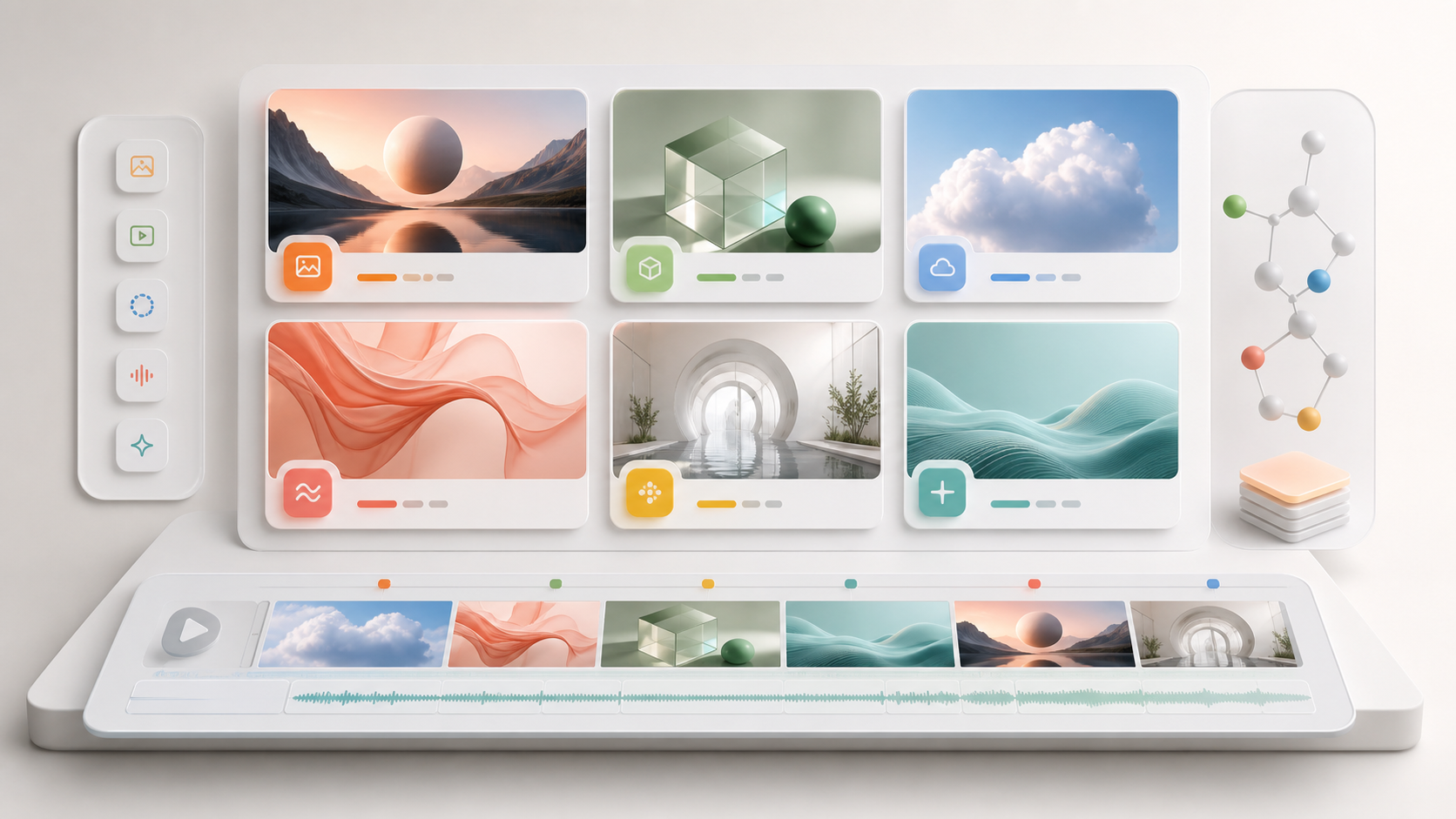
LumiYingで利用できるAI動画モデルと画像モデルを比較できます。
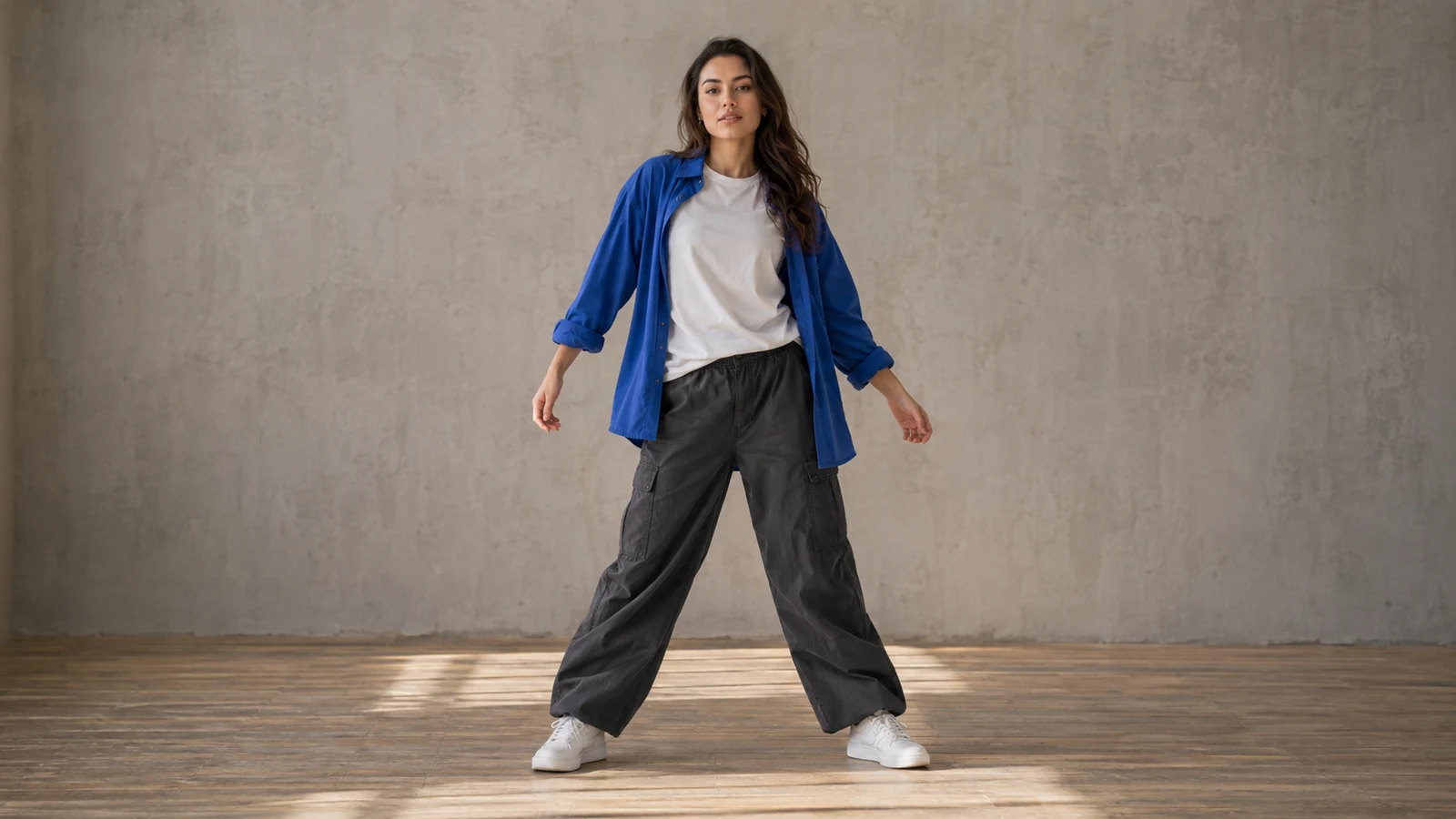
写真の人物やキャラクターをAIで踊らせましょう。画像をアップロードして短い振り付けを指定し、必要に応じて動きの参考動画を追加できます。まずは5秒の動画から始めてみてください。