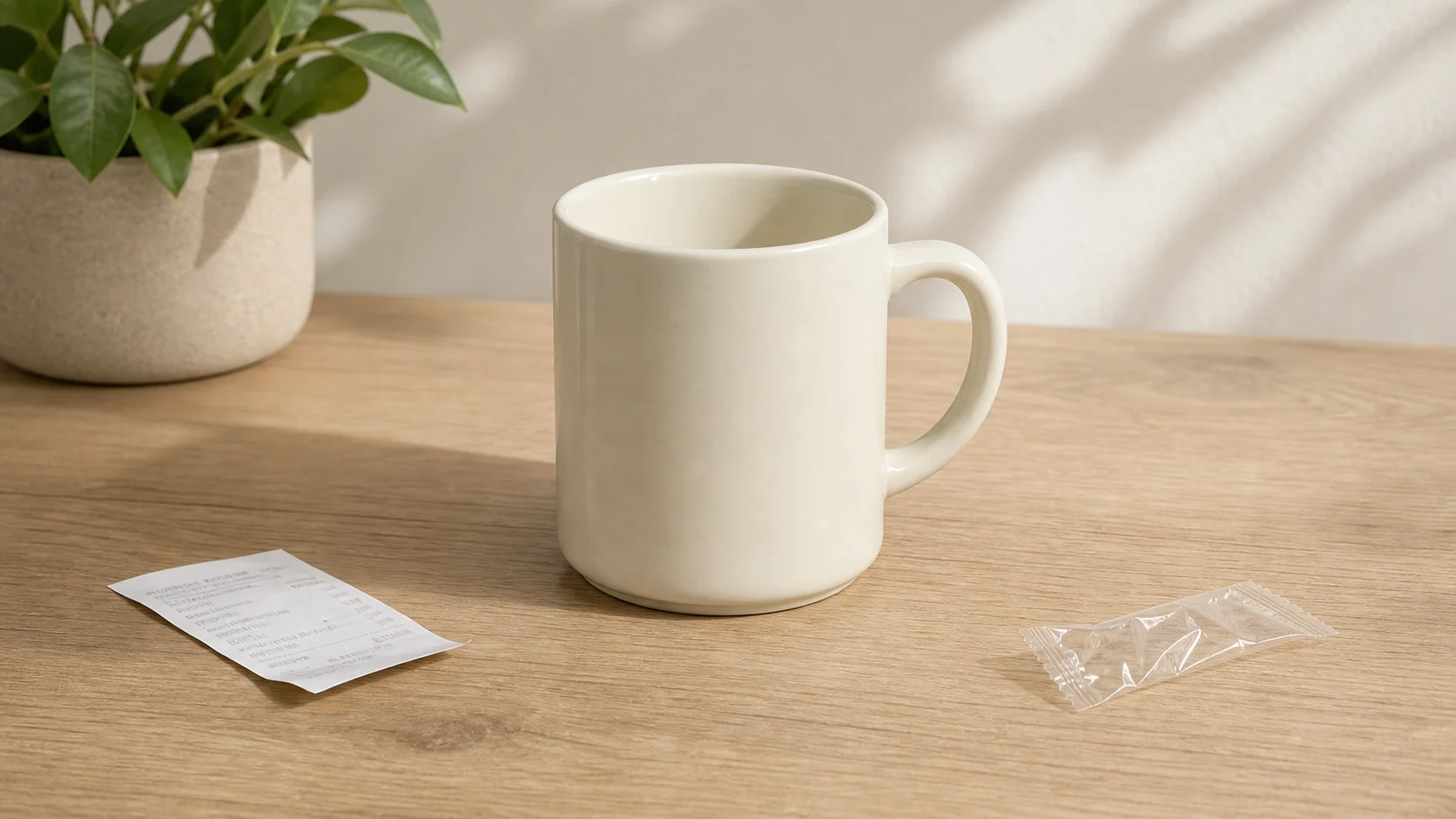
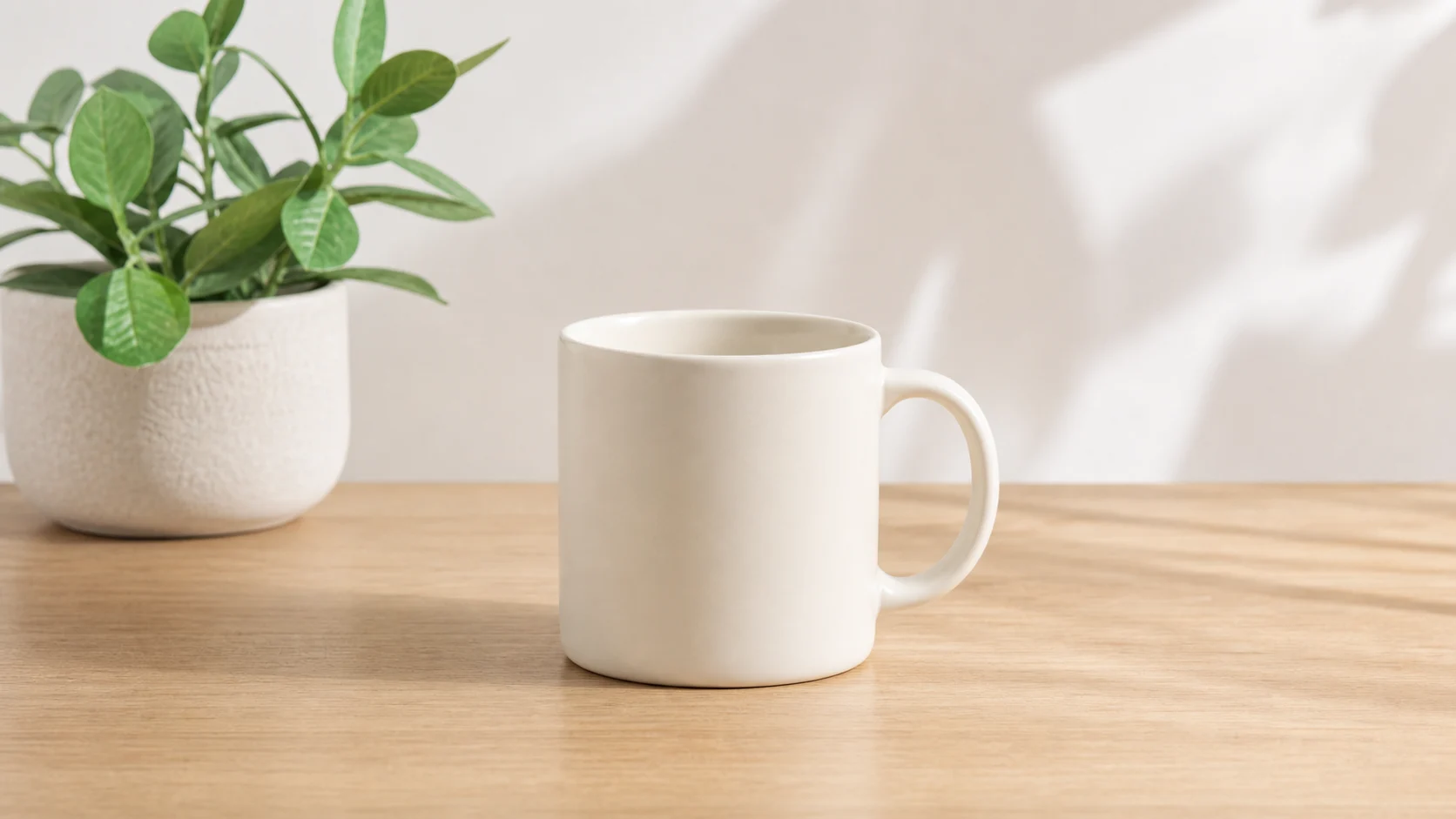
不要物の削除
このプロンプトを使う陶器のマグ、テーブル面、カメラアングル、柔らかな日中の光は変えないでください。置かれたレシートと小さなプラスチック包装だけを取り除き、テーブルの質感と自然な影を再構成してください。
画像をアップロードして変更内容を伝えるだけで、商品、SNS投稿、ポスター、キーフレーム向けの整ったビジュアルを作成できます。
画像をアップロードし、主役を認識できる状態のまま、清潔なスタジオ、ライフスタイルシーン、商品棚、キャンペーン背景などを指定できます。
プロンプトベースのAI写真編集で、照明を整え、商品を配置し、シーン違いを作り、白紙から始めずにEC向け画像を準備できます。
ラフ、商品写真、ポスター案、SNSビジュアルを、重要な被写体と構図を保ったまま新しいアート方向へ変換します。
実用的なオンライン画像編集のために、元画像と編集結果を比較できます。機能紹介とは別に、応用しやすいプロンプトの型を示します。
陶器のマグ、テーブル面、カメラアングル、柔らかな日中の光は変えないでください。置かれたレシートと小さなプラスチック包装だけを取り除き、テーブルの質感と自然な影を再構成してください。
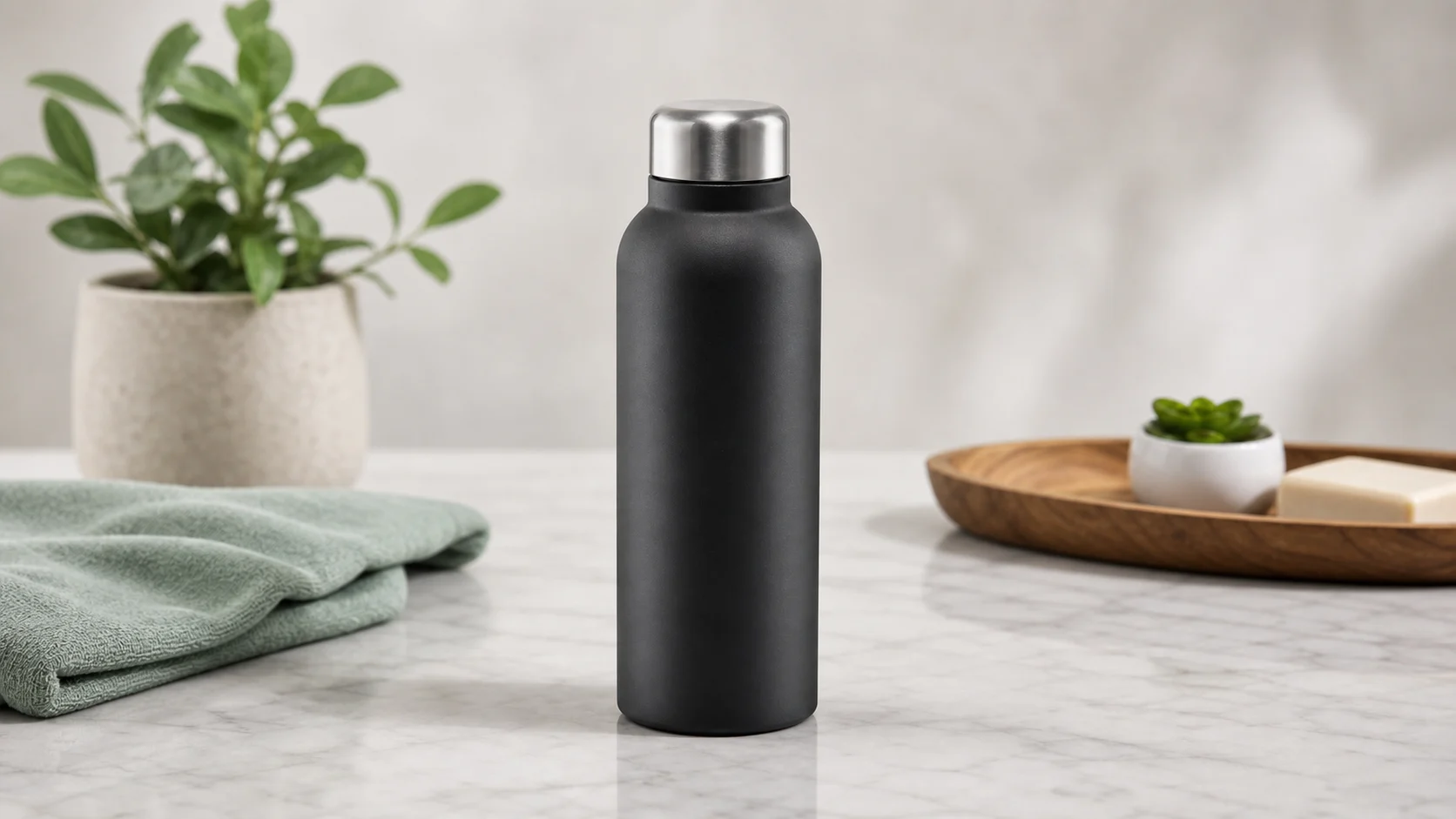
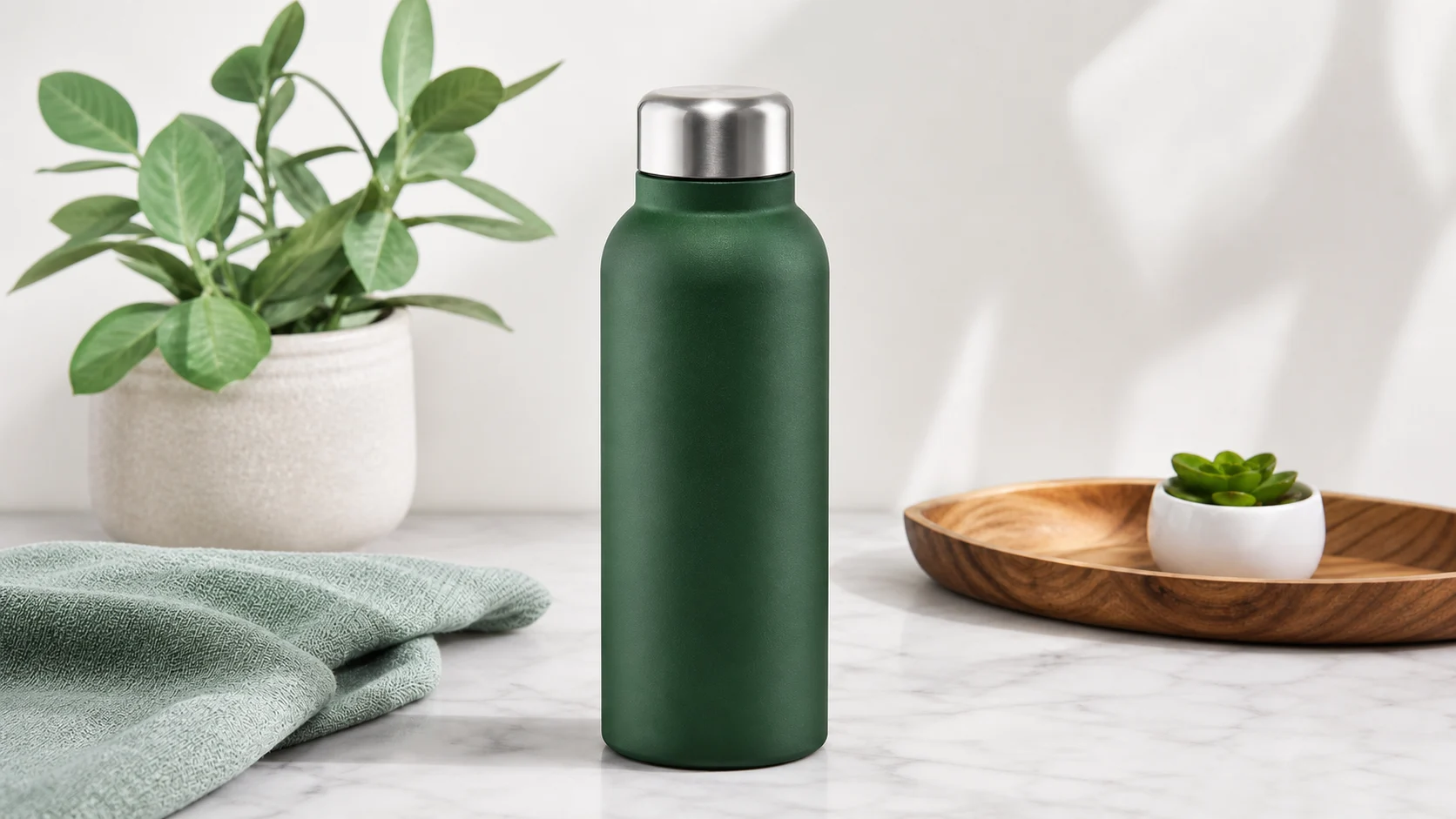
ボトルの形、キャップ、ラベルのない表面、反射、スタジオ照明は変えないでください。マットな商品本体だけをチャコールブラックから深いフォレストグリーンに変更してください。
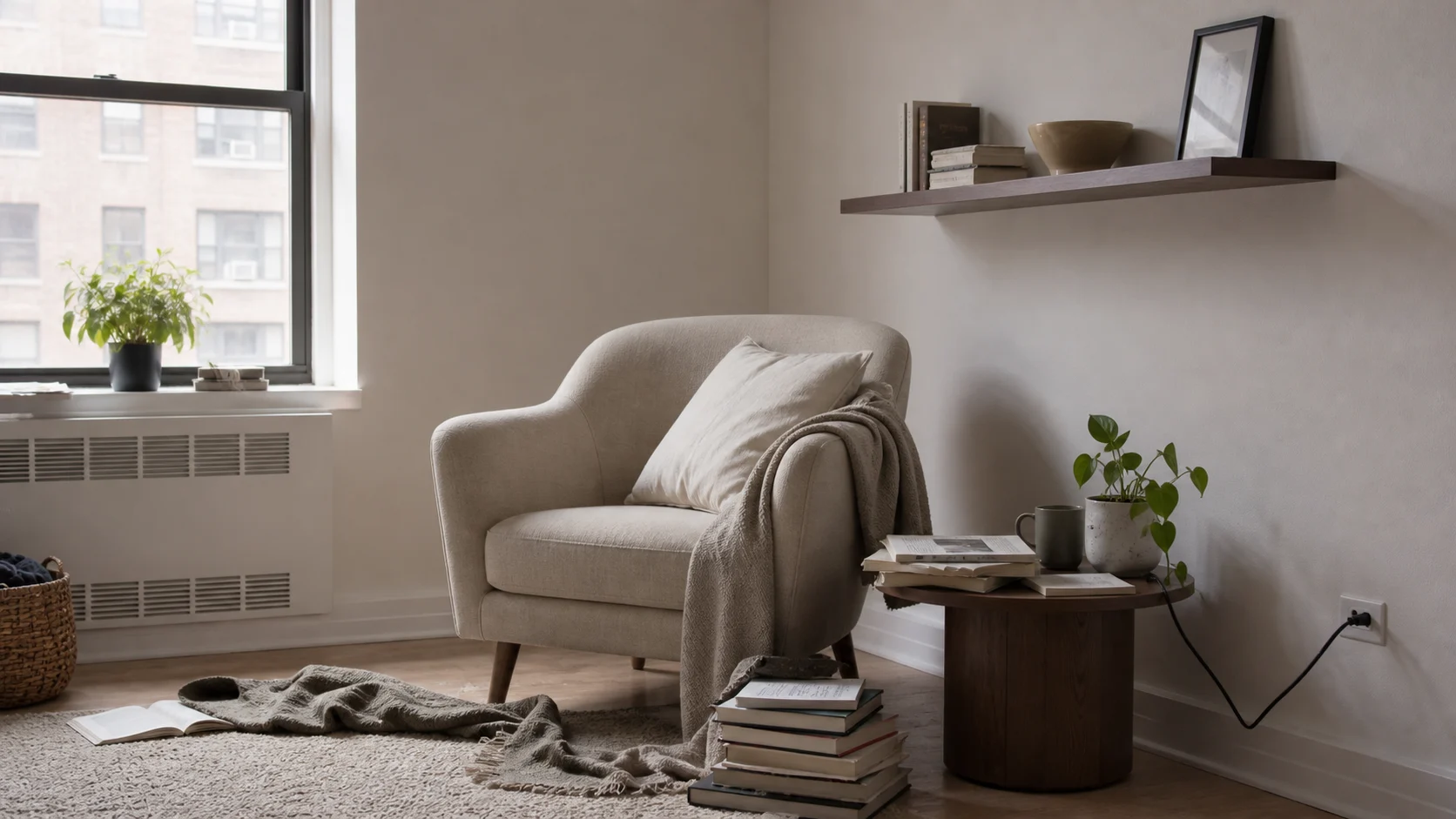
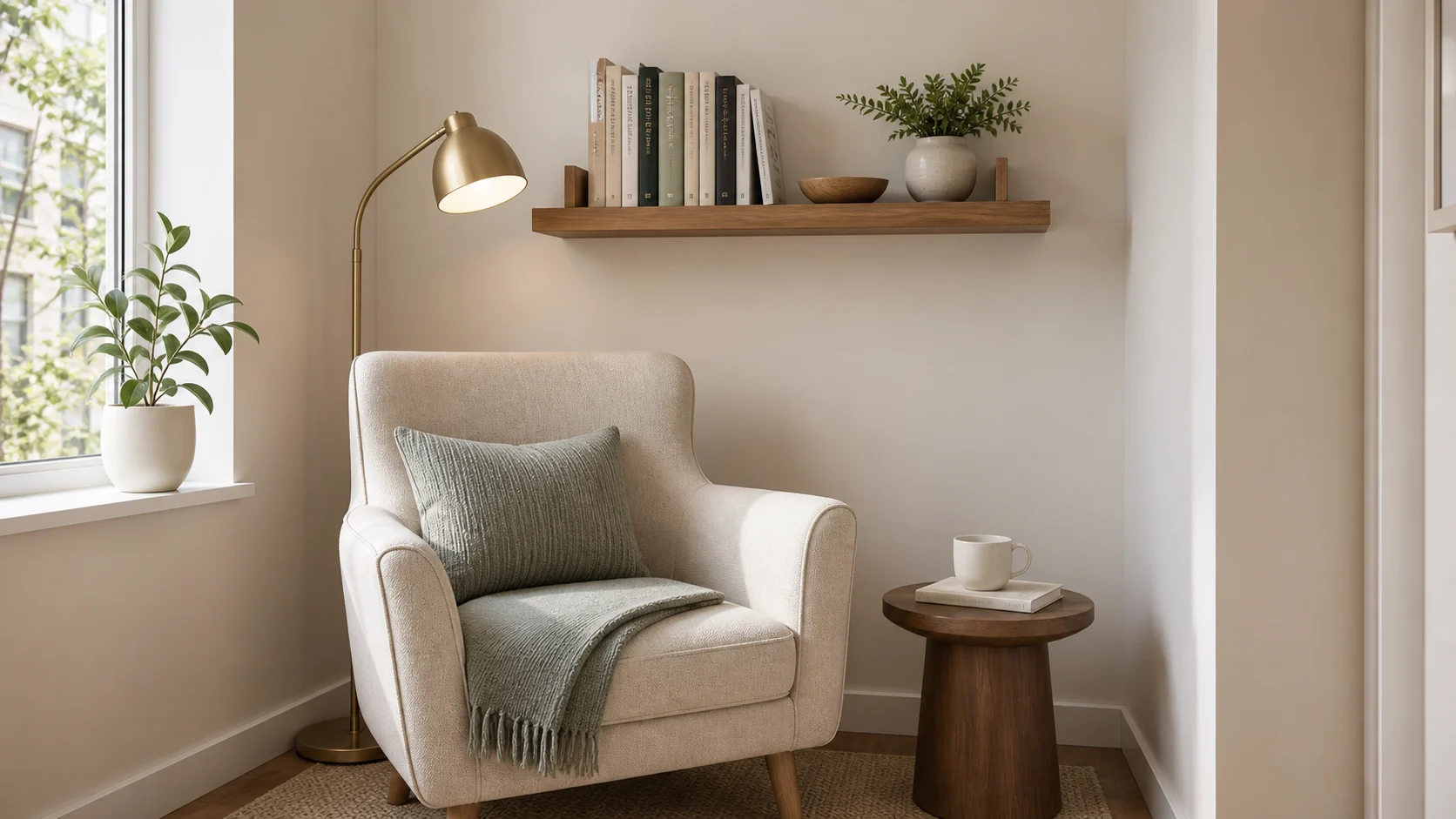
窓、壁の色、椅子、棚の位置、パースは変えないでください。散らかりを取り除き、整った植物と暖かい読書灯を追加して、ライフスタイル撮影に使える空間にしてください。
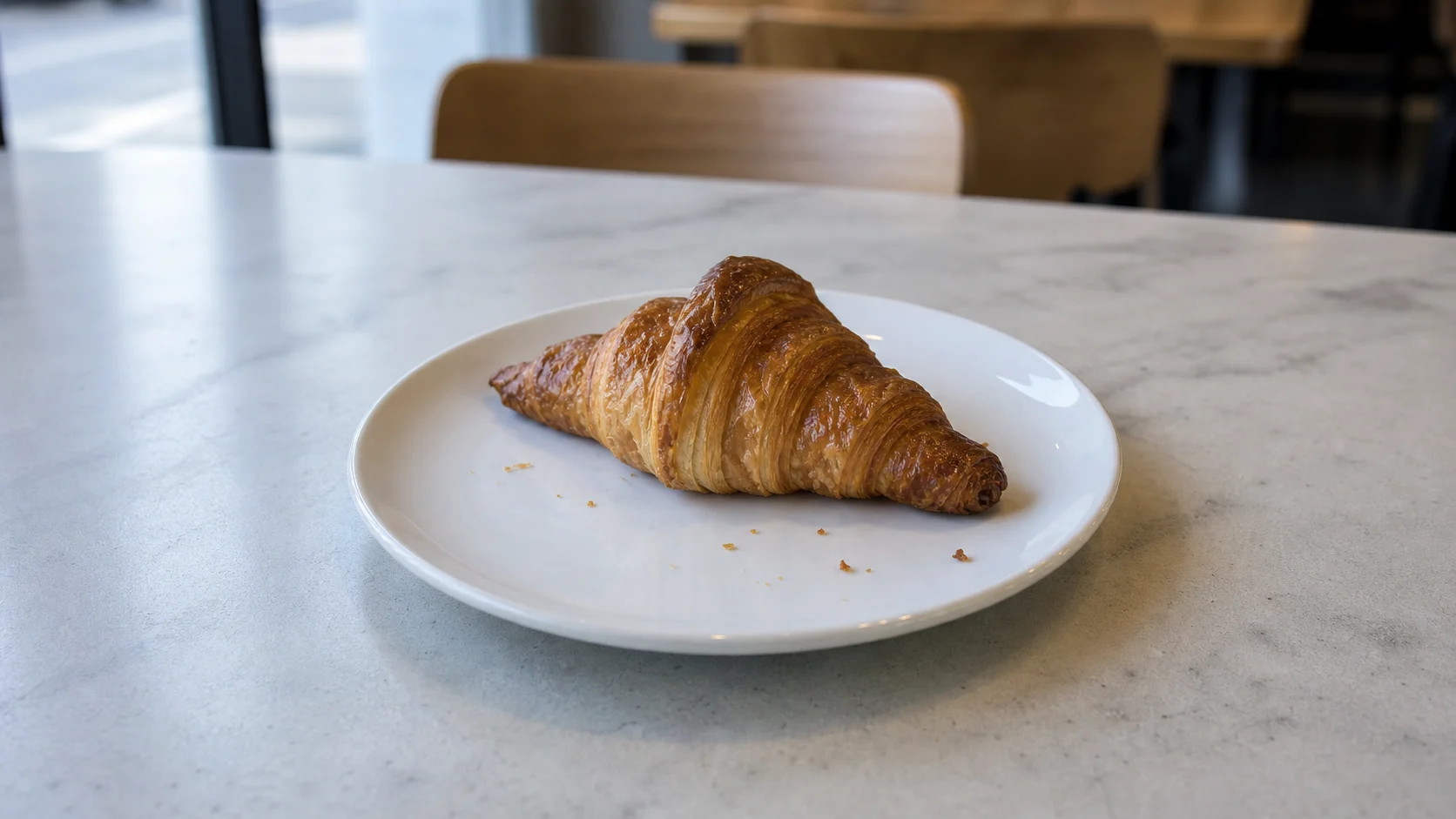
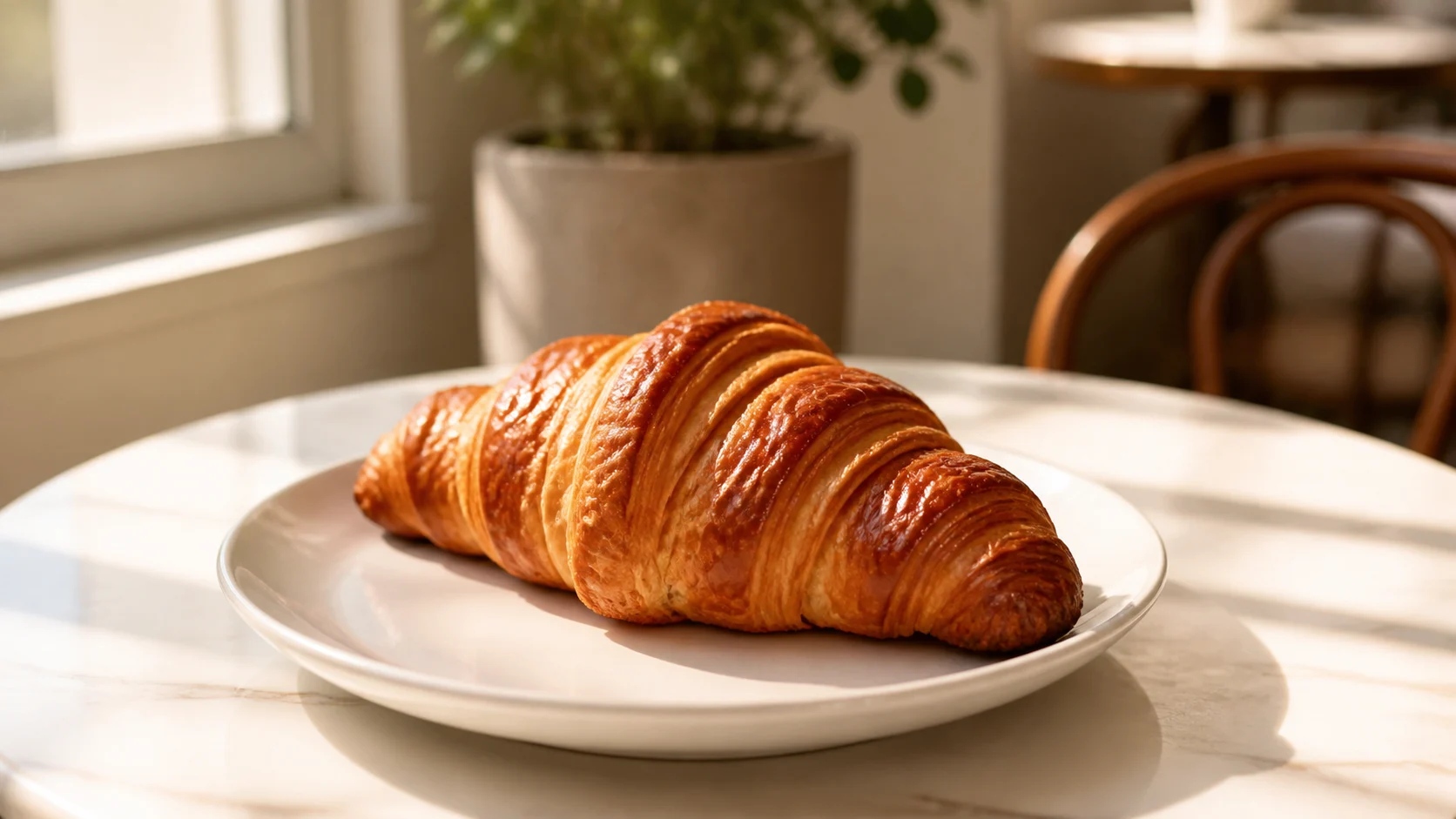
ペストリーの形、皿、テーブル、トリミングは変えないでください。暖かい窓光を加え、強い影を弱め、グレーズのハイライトをきれいにし、文字を追加せず自然な雰囲気を保ってください。
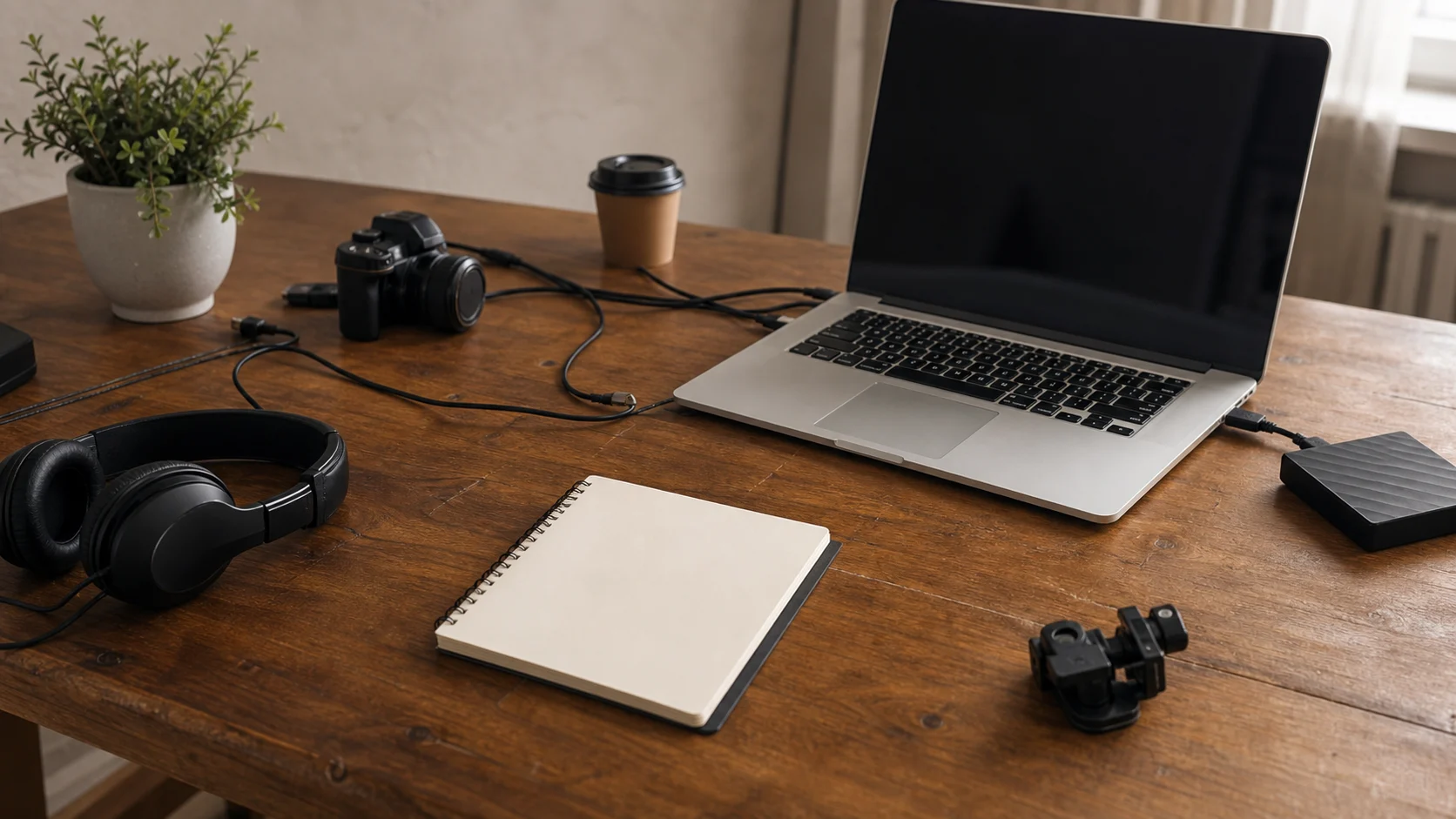
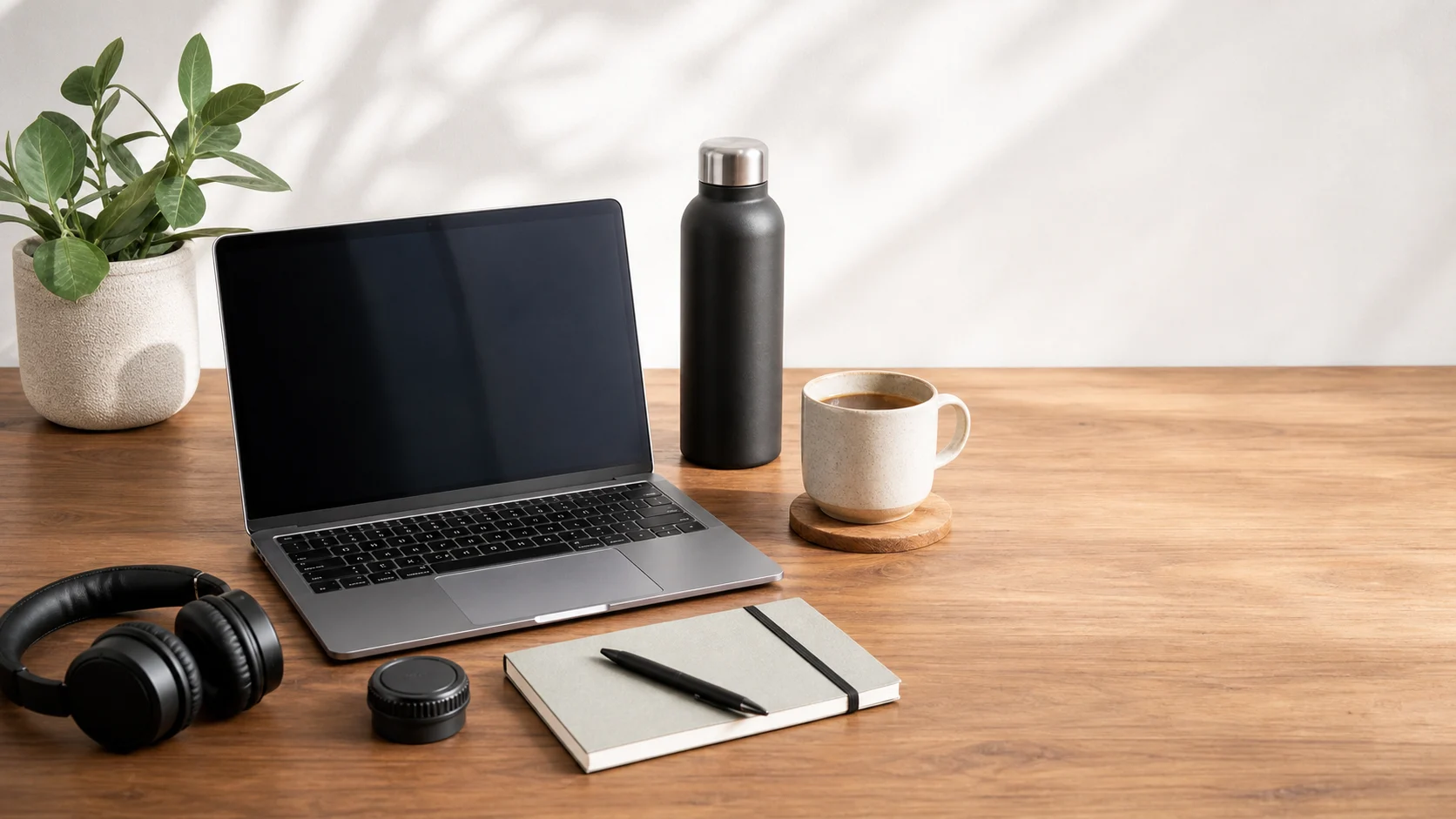
ノートPC、ヘッドホン、デスク上の物、日中の雰囲気は保ってください。主な作業スペースを中央に置き、右側に明確な余白を作った、よりすっきりした16:9のSNSサムネイルにリフレームしてください。文字は追加しないでください。
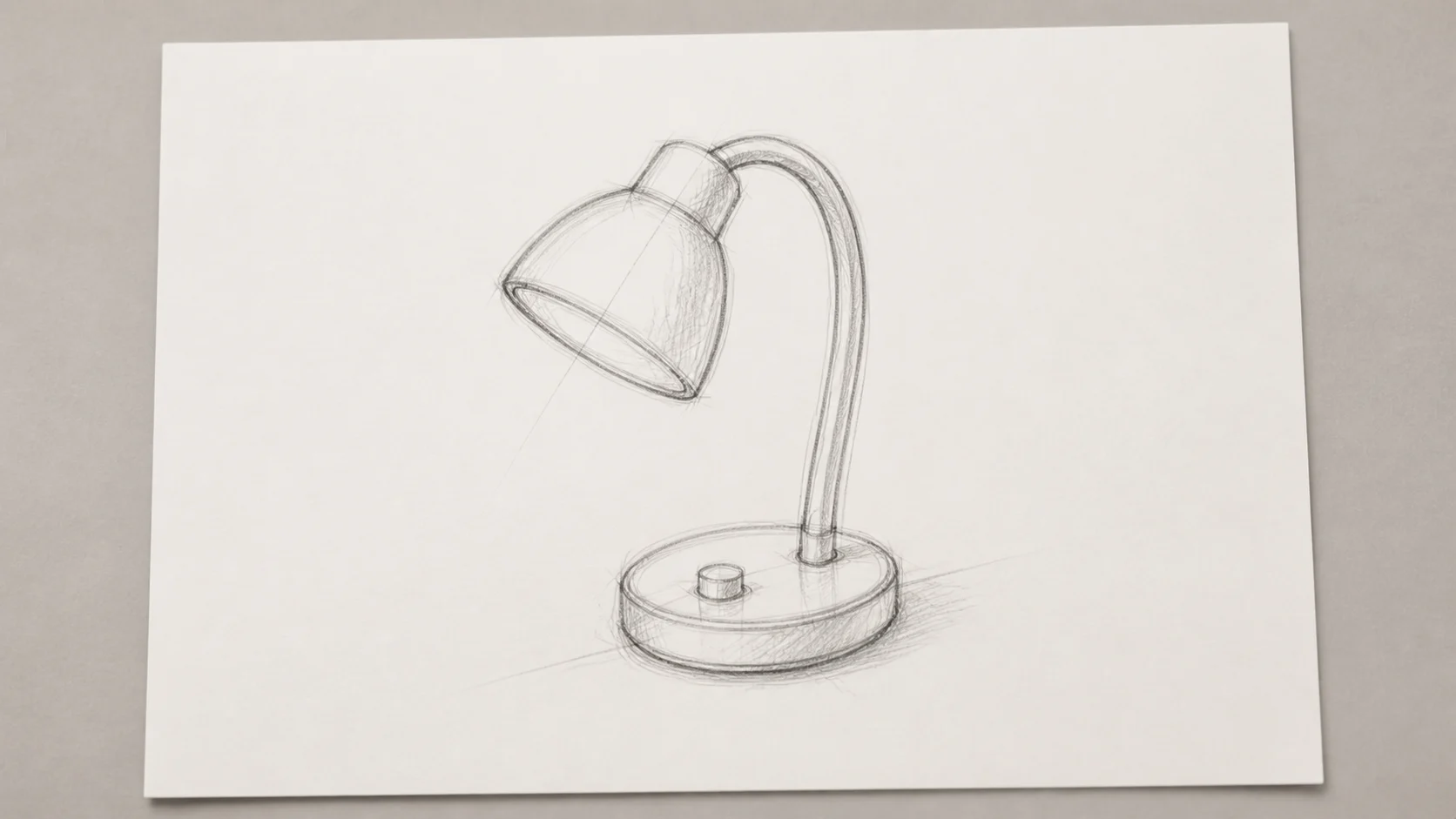
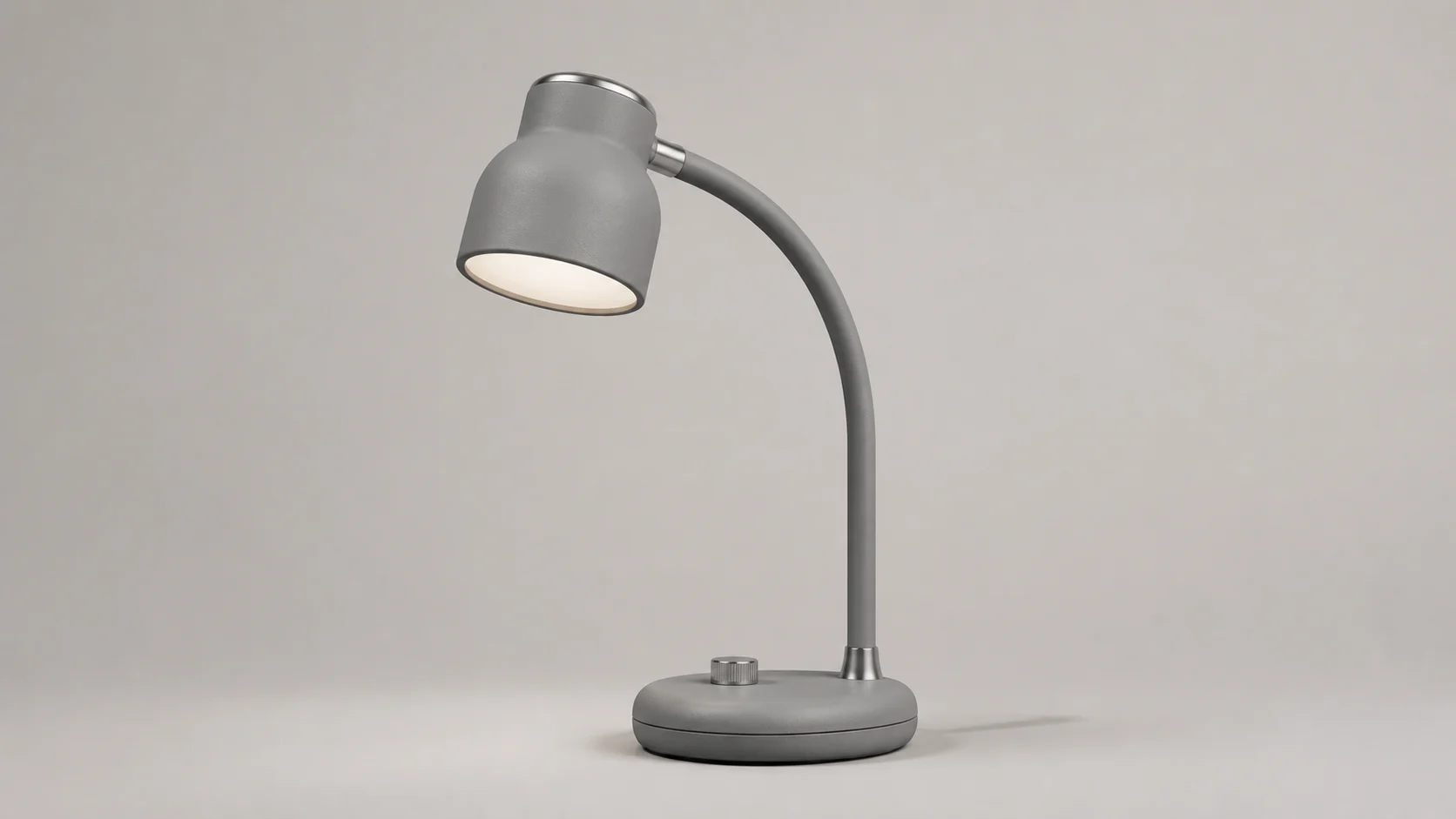
アップロードした鉛筆スケッチを構造として使ってください。シルエット、持ち手の角度、比率を保ち、ニュートラルなスタジオ背景でマットなデスクランプ案としてきれいにレンダーしてください。
まず鮮明な元画像を用意します。被写体、商品の形、部屋の配置、トリミング、スケッチ線など、ほかを変更する前に残したい要素を具体的に書きます。
背景変更、照明調整、不要な物の除去など、1つの編集内容を具体的に指定します。変えてはいけない部分を明記し、出力設定を選んでください。
生成前後を見比べ、被写体の保持、光、輪郭、構図を確認します。全体を書き直すのではなく、プロンプトの1点だけを調整します。
商品写真、SNS画像、制作ラフに必要な変更を加えます。編集内容を指定し、元画像と比較して、その後の画像や動画制作に活用できます。
必要な編集を自然な言葉で書けます。曖昧なワンクリック効果ではなく、AI画像編集プロンプトの意図に合った具体的な指示へ導きます。
商品写真、SNSクリエイティブ、サムネイル、ポスター案、ECシーン、後の動画生成に使う参考画像まで、AI写真編集の流れで作れます。
静止画を編集した後、そのまま画像から動画、シーン生成、絵コンテ、モデル別の画像ワークフローへ進めます。
既存の画像をモデル生成の編集で変更するツールです。参考画像をアップロードし、変えたい内容を説明すると、背景、スタイル、整理、構図などを反映した新しい画像を生成できます。
画像をアップロードし、明確なプロンプトを書き、画像モデルを選んで生成します。良いプロンプトは、背景、光、物の位置、スタイルなど、残すものと変えるものをはっきり分けます。
ページを開いてプロンプトを準備することはできます。実際の生成は、選んだモデルや設定によってログインやクレジットが必要になるため、無制限の無料編集とは案内していません。
背景差し替え、不要物の削除、商品写真の演出、スタイル変換、画像拡張、ポスター案、サムネイル、後の動画制作に使う静止画などが代表的です。
素材によって異なります。LumiYingは、プロンプト編集、参考画像ワークフロー、モデル選択、編集済み静止画からAI動画やシーン制作へ進めたい場合に向いています。
可能性はありますが、プロンプトで明確に指定する必要があります。商品の形、ラベル、色、比率、重要なディテールを保ったまま背景や光、シーンを編集するよう伝えてください。
はい。整えた静止画は、画像から動画へ進む前の開始フレーム、絵コンテ、サムネイル、商品キーフレームとして使えます。
明確な1つの編集内容と利用可能な初期設定から始めます。被写体、輪郭、照明を元画像と比較し、設定を1つずつ調整してください。
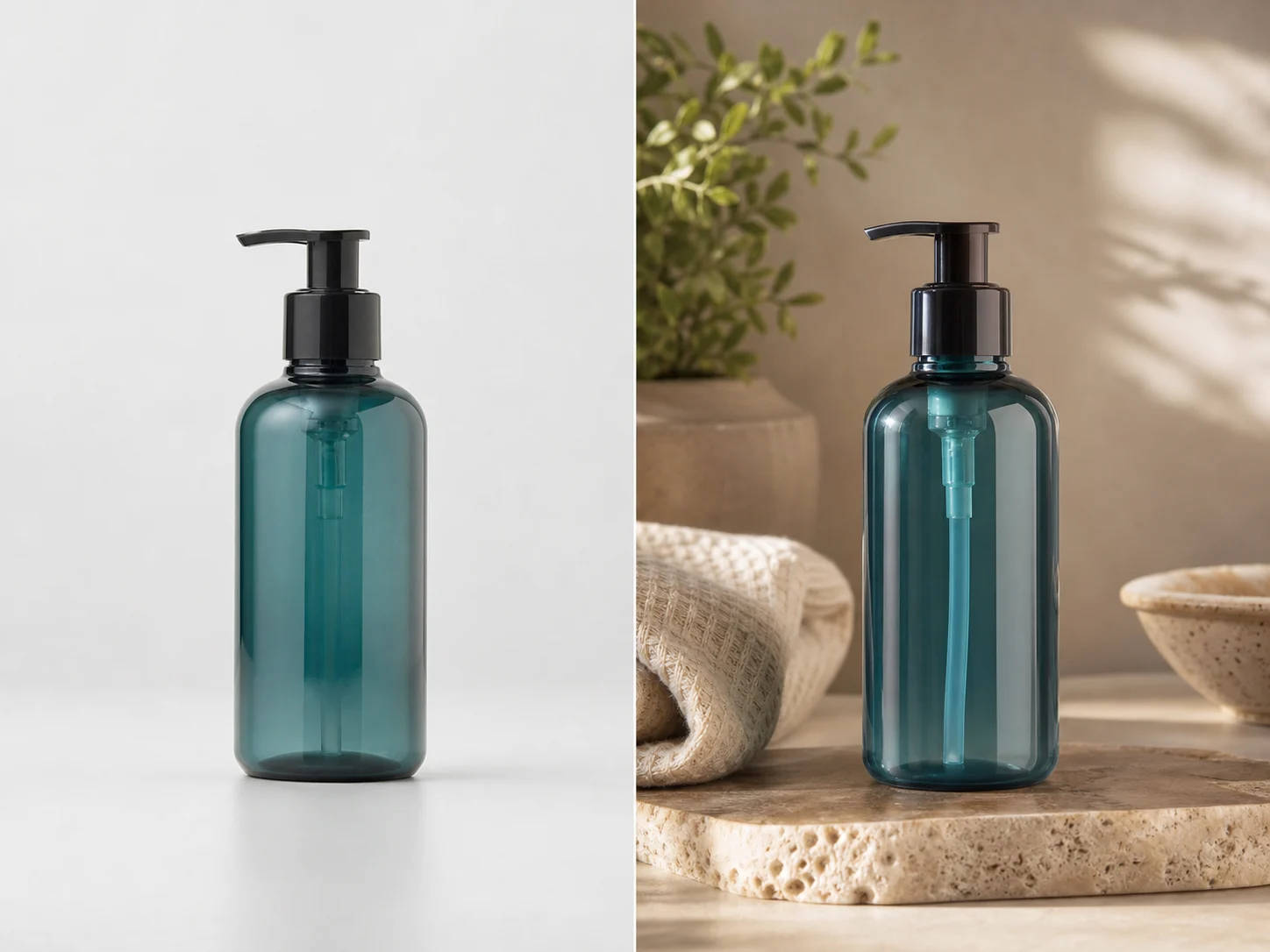
背景変更、商品写真、不要物削除、キーフレーム向けのプロンプトパターンを学べます。
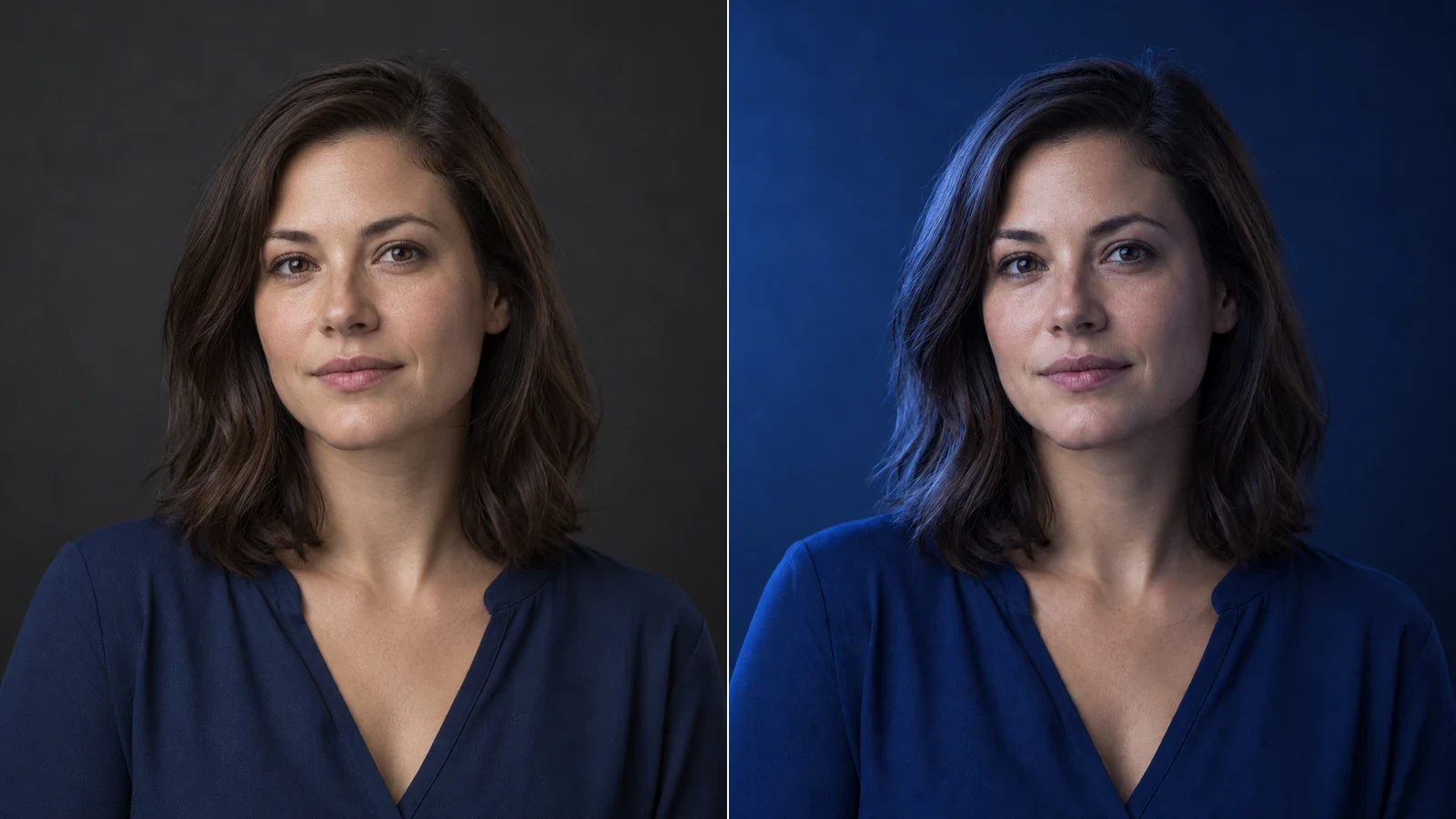
AIで写真の光を調整する方法を解説。光の方向とライティングテンプレートを選び、作例を比較しながら影、ハイライト、被写体の細部を確認します。
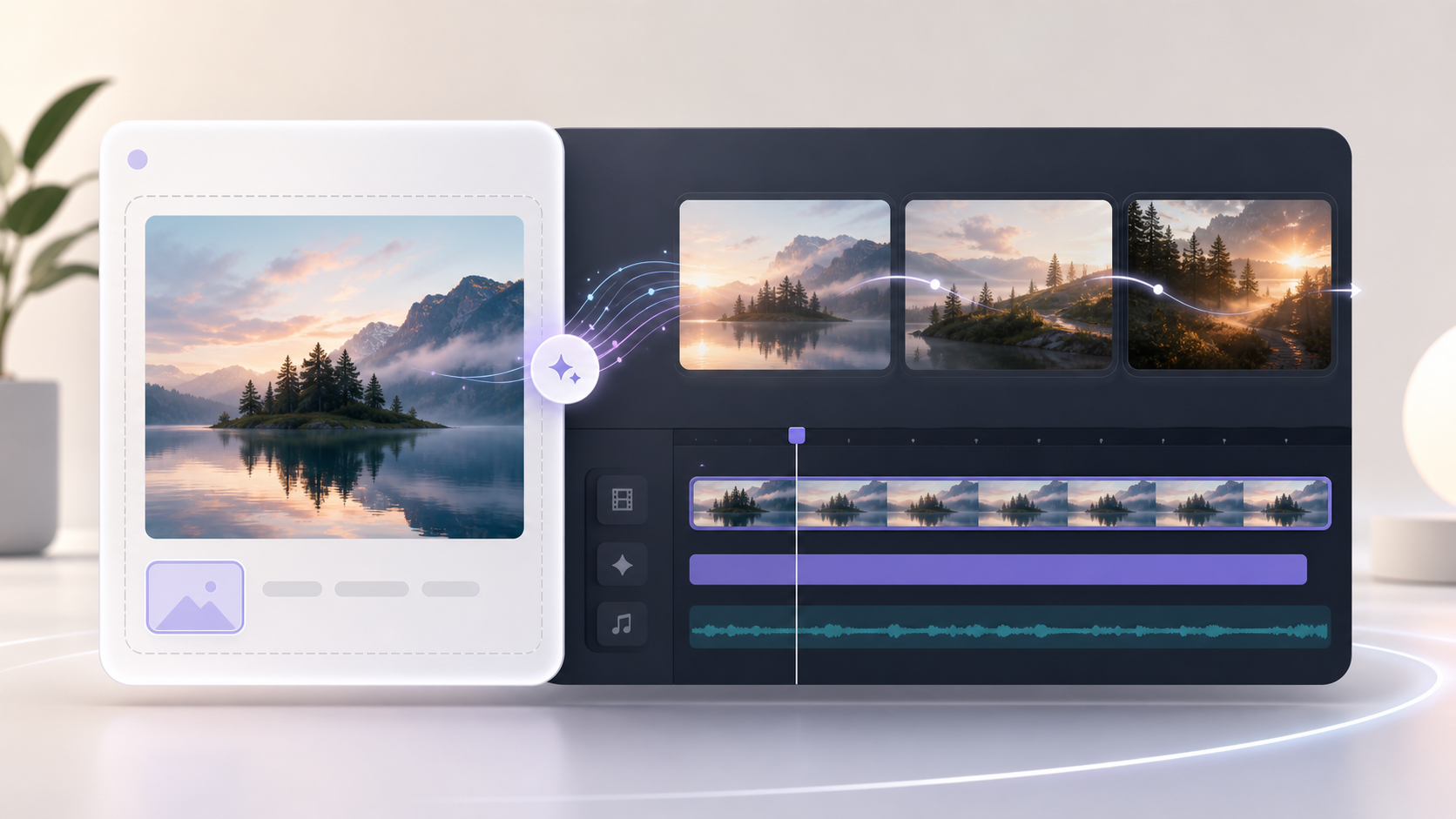
編集済みの静止画を短いAI動画クリップに変換します。
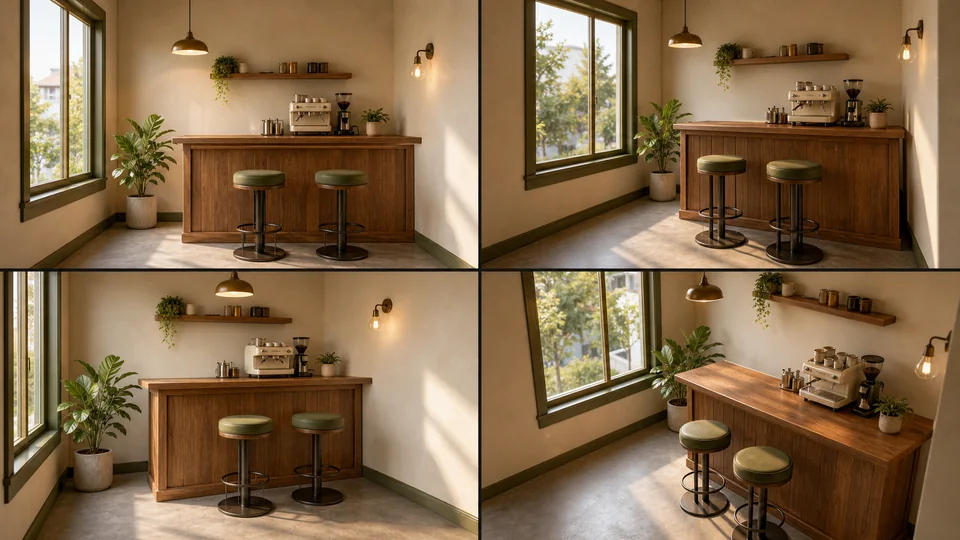
商品、環境、キャンペーンフレームを編集した後に、シーン参考画像を作成します。
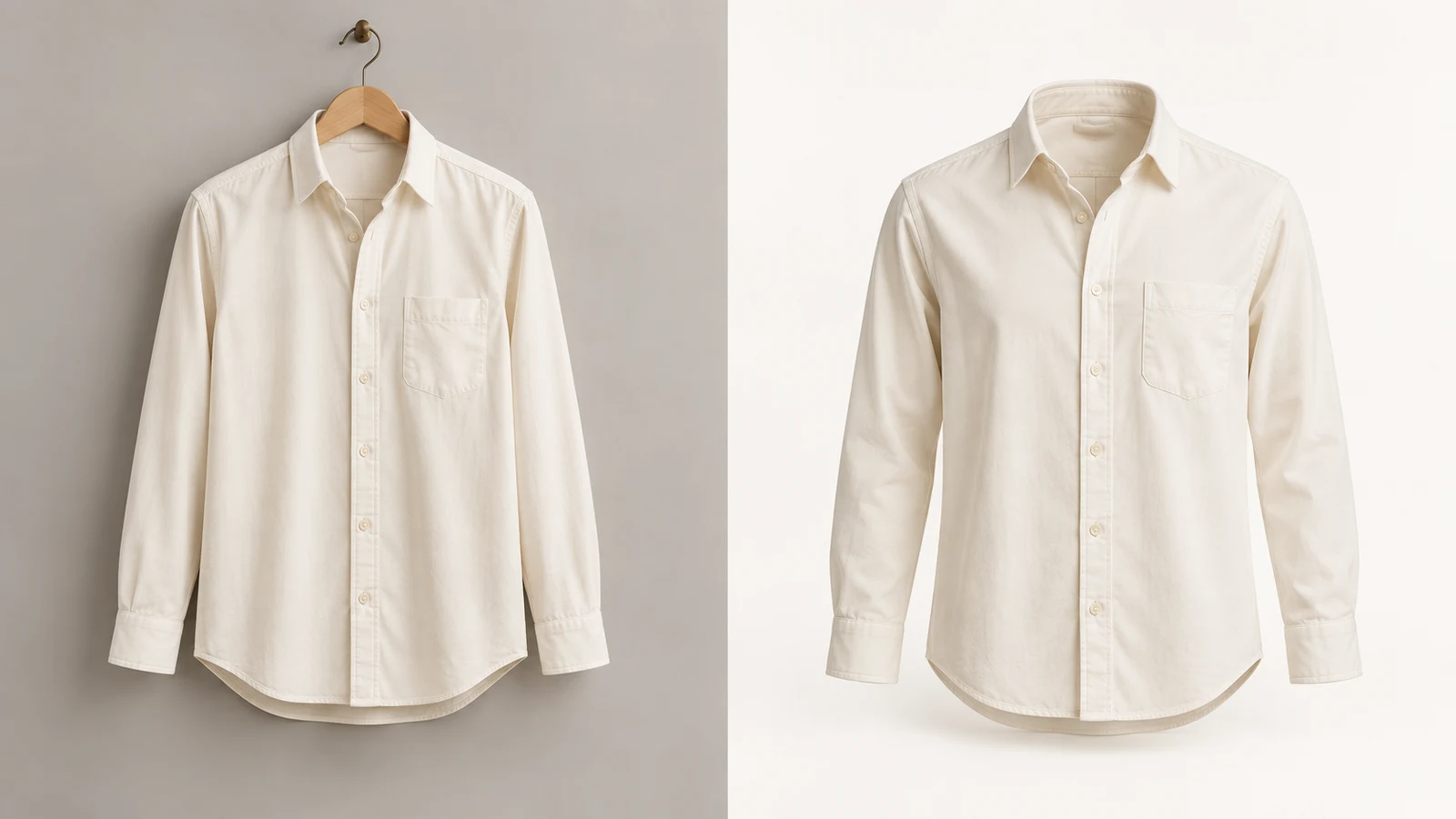
衣類の写真から、見えないマネキンに着せたような商品画像をAIで作成。写真をアップロードしてプロンプトを調整し、3つの作例を比較できます。
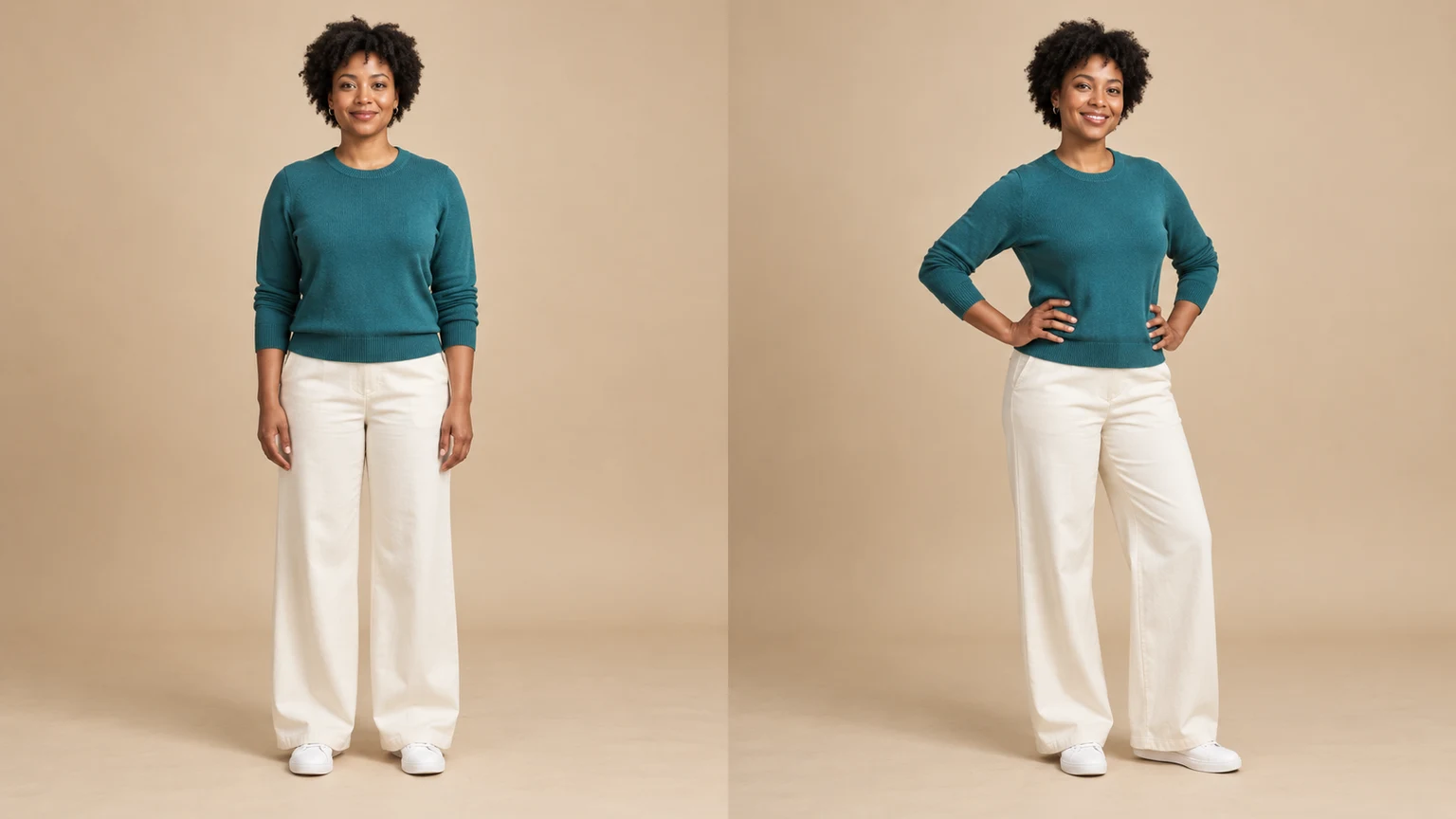
写真の人物やキャラクターのポーズを変更。8種類のテンプレートを選ぶか参考画像をアップロードし、生成結果を確認できます。