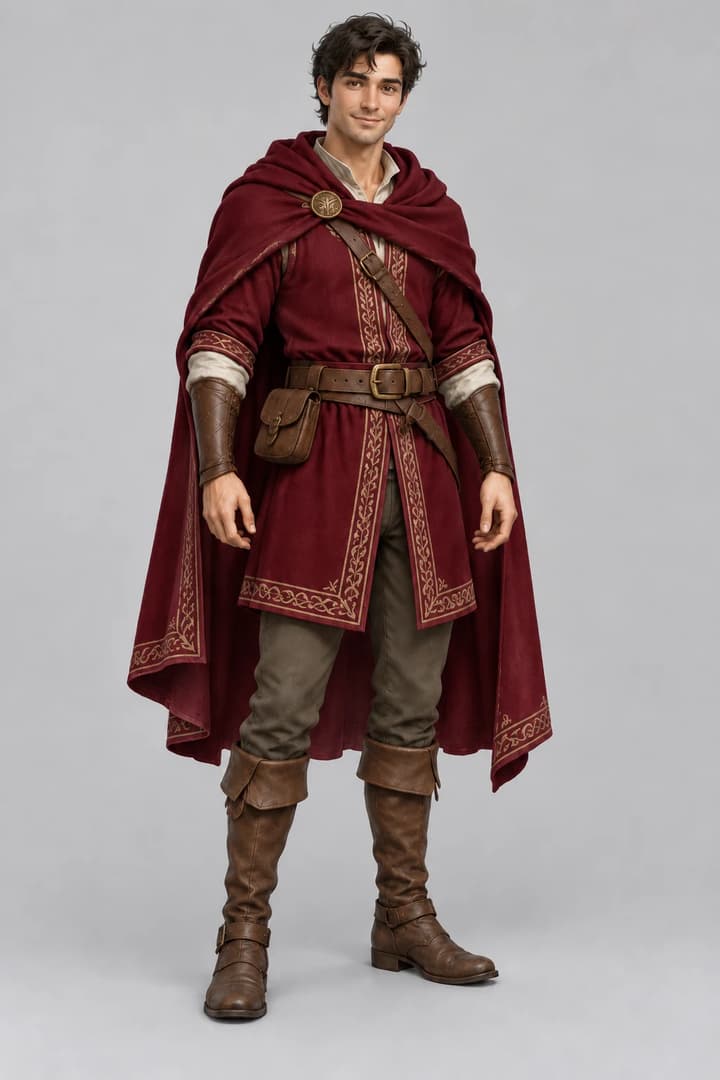
버건디색 의상
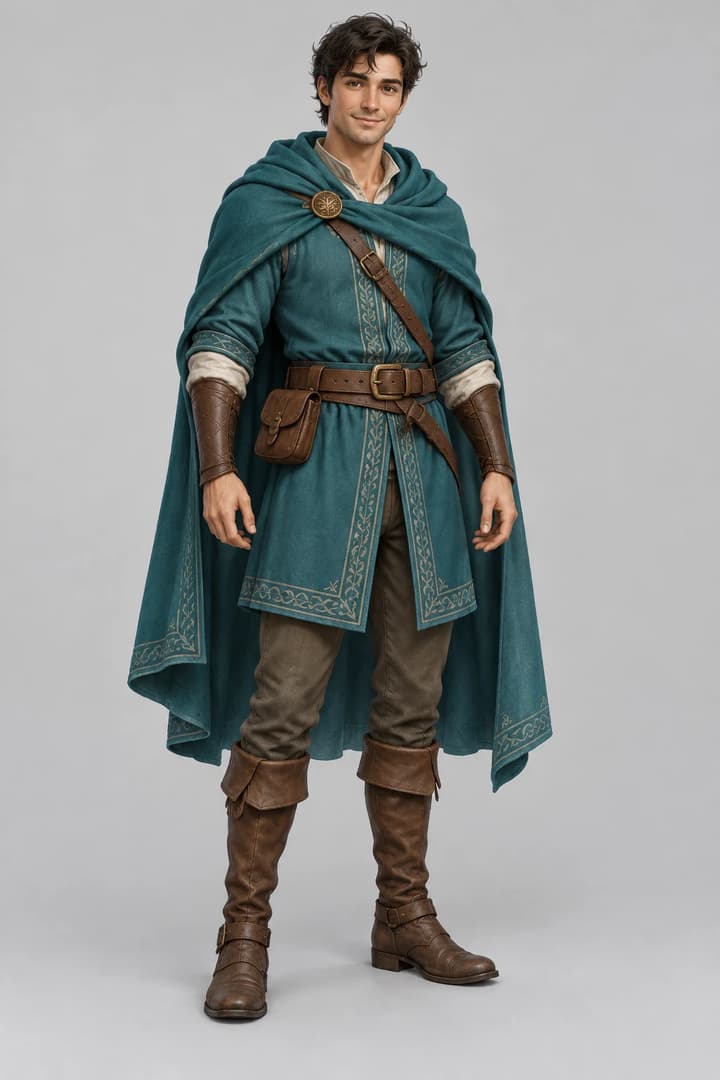
예시 불러오기청록색 원단을 버건디로 바꿉니다. 색뿐 아니라 얼굴, 손, 부츠, 자수도 비교하세요. 밝기나 재질의 작은 변화도 확인해야 합니다.
얼굴, 포즈, 손, 자수, 소품, 회색 배경은 그대로 두세요. 튜닉과 망토 원단만 청록색에서 짙은 버건디로 바꾸세요.
원본 한 장으로 시작해 바꿀 부분과 유지할 부분을 구분하세요. 비율을 선택하고 결과를 비교하며 원치 않는 변화가 다음 수정에 쌓이지 않도록 하는 방법을 설명합니다.
LumiYing Team업데이트
먼저 선명한 원본 한 장으로 시작하세요. 두 번째 이미지를 추가한다면 어느 쪽이 피사체이고 어느 쪽이 스타일이나 배경 참고인지 설명하세요.
얼굴, 제품 윤곽, 정확한 라벨 문구, 원단, 카메라 시점 등을 적으세요. 결과에서 확인할 지시이며 모든 세부 사항이 동일하다는 보장은 아닙니다.
배경, 색상, 조명 변경을 따로 시험하세요. 하나만 요청해야 문제가 생긴 원인을 판단하기 쉽습니다.
원본을 따로 저장하세요. 다른 방향을 비교할 때는 원본을 다시 쓰고, 기존 변화를 유지할 때만 편집 결과를 새 참고로 사용하세요.
세부 사항이 잘 보이고 피사체 주변에 여백이 있는 이미지를 업로드하세요. 파란 배경이나 버건디 원단처럼 한 가지 변경을 정하세요. 흐린 라벨이나 가려진 윤곽은 유지하라는 지시만으로 정확히 복원되지 않습니다.
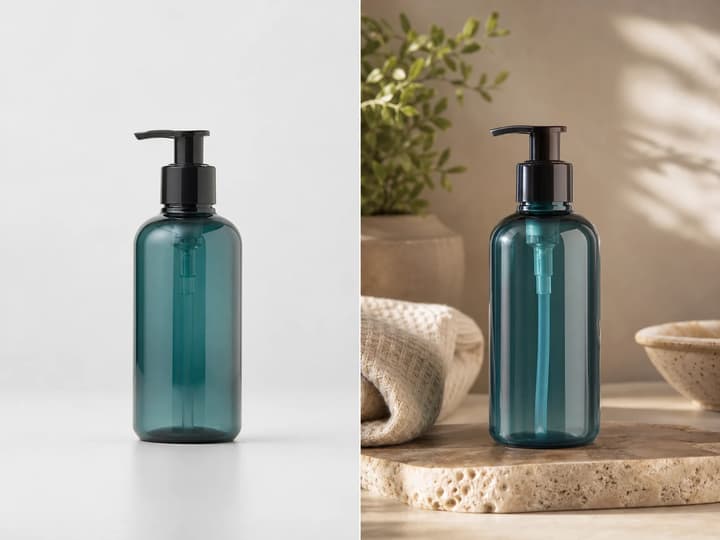
대상, 변경, 유지할 세부 사항을 지정하세요. 아래 병 예시에서는 배경과 바닥만 연한 파랑으로 바꾸고 뚜껑, 윤곽, 정확한 라벨 문구를 유지합니다. 첫 시도부터 정리, 재조명, 스타일 변경을 함께 요청하지 마세요.
출력 비율은 설정에서 고르세요. 프롬프트에 16:9나 9:16을 써도 설정은 바뀌지 않습니다. 먼저 출력 한 장과 사용 가능한 초안 해상도로 시작하세요. 표시된 크레딧을 확인하고 프롬프트를 비교할 때는 설정을 같게 유지하세요.
요청한 변화부터 확인한 다음 글자, 얼굴, 손, 윤곽, 경계, 그림자, 구도를 살펴보세요. 보기 좋아도 중요한 세부 사항이 바뀌면 사용하지 마세요. 유지 지시가 특정 영역의 픽셀을 잠그지는 않습니다.
다른 배경이나 색상을 시험할 때는 원본으로 돌아가 변화가 누적되지 않게 하세요. 채택한 결과를 조금 고칠 때는 그 결과를 참고로 쓰고 수정할 부분만 적으세요. 승인한 이미지는 영상 시작 프레임으로 쓰기 전에 저장하세요.
AI 생성 예시로 변경 내용과 확인할 부분을 보여 줍니다. 원본, 프롬프트, 권장 비율을 불러온 뒤 설정을 확인하고 생성하세요. 결과는 이미지, 프롬프트, 모델에 따라 달라집니다.
청록색 원단을 버건디로 바꿉니다. 색뿐 아니라 얼굴, 손, 부츠, 자수도 비교하세요. 밝기나 재질의 작은 변화도 확인해야 합니다.
얼굴, 포즈, 손, 자수, 소품, 회색 배경은 그대로 두세요. 튜닉과 망토 원단만 청록색에서 짙은 버건디로 바꾸세요.
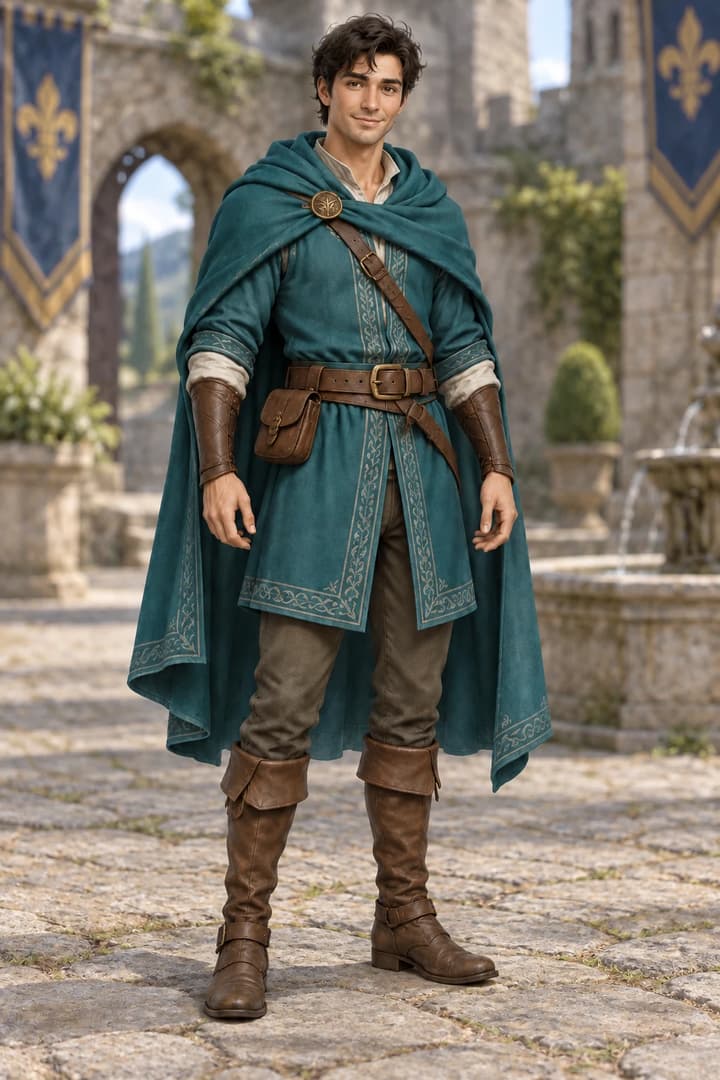
버건디 결과가 아닌 청록색 의상의 원본으로 다시 시작하세요. 회색 배경을 성 안뜰로 바꾼 뒤 인물 윤곽과 접지 그림자를 비교하세요.
인물, 청록색 의상, 포즈, 조명은 그대로 두세요. 단색 회색 배경만 부드럽게 흐려진 돌로 된 성 안뜰로 바꾸세요.
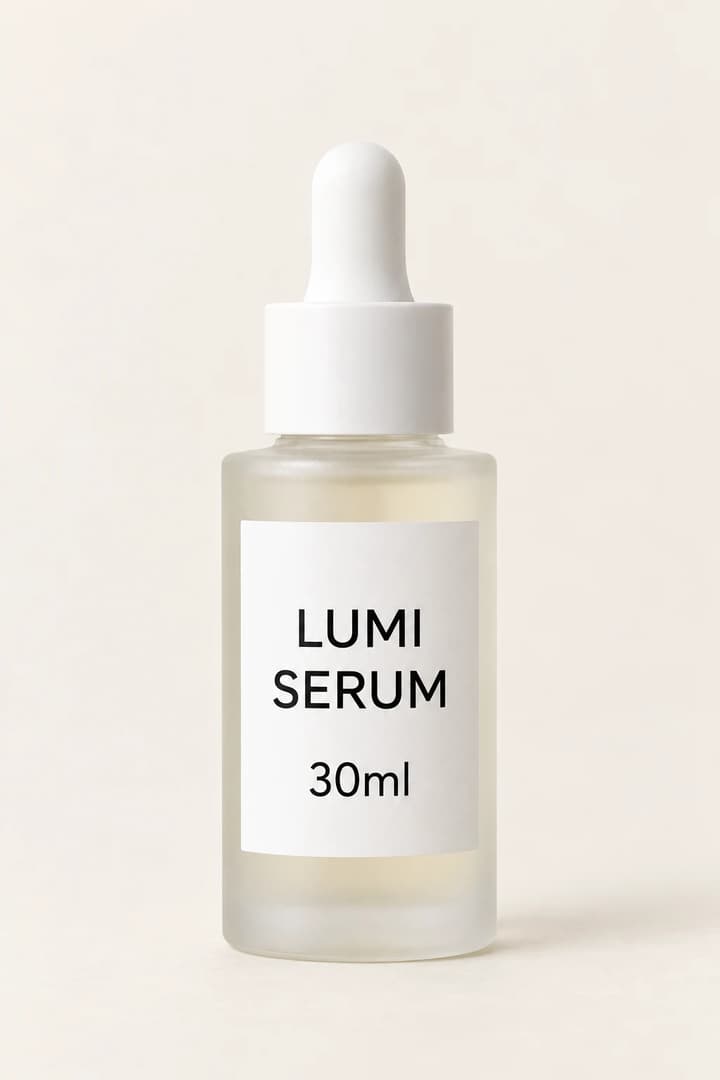
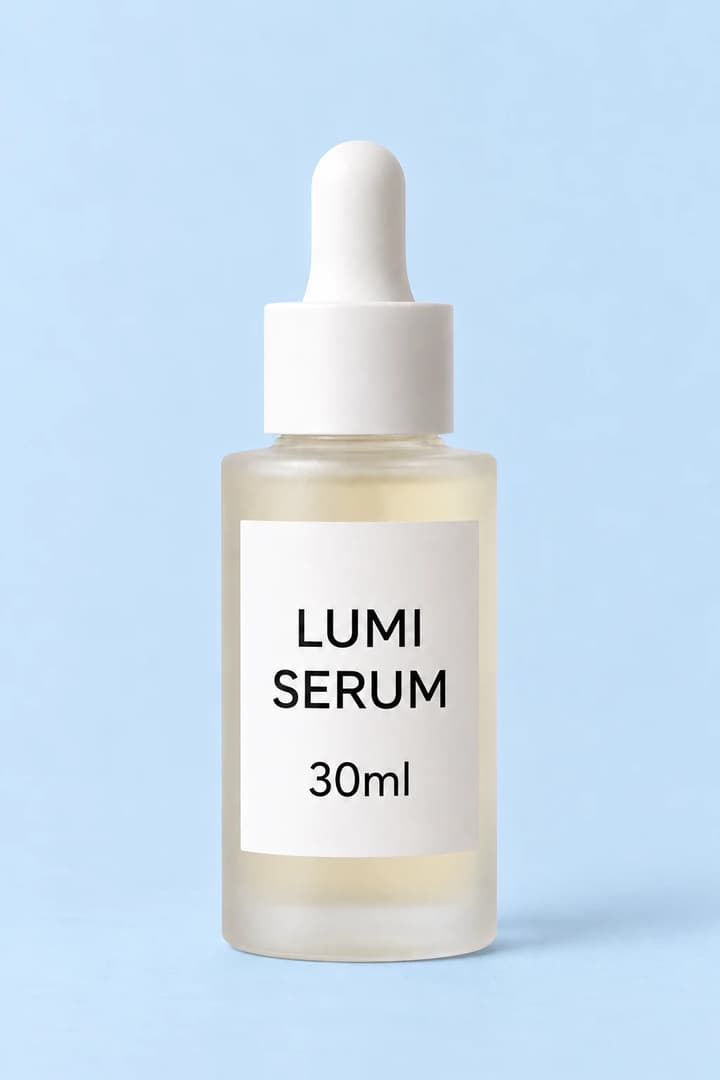
배경과 받침 면만 바꿉니다. LUMI SERUM 30ml을 한 글자씩 읽고 뚜껑, 유리 가장자리, 그림자도 비교하세요. 배경이 파랗게 바뀐 것만으로 충분하지 않습니다.
병, 캡, 라벨 문구 "LUMI SERUM 30ml", 조명은 그대로 두세요. 배경과 받침면 색만 연한 파우더 블루로 바꾸세요.
대괄호 내용을 자신의 이미지에 보이는 대상으로 바꾸세요. 비율은 설정에서 고르고 유지 조건을 기준으로 결과를 확인하세요.
업로드한 이미지를 주요 피사체로 사용하세요. 피사체의 형태, 색상, 가장자리는 그대로 유지하세요. 배경만 [새 장면]으로 바꾸고 [조명 스타일]과 깔끔한 상업용 구도를 적용하세요.
제품 리스트, 캠페인 콘셉트, 썸네일, 더 깔끔한 소셜 비주얼에 적합합니다.
제품 형태, 라벨 문구, 색상, 조명, 구도를 유지하세요. [구체적인 방해 요소]만 제거하고 바로 뒤의 배경을 복원하세요. 제품을 옮기거나 조명과 스타일을 바꾸지 마세요.
정리는 배경이나 조명 변경과 따로 진행해야 어떤 변경이 문제를 일으켰는지 알 수 있습니다.
업로드한 이미지를 구도 참고로 사용하세요. 피사체와 레이아웃은 유지하되 [시각 스타일], [색상 팔레트], [분위기]를 적용하세요. 텍스트나 추가 로고는 넣지 마세요.
무드보드 변형, 소셜 캠페인, 아트 디렉션 테스트에 유용합니다.
이 이미지를 9:16 AI 영상용 깔끔한 첫 프레임으로 바꾸세요. 주요 피사체를 선명하게 유지하고 [시네마틱 조명]을 추가하며 움직일 여백을 남기고 텍스트 오버레이는 피하세요.
비율 설정에서도 9:16을 선택하세요. 생성한 정지 이미지를 먼저 확인한 뒤 이미지 투 비디오의 시작 프레임으로 사용하세요. 이 프롬프트 자체는 영상을 만들지 않습니다.
업로드한 이미지가 무엇인지, 무엇을 유지해야 하는지, 무엇을 바꿀지 적으세요. 관련 없는 편집을 길게 담은 프롬프트보다 초점이 분명한 프롬프트가 검토하기 쉽습니다.
배경 교체, 조명 변경, 정리, 장면 연출, 창의적 변형에 도움을 줄 수 있습니다. 이커머스 이미지는 제품 형태, 라벨, 색상을 명확히 보존하라고 지시하세요.
한 번의 생성에는 핵심 편집 하나만 두고, 보존 규칙을 포함하며, 변수는 하나씩 수정하세요. 배경이 실패했다면 전체를 다시 쓰지 말고 배경 지시만 바꾸세요.
네. 편집된 정지 이미지가 깔끔하면 이미지-투-비디오로 넘어가기 전에 시작 프레임, 스토리보드 패널, 제품 키프레임, 썸네일로 사용할 수 있습니다.
아니요. 참고 이미지와 지시로 새 이미지를 생성하며 브러시, 마스크, 영역 선택은 없습니다. 얼굴, 글자, 재질과 수정 범위 밖도 달라질 수 있으므로 원본과 비교해야 합니다.
불러오기는 원본, 프롬프트, 권장 비율을 입력합니다. 생성 전에 모델, 설정, 표시 비용을 확인하세요. 불러오기만으로 생성 요청이 제출되지는 않습니다.
다른 방향은 원본에서 시작하세요. 채택한 변화를 유지하며 한 부분만 고칠 때는 결과를 사용하세요. 잘못된 결과를 계속 편집하면 오류가 다음 버전으로 이어질 수 있습니다.