AI 장면 생성기
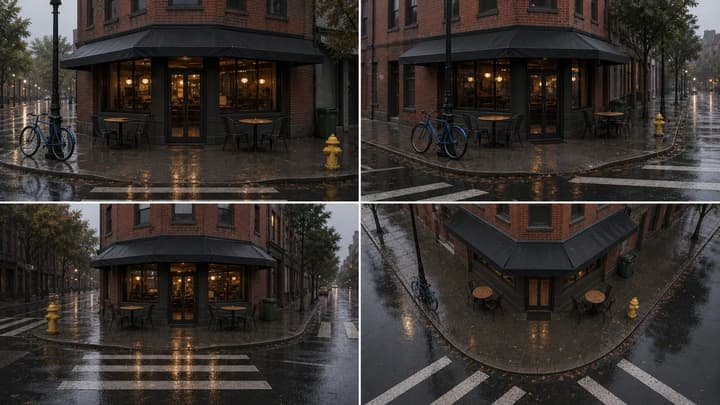
프롬프트나 참고 사진으로 같은 장면의 2·4·6·8개 시점을 한 이미지에 만드세요. 실내, 제품 세트, 영상 배경의 카메라 구도를 계획할 수 있습니다.
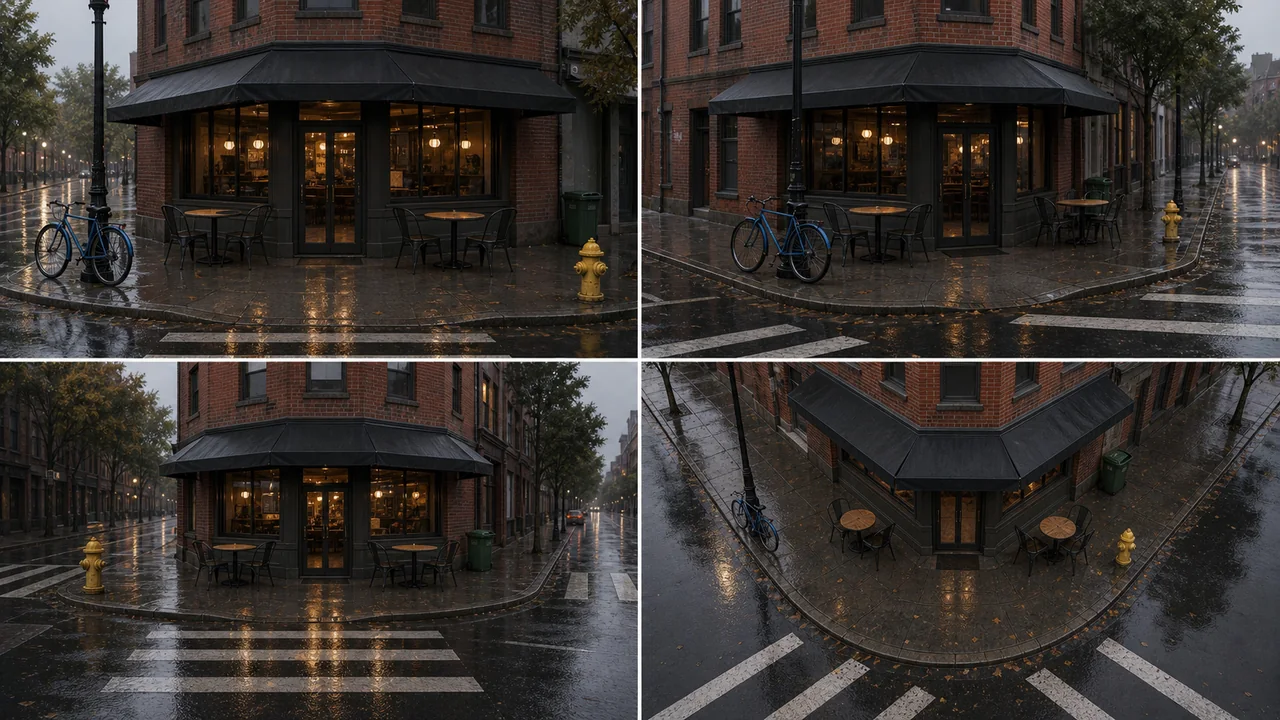
AI 장면 생성기로 만들 수 있는 것
같은 장소를 2개, 4개, 6개 또는 8개의 카메라 시점으로 생성
프롬프트나 참고 사진으로 같은 장면의 2·4·6·8개 시점을 한 이미지에 만드세요. 실내, 제품 세트, 영상 배경의 카메라 구도를 계획할 수 있습니다.
오브젝트, 배치, 빛, 분위기 유지
프롬프트는 모든 칸에 같은 고정 장면을 요청합니다. 그래도 가려진 영역 등에서 물체가 달라질 수 있으므로 재사용 전에 각 시점을 비교하세요.
업로드한 장면 참조에서 시작
사진 한 장으로 배치, 물체, 재질, 조명을 안내합니다. 보이지 않는 면은 모델이 추정하므로 촬영 계획에 쓰기 전에 후면을 확인하세요.
AI 장면 생성기 프롬프트 예시
이 프롬프트로 일관된 다중 각도 참조가 있는 AI 생성 장면을 만들 수 있습니다. 각 예시는 서로 다른 장면 변형이 아니라 하나의 안정된 환경을 기준으로 설계되었습니다.
다중 각도 장면 참조를 생성하는 방법
장면 설명 또는 사진 업로드
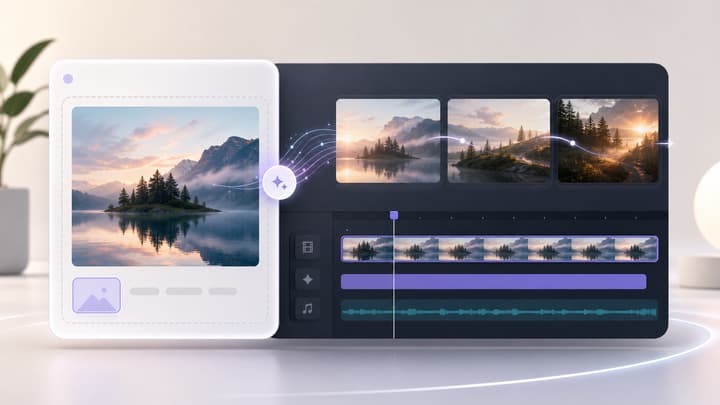
한 장소를 설명하거나 선명한 장면 사진을 올리세요.
시점 선택
2·4·6·8개 시점을 선택하세요. 처음에는 4개 시점, 16:9를 권합니다.
생성 후 확인
생성 후 물체 위치와 후면을 확인하고 다운로드하세요.
다중 각도 참조에 AI 장면 생성기를 사용하는 이유
촬영 구도를 결정하기 전에 카메라 위치를 비교하세요. 그리드를 시각적 계획 자료로 활용하고 공간의 연속성은 직접 확인하세요.
더 나은 장면 일관성
프롬프트는 모든 칸에 같은 고정 장면을 요청합니다. 그래도 가려진 영역 등에서 물체가 달라질 수 있으므로 재사용 전에 각 시점을 비교하세요.
영상 제작 전에 유용함
영상 생성으로 넘어가기 전에 카메라 커버리지, 스토리보드 장면, 제품 데모, 애니메이션 배경, 환경 디자인을 계획할 수 있습니다.
스토리보드 도구와의 명확한 차이
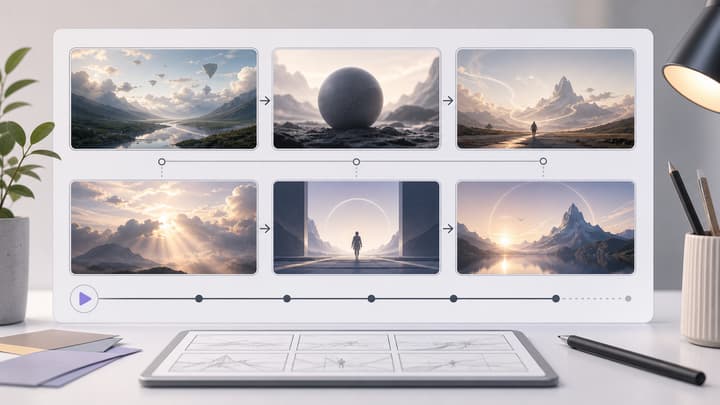
스토리보드는 이야기의 순간을 바꿉니다. 장면 참조 그리드는 하나의 순간과 환경을 유지한 뒤 그 주변으로 카메라를 회전시킵니다.
AI 장면 생성기 FAQ
AI 장면 생성기의 출력은 무엇인가요?
같은 장면의 2·4·6·8개 시점을 그리드로 배치한 이미지 한 장입니다. 각 시점이 별도 파일로 제공되지는 않습니다.
프롬프트 없이 사진만 사용할 수 있나요?
네. 최대 30MB의 JPG, PNG, WebP 사진 한 장을 올릴 수 있습니다. 참고 이미지가 있으면 프롬프트는 선택 사항이며, 유지할 물체나 세부 요소를 지정하는 데 쓰면 됩니다.
AI 스토리보드 생성기와 어떻게 다른가요?
스토리보드 생성기는 시퀀스 안의 서로 다른 순간이나 샷을 만듭니다. AI 장면 생성기는 하나의 장면을 유지하고 같은 장소의 여러 카메라 뷰를 생성해 일관성 계획에 사용합니다.
몇 개의 시점을 선택해야 하나요?
정면·측면·후면·높은 시점의 4개부터 시작하세요. 2개는 정면과 후면, 6·8개는 지면 높이에서 장면 주위를 도는 구성입니다. 같은 해상도에서는 칸이 많을수록 각 시점이 작아집니다.
정확한 3D 복원인가요?
아니요. 평면 이미지를 생성하며, 3D 모델이나 실측 도면을 만들지 않습니다. 숨겨진 면은 추정하므로 형태, 물체 수, 조명이 칸마다 달라질 수 있습니다.
예시를 불러오면 크레딧이 사용되나요?
아니요. 입력값만 채웁니다. 생성하기 전에 생성 버튼 옆에 표시된 크레딧 비용을 확인하세요.