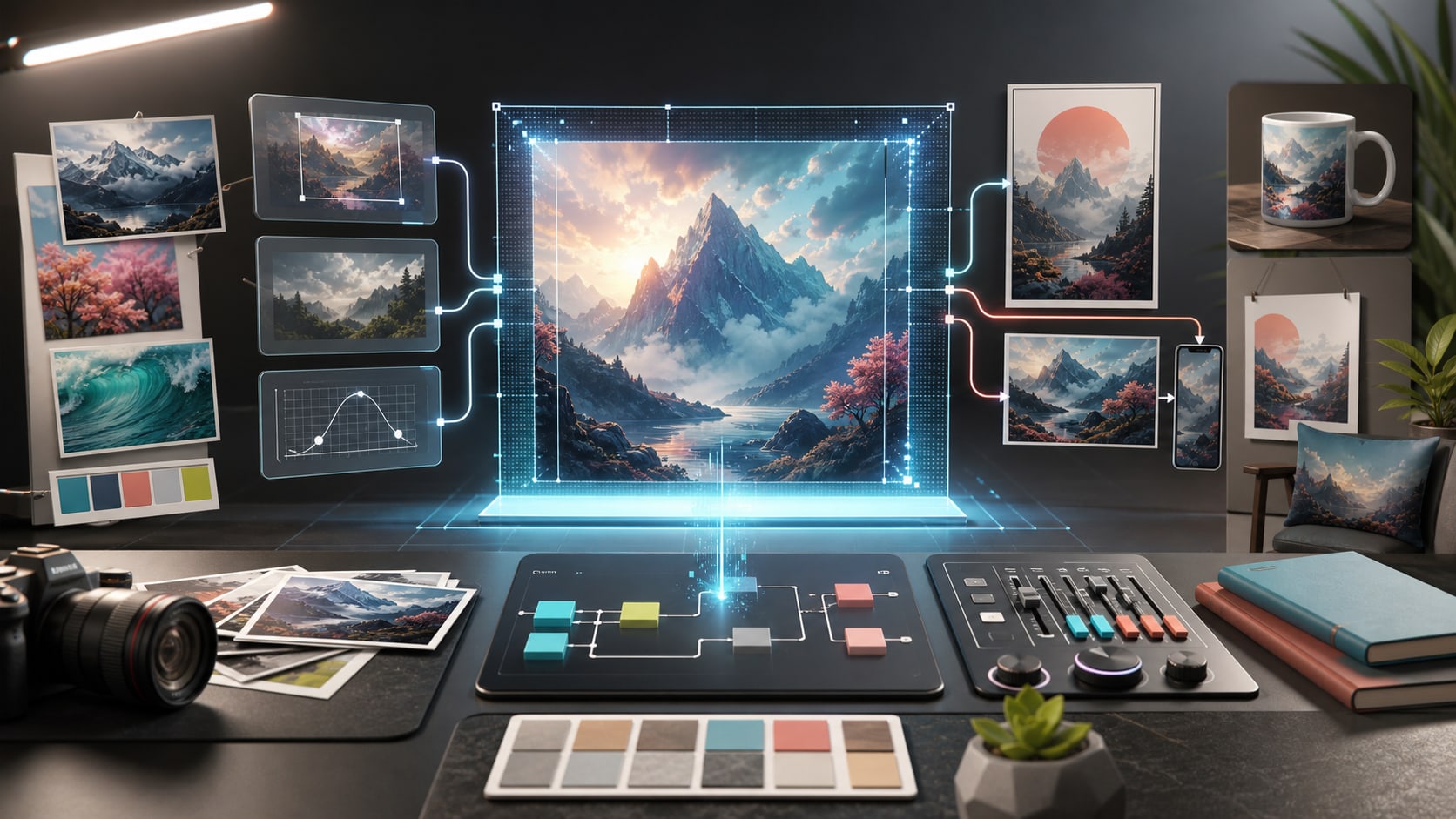
GPT Image 2 튜토리얼
LumiYing에서 GPT Image 2를 사용하는 실전 가이드입니다. 더 강한 프롬프트를 작성하고, 참조 이미지를 활용하며, 해상도와 품질을 선택한 뒤 광고, 제품, 포스터, 썸네일, 영상 키프레임용 완성도 높은 이미지로 반복 개선합니다.
GPT Image 2가 가장 잘 맞는 용도
GPT Image 2는 GPT Image 패밀리에서 OpenAI의 현재 이미지 생성 모델입니다. LumiYing에서는 프롬프트만으로 이미지를 생성하거나 참조 이미지 편집 워크플로에 사용할 수 있는 이미지 모델로 제공됩니다.
최종 결과물이 정지 이미지일 때 GPT Image 2를 사용하세요. 제품 목업, 포스터, 소셜 광고, 썸네일, 패키징 컨셉, 에디토리얼 이미지, UI 컨셉, 또는 나중에 영상 모델로 애니메이션할 키프레임 등입니다.
가장 큰 개선은 프롬프트를 크리에이티브 브리프처럼 다루는 데서 옵니다. 피사체, 구도, 정확한 텍스트, 재질, 조명, 카메라 각도, 배경, 출력 형식, 변경하면 안 되는 디테일을 GPT Image 2에 알려주세요.
AI 제작 워크플로에 GPT Image 2가 필요한 이유
GPT Image 2는 영상 생성 전·중·후 모두에서 유용합니다. 완성도 높은 정지 에셋을 직접 만들거나, 이후 영상 생성을 더 쉽게 제어할 참조 프레임을 만들 수 있습니다.
제작 준비된 정지 이미지 생성
하나의 구조화된 프롬프트로 광고 이미지, 제품 샷, 포스터 컨셉, 썸네일, UI 목업, 패키징 아이디어, 에디토리얼 이미지, 캠페인 비주얼을 생성합니다.
참조 이미지로 편집
하나 이상의 참조 이미지를 업로드한 뒤 배경 변경, 더 깔끔한 구도, 새 조명, 더 강한 제품 연출, 일관된 시각적 방향을 요청합니다.
텍스트가 많은 디자인 처리
글자가 중요한 이미지에 사용: 포스터, 간판, 라벨, 메뉴판, 패키징 카피, 소셜 카드, 브랜드 목업. 정확한 텍스트는 항상 따옴표로 명시하세요.
목적에 맞게 품질 선택
낮은 설정으로 저렴하게 초안을 만들고, 대부분의 반복에는 medium을 사용하며, 게시하거나 업스케일할 최종 버전에는 고품질과 높은 해상도를 예약합니다.
영상 키프레임 만들기
LumiYing에서 Seedance, Sora 계열, Veo 계열 또는 다른 영상 워크플로로 넘어가기 전에 깔끔한 첫 프레임, 제품 프레임, 캐릭터 참조를 생성합니다.
체크리스트로 반복
각 생성 후 구도, 텍스트 정확도, 제품 디테일, 해부, 조명, 브랜드 적합성, 크롭을 검토합니다. 한 번에 한두 변수만 변경하세요.
LumiYing에서 GPT Image 2 사용 방법
이 워크플로는 각 생성을 집중시킵니다. 에셋 목표에서 시작한 뒤 참조, 설정, 검토 기준을 추가합니다.
프롬프트 전에 에셋 정의
포스터, 제품 이미지, 썸네일, 소셜 광고, UI 컨셉, 패키징 목업, 영상 키프레임 중 무엇이 필요한지 결정합니다. 플랫폼, 방향, 오디언스, 최종 용도를 포함하세요.
일관성이 중요할 때 참조 업로드
제품 형태, 브랜드 스타일, 캐릭터 정체성, 구도, 무드에 참조 이미지를 사용합니다. 프롬프트에서 각 참조가 무엇을 제어해야 하는지 명시해 모델이 추측하지 않게 합니다.
레이아웃 브리프처럼 프롬프트 작성
피사체, 배치, 배경, 스타일, 조명, 카메라 각도, 재질, 색상, 정확한 표시 텍스트, 네거티브 큐를 설명합니다. 구체적이되 과하게 채우지 마세요.
해상도, 비율, 품질 선택
탐색은 1k 또는 2k부터 시작합니다. 최종 가로·세로 에셋에는 4k와 고품질을 사용합니다. LumiYing에서 GPT Image 2는 low, medium, high 품질 선택을 지원합니다.
검토, 문제 분리, 재생성
출력이 실패하면 정확한 문제를 파악하세요: 잘못된 텍스트, 약한 구도, 제품 변형, 어수선한 손, 부적절한 크롭, 스타일 불일치. 실패한 부분만 다시 작성한 뒤 재생성합니다.
GPT Image 2 설정 치트시트
설정을 기술 옵션이 아니라 크리에이티브 컨트롤로 사용하세요. 해상도, 비율, 품질을 작업에 맞춥니다.
복사 가능한 GPT Image 2 프롬프트
하나를 LumiYing에 붙여넣은 뒤 [ ] 안의 내용을 실제 에셋 정보로 바꾸세요.
제품 히어로 이미지
[product]용 프리미엄 제품 히어로 이미지를 만드세요. 제품을 [surface] 중앙에 배치하고, [background], [lighting], [camera angle], 사실적인 재질, 선명한 가장자리, 광고 카피용 깔끔한 여백을 포함하세요. 추가 로고, 오탈자, 왜곡된 제품 형태는 넣지 마세요.
이커머스, 런치 비주얼, 랜딩 페이지, 유료 소셜 크리에이티브에 적합.
참조 편집
업로드한 이미지를 주요 제품 참조로 사용하세요. 제품 형태, 색상, 비율, 핵심 디테일은 변경하지 마세요. 장면을 [new setting]로 바꾸고, [lighting style]을 추가하며, 이미지가 [brand mood] 느낌이 되게 하세요. 제품 라벨이나 형태는 변경하지 마세요.
제품, 캐릭터, 방, 구도 참조를 업로드할 때 사용.
정확한 텍스트 포스터
[event/product]용 세로 포스터를 디자인하세요. 정확한 헤드라인: "[headline]". 정확한 서브텍스트: "[subtext]". [style], 강한 위계, 읽기 쉬운 타이포그래피, [color palette], 깔끔한 배경을 사용하세요. 모든 텍스트는 제공된 대로 정확히 표기하세요.
텍스트 양은 짧게 유지하세요. 텍스트가 중요하면 이미지를 확정하기 전에 확인하세요.
영상 키프레임
9:16 AI 영상용 시네마틱 첫 프레임을 만드세요. 피사체: [subject]. 암시된 동작: [action]. 장소: [setting]. 카메라: [lens and angle]. 조명: [lighting]. 무드: [mood]. 이후 이미지-영상 생성을 위해 충분한 시각적 명확성을 남기세요.
정지 이미지가 올바르게 보이면 영상 모델의 참조 프레임으로 사용하세요.
다음에 갈 곳
모델 사실은 공식 OpenAI 자료를, 제품별 워크플로는 LumiYing 페이지를 참고하세요.
자주 묻는 질문
GPT Image 2는 텍스트-이미지 생성 전용인가요?
아닙니다. LumiYing에서 GPT Image 2는 프롬프트만 생성과 참조 이미지 워크플로를 모두 지원합니다. 제품 형태, 정체성, 스타일, 구도를 더 강하게 제어하려면 참조를 사용하세요.
처음에 어떤 품질 설정을 써야 하나요?
대부분의 작업은 medium부터 시작하세요. 많은 프롬프트 방향을 탐색할 때는 low, 최종 에셋에 가깝거나 텍스트와 작은 디테일이 중요할 때는 high를 사용하세요.
GPT Image 2는 이미지 안에 읽을 수 있는 텍스트를 만들 수 있나요?
텍스트를 의식한 이미지 작업에 좋은 선택이지만, 카피는 짧게 유지하고 프롬프트에 정확한 단어를 인용하며, 게시 전 출력을 꼼꼼히 확인하세요.
4k는 언제 사용해야 하나요?
디테일이 중요한 최종 가로·세로 출력에 4k를 사용하세요. 초기 아이디에이션에서는 크레딧을 소모하기 전 더 빠르게 반복할 수 있어 보통 1k 또는 2k가 더 효율적입니다.
GPT Image 2는 Midjourney나 Nano Banana 모델과 어떻게 다른가요?
GPT Image 2는 프롬프트 준수, 텍스트 렌더링, 참조 이미지 편집이 중요할 때 특히 유용합니다. Midjourney 계열 모델은 스타일화 탐색용, Nano Banana 계열 모델은 빠른 이미지 워크플로와 넓은 참조 기반 편집용으로 선택되는 경우가 많습니다.
GPT Image 2 출력을 영상 참조로 사용할 수 있나요?
예. 강한 정지 이미지는 LumiYing에서 이후 AI 영상 생성의 첫 프레임, 캐릭터 참조, 제품 참조, 스타일 가이드가 될 수 있습니다.
GPT Image 2로 다음 이미지 만들기
명확한 프롬프트로 시작하고, 필요하면 참조를 추가한 뒤 LumiYing 설정으로 초안에서 최종 이미지로 진행하세요.