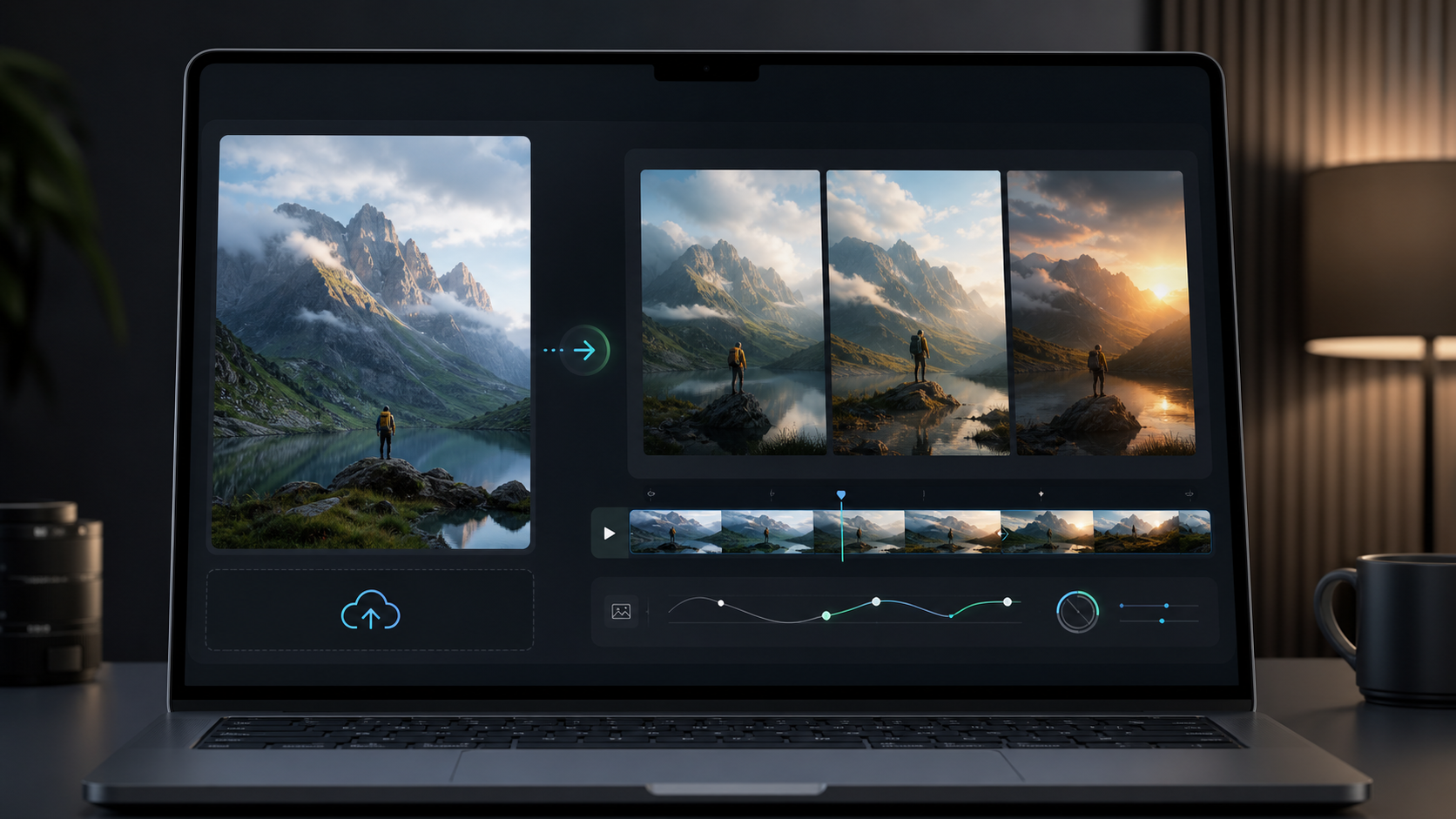
AI로 이미지를 영상으로 만드는 방법
한 장의 원본 이미지를 짧은 AI 영상으로 만들기 위해 구도, 제어된 움직임, 피사체를 유지하는 프롬프트를 먼저 정리합니다.
생성 전에 준비할 것
이미지-영상 결과는 원본 이미지와 움직임 지시의 명확도에 크게 좌우됩니다.
안정적인 움직임을 위해 작성하기
생성기를 열기 전에 이미지, 움직임, 검토 기준을 정합니다. 목표는 원본을 유지하는 짧고 안정적인 영상입니다.
강한 원본 이미지로 시작하기
피사체가 분명하고 배경 여백이 있으며 텍스트가 적은 이미지가 안정적입니다.
움직임은 하나로 좁히기
카메라 움직임과 작은 피사체 움직임만 지정하면 결과가 덜 흔들립니다.
용도에 맞추기
광고, 소셜 루프, 음악 비주얼, 여행 장면은 필요한 리듬이 다릅니다.
준비 후 생성하기
이미지와 움직임, 검토 기준이 정해지면 도구를 열고 한 번에 하나씩 수정합니다.
이미지에서 영상으로 가는 실전 흐름
여러 번 생성하기 전에 이 순서로 확인합니다.
원본 이미지 확인
피사체 명확도, 조명, 해상도, 배경 여백, 변형될 수 있는 작은 글자나 장식을 확인합니다.
영상의 역할 결정
제품 소개, 인물, 풍경 푸시인, 소셜 루프, 스토리보드용 샷 중 무엇인지 정합니다.
움직임을 짧게 쓰기
카메라 방향, 피사체 움직임, 빛, 분위기를 짧게 정리합니다. 너무 많은 동작을 넣지 않습니다.
생성 후 검토
형태, 얼굴, 배경, 카메라를 확인하고 다음 프롬프트에서 한 가지씩 수정합니다.
이미지-영상 프롬프트 패턴
구조로 사용하고 피사체와 장면은 자신의 이미지에 맞게 바꿉니다.
제품 사진 리빌
제품을 향해 천천히 다가가는 카메라, 패키지 위의 은은한 빛 반사, 부드러운 스튜디오 반사, 고급 광고 조명, 깨끗한 배경, 안정적인 제품 형태.
제품 가장자리가 깨끗하고 주변 여백이 있을 때 좋습니다.
인물 움직임
부드러운 핸드헬드 인물 샷, 약한 고개 움직임, 자연스러운 머리카락, 창가의 부드러운 빛, 차분한 표정, 얼굴은 크게 변하지 않음.
인물 정체성이 중요하면 움직임을 작게 둡니다.
여행 이미지
풍경 속으로 천천히 들어가는 영화적 카메라, 움직이는 구름, 은은한 물결, 따뜻한 석양빛, 안정된 카메라, 현실적인 분위기.
깊이가 있는 넓은 이미지에 잘 맞습니다.
소셜 루프
짧고 자연스럽게 이어지는 루프, 느린 카메라 오빗, 배경의 작은 입자, 일관된 실루엣, 세로 영상용 깔끔한 구도.
반복 사용되는 소셜 클립에 적합합니다.
다음에 볼 것
준비에서 생성, 스토리보드, 모델 선택으로 이어집니다.
이미지-영상 AI FAQ
어떤 이미지가 AI 영상에 적합한가요?
주 피사체가 분명하고 조명이 좋으며 카메라 움직임을 위한 여백이 있는 이미지입니다.
프롬프트는 길수록 좋은가요?
아닙니다. 카메라 움직임, 피사체 또는 배경 움직임, 분위기를 짧게 쓰는 편이 안정적입니다.
제품 사진에도 쓸 수 있나요?
가능합니다. 천천히 다가가기, 빛 훑기, 부드러운 회전, 라이프스타일 리빌이 잘 맞습니다.
약한 결과를 어떻게 개선하나요?
한 번에 하나만 바꿉니다. 피사체가 무너지면 움직임을 줄이고, 배경이 흔들리면 카메라를 단순하게 만듭니다.