

Cómo mejorar la calidad de una imagen

Elige el mejor archivo para una imagen borrosa, con ruido o comprimida. Compara la edición con el original y revisa los detalles antes de usarla.

LumiYing TeamActualizado

¿Cómo hago que una imagen borrosa se vea más clara?

Empieza por el archivo original. Compara ambas versiones al mismo tamaño de visualización y revisa los detalles importantes antes de mirar el número de píxeles.

Elige una zona donde el problema se vea con claridad. En un retrato, mira el pelo y los ojos. En una foto de producto, lee una etiqueta visible. Si cambian, busca un original mejor.

Del archivo original al PNG revisado

  1. Paso 01 Encuentra la mejor versión

    Abre el archivo de cámara o la exportación original. Si tu copia es pequeña, evita volver a guardarla en JPEG de baja calidad.

  2. Paso 02 Elige la resolución

    Elige 1K, 2K o 4K y selecciona Generar. El resultado conserva la relación de aspecto original. Las dimensiones exactas en píxeles dependen de esa relación.

  3. Paso 03 Compara al mismo tamaño

    Iguala el tamaño de visualización y amplía los bordes, las superficies y el texto importante.

  4. Paso 04 Guarda el resultado revisado

    Descarga el PNG y revisa sus dimensiones en píxeles. Ajústalas en tu editor si el diseño exige un tamaño exacto.

Elige el archivo adecuado

Desenfoque leve
Los bordes se reconocen, aunque los detalles pequeños se ven difusos.
Antes de editar, parte del original con mayor resolución.
Ruido en las sombras
En las zonas oscuras aparecen motas irregulares.
Comprueba que la edición reduzca el ruido y conserve la textura de la piel o la tela.
Compresión JPEG
Se ven bloques u ondulaciones junto a los bordes de alto contraste.
Busca una exportación anterior, especialmente si el archivo se ha compartido varias veces.

Ejemplos de nitidez

Compara una copia comprimida con la referencia nítida. Carga la versión comprimida para probarla.

Retrato con luz suave · Copia comprimida
Copia comprimida
Retrato con luz suave · Referencia nítida
Referencia nítida

Retrato con luz suave

Cargar esta imagen

Fíjate en el nacimiento del pelo, las pecas y el tejido de la bufanda.
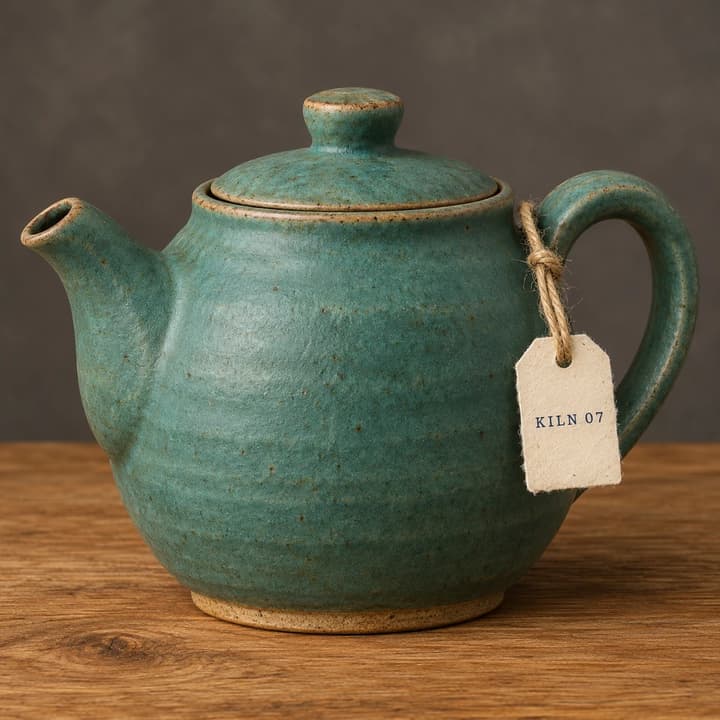
Tetera de cerámica · Copia comprimida
Copia comprimida
Tetera de cerámica · Referencia nítida
Referencia nítida

Tetera de cerámica

Cargar esta imagen

Revisa el borde y las letras pequeñas de la etiqueta.
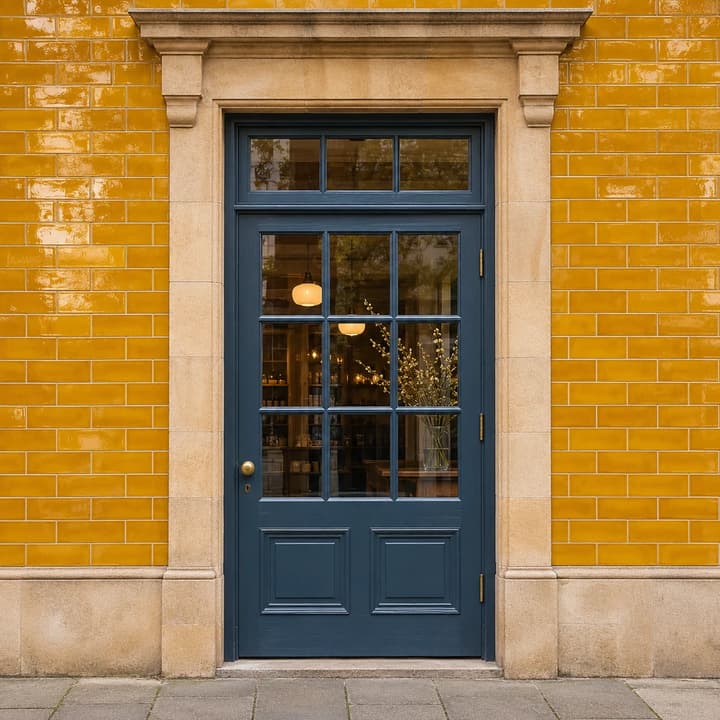
Entrada de azulejos esmaltados · Copia comprimida
Copia comprimida
Entrada de azulejos esmaltados · Referencia nítida
Referencia nítida

Entrada de azulejos esmaltados

Cargar esta imagen

Sigue las juntas y las barras finas de la ventana. Busca bordes difusos y escalones en las líneas rectas.
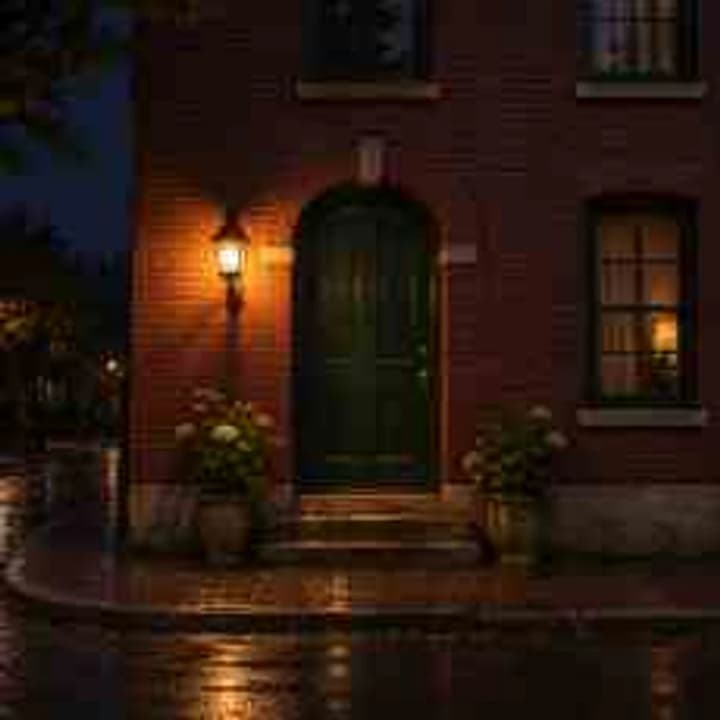
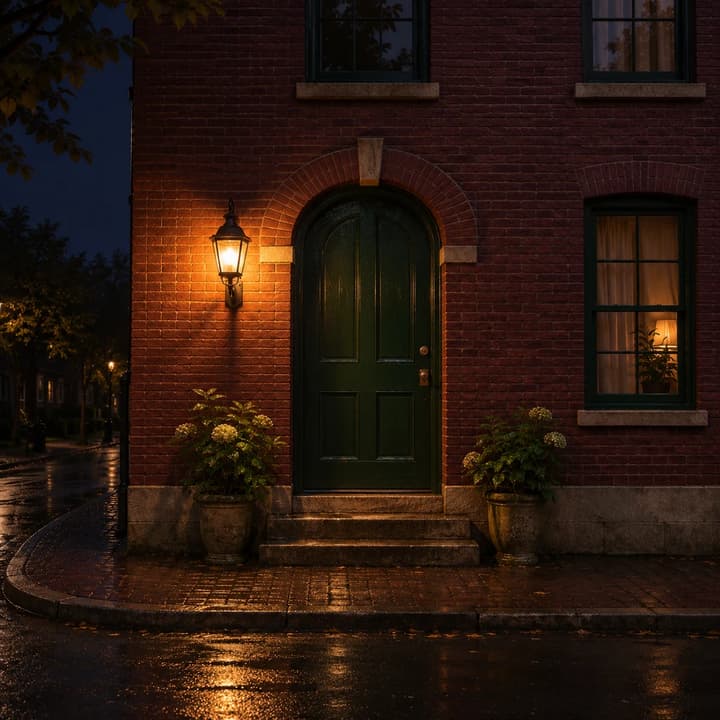
Farol en una calle lluviosa · Copia comprimida
Copia comprimida
Farol en una calle lluviosa · Referencia nítida
Referencia nítida

Farol en una calle lluviosa

Cargar esta imagen

Revisa los ladrillos junto al farol y los reflejos sobre los adoquines mojados.

Qué revisar en el resultado

Halos claros en los bordes
Compara el mismo borde en el original.
Si el halo es nuevo, busca una fuente con menos compresión.
Letras o facciones distintas
Lee la etiqueta y compara el rostro con la imagen original.
Si la precisión importa y no tienes una copia más nítida, conserva el original.
Textura lisa y artificial
Amplía la piel y la tela al tamaño completo.
Si la textura desaparece, conserva la versión más natural.

Preguntas sobre la mejora de imágenes

¿Una imagen más grande puede seguir borrosa?

Sí. Un archivo con más píxeles puede tener los mismos bordes difusos. Revísalo al tamaño en el que se mostrará.

¿Qué copia debo subir?

Elige la versión más antigua y menos comprimida que tengas, como el original de cámara o la exportación de diseño.

¿Puedo elegir la resolución de salida?

Sí. Elige 1K, 2K o 4K. El resultado conserva la relación de aspecto original. Las dimensiones exactas en píxeles dependen de esa relación.

Mejorador de imágenes con IA