Luz de retrato
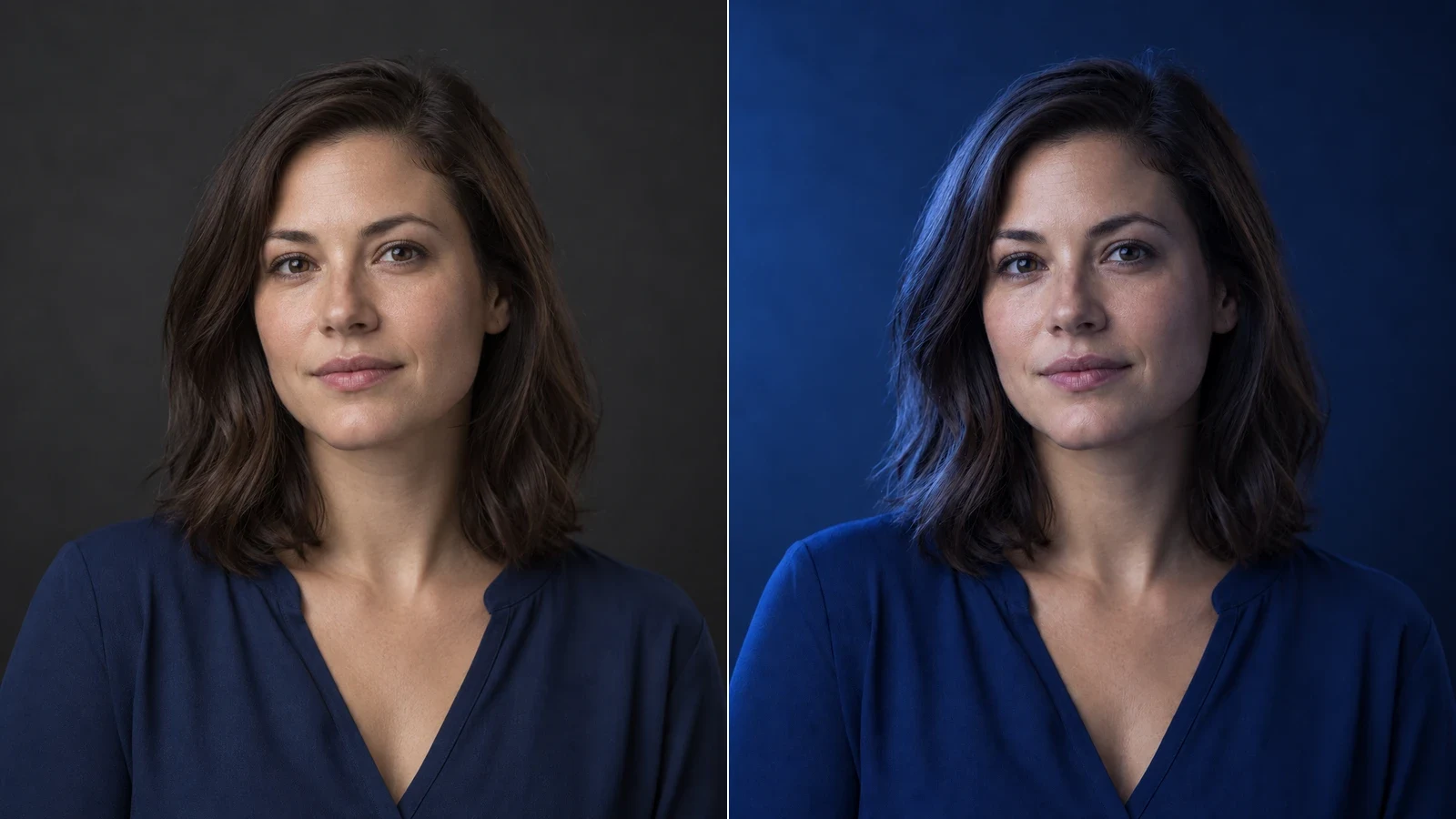
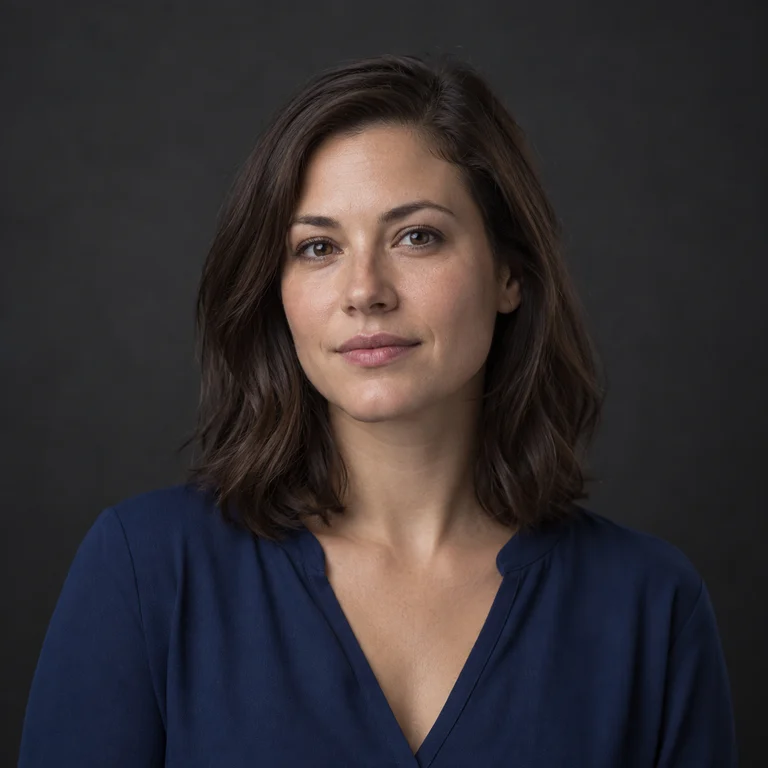
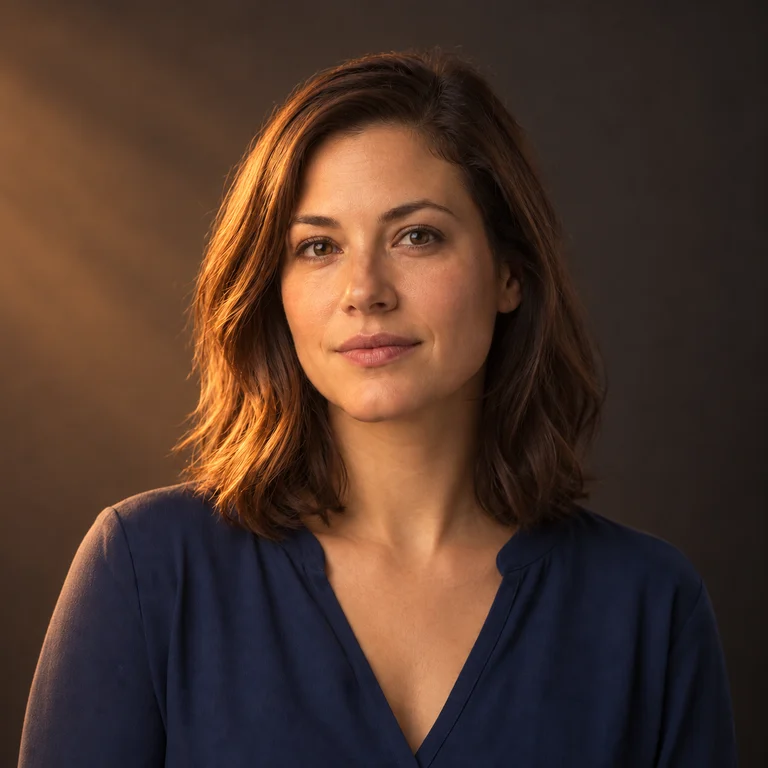
Reiluminar una fotoPara un retrato más cálido, prueba Superior derecha con Amanecer. Compara rostro, textura de piel y reflejos de los ojos, y comprueba la dirección de la sombra de la nariz.
Para cambiar la iluminación de una foto con IA, sube la imagen, elige una dirección y una plantilla de iluminación, genera y compara el resultado. Esta guía te ayuda con retratos, productos e interiores. La reiluminación busca cambiar dónde incide la luz y el ambiente; aumentar el brillo no mueve la fuente de luz.
Empieza con una foto y un objetivo de iluminación concreto. Sigue estos cuatro pasos y usa las tablas para decidir los ajustes.
Usa un archivo JPEG, PNG o WebP de hasta 30 MB. Elige una foto con rostros, bordes y texturas legibles. Una imagen muy oscura o sobreexpuesta ofrece menos detalles para comparar después del cambio.
Arrastra la esfera o usa un botón de dirección. Empieza con Frontal para una comparación sencilla, o Superior izquierda o Superior derecha para luz oblicua. Ten en cuenta las ventanas y sombras originales.
Empieza con Luz natural para evaluar la dirección. Prueba Amanecer para un ambiente más cálido u Hora azul para uno más frío. Mantén la dirección al comparar plantillas para identificar qué cambio prefieres.
Revisa los créditos mostrados y genera una imagen. Las dimensiones de salida se eligen automáticamente. Compara con el original antes de descargar. Si algo no encaja, cambia la dirección de la luz, la plantilla o la foto de origen y vuelve a intentarlo.
La dirección controla de dónde viene la luz. La plantilla define su color y ambiente. Elige la dirección según la forma del sujeto y la plantilla según el efecto que buscas.
Estas ilustraciones creadas con IA muestran cambios posibles, no resultados verificados de la herramienta. Las sugerencias son puntos de partida para cada foto; tu resultado puede ser distinto.
Para un retrato más cálido, prueba Superior derecha con Amanecer. Compara rostro, textura de piel y reflejos de los ojos, y comprueba la dirección de la sombra de la nariz.
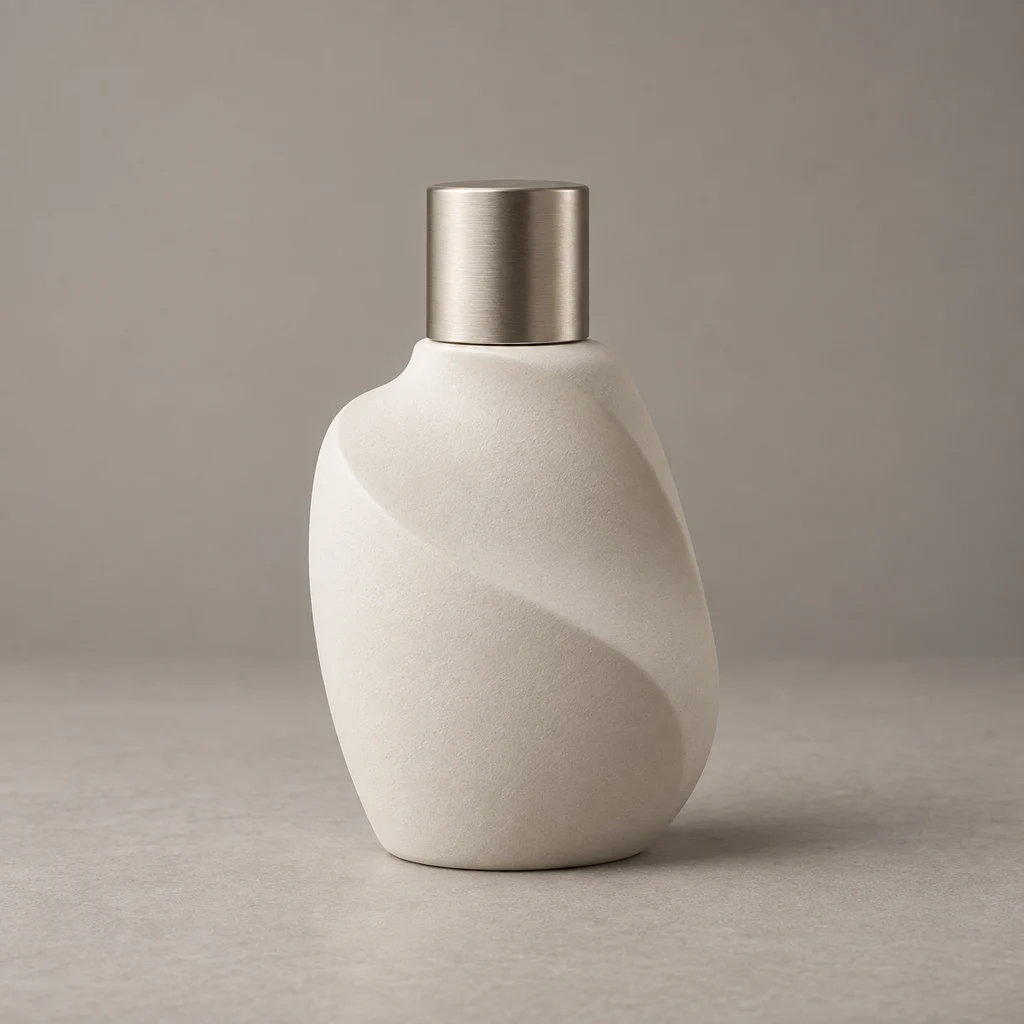
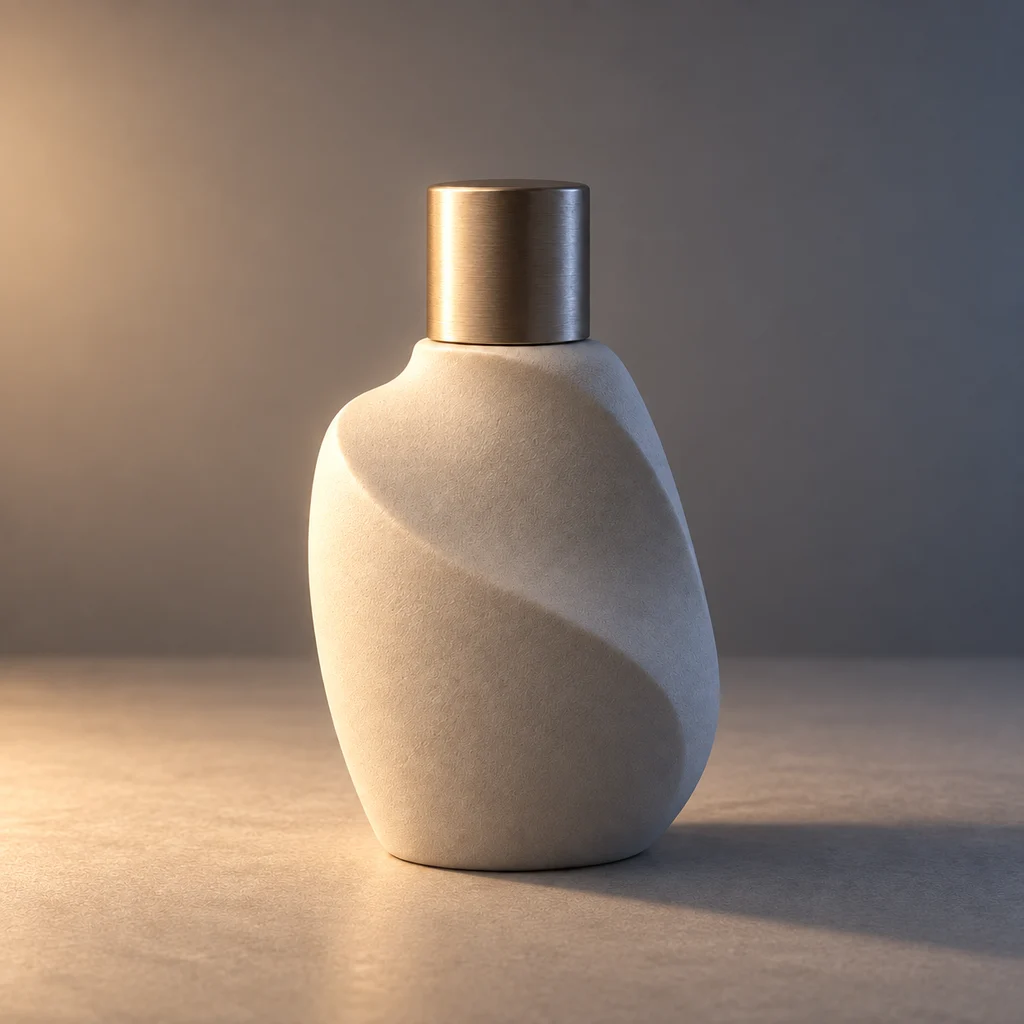
Para definir mejor un producto, prueba Izquierda con Luz natural. Revisa forma del frasco, color original y etiqueta, y comprueba que reflejos y sombra de contacto encajen con la iluminación.
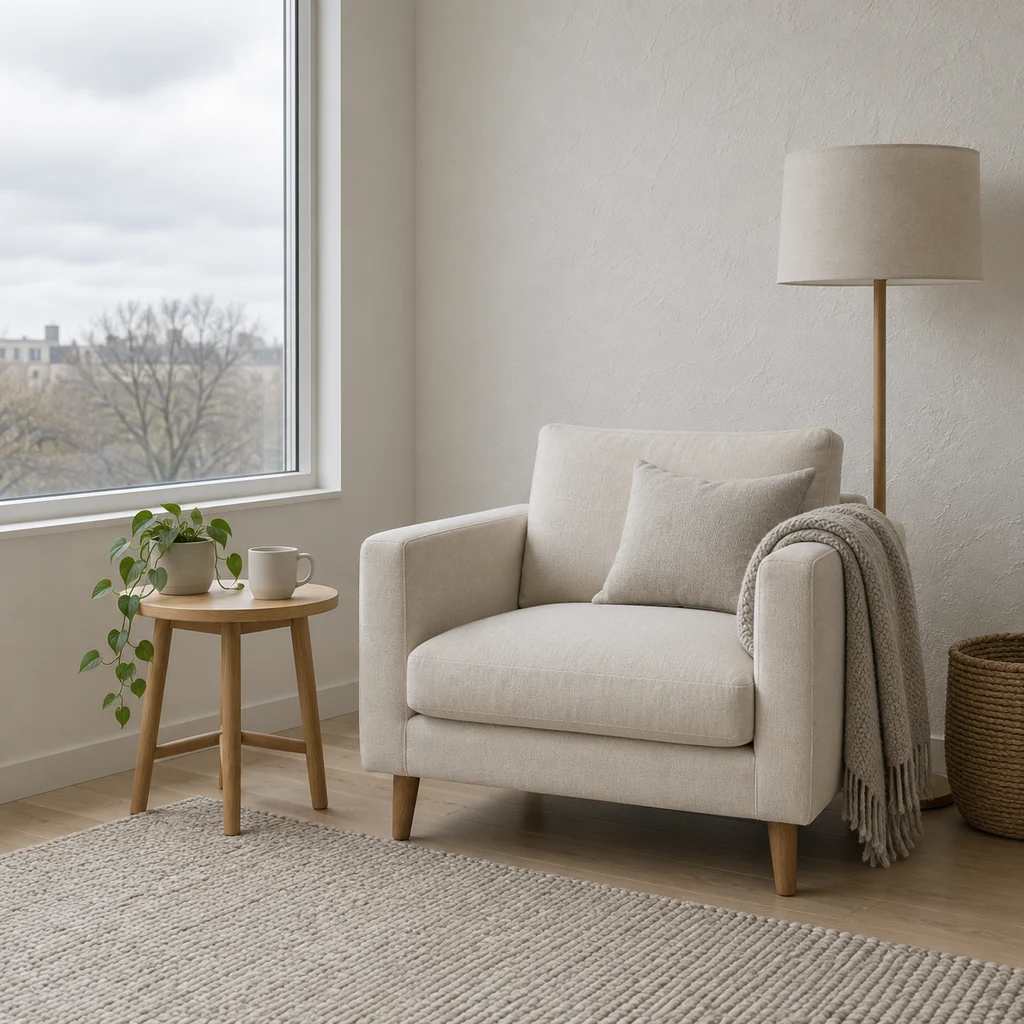
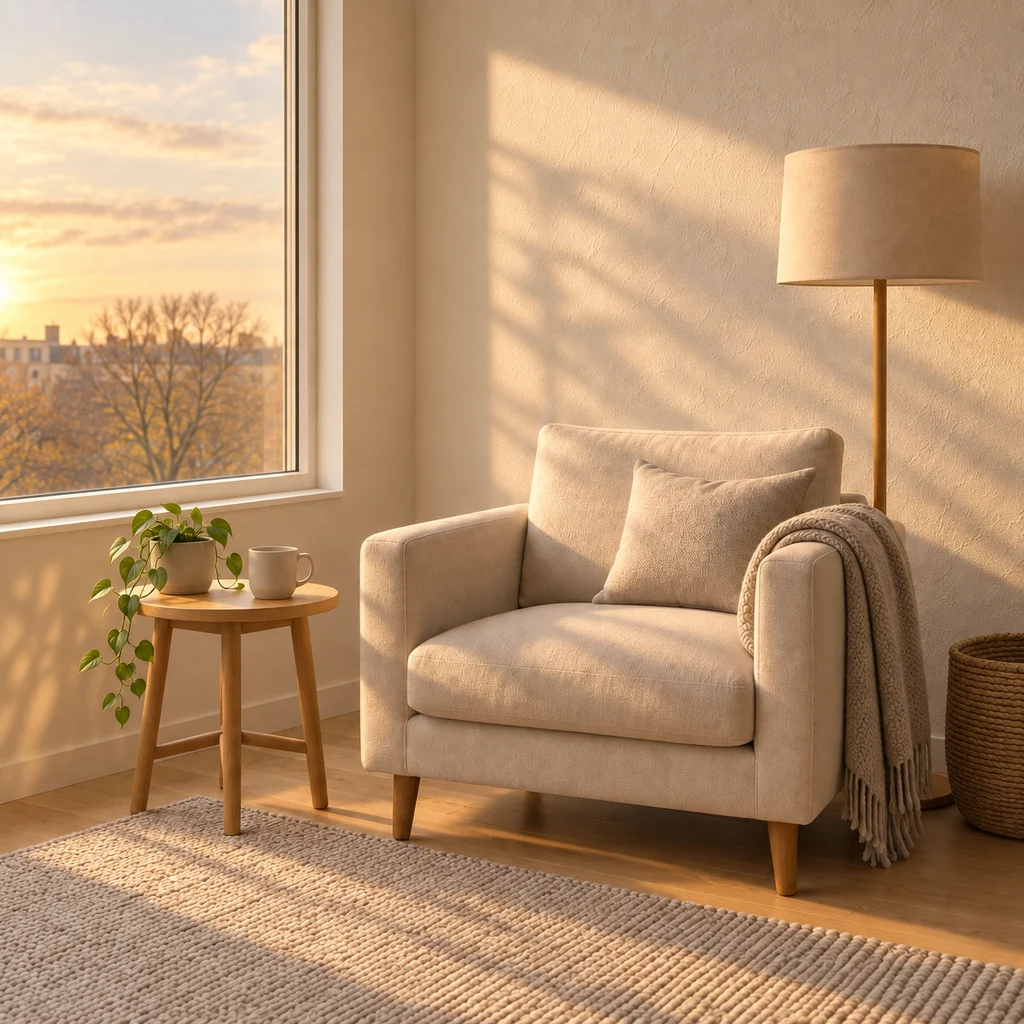
Para un interior más cálido, prueba luz desde el lado de la ventana visible con Amanecer. Revisa bordes de muebles, sombras del suelo y reflejos según la distribución de la habitación.
Compara origen y resultado a tamaño completo. Conserva la edición solo si funcionan la iluminación y los detalles del sujeto. Usa esta lista antes de descargar o publicar.
Elige una dirección acorde a la escena y una plantilla de iluminación. Genera y revisa sombras y brillos. Para empezar, usa Luz natural y cambia la dirección antes de comparar otras plantillas.
Decide si buscas más brillo o una fuente de luz diferente. Para reiluminar, ajusta dirección y plantilla por separado. Un editor de fotos normal puede bastar para pequeñas correcciones de brillo.
No. El brillo hace que la imagen parezca más clara u oscura. La reiluminación busca cambiar la dirección aparente de la luz, las sombras, los brillos y el ambiente.
Empieza con Luz natural para una comparación neutra. Cuando la dirección funcione, prueba una plantilla cálida, fría o colorida sin cambiar la foto ni la dirección.
Sí, una edición generada puede cambiar detalles. Compara identidad, forma, material, color y composición con el original y conserva solo los resultados que te sirvan.
Puede intentar conservarlos, pero las letras pequeñas pueden cambiar. Revisa cada etiqueta y logo a tamaño completo y descarta cualquier resultado que altere texto importante.
Sube una foto, elige dirección y plantilla de iluminación, y compara el resultado con el original.