

Retrato con luz cálida
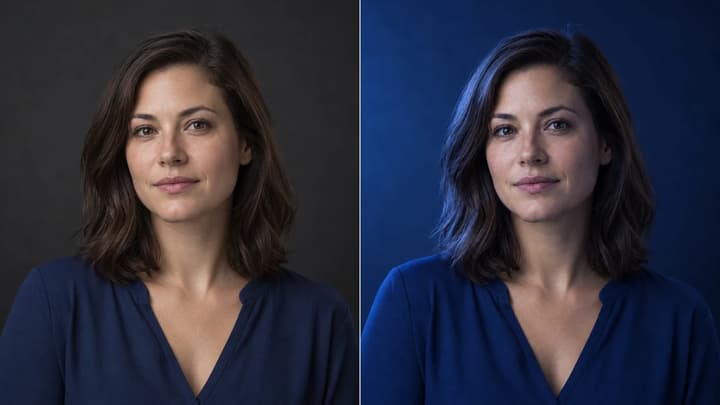
Reiluminar una fotoDerecha + Amanecer: Observa el lado cálido del rostro, la sombra de la nariz y los reflejos de los ojos. Conserva facciones, pelo y jersey; la luz cálida no debe alisar ni rediseñar a la persona.
Cambia la dirección y el ambiente de la luz mientras revisas que se conserven el sujeto, la composición, el texto y los detalles del producto.
Define la dirección principal con la esfera o sus accesos rápidos. Seleccionas el ajuste de la siguiente generación; la foto subida no es una vista previa de iluminación en directo.
Elige uno de nueve tratamientos de luz. Las tarjetas seleccionan un estilo; solo tu foto se usa como referencia de imagen.
Compara identidad, composición, texto, materiales, sombras, reflejos y luces.
Carga un original con su dirección y estilo sugeridos y genera tu comparación.
Derecha + Amanecer: Observa el lado cálido del rostro, la sombra de la nariz y los reflejos de los ojos. Conserva facciones, pelo y jersey; la luz cálida no debe alisar ni rediseñar a la persona.
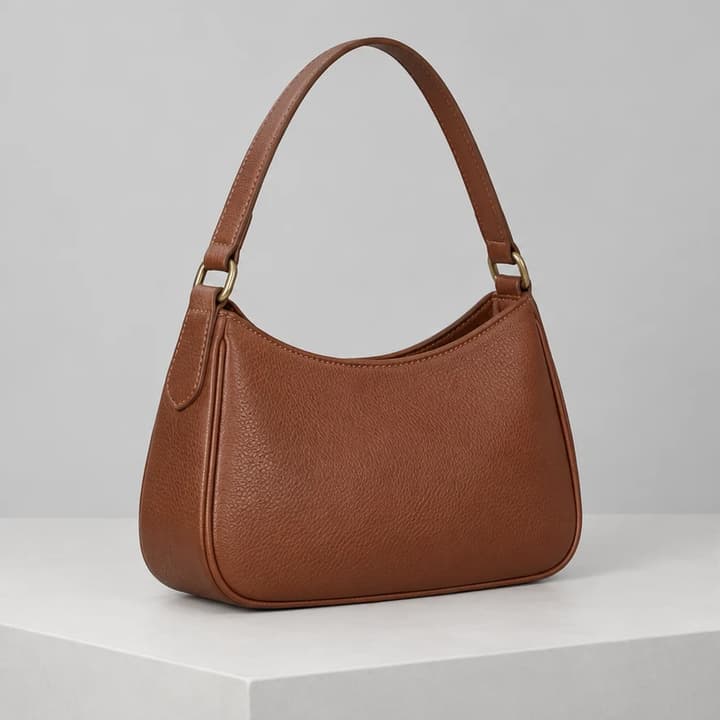
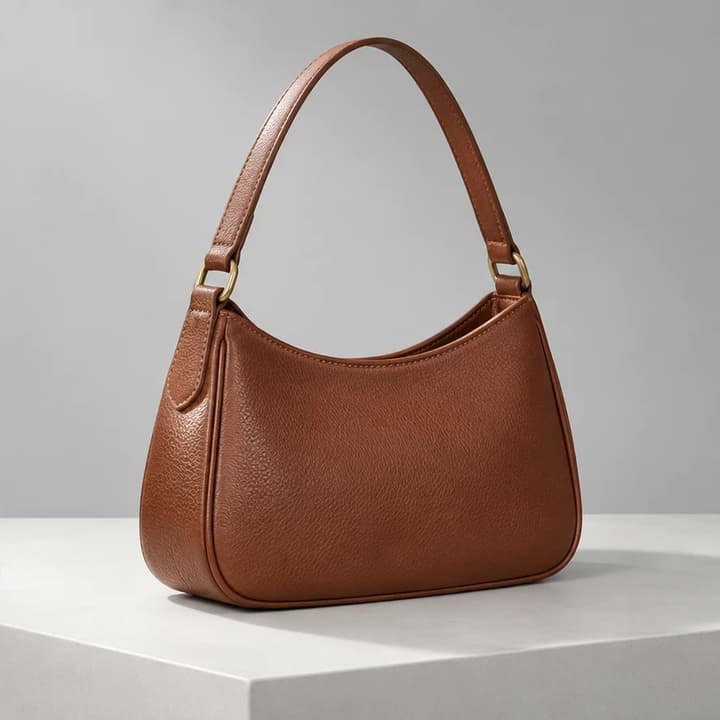
Superior izquierda + Luz natural: La luz neutra en ángulo revela el grano y los herrajes. Compara asa, costuras y silueta; los reflejos y la sombra del pedestal deben concordar con una dirección.
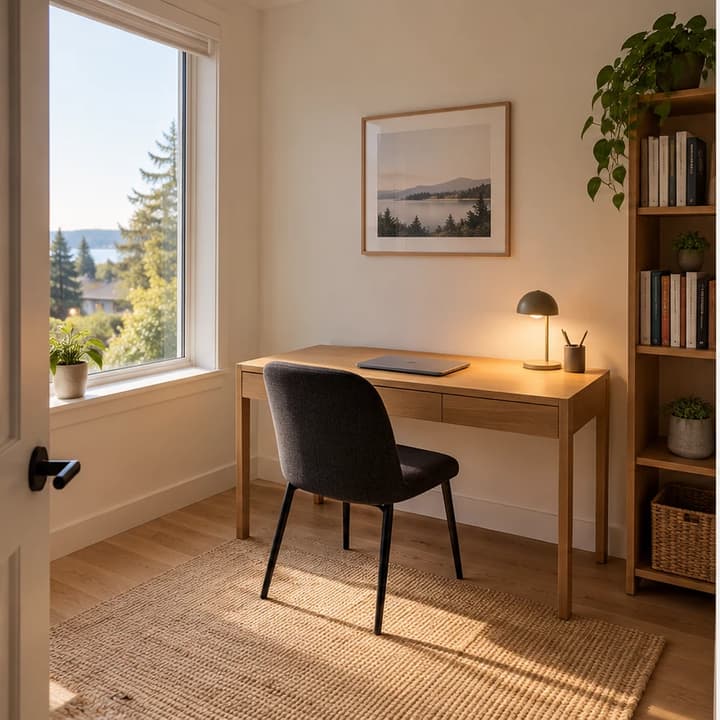
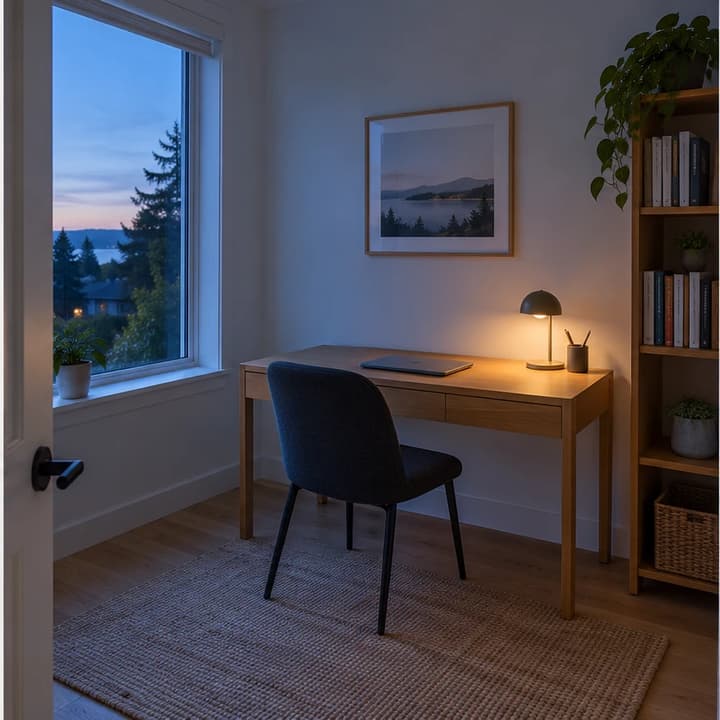
Izquierda + Hora azul: Mantén la luz del lado de la ventana y compara el ambiente frío con la lámpara cálida existente. Revisa escritorio, silla, estantería y geometría de la ventana antes de valorar el ambiente.
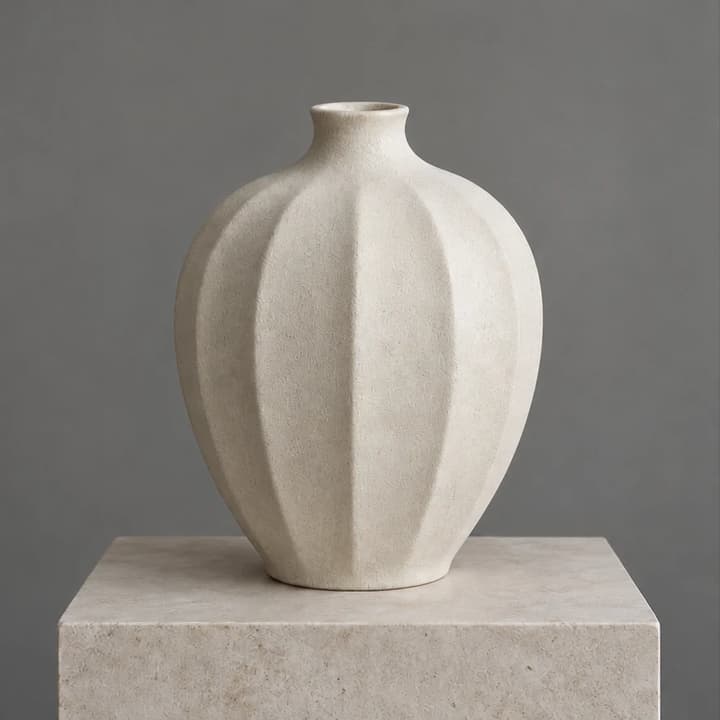
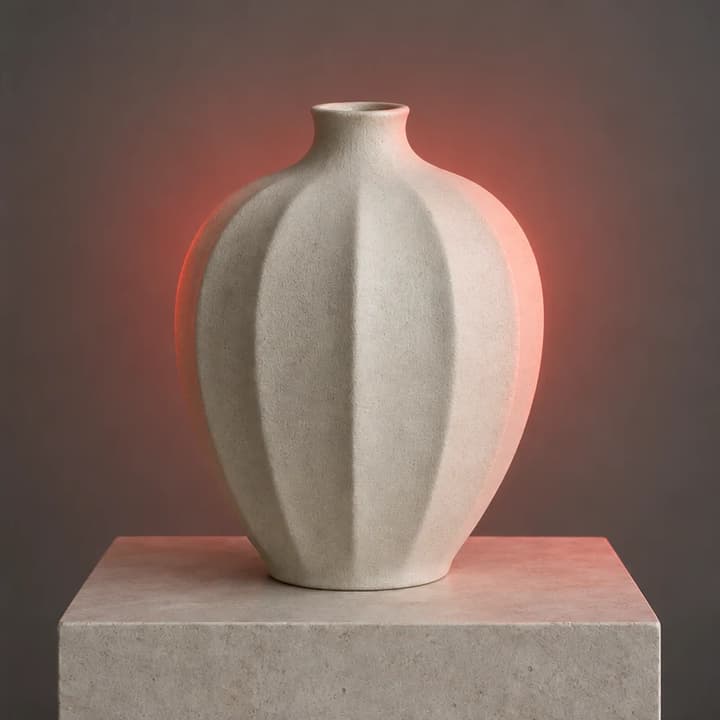
Trasera + Rojo cinematográfico: Compara la contraluz de color con el detalle frontal neutro. Revisa la boca, los relieves y el pedestal; la luz roja no debe convertirse en un trazo pintado ni cambiar la forma.
Usa JPEG, PNG o WebP con el sujeto y los detalles importantes visibles.
Arrastra la esfera o elige una dirección y después un estilo controlado.
Compara sombras, reflejos, rostros, materiales, textos y logotipos con el original.
Confirma identidad, pose, estructura, cámara, recorte y fondo.
Busca una fuente coherente, sombras de contacto y reflejos alineados.
Amplía etiquetas, piel, tejidos, metal y vidrio; repite si se deforman.
Cambia la dirección aparente, las sombras, los reflejos y el color de la luz de una foto. El objetivo es conservar sujeto, encuadre y fondo; compara el resultado con el original.
Una foto JPEG, PNG o WebP de hasta 30 MB. Elige una imagen nítida con rostros, bordes y etiquetas legibles. Este ajuste usa una sola foto, no referencias de iluminación adicionales.
No. La esfera elige una dirección admitida para la siguiente generación. La miniatura y la lámpara son controles, no una vista previa reiluminada en directo. Pulsa Generar para crear el resultado.
No. La tarjeta selecciona un estilo de iluminación. Solo se envía tu foto original como referencia; no copia la persona ni la escena de la tarjeta.
Las dimensiones se eligen automáticamente y no hay control de proporción ni resolución. Comprueba el recorte y los píxeles finales. Intentar conservar el encuadre no garantiza dimensiones idénticas.
Cambiar foto, dirección o estilo no consume créditos. Revisa la cantidad indicada antes de Generar. Cada solicitud crea una imagen y utiliza los créditos mostrados.
Pueden cambiar en una edición generada. Compara identidad, geometría, etiquetas y materiales a tamaño completo. Descarta cambios importantes aunque la luz mejore.
Conserva el mismo original y cambia un ajuste cada vez. La acción Editar de un resultado abre el generador general con esa salida: es otra edición, no una comparación desde el original.
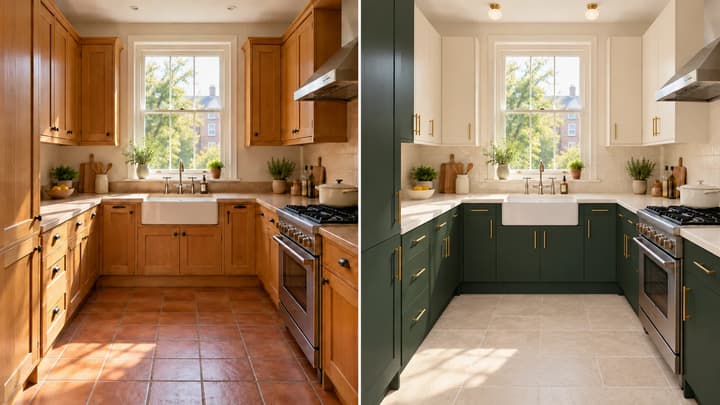
Rediseña tu cocina en una foto: coordina armarios, encimeras, paredes, suelo e iluminación conservando la estructura y la ubicación de los electrodomésticos.
Reilumina una foto con IA. Define la dirección, elige un estilo y revisa sombras, reflejos, luces y detalles del sujeto.
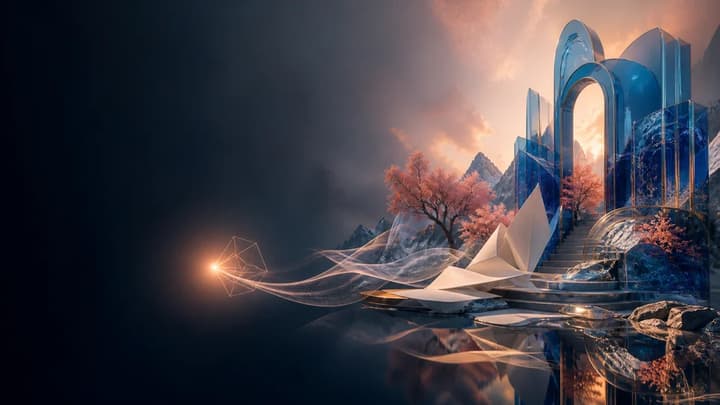
Crea imágenes originales a partir de un prompt o una imagen de referencia opcional. Ajusta la relación de aspecto y la resolución para dar vida a tu visión creativa.
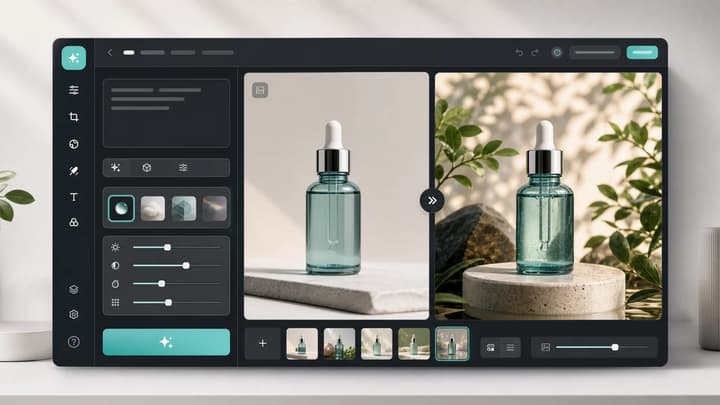
Usa el editor de imágenes para cambios más allá de la iluminación.
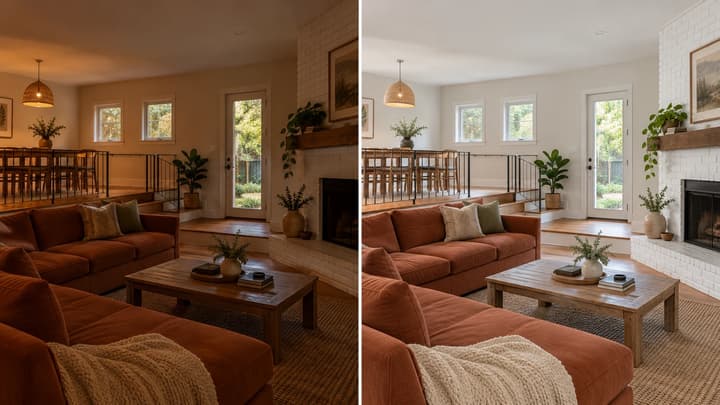
Equilibra la luz y el color de una foto inmobiliaria o pide retirar objetos pequeños concretos, conservando la distribución, los muebles y los acabados.
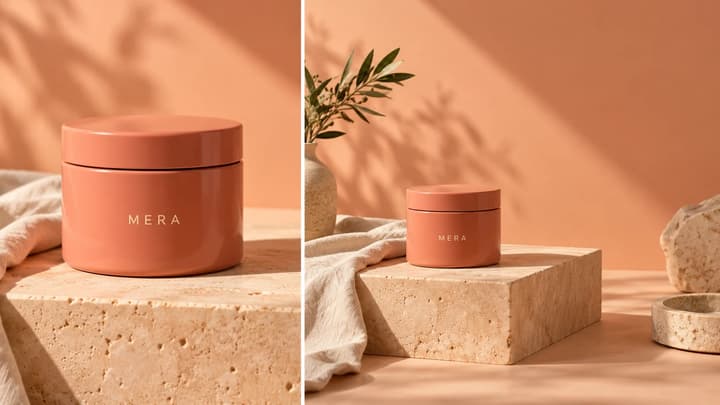
Amplía una foto más allá de sus bordes. Elige una proporción y describe el espacio que necesitas para anuncios, redes o diseños; después revisa el resultado.
Consulta créditos y planes antes de generar.