Cómo usar Reference to Video AI
Convierte imágenes, clips y audio en un brief controlable: elige referencias compatibles, asigna una tarea a cada una con @, describe la toma nueva e itera sin cambiarlo todo.
LumiYingActualizado
Asocia cada referencia con un objetivo
Una referencia funciona mejor con una responsabilidad explícita. Consulta los límites actuales en el generador.
Prepara las referencias antes de generar
Un conjunto pequeño con funciones claras es más fácil de corregir que archivos que compiten.
Elige recursos nítidos y compatibles
Prefiere sujetos legibles, ángulos útiles y sin logos o texto ajenos. Alinea ropa, producto, luz y estilo.
Da una tarea a cada referencia
Decide qué recurso controla identidad, ropa, producto, escena, movimiento, cámara o ritmo y escríbelo tras su mención @.
Evita conflictos
No pidas a dos imágenes rostros, formas o luces distintas. Elimina recursos redundantes.
Describe una toma nueva y observable
Tras los roles, indica acción, lugar, cámara, luz y ambiente.
Corrige la deriva de identidad o forma
Usa un ángulo más claro, reduce señales de apariencia que compiten y simplifica acción u oclusión.
Corrige conflictos de movimiento y cámara
Separa movimiento del sujeto y de la cámara, asigna cada uno a una fuente y elimina direcciones opuestas.
Flujo Reference-to-Video en cuatro pasos
Conserva la función de cada recurso y compara resultados.
Sube solo las referencias necesarias
Añade imágenes, clips o audio para una toma y comprueba que cada recurso tenga un propósito único.
Asigna responsabilidades con @
Menciona cada recurso y di si controla personaje, ropa, producto, escena, movimiento, cámara o ritmo.
Define la toma y la salida
Describe acción, entorno, cámara, luz y ambiente; revisa modelo, relación de aspecto, resolución y duración.
Genera y cambia una variable
Genera, revisa el resultado y corrige solo el mayor problema en el siguiente intento.
Cuatro patrones multimodales
Cambia las etiquetas @ y detalles por tus recursos, manteniendo cada función concreta.
Personaje y vestuario
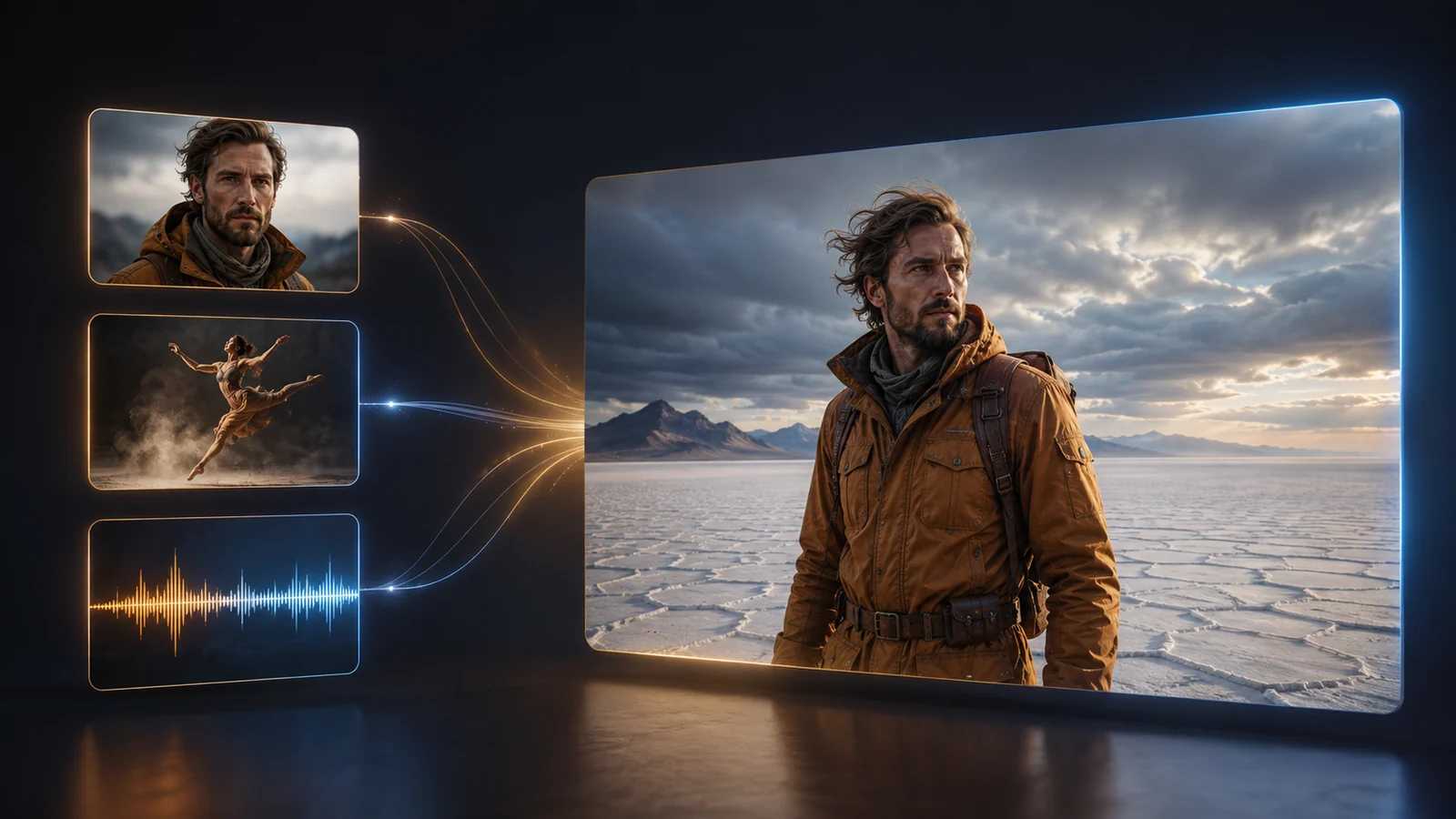
Usa @Image1 para el rostro, rizos y chaqueta ámbar. Usa @Image2 solo para la mochila. Crea una toma media amplia en un salar al amanecer, seguimiento lateral lento y realismo cinematográfico.
Las imágenes controlan decisiones de apariencia separadas; el prompt aporta acción, escena y cámara.
Producto y entorno
Usa @Image1 para la forma y acabado de la botella azul sin marca. Usa @Image2 para roca volcánica y paleta fría. Crea una toma de producto junto al agua, niebla, acercamiento lento y luz de contorno cálida.
Separa geometría y entorno para que no compitan.
Personaje y movimiento
Usa @Image1 para la bailarina plateada. Usa @Video1 solo para el giro en tres tiempos y arco de cámara. Recrea el movimiento en una azotea mojada de noche sin copiar identidad ni lugar del vídeo.
El vídeo controla movimiento y cámara; la imagen y el prompt controlan sujeto y escena.
Producto, movimiento y audio
Usa @Image1 para la forma del altavoz, @Video1 para la órbita lenta y @Audio1 para tres pulsos de luz. Colócalo en un estudio oscuro con neblina azul, sin texto ni logos.
Apariencia, cámara y ritmo tienen una fuente, lo que facilita diagnosticar fallos.
Elige el flujo de vídeo adecuado
Pasa a generar, compara un modo más simple o explora flujos relacionados.

Generador Reference to Video
Sube imagen, vídeo y audio en un flujo multimodal.

Cómo usar Video to Video IA
Prepara clips, escribe instrucciones sobre qué conservar y cambiar, revisa el movimiento y corrige parpadeos o cambios visuales no deseados.
Generador de vídeo con IA
Usa el espacio general si aún eliges el tipo de entrada.

Image to Video con IA
Anima una imagen cuando solo necesitas el primer fotograma.

Modelos de IA
Consulta los modelos disponibles.
Tutorial de Seedance 2.5
Sigue el flujo específico del modelo y la guía de refinamiento.

Precios
Revisa los planes disponibles.
Cómo usar Reference to Video AI
¿Cómo uso Reference to Video AI?
Sube medios compatibles, menciona cada uno con @ y un rol, describe la toma nueva, genera y revisa una variable.
¿Cuántas referencias debo subir?
Solo las que añaden un control distinto. Consulta límites actuales en el generador; menos recursos compatibles son más fáciles de dirigir.
¿Puedo combinar imagen, vídeo y audio?
Sí. El flujo de referencias multimodal los combina; separa apariencia, movimiento, cámara y ritmo.
¿Por qué cambia el personaje o producto?
La referencia puede estar oculta o competir. Usa un ángulo más claro, elimina conflictos y simplifica la acción.
¿Por qué no coincide el movimiento?
El prompt puede contradecir la cámara o acción fuente. Indica qué tomar y elimina direcciones opuestas.
¿Reference to Video o Image to Video?
Usa Image to Video para una imagen inicial; Reference to Video cuando varios recursos tienen funciones separadas.
¿Cómo reviso un resultado generado?
Comprueba identidad, forma del producto, movimiento, cámara, ritmo y artefactos, y cambia una sola variable.
¿Cómo escribo las funciones @?
Nombra el recurso y su responsabilidad: @Image1 para apariencia, @Video1 para cámara o @Audio1 para ritmo.
Pon en práctica tu mapa de referencias
Abre la herramienta, da una tarea a cada recurso y continúa con la generación de referencias multimodal.