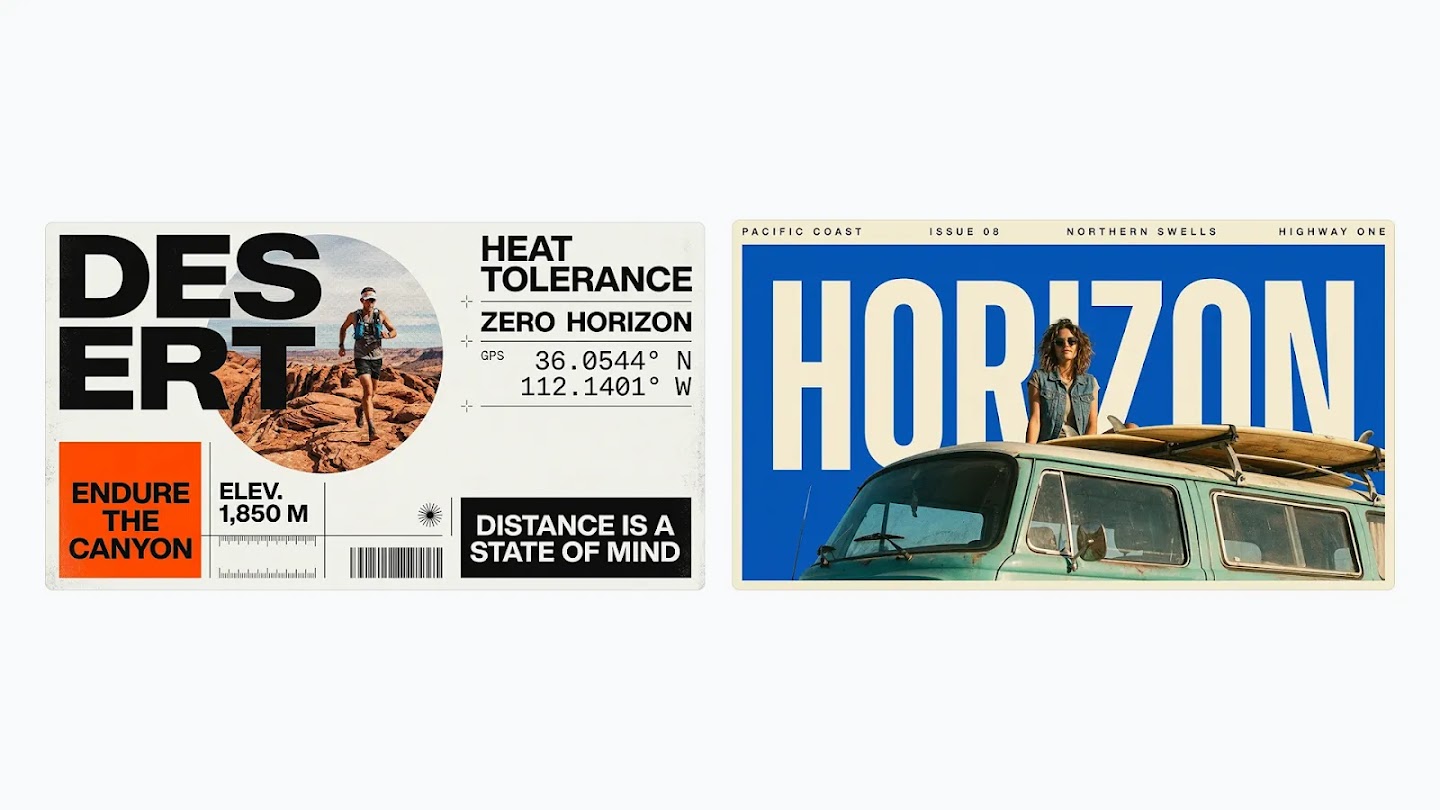
Cómo usar Nano Banana 2.1: prompts, referencias y edición de imágenes
Para crear una imagen con Nano Banana 2.1, describe el sujeto, la composición y la iluminación, añade referencias si las necesitas y elige la relación de aspecto y la resolución. Para editar una imagen, indica qué cambiar y qué conservar. Sigue los pasos y prompts de ejemplo para generar, revisar y mejorar el resultado.
LumiYingActualizado
Las funciones de Nano Banana 2.1 de un vistazo
Cómo escribir un prompt útil para Nano Banana 2.1
Construye el prompt alrededor de la imagen que quieres. Empieza por el sujeto y añade la composición, el estilo y los detalles importantes.
Describe la escena y el encuadre
Especifica el sujeto principal, el entorno, el ángulo de cámara y la iluminación. Para un cartel o banner, indica dónde colocar el sujeto y el texto y dónde dejar espacio libre.
Asigna una función clara a cada referencia
Explica qué imagen define el aspecto del sujeto, cuál guía la composición y cuál aporta el estilo. Usa referencias claras y evita instrucciones contradictorias.
Separa los cambios de lo que debe conservarse
Indica directamente la edición, como sustituir el fondo o dar más calidez a la luz. Después enumera lo que debe quedar igual, como los rasgos faciales, la forma del producto o el texto de la etiqueta.
Cómo generar y editar una imagen con Nano Banana 2.1
Elige el modelo y las referencias
Selecciona Nano Banana 2.1. Empieza con un prompt de texto o sube imágenes de referencia para definir el sujeto, el estilo y la composición.
Escribe el prompt y configura
Describe la imagen o los cambios que quieres, incluido cualquier texto y los detalles que deben conservarse. Elige una relación de aspecto y una resolución de 1K, 2K o 4K.
Genera, ajusta y descarga
Genera la imagen y revisa el resultado. Ajusta el prompt o las imágenes de referencia para perfeccionarla y descarga la versión que prefieras.
Ejemplos de imágenes: generar y después editar
Cuatro ejemplos de fotografía de producto, edición con referencias, tipografía de carteles y composición de interiores. Los prompts están en inglés; abre una imagen para verla a tamaño completo.
1. Genera una imagen de producto
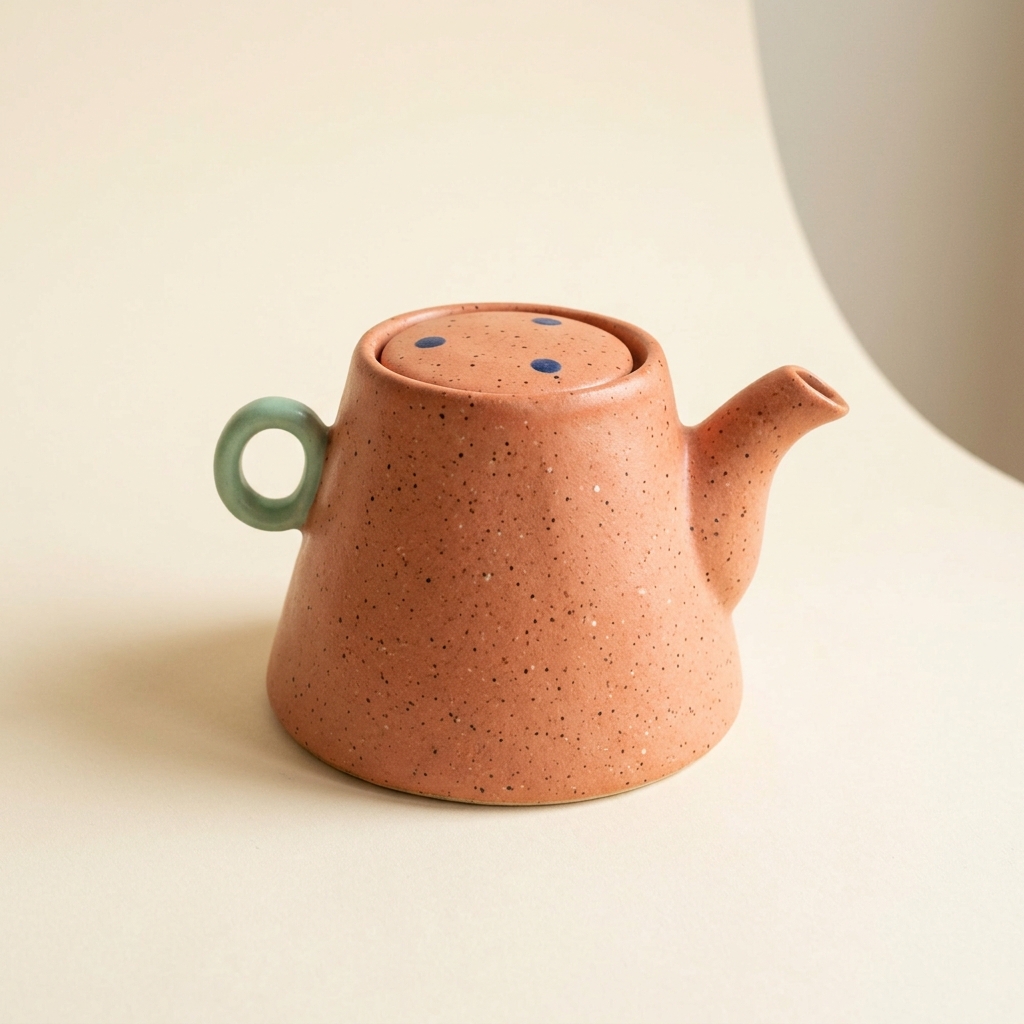
An original studio product photograph of a handmade speckled coral ceramic teapot, gently asymmetric trapezoid body, tiny mint green loop handle and short curved spout. Three little navy dots on the lid. Warm ivory seamless background, soft side lighting, no lettering or logos.
Describe juntos el material, la forma, los colores y la iluminación. Usa la imagen generada como referencia en el siguiente paso.
2. Cambia el color con una imagen de referencia
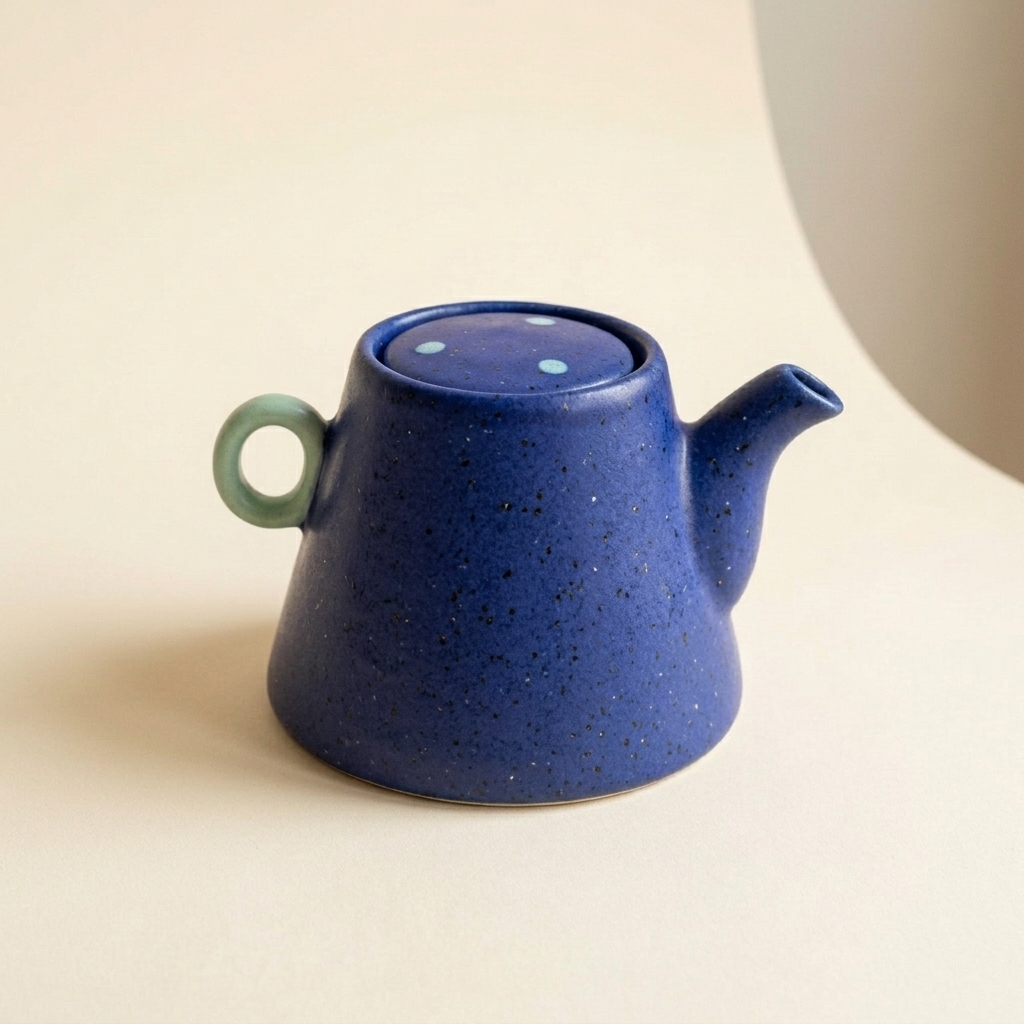
Preserve this exact original teapot shape and mint handle. Change only the teapot body glaze to deep cobalt blue, on the same neutral studio background.
Sube la primera imagen y usa este prompt de edición. Compara la forma y el asa. Los puntos de la tapa también cambiaron de color; si ese detalle importa, pide expresamente conservar su azul marino en otra edición.
3. Crea un cartel con texto legible
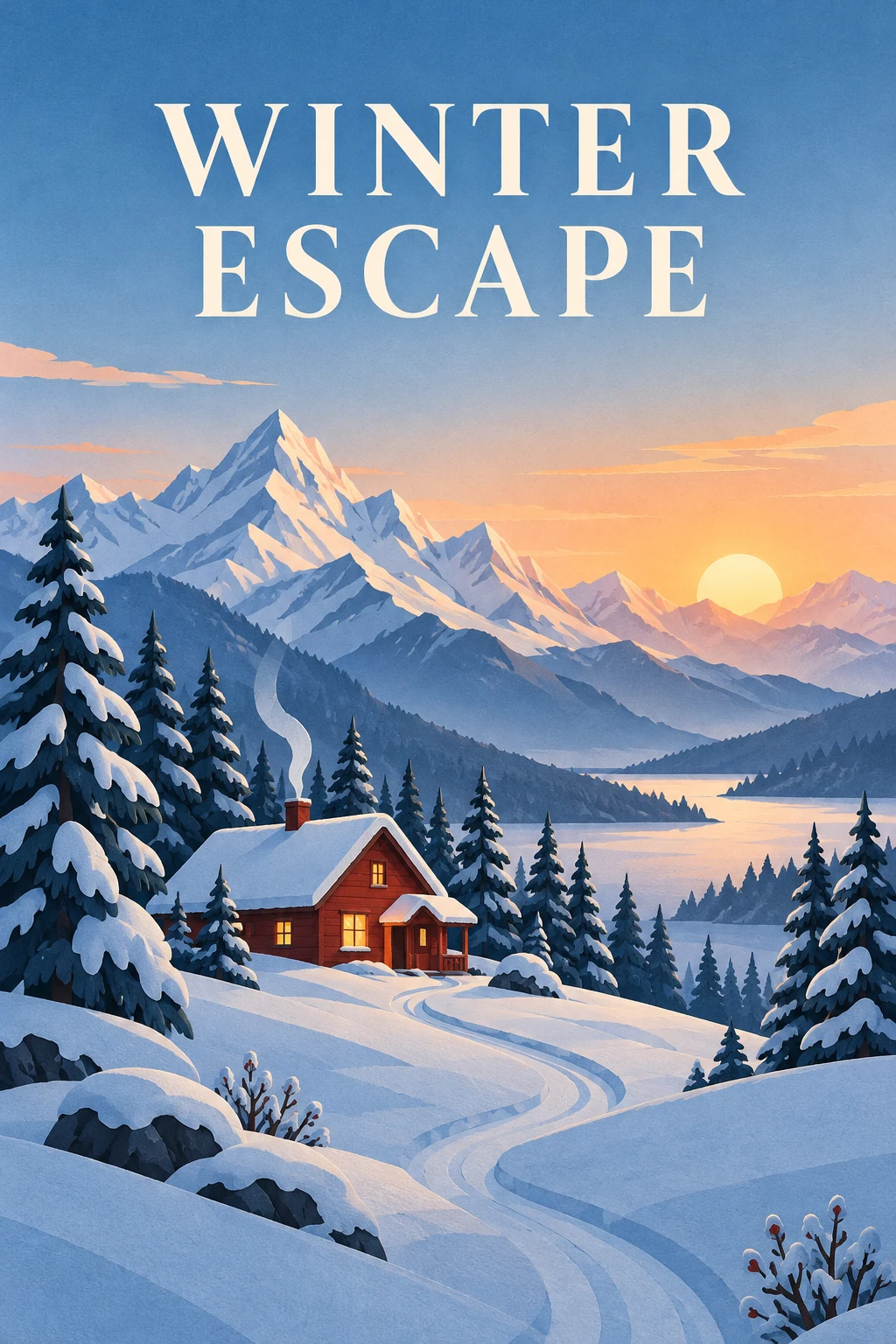
Create a vertical 2:3 travel poster of a red cabin in snowy mountains at sunrise, in a layered paper-cut illustration style with subtle paper texture. Place the exact headline "WINTER ESCAPE" at the top on two lines in large, clear uppercase lettering. Keep the cabin in the lower half, with a winding path, pine trees and mountain peaks. Leave generous open space around the text. Use warm sunrise light against cool blue snow. No other words, logos, frames or watermarks.
Indica las palabras exactas, su posición y el espacio que las rodea. Empieza con un título corto y revisa cada letra del resultado.
4. Compón una escena interior
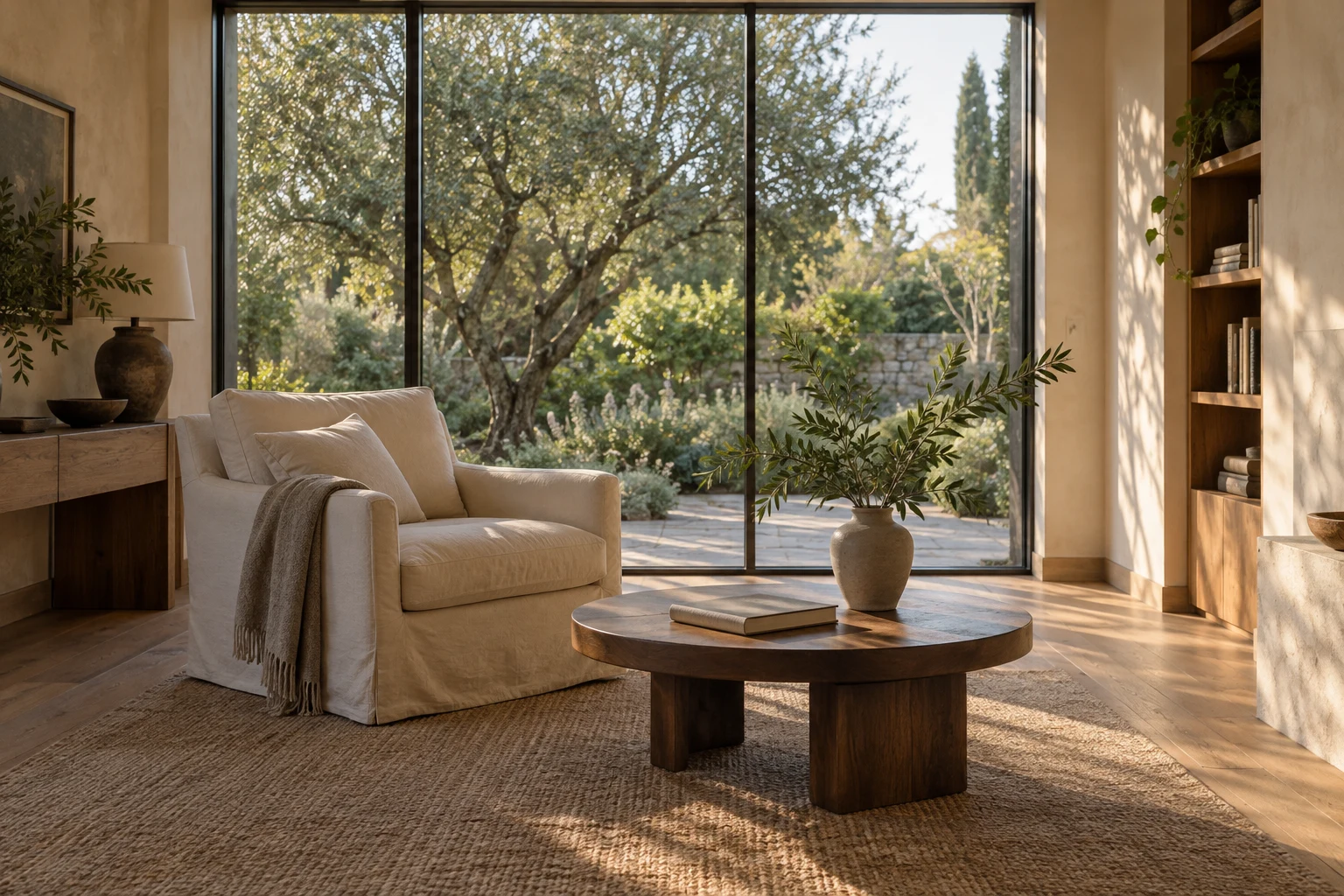
Create a photorealistic 3:2 interior photograph of a quiet reading room overlooking a leafy garden through floor-to-ceiling windows. Include warm plaster walls, an oak floor, a cream linen armchair, a low walnut table, a single closed book and a ceramic vase with a leafy branch. Use an eye-level 28mm architectural view with straight vertical lines, soft late-afternoon window light and natural shadows. Show believable linen, plaster and wood textures. No people, text, logos, exaggerated distortion or glossy CGI surfaces.
Especifica juntos el ángulo de cámara, los muebles, los materiales y la luz. Revisa las líneas de las ventanas, las proporciones de los muebles y las sombras antes de ajustar la imagen.
Sigue explorando
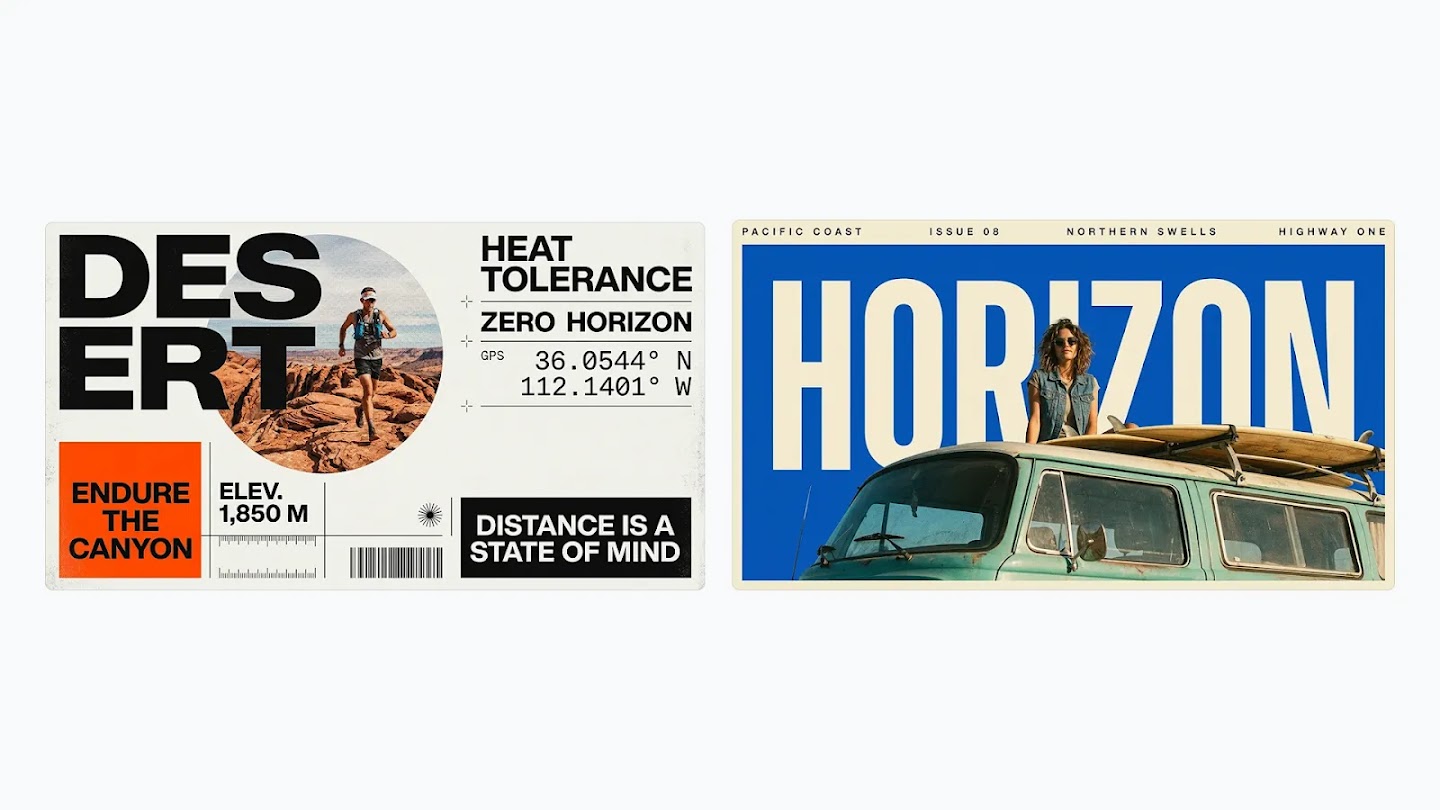
Nano Banana 2.1
Crea y edita imágenes con Nano Banana 2.1 de Google: texto más claro, sujetos coherentes, imágenes de referencia y resolución de hasta 4K.
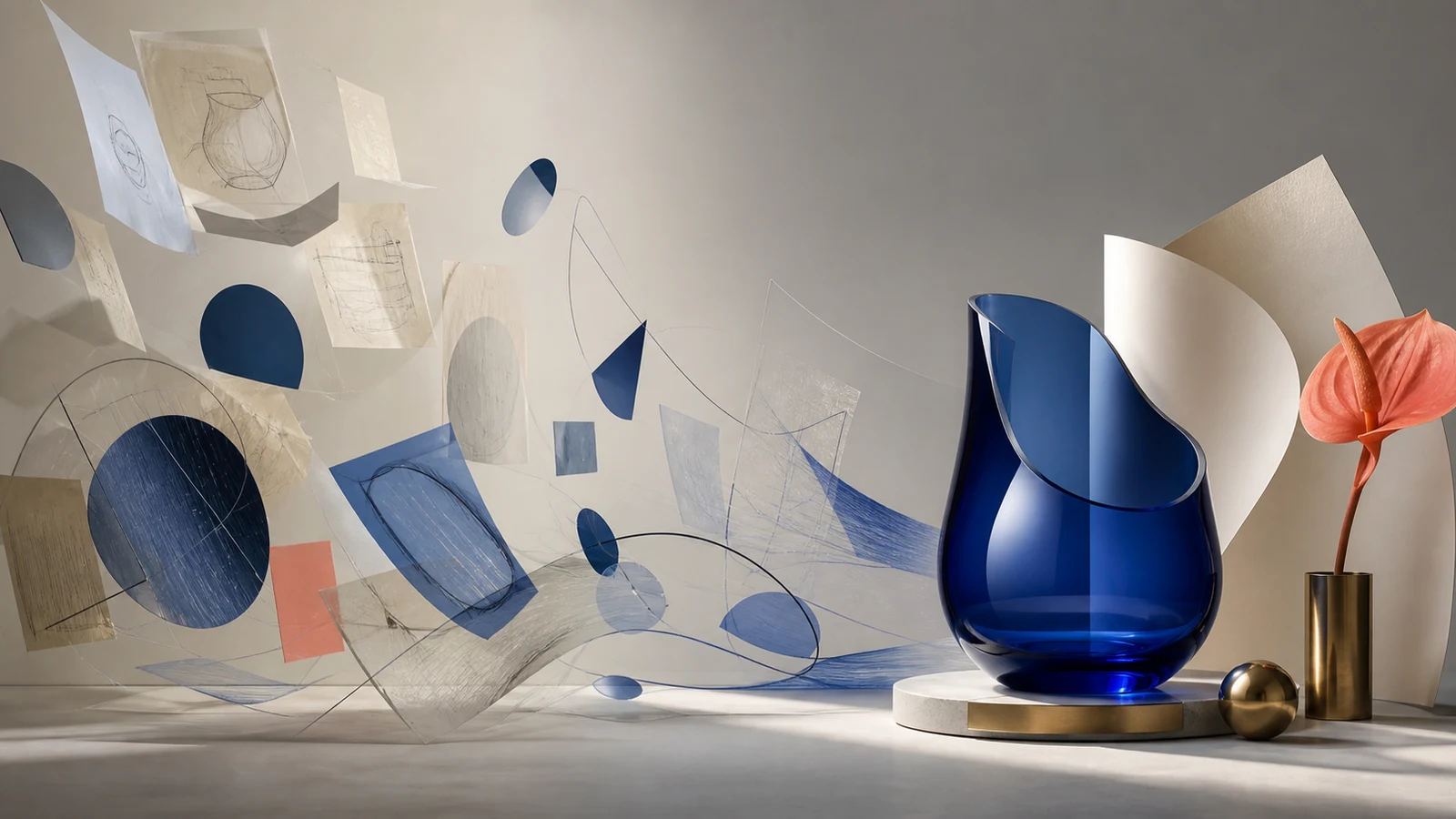
Cómo escribir prompts de imágenes con IA
Practica cómo describir un sujeto, la composición y cambios concretos.
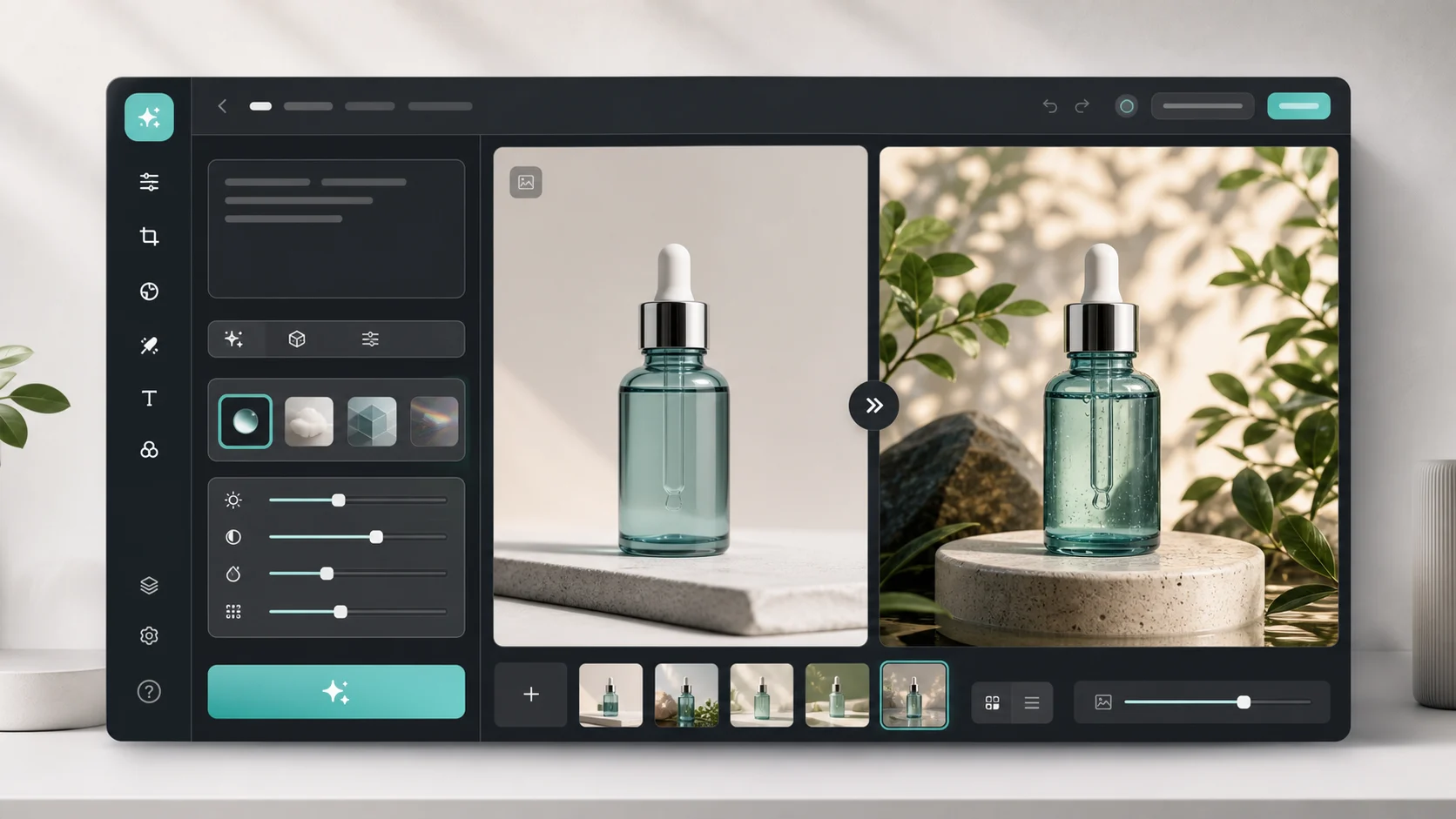
Editor de imágenes con IA
Edita una imagen existente con un prompt que describa los cambios que quieres.
Preguntas sobre Nano Banana 2.1
¿Qué es Nano Banana 2.1?
Nano Banana 2.1 es el modelo de Google para generar y editar imágenes con IA, con mejor calidad visual, texto más claro, mayor coherencia de los sujetos y resolución de hasta 4K.
¿Cómo consigo texto legible en una imagen?
Pon las palabras exactas entre comillas e indica su posición, tamaño y contraste con el fondo. Usa frases cortas y deja espacio alrededor. Revisa cada letra a tamaño completo y ajusta el prompt si el texto es incorrecto.
¿Puede Nano Banana 2.1 editar imágenes existentes?
Sí. Nano Banana 2.1 permite generar y editar imágenes con hasta 14 imágenes de referencia. Describe qué quieres cambiar y qué conservar, como el aspecto de un personaje, los detalles de un producto o la composición.
¿Qué resoluciones admite Nano Banana 2.1?
Nano Banana 2.1 admite salidas de 1K, 2K y 4K. Elige la resolución y la relación de aspecto según tu diseño, desde imágenes cuadradas hasta retratos y composiciones panorámicas.
Planifica tu próxima imagen con Nano Banana 2.1
Elige un sujeto, escribe un prompt claro y añade referencias con funciones distintas. Ajusta un aspecto cada vez y compara el resultado antes de descargarlo.