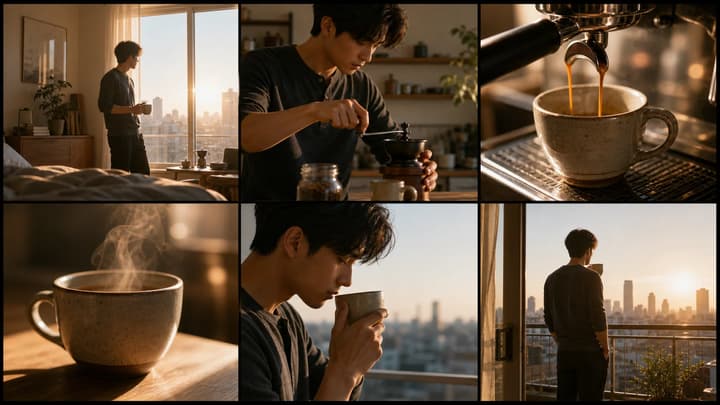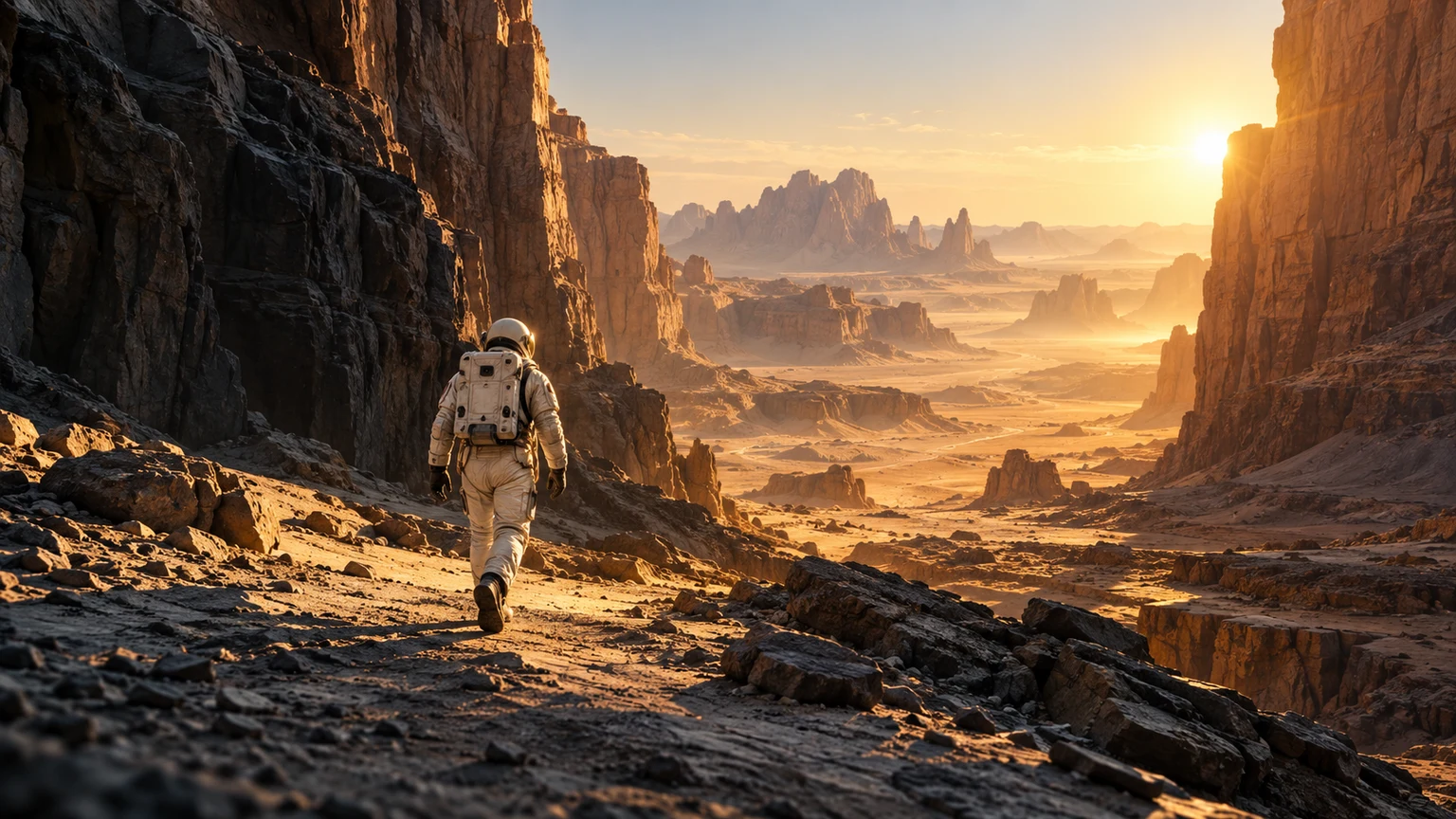
Vídeo com IA do primeiro ao último quadro: guia prático

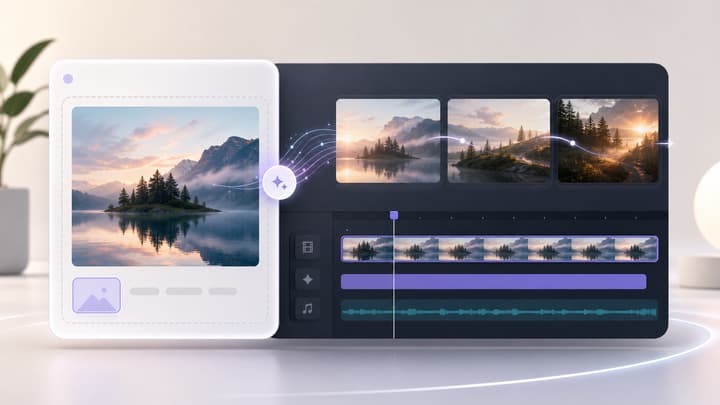
Envie separadamente a imagem de início e a de chegada, depois descreva o que acontece entre elas. Escolha um modelo e uma duração curta, gere o vídeo e compare início, meio e fim com as referências. As imagens definem os extremos; o prompt explica o percurso. Elas orientam o modelo, mas não garantem uma cópia exata de cada pixel. O último quadro é opcional na ferramenta; basta o primeiro se você não precisar de um final específico.

LumiYingAtualizado

Construa uma transição que possa avaliar

Comece com uma pequena diferença entre duas imagens claras para localizar os problemas com facilidade.

  1. Etapa 01 Escolha extremos compatíveis

    Use a mesma proporção e um tamanho de sujeito semelhante. Para movimento natural, mantenha identidade, roupa, objeto e ambiente. Uma vista frontal e traseira precisa de um percurso plausível. Cômodos diferentes não demonstram uma passagem real: use transformação explícita ou monte planos separados.

  2. Etapa 02 Decida o que muda

    Determine se o sujeito se move, a câmera se desloca ou o cenário se transforma. Para um sorriso, fixe cabeça e câmera; para uma órbita, estabilize o objeto. Descreva o surgimento de móveis como transformação. Não peça que o mesmo elemento mude e permaneça idêntico.

  3. Etapa 03 Descreva o meio da ação

    Organize o prompt em ação do sujeito, movimento da câmera, detalhes preservados e composição final. No exemplo costeiro, peça um percurso pelo litoral. No veículo, explique como a câmera chega atrás enquanto ele avança. Os botões carregam cada par com seu prompt sugerido.

  4. Etapa 04 Configure e confira o custo

    Neste exercício com duas imagens, coloque a inicial em Primeiro quadro e a de destino em Último quadro. Se não precisar de um final específico, o último campo pode ficar vazio. Comece com 5 segundos quando disponíveis e uma proporção compatível com as imagens. Uma grande mudança de ângulo pode exigir mais tempo ou um destino mais próximo. Após mudar o modelo, confira duração, proporção, limites das imagens e custo em créditos. A saída é em 720p.

  5. Etapa 05 Examine três momentos

    Pause no início, no meio e no fim. Compare identidade e bordas principais com as referências. Reproduza em velocidade normal para detectar saltos, acelerações e pausas. As demonstrações públicas mostram o que observar. Um novo vídeo só é gerado com seu modelo e seus ajustes quando você envia a solicitação.

  6. Etapa 06 Corrija a causa e finalize

    Reedite para recuperar os dois quadros. Se o objeto se deforma, reduza a diferença de ângulos; se o movimento é rápido demais, simplifique ou aumente a duração. Mude uma variável por tentativa e confira o novo custo. Baixe a tomada escolhida e corte ou monte em um editor. Para loops, compare o movimento dos dois lados da emenda.

Três decisões antes de gerar

Comece com uma pequena diferença entre duas imagens claras para localizar os problemas com facilidade.

Três decisões antes de gerar

Movimento ou transformação
Mantenha o sujeito ou indique a mudança intencional.
O modelo precisa distinguir o que muda do que deve preservar.
Duração
Um pequeno movimento por 5 segundos quando disponíveis.
Mais tempo não torna imagens incompatíveis fisicamente coerentes.
Enquadramento
Proporções iguais e uma saída compatível.
Um corte diferente pode esconder o detalhe controlado pelo quadro final.

Observe o movimento entre os quadros

Compare estas demonstrações públicas com suas imagens de entrada. Os prompts são sugestões para experimentar com o modelo escolhido.

Movimento pela costa

Experimente 5 s · 16:9. O prompt define um percurso pela costa. Acompanhe o litoral, a silhueta da montanha e as bordas dos prédios no meio do vídeo; um final convincente pode esconder um salto ou uma deformação.

Primeiro quadro
Último quadro
Demonstração de transição
Prompt sugerido

Mova suavemente a câmera aérea pela costa, do primeiro ponto de vista ao último. Preserve litoral, edifícios e montanha. Horizonte nivelado e luz do entardecer constante. Um movimento sem cortes.
Carregar os dois quadros e o prompt

Acompanhe um veículo

Experimente 5 s · 16:9. Este movimento da frente para trás é um caso mais difícil. Compare teto, carroceria e rodas nas duas imagens antes de gerar e acompanhe-os no resultado. Se os veículos tiverem desenhos diferentes, escolha um par compatível; pedir para preservar o carro não concilia formas incompatíveis.

Primeiro quadro
Último quadro
Demonstração de transição
Prompt sugerido

O veículo verde continua avançando pela trilha. Mova a câmera do ângulo frontal de três quartos para o ângulo traseiro final. Preserve carroceria e rodas, mantendo o avanço contínuo.

Carregar os dois quadros e o prompt

Corrija o problema visível

Um início e um fim convincentes podem esconder deformações. Verifique rostos, mãos, rodas e linhas retas.

Rostos ou objetos deformados
Diferença excessiva de identidade, ângulo ou forma.
Escolha um destino mais próximo e simplifique o percurso.
Salto em vez de movimento
O prompt sugere um corte ou um trajeto muito longo.
Peça um plano contínuo, reduza o percurso ou aumente a duração permitida.
O fim foge da referência
O prompt contradiz a pose ou o enquadramento final.
Descreva o destino e remova instruções conflitantes.
O plano congela cedo
Pouca mudança para a duração escolhida.
Encurte o plano ou peça uma ação suave até o fim.
Emenda visível no loop
A posição coincide, mas velocidade ou luz diferem.
Peça o retorno ao mesmo estado e ajuste a emenda no editor.
Perguntas frequentes

Perguntas frequentes

O último quadro é obrigatório?

Não. Só o primeiro quadro é obrigatório. Deixe o último quadro vazio para animar uma imagem ou adicione uma imagem final para orientar a composição de encerramento.

Quais modelos estão disponíveis?

O seletor mostra modelos integrados com entradas nativas para o primeiro e o último quadro. As durações e os limites de imagem dependem do modelo escolhido.

O vídeo reproduz os quadros exatamente?

Eles orientam a composição, mas o modelo pode mudar detalhes ou errar o ponto final. Confira o vídeo inteiro.

Posso usar imagens sem relação?

Sim, para uma transformação intencional descrita no prompt. Para movimento natural, mantenha o sujeito e uma mudança plausível.

Posso criar um loop?

Use a mesma imagem nos dois campos e peça um retorno ao estado inicial. Confira o movimento na emenda em um editor.

Carregar um exemplo gasta créditos?

Não. Isso preenche as imagens, o prompt e os ajustes. Confira o orçamento antes de enviar a geração.

De imagens a uma tomada em movimento

Crie vídeos com IA a partir de imagens. Envie o primeiro quadro, adicione um último quadro opcional e escolha prompt, modelo, duração e proporção.