Como criar vídeos de produto com IA
Para criar um vídeo de produto com IA, envie uma foto nítida, descreva uma cena e escolha ajustes compatíveis. Gere o clipe e revise tudo antes de adicionar textos e montar no editor.
LumiYingAtualizado
Apresentação do produto, demonstração ou anúncio com apresentador?
Cada formato responde a uma necessidade diferente. Escolha uma fonte capaz de mostrar a informação antes de escolher o modelo.
Planeje três cenas antes de escrever o prompt
Dê uma função a cada cena. A capa ilustra um plano de filmagem, não resultados de vídeo gerados.
Prepare a referência e evite erros comuns
Use a foto do produto real
Escolha uma imagem nítida, com cores naturais e bordas visíveis. Remova distrações sem apagar os elementos que caracterizam o item real.
Evite inventar lados que não aparecem
Uma grande rotação pode revelar superfícies ausentes da referência. Comece com aproximação ou pequeno movimento lateral. Para outra vista, prepare uma foto daquele ângulo e gere uma nova cena.
Simplifique se o texto ou a forma mudar
Reduza o movimento e remova instruções de luz conflitantes. Se o logotipo precisa ser exato, adicione a arte aprovada na edição e confira todo o clipe final.
Revise antes de publicar
Assista em velocidade normal e pause em vários pontos. Compare características anunciadas, embalagem, cor e escala com o produto real. Adicione os textos finais depois de aprovar as imagens.
Da foto de produto a um clipe utilizável
Guarde a fonte, o prompt e os ajustes de cada versão. Altere uma variável ao comparar resultados.
Defina o objetivo da cena
Decida se o clipe apresenta o item, destaca um detalhe ou mostra seu ambiente. Escolha uma ação e o formato antes de enviar a foto.
Envie uma foto nítida do produto
Use uma referência bem iluminada, com bordas visíveis e espaço ao redor. Confira os requisitos no envio. Evite capturas pequenas ou colagens de produtos diferentes.
Descreva uma cena e escolha os ajustes
Use a identificação @ exibida no arquivo enviado. Indique os detalhes a preservar e um movimento de câmera. Escolha proporção, duração e resolução compatíveis e confira o custo em créditos.
Gere e examine o clipe inteiro
Confira início, meio e fim em busca de letras alteradas, bordas deformadas ou sombras deslocadas. Ajuste uma instrução quando necessário. Baixe um clipe aprovado e finalize textos, identidade visual e montagem no editor.
Como juntar clipes em um vídeo de produto de 15 segundos?
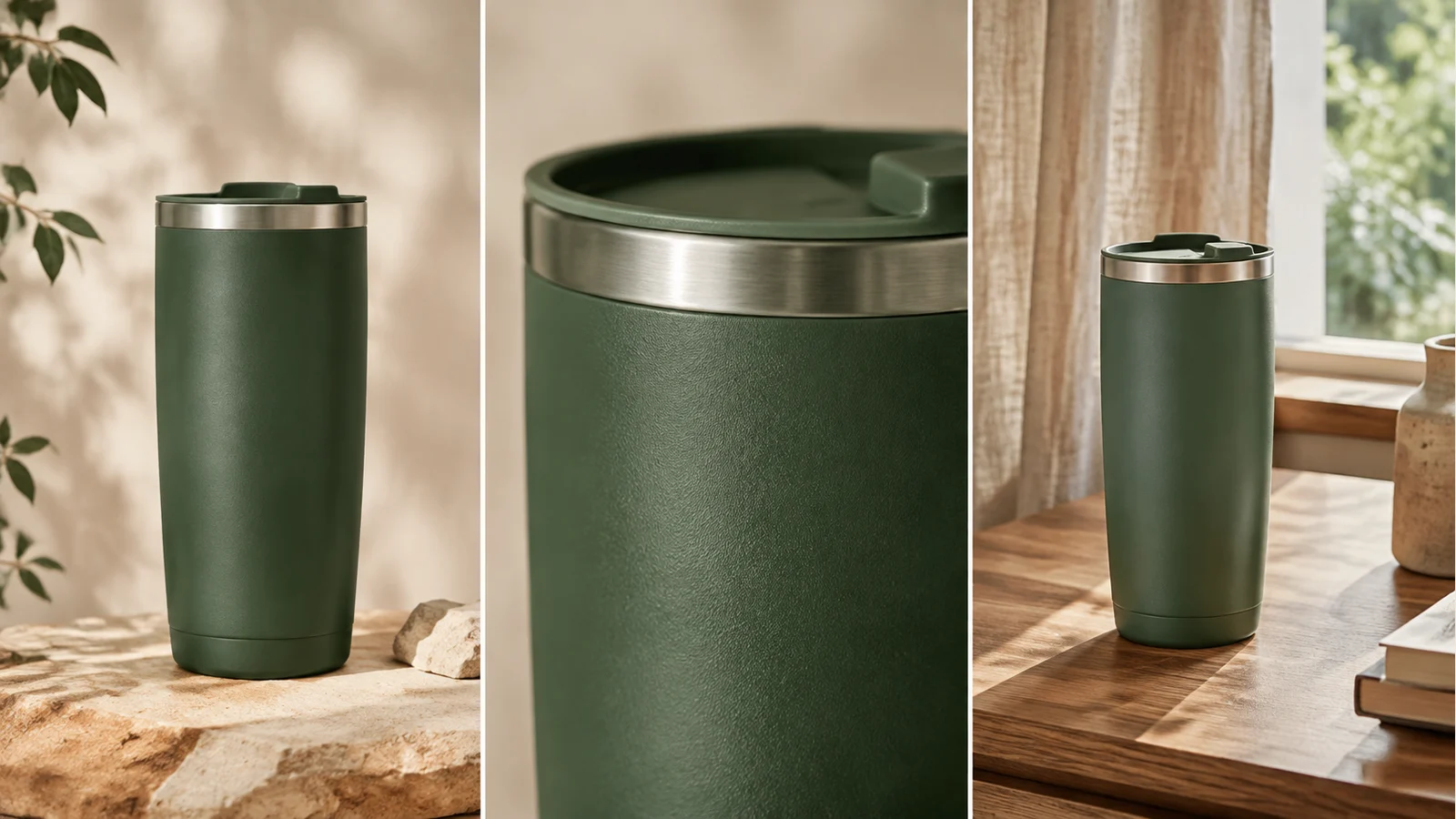
Exemplo de montagem para um copo de viagem. Os tempos são sugestões editoriais, não velocidade de geração medida nem prova de um vídeo produzido. Gere cenas adequadas e corte no editor.
Quatro modelos de prompt para produtos
Substitua @Image1 pela identificação do arquivo e adapte os detalhes. São pontos de partida, não garantias de resultados testados.
Cena principal de sérum
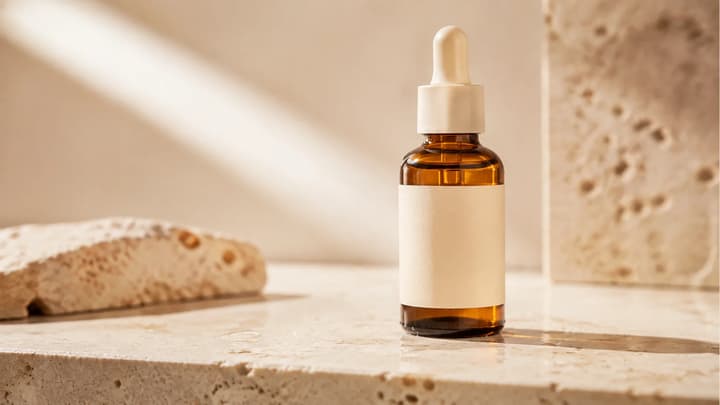
Use @Image1 como referência do produto. Mantenha o frasco âmbar, a tampa, o rótulo vazio e a base de pedra. Aproxime lentamente a câmera. Use luz lateral suave e reflexos estáveis. O produto fica parado; não adicione texto ou objetos.
Use quando a frente da embalagem precisa ficar visível.
Detalhe de calçado
Use @Image1 como referência do tênis. Preserve formato do solado, costuras e cor. Faça um pequeno movimento lateral sobre a ponta e a lateral com luz uniforme de estúdio. Mantenha o calçado apoiado e evite rotação completa.
Confira costuras, bordas do solado e contato com a superfície.
Copo em contexto
Use @Image1 para a aparência do copo verde. Coloque-o sobre uma mesa simples de carvalho perto da janela. Aproxime suavemente a câmera com luz da manhã. Mantenha borda, tampa e corpo consistentes. Sem mãos ou letras adicionais.
Confira escala e sombras; o novo ambiente pode alterar detalhes pequenos.
Apresentação vertical
Use @Image1 como referência. Mantenha o item inteiro centralizado com espaço acima. Mova lentamente a câmera para cima diante de um fundo liso com luz suave. Preserve cor e silhueta. Sem textos sobrepostos ou acessórios adicionais.
Escolha a proporção vertical nos controles; o prompt sozinho não define o formato de saída.
Por que um vídeo de produto com IA falha e o que mudar?
Encontre o primeiro problema visível e ajuste sua possível causa. Mais adjetivos raramente ajudam no diagnóstico.
Continue seu fluxo de vídeos de produto
Gerador de vídeos de produto com IA
Transforme fotos de produto em vídeos com IA. Defina o movimento e a iluminação, gere clipes curtos e revise o resultado para sua próxima campanha.

Gerador de imagem para vídeo com IA
Transforme uma foto, imagem de produto, personagem ou arte conceptual num vídeo curto com IA. Carregue uma imagem, descreva o movimento, escolha um modelo de vídeo com IA e gere clipes cinematográficos a partir dessa imagem.

Gerador Reference to Video com IA
Oriente uma nova cena com imagens, vídeos e áudio. Dê a cada recurso uma função clara de personagem, produto, cenário, movimento, câmera ou ritmo e reveja o resultado.

Editor de imagens com IA
Envie uma imagem, descreva a alteração e crie visuais bem acabados para produtos, posts, pôsteres ou keyframes.
Gerador de storyboards com IA
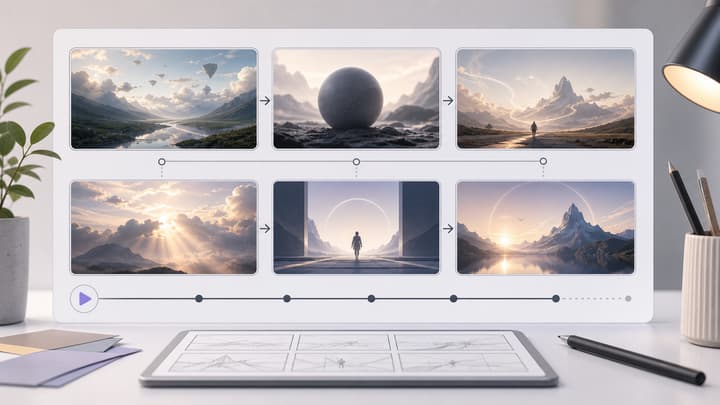
Use um gerador de storyboard com IA e um fluxo de criador de storyboard para criar folhas de storyboard cinematográficas para anúncios, demos de produto, curtas, conteúdo social e planejamento de vídeo. A LumiYing transforma um resumo simples em uma grade limpa de tomadas visuais.

Preços
Consulte os planos disponíveis.
Como criar vídeos de produto com IA — FAQ
Qual foto de produto devo usar?
Uma foto nítida do item real, com bordas visíveis e um ângulo adequado à cena. Evite desfoque, cores enganosas e vários produtos sem relação na mesma referência.
Por que a rotação mostra a parte de trás errada?
Essa superfície pode não aparecer na referência. A geração pode inventar os detalhes ausentes. Reduza o movimento ou use uma foto do ângulo necessário para criar outra cena.
Os rótulos e detalhes ficam exatamente iguais?
A preservação exata não é garantida. O vídeo generativo pode alterar letras, geometria e reflexos. Use movimentos discretos, compare com a referência e rejeite clipes que representem o produto incorretamente.
A ferramenta cria um anúncio completo?
Ela gera cenas curtas. Planeje várias tomadas e monte clipes, textos, elementos de marca e chamada para ação no seu editor. Uma imagem não produz automaticamente uma campanha editada.
Posso fazer vídeos verticais de produto?
Escolha uma proporção vertical compatível antes de gerar. Mantenha o produto dentro do enquadramento. Os formatos e as durações disponíveis dependem do modelo selecionado.
Qual é o melhor gerador de vídeo para meu produto?
Para um item físico, teste sua própria foto e compare legibilidade, forma, controle de câmera e créditos por clipe utilizável. Demos de software precisam de gravações reais da tela; anúncios com apresentador exigem outro fluxo. Um ranking geral de modelos não resolve essas diferenças.
Como criar vídeos de produto com pouco orçamento?
Planeje as cenas antes de gerar. Teste um clipe curto, salve fonte e prompt e altere apenas a instrução problemática. Guarde os clipes úteis e gere novamente só o que falta. Confira o custo mostrado sem presumir teste grátis ou uso ilimitado.
A IA pode criar um unboxing ou uma demonstração?
Pode ajudar com o roteiro e com cenas de apoio. Use vídeo real para comprovar o conteúdo da caixa, o funcionamento de um mecanismo ou uma ação na tela. Depois combine a demonstração verificada com o material gerado.
Experimente sua primeira cena de produto
Prepare uma foto, adapte um prompt acima e abra o gerador.