Como usar Video to Video IA
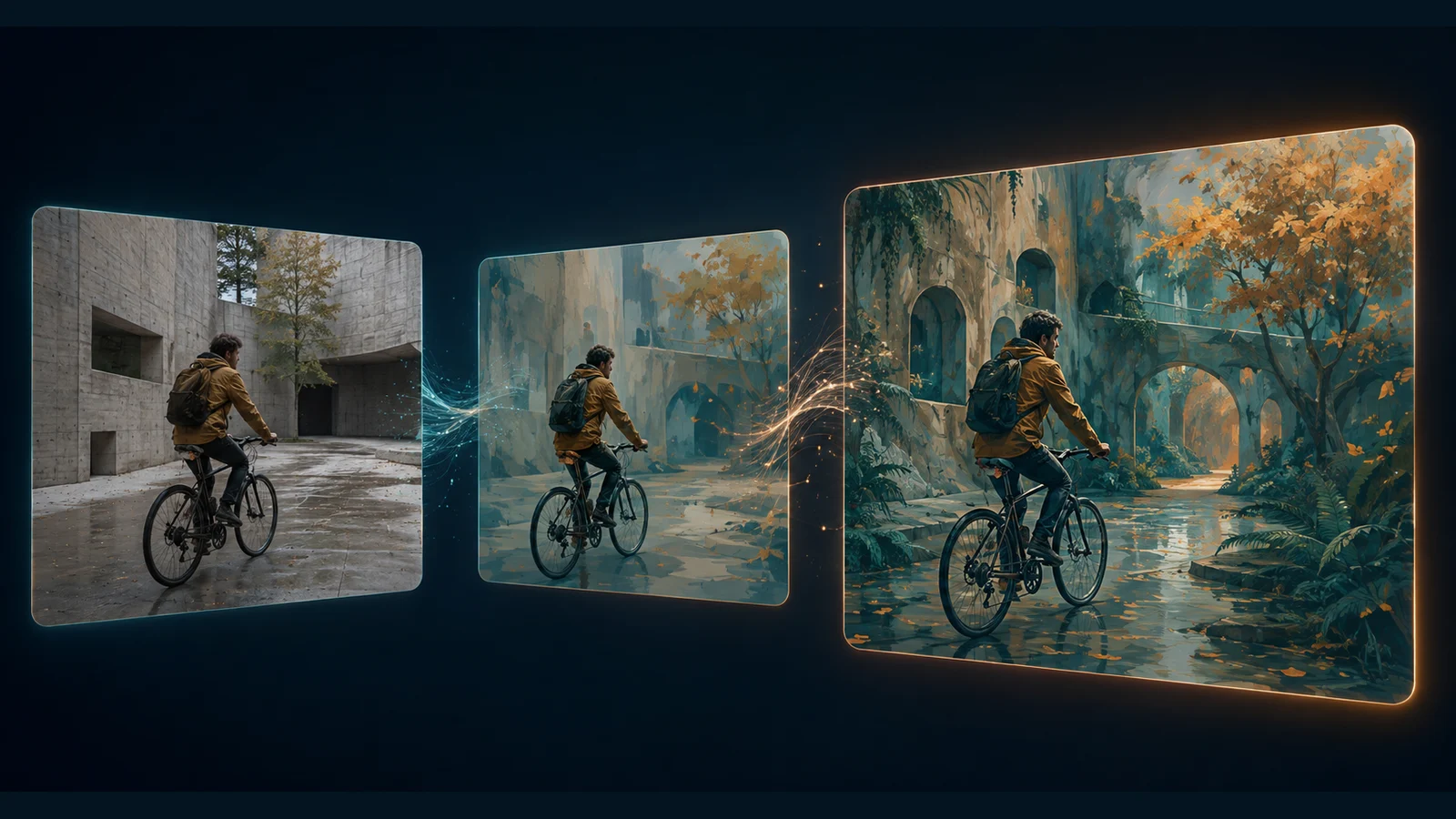
Video to Video IA cria outra versão de um vídeo existente. Comece com um plano claro, separe o que manter do que mudar e revise toda a saída. Este guia inclui preparação, quatro modelos de prompt e soluções práticas. A capa ilustra o processo.
LumiYingAtualizado
Escolha o fluxo adequado à sua fonte
Editar um clipe, usar seu movimento como referência e animar uma imagem são tarefas diferentes.
Prepare a fonte e remova contradições
Primeiro confira se o clipe mostra claramente o que você quer preservar.
Escolha um plano contínuo
Prefira uma ação clara, sem cortes bruscos, desfoque intenso ou ocultações longas. Divida gravações extensas em planos no seu editor de vídeo.
Use a fórmula manter e mudar
Escreva: fonte + detalhes a manter + uma mudança + restrições visuais. Por exemplo, mantenha caminhada e câmera e altere a luz para o entardecer.
Dê uma função a cada imagem
Se adicionar uma referência, diga se ela orienta estilo, objeto ou aparência. Evite que contradiga câmera e movimento do vídeo.
Reduza cintilação e variações de textura
Use uma fonte estável, simplifique texturas e remova descrições de luz incompatíveis. Compare os mesmos instantes das duas versões.
Investigue mudanças de forma
Localize onde rosto, mão ou produto ficam ocultos ou desfocados. Use um trecho mais claro, nomeie detalhes essenciais e reduza a transformação.
Separe câmera e assunto
Uma panorâmica para a esquerda contradiz uma órbita para a direita. Mantenha primeiro a câmera original e altere apenas o tratamento visual.
Um fluxo de edição em quatro etapas
Mantenha a fonte e salve cada prompt para comparar versões.
Revise e envie a fonte
Observe ação, câmera, enquadramento e o detalhe que deve continuar reconhecível. Abra Video to Video e adicione esse único clipe.
Peça uma mudança observável
Use o rótulo @ da fonte, dois ou três detalhes a manter e uma mudança. Evite instruções vagas ou incompatíveis.
Confira o modo de edição
Revise o modelo e os requisitos de entrada. Neste modo, duração e enquadramento dependem do tratamento da fonte pelo modelo, não de controles manuais adicionais.
Revise e altere uma variável
Compare início, meio e fim e assista a tudo para conferir ritmo e cintilação. Mude o trecho de origem ou uma instrução, não ambos ao mesmo tempo.
Quatro modelos de prompt Video to Video
Substitua @Video1 pelo rótulo do arquivo enviado. São instruções para adaptar, não garantias de resultado.
Mudança sutil de luz
Edite @Video1. Mantenha movimento da dançarina, roupa terracota, posição da câmera e estúdio. Altere apenas a iluminação para luar suave com um contorno quente. Preserve tons de pele naturais e sombras consistentes.
Para mudar o clima quando o movimento já funciona.
Estilo pintado
Recrie @Video1 como animação em guache com azul-esverdeado e ocre. Mantenha direção da caminhada, casaco avermelhado, bolsa, caminho costeiro e enquadramento. Use uma textura de pincel consistente.
Defina um meio e uma paleta pequena.
Mudança de ambiente
Edite @Video1. Mantenha bule azul-cobalto, alça de nogueira, bico, base de pedra e câmera original. Troque o estúdio por uma floresta com neblina ao amanhecer. Ajuste a luz e mantenha o bule apoiado na base.
Confira bordas, reflexos e sombras de contato.
Variação de produto
Edite @Video1. Mantenha silhueta do tênis, sola, costuras, posição e movimento lento da câmera. Mude apenas o tecido cinza para verde-floresta suave. Preserve a textura e não acrescente texto ou acessórios.
Uma mudança limitada facilita detectar alterações de geometria.
Escolha o fluxo de vídeo certo
Passe à geração ou compare um modo de entrada mais simples e guias relacionados.

Gerador de IA Video to Video
Transforme um vídeo com IA. Envie um clipe, descreva o que manter ou alterar e explore novos estilos, iluminação e ambientes.
Como fazer uma foto dançar com IA
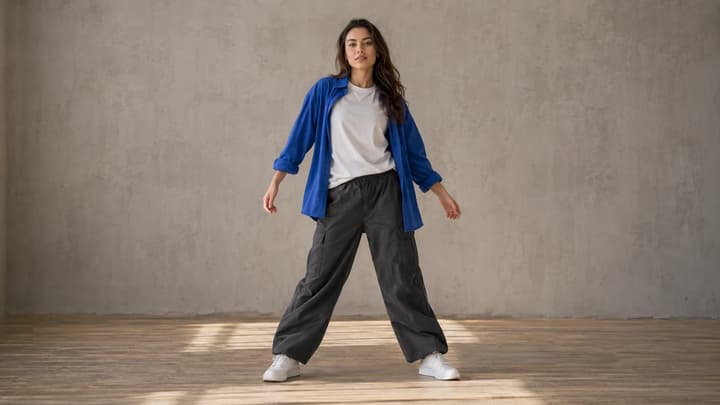
Aprenda a fazer uma foto dançar com IA: escolha a imagem, descreva passos ou use um vídeo de referência. Veja três prompts práticos para começar.
Como prolongar um vídeo com IA
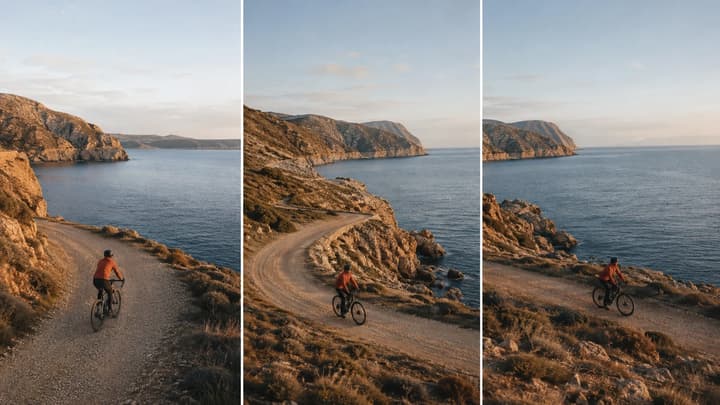
Aprenda a prolongar vídeos com IA: prepare o clipe, escreva a continuação, escolha os ajustes e revise o resultado com exemplos práticos.

Como usar Reference to Video AI
Aprenda a usar imagens, vídeo e áudio, funções @, prompts copiáveis e solução de falhas no Reference to Video.

Image to Video com IA
Anime uma imagem quando só precisa do quadro inicial.
Gerador de Texto para Vídeo com IA
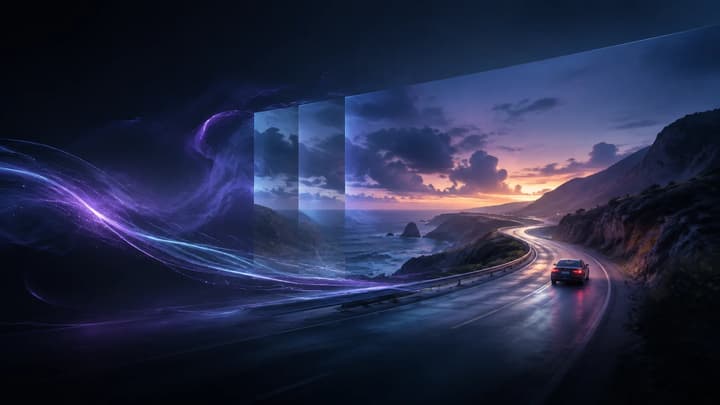
Transforme um prompt escrito num vídeo com IA. Descreva uma cena, escolha modelo, proporção, resolução e duração e leve as definições para o gerador completo do LumiYing.

Modelos de IA
Consulte os modelos disponíveis.

Preços
Consulte os planos disponíveis.
Perguntas sobre o processo
Como mudar o estilo de um vídeo?
Envie um clipe claro, defina meio e paleta e nomeie ação e enquadramento a manter. Revise toda a saída e ajuste uma instrução.
Qual fonte funciona melhor?
Um plano contínuo com assunto visível e movimento controlado. Evite desfoque intenso, cortes e ocultações prolongadas.
O que incluir no prompt?
A fonte, o que manter, uma mudança visível e as restrições importantes. Distinga câmera e ação do assunto.
Por que o resultado cintila?
Detalhes instáveis, texturas complexas ou instruções contraditórias podem contribuir. Simplifique a edição e compare os mesmos momentos.
Por que a forma muda?
Desfoque, ocultações e grandes transformações dificultam manter detalhes. Use um trecho mais claro, reduza referências em conflito e limite a mudança.
Posso editar um vídeo longo?
Respeite o limite atual do upload. Para trabalhos longos, prepare planos separados, edite e revise cada um antes de montá-los no seu editor de vídeo.
Quando usar Reference to Video?
Quando o clipe deve orientar apenas movimento ou câmera de uma cena nova. Use Video to Video para editar o plano existente.
Teste uma mudança concreta no seu vídeo
Abra a ferramenta com um clipe preparado e um prompt curto sobre o que manter e mudar.